
Einführung
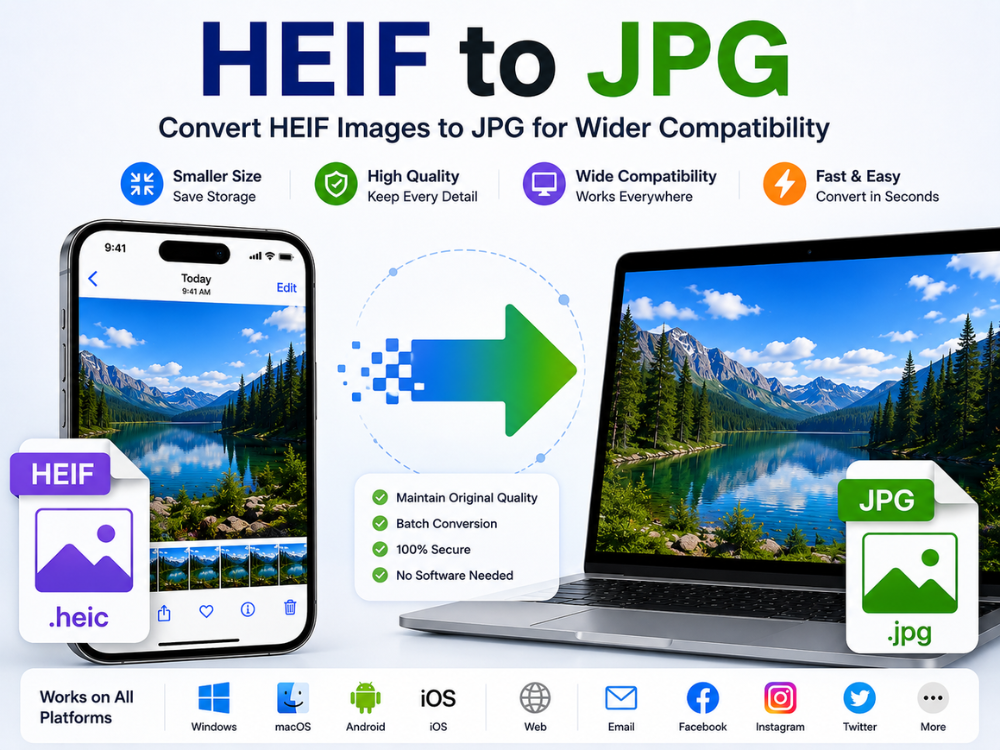
Einige moderne Mobiltelefone, insbesondere iPhones, verwenden HEIF-Dateien standardmäßig. Bilder im HEIF-Format bieten eine hohe Qualität bei gleichzeitig kompakter Dateigröße im Vergleich zu herkömmlichen Bilddateien. Allerdings kann es aufgrund mangelnder Kompatibilität schwierig sein, diese Dateien auf verschiedenen Websites, Windows-PCs, Bildbearbeitungsprogrammen und älteren Geräten zu öffnen.
Viele Nutzer müssen HEIF-Dateien in JPG konvertieren. JPG ist weit verbreitet und funktioniert auf den meisten Geräten, Websites und Bildbearbeitungsprogrammen. Mit einem guten Konverter geht die Konvertierung von HEIF zu JPG blitzschnell und ohne zusätzlichen Aufwand.
Möchten Sie wissen, wie Sie HEIF-Dateien ohne Installation in JPG konvertieren können? Im Internet finden Sie zahlreiche kostenlose, browserbasierte Konverter. Dieser Leitfaden erklärt die Unterschiede zwischen HEIF und JPG. Außerdem erfahren Sie mehr über häufige Probleme und die besten Konverter des Jahres 2026.
Was ist das HEIF-Format?
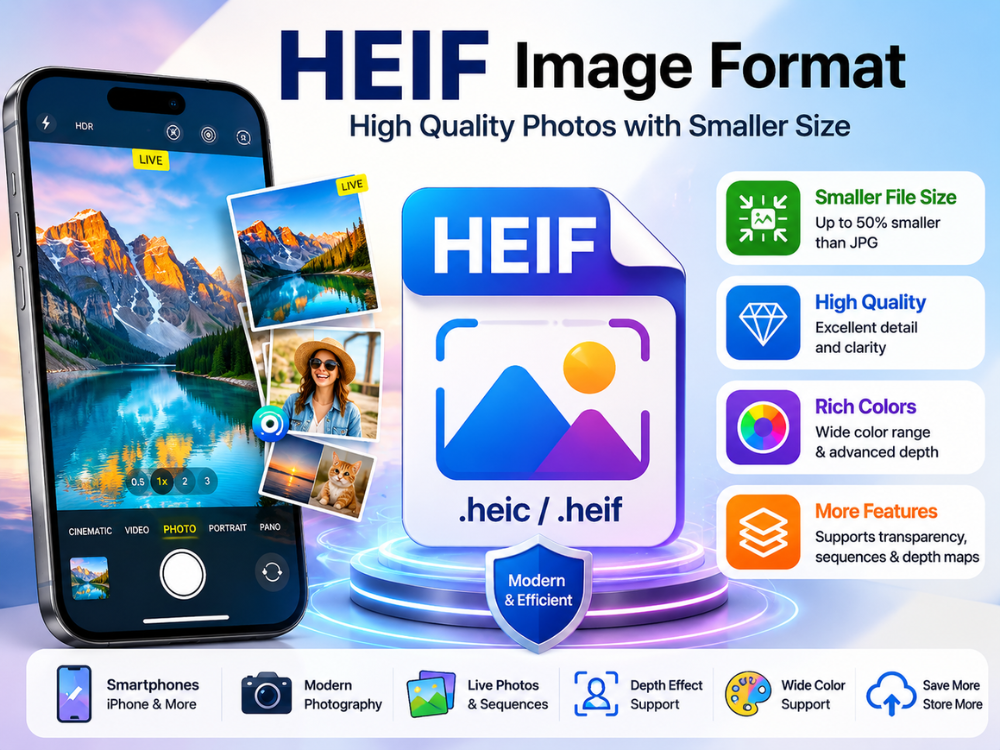
HEIF steht für High Efficiency Image File Format. Es wurde von der Moving Picture Experts Group (MPEG) als hochmodernes Containerformat zum Speichern von Bildern und Bildserien entwickelt. Apple führte HEIF in iOS 11 als Standardbildformat ein. Es wurde auch in macOS High Sierra verfügbar. Inzwischen unterstützen auch andere Betriebssysteme HEIF.
Der größte Vorteil von HEIF liegt in seiner hohen Komprimierungsrate. Die Datenmenge, die zur Darstellung eines HEIF-Bildes benötigt wird, ist etwa halb so groß wie die für ein gleich detailliertes JPG-Bild. HEIF benötigt weniger Speicherplatz. Nutzer können mehr Fotos speichern, ohne an Bildqualität einzubüßen. HEIF ermöglicht zudem Funktionen wie die Unterstützung eines erweiterten Farbraums, Transparenz, Bildserien und Tiefenkarten, die JPG nicht bietet.
HEIF hat jedoch einen erheblichen Nachteil: mangelnde Kompatibilität. Windows öffnet HEIF-Dateien nicht automatisch. Zudem unterstützen die meisten Webseiten, E-Mails und Social-Media-Plattformen HEIF-Dateien nicht. In solchen Fällen ist JPG deutlich besser geeignet.
Ein weiterer Faktor für die Beliebtheit von HEIF waren die neuen Möglichkeiten, die es in Verbindung mit modernen Smartphone-Kameras bot. Bei Apple-Produkten kann das HEIF-Format für Funktionen wie Live Photos, Serienbilder, Porträts, Tiefenschärfeeffekte und HDR-Fotografie genutzt werden. HEIF ermöglicht eine höhere Bilddetailgenauigkeit bei gleichzeitig reduzierter Dateigröße. Dennoch bevorzugen Nutzer die Konvertierung von HEIF in JPG, da dieses Format vielseitiger einsetzbar ist.
HEIF VS HEIC: Was ist der tatsächliche Unterschied?
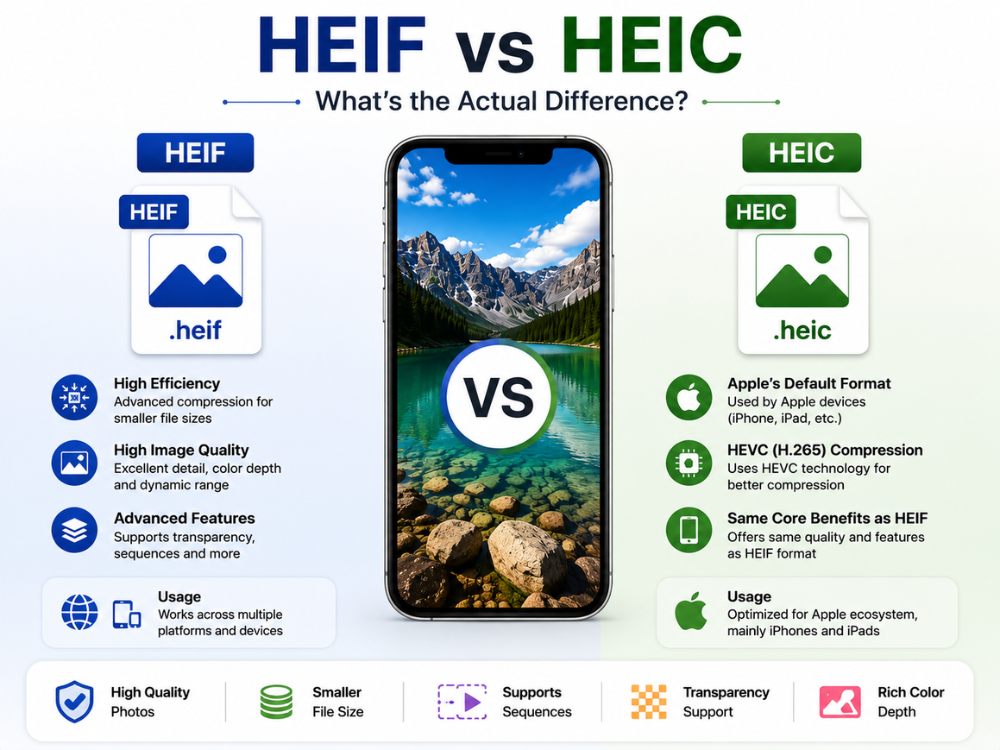
Die Dateitypen HEIF und HEIC werden häufig verwechselt, was zu erheblicher Verwirrung führt. Obwohl sie verwandt sind, unterscheiden sie sich in einigen Punkten. HEIF bezeichnet das allgemeine Bilddateiformat, während HEIC ein spezifisches Bildformat innerhalb des HEIF-Containerformats ist.
Die HEIC-Dateiendung wird von Apple hauptsächlich auf iPhones und iPads verwendet. Vereinfacht gesagt: Wenn das iPhone ein Foto aufnimmt, speichert es es im HEIC-Format mit HEVC-Komprimierung. Dadurch erreichen iPhones im Vergleich zu herkömmlichen JPG-Bildern eine gute Bildqualität bei relativ kleinen Dateigrößen.
Im Vergleich der Formate HEIF und HEIC bieten beide Formate ausgefeilte Funktionen wie Transparenz, Unterstützung von Bildsequenzen und hohe Komprimierungsraten. Beide Formate weisen jedoch gleichermaßen Probleme hinsichtlich ihrer Kompatibilität in inkompatiblen Umgebungen auf. Insgesamt sind die beiden Formate in ihrem Verhalten kaum zu unterscheiden.
| Besonderheit | HEIF | HEIC |
|---|---|---|
| Vollständiger Name | Hocheffizientes Bilddateiformat | Hocheffizienter Bildcontainer |
| Beziehung | Hauptbildformatstandard | Spezifischer HEIF-basierter Dateityp |
| Dateierweiterung | .heif | .heic |
| Kompression | Hocheffiziente Kompression | HEVC (H.265) Kompression |
| Gebräuchliche Verwendung | Mehrere Plattformen | hauptsächlich Apple-Geräte |
| Unterstützung der Transparenz | Ja | Ja |
| Bildsequenzen | Unterstützt | Unterstützt |
| Kompatibilität | Eingeschränkt auf älteren Systemen | Eingeschränkt auf älteren Systemen |
HEIC vs. JPG: Welches Format ist besser?
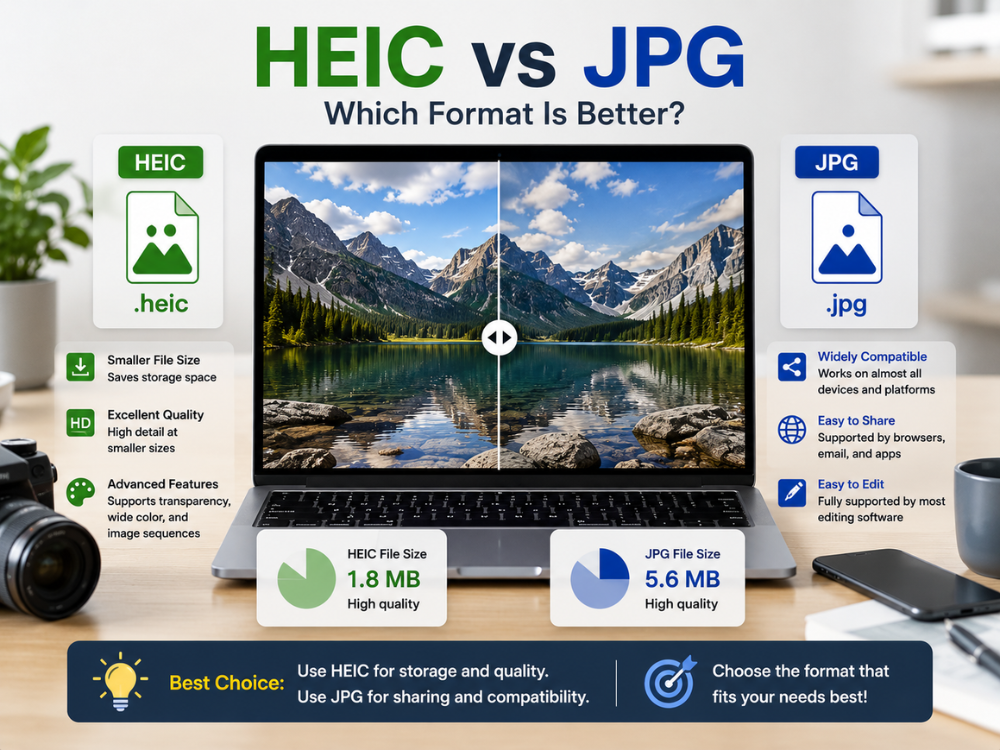
HEIC ist je nach Verwendungszweck des Fotos die bessere Wahl. HEIC legt den Fokus auf effiziente Bildkomprimierung, während JPG die einfache Weitergabe und universelle Kompatibilität priorisiert. Im Vergleich von HEIC und JPG wird deutlich, dass HEIC eine kleinere Dateigröße bei guter Bildqualität bietet. Ein einzelnes HEIC-Bild kann fast so viele Details wie ein einzelnes JPG-Bild enthalten, jedoch bei deutlich geringerer Dateigröße.
Für Nutzer, die häufig Bilder austauschen und gemeinsam bearbeiten, ist JPG jedoch die bessere Wahl. JPG funktioniert auf nahezu allen Geräten. Die meisten Browser, Apps und E-Mail-Dienste unterstützen es ohne zusätzliche Software. Aus diesem Grund konvertieren viele ihre HEIC-Dateien vor dem Hochladen immer noch in JPG.
HEIC unterstützt Transparenz und eine größere Farbtiefe. Es kann auch Bildsequenzen speichern. JPG unterstützt diese Funktionen nicht. Dennoch ist JPG beliebter und verbreiteter als HEIC.
| Besonderheit | HEIC | JPG |
|---|---|---|
| Dateigröße | Kleiner | Größer |
| Kompressionseffizienz | Sehr hoch | Mäßig |
| Bildqualität | Hervorragend geeignet für kleinere Größen | Gut, aber größere Größen |
| Farbtiefe | Fortschrittlich | Standard |
| Unterstützung der Transparenz | Ja | NEIN |
| Universelle Kompatibilität | Beschränkt | Exzellent |
| Browserunterstützung | Teilweise | Voll |
| Unterstützung für Bearbeitungssoftware | Eingeschränkt in älterer Software | Weitgehend unterstützt |
| Bester Anwendungsfall | Apple-Ökosystem und Speicher | Teilen und Webnutzung |
Kostenloser Online-Konverter von HEIF zu JPG – AhaConvert
AhaConvert HEIF zu JPG Konverter ist eine webbasierte Softwarelösung, mit der Sie HEIF- und HEIC-Bilder kostenlos in JPGs konvertieren können. Die Software erfordert keine Installation und kein Benutzerkonto. Sie können sie überall mit einem Webbrowser nutzen.
Hauptmerkmale:
- Kostenlos – keine versteckten Gebühren oder Abonnements.
- Sie benötigen kein Konto, melden Sie sich einfach an und schon können Sie loslegen!
- Stapelkonvertierung mehrerer Dateien in einer einzigen Sitzung.
- Alle hochgeladenen Dateien werden während des Konvertierungsprozesses mit 256-Bit-SSL verschlüsselt.
- Um Ihre Privatsphäre zu gewährleisten, werden Dateien innerhalb von 24 Stunden automatisch gelöscht.
- Unterstützt vollständig die Plattformen Windows, macOS, Linux, iOS und Android.
AhaConvert ist eine einfache Lösung für iPhone-Nutzer. Es konvertiert HEIF-Bilder schnell und funktioniert auf vielen Geräten. Weitere Informationen zum Bildkonverter von AhaConvert finden Sie hier. Bildkonverter von verschiedenen Arten.
So konvertieren Sie HEIF unter Windows
Windows kann HEIF-Dateien nicht direkt öffnen, ohne zusätzliche Codecs herunterzuladen. Anstatt verschiedene Codecs herunterzuladen, ist es ratsamer, solche Dateien mit einem kostenlosen Online-Dienst wie AhaConvert zu konvertieren.
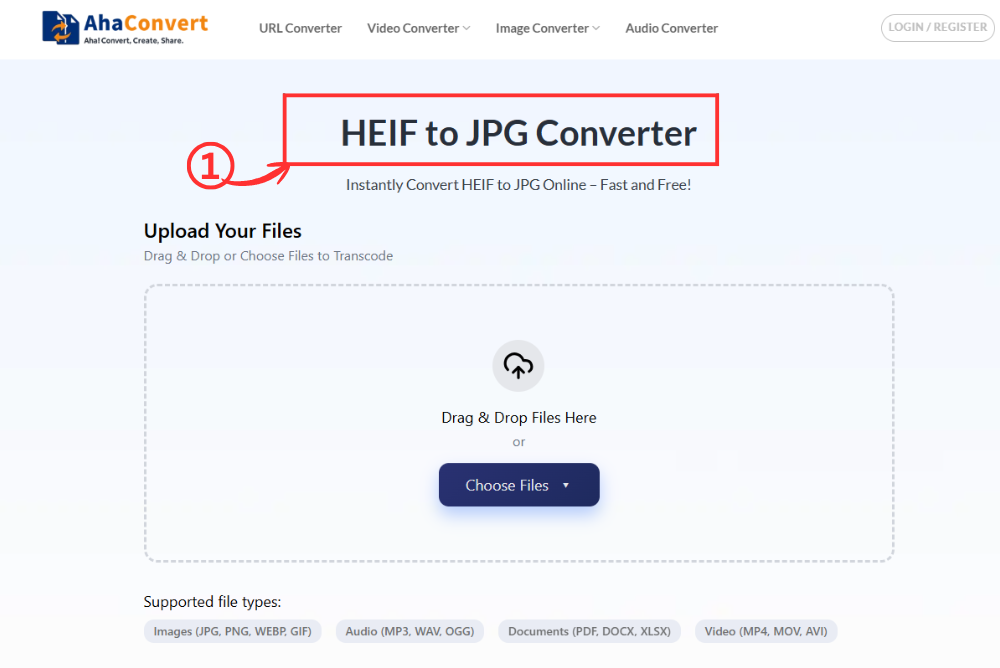
Schritt 1: Öffnen Sie den AhaConvert HEIF zu JPG Konverter
Besuchen Sie AhaConvert HEIF zu JPG Konverter Die Website wird über den Webbrowser Ihres Windows-PCs aufgerufen. Die Seite öffnet sich sofort, ohne dass ein Download, eine Registrierung oder technische Einstellungen erforderlich sind.
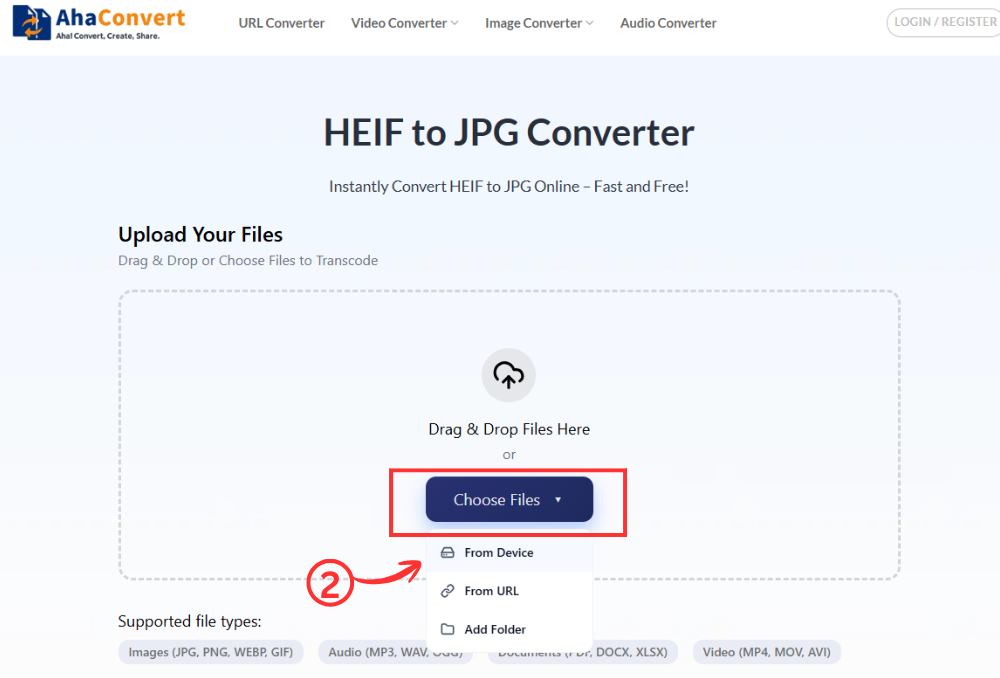
Schritt 2: Laden Sie Ihre HEIF-Datei hoch
Durch Anklicken der „Dateien auswählen“ Über die Schaltfläche können Sie die zu konvertierende Datei auswählen. Alternativ können Sie die HEIF-Datei per Drag & Drop hochladen oder den Link zu Ihrer Datei einfügen.
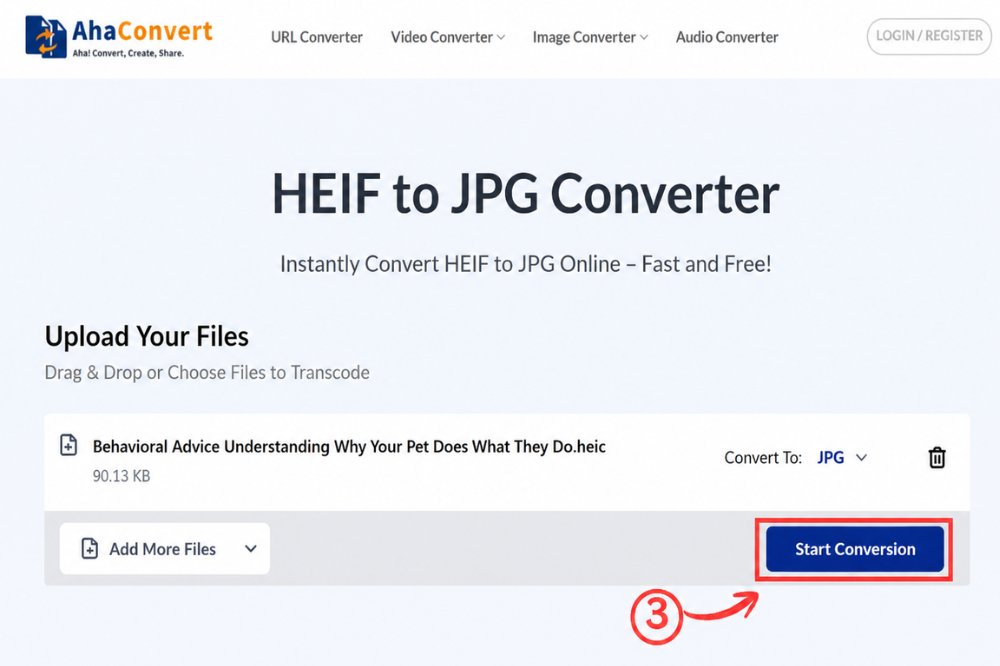
Schritt 3: Starten Sie die Konvertierung
Sobald Ihre Datei hochgeladen ist, klicken Sie auf „Konvertierung starten“ Schaltfläche. Da es sich um einen speziellen HEIF-zu-JPG-Konverter handelt, wird das Ausgabeformat automatisch auf JPG eingestellt – ein Dropdown-Menü oder eine Formatauswahl ist nicht erforderlich. AhaConvert beginnt sofort mit der Verarbeitung Ihrer Datei.
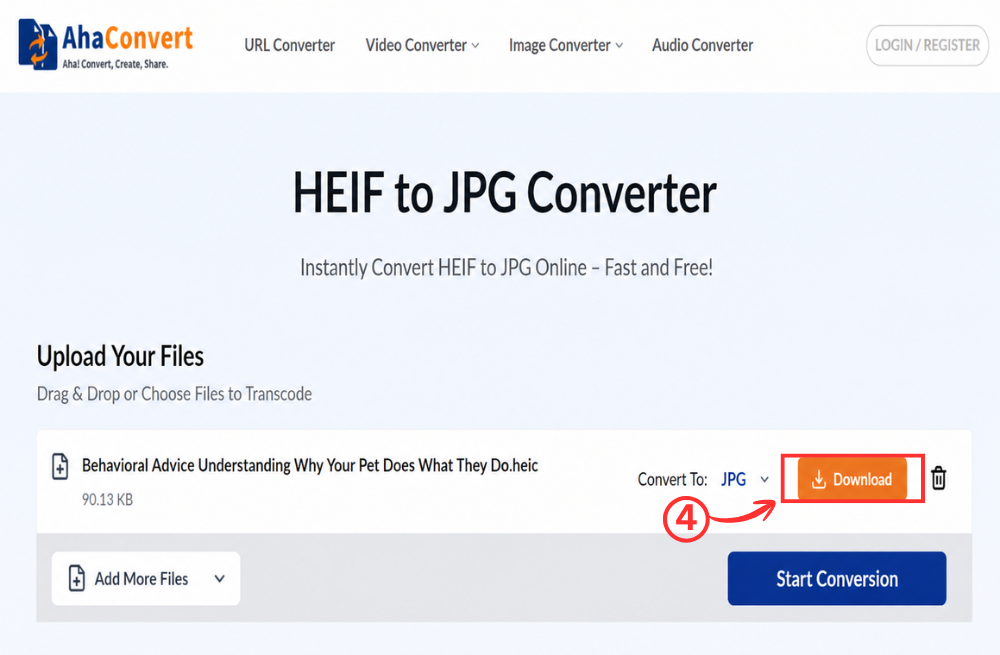
Schritt 4: Laden Sie Ihre JPG-Datei herunter
Sobald die Konvertierung abgeschlossen ist, erscheint ein Download-Link auf der Seite. Klicken Sie darauf. "Herunterladen" Klicken Sie auf diese Schaltfläche, um Ihre JPG-Datei auf Ihrem Windows-PC zu speichern. Der gesamte Vorgang dauert nur wenige Sekunden, selbst bei hochauflösenden iPhone-Fotos.
So konvertieren Sie HEIF in JPG auf dem iPhone
Wenn Sie HEIF-Dateien direkt auf Ihrem iPhone konvertieren möchten, ohne sie vorher auf einen Computer zu übertragen, funktioniert AhaConvert genauso reibungslos im mobilen Browser. Es ist keine App-Installation erforderlich.
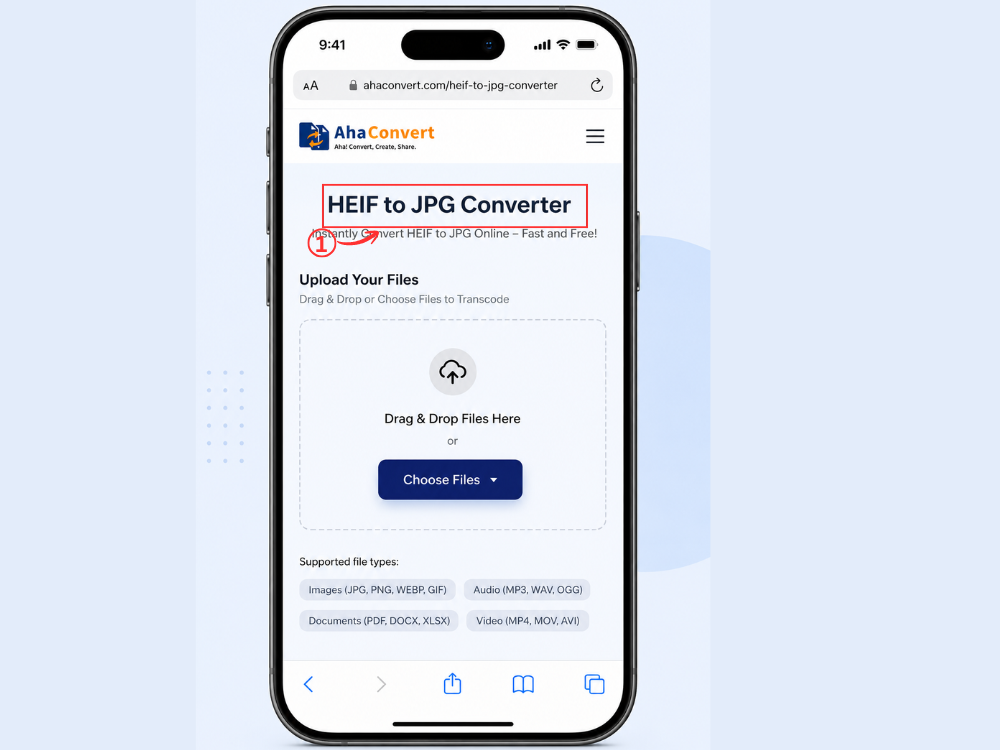
Schritt 1: Öffnen Sie den AhaConvert HEIF zu JPG Konverter auf Ihrem iPhone
Öffnen Sie Safari, Chrome oder einen beliebigen Browser auf Ihrem iPhone und rufen Sie AhaConvert HEIF zu JPG Converter auf. Die Seite lädt und zeigt dieselbe übersichtliche Upload-Oberfläche wie auf dem Desktop.
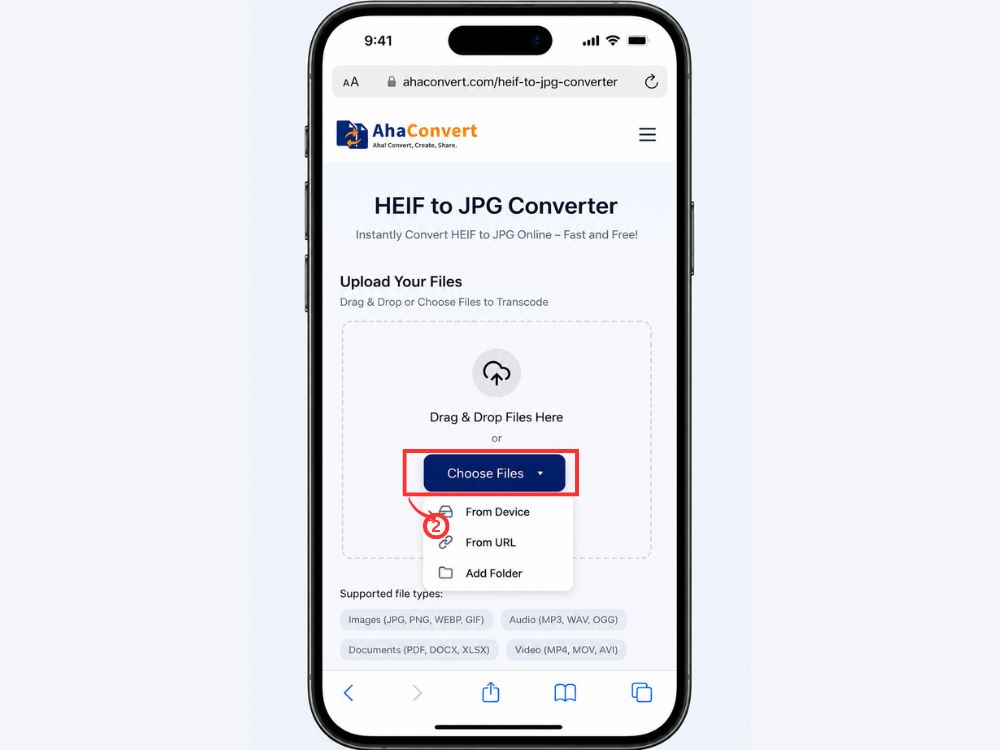
Schritt 2: Laden Sie Ihr HEIF-Foto hoch
Tippen Sie auf „Dateien auswählen“ Tippen Sie auf die entsprechende Schaltfläche. Ihr iPhone fordert Sie auf, ein Foto aus Ihrer Bibliothek auszuwählen. Navigieren Sie zu dem HEIF- oder HEIC-Foto, das Sie konvertieren möchten, und tippen Sie darauf, um es auszuwählen.
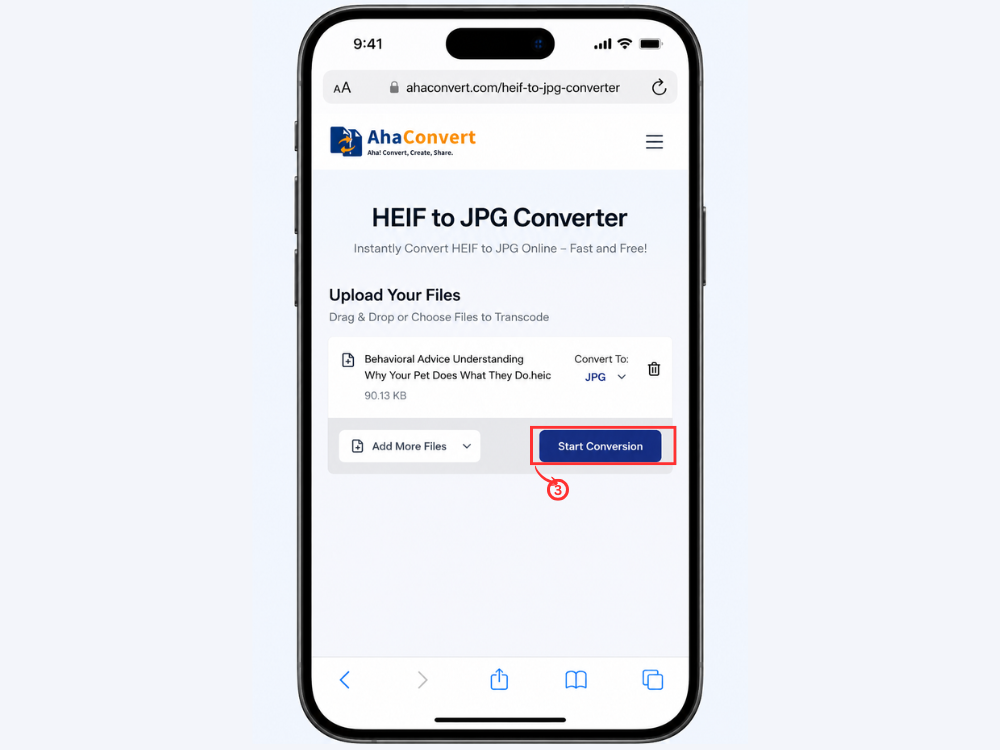
Schritt 3: Starten Sie die Konvertierung
Tippen Sie auf „Konvertierung starten“ Klicken Sie auf die Schaltfläche. Das Ausgabeformat ist bereits automatisch auf JPG eingestellt, daher ist keine weitere Konfiguration erforderlich. AhaConvert verarbeitet das Foto direkt im Browser.
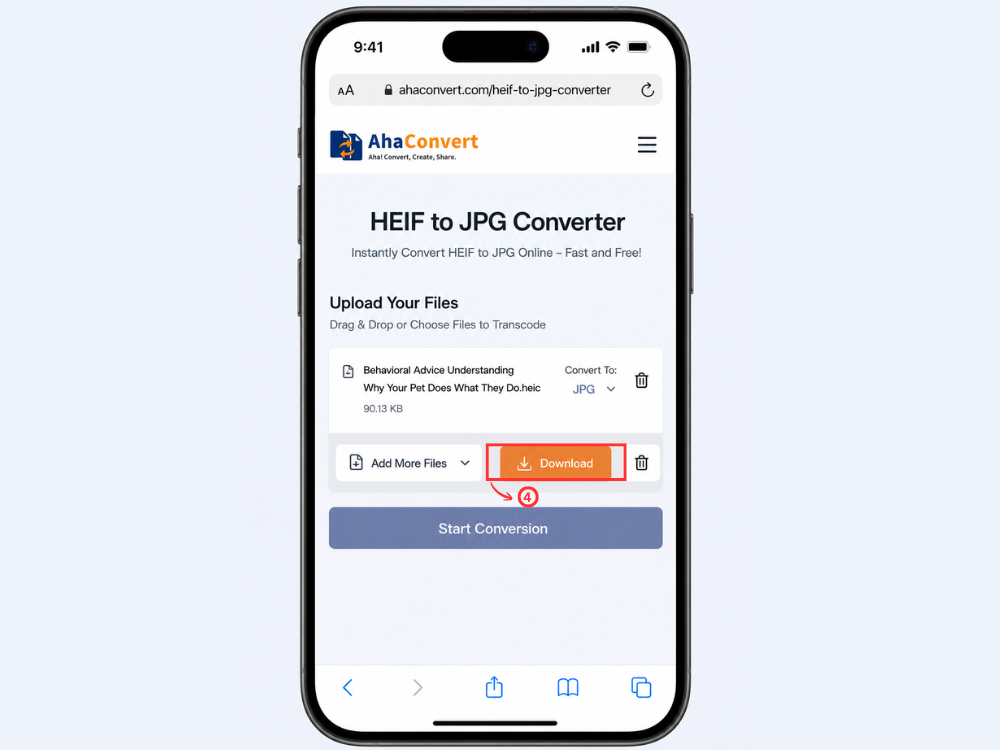
Schritt 4: JPG herunterladen und speichern
Sobald die Konvertierung abgeschlossen ist, wird eine Download-Datei angezeigt. Tippen Sie darauf, um die JPG-Datei auf Ihrem iPhone zu speichern. Anschließend können Sie sie teilen, überall hochladen oder in jeder beliebigen App ohne Kompatibilitätsprobleme öffnen.
Häufig gestellte Fragen
1. Ist HEIF besser als JPG?
Hinsichtlich technischer Qualität und Komprimierungseffizienz ist HEIF fortschrittlicher. JPGs hingegen sind in puncto Kompatibilität deutlich besser; sie lassen sich überall ohne zusätzliche Software öffnen. Der Unterschied zwischen den beiden Formaten besteht darin, dass HEIF deutlich kleinere Dateigrößen bei gleichbleibend hoher Qualität erzeugt.
2. Warum kann Windows HEIF nicht öffnen?
Das Problem mit Windows besteht darin, dass es HEIF-Dateien nicht standardmäßig unterstützt. Windows öffnet HEIF-Dateien nicht immer automatisch. Möglicherweise müssen Sie die HEIF Image Extensions aus dem Microsoft Store installieren.
3. Warum verwenden iPhones HEIF oder HEIC?
HEIC ist Apples Anpassung von HEIF und seit iOS 11 das Standardformat für alle mit iPhones aufgenommenen Fotos. Der Hauptvorteil von HEIC liegt im geringeren Speicherplatzbedarf. HEIC-Bilder benötigen 501 TB weniger Speicherplatz als vergleichbare JPG-Bilder und bieten dabei eine ähnliche oder sogar bessere Bildqualität.
4. Kann ich HEIF auf Mobilgeräten in JPG konvertieren?
Ja. Die AhaConvert-Website ist vollständig webbasiert, das heißt, sie kann auf jedem Smartphone oder Tablet genutzt werden – einschließlich iPhones und Android-Smartphones – und erfordert keine Installation einer Anwendung.
5. Werden hochgeladene HEIF-Dateien dauerhaft gespeichert?
Nein. Alle hochgeladenen Dateien werden von AhaConvert nach 24 Stunden gelöscht. Alle hochgeladenen Dateien werden mit 256-Bit-SSL verschlüsselt. AhaConvert gibt Benutzerdateien nicht an Dritte weiter und ist daher eine sichere Wahl für die Konvertierung persönlicher Bilder.
6. Wird die Bildqualität durch die Konvertierung von HEIF in JPG verringert?
Durch die verlustbehaftete Komprimierung von JPG kommt es zu einem gewissen Qualitätsverlust. Im allgemeinen Gebrauch, beispielsweise beim Versenden von Bildern in sozialen Netzwerken oder per E-Mail, ist der Unterschied jedoch kaum wahrnehmbar. Wenn höchste Bildqualität erforderlich ist, sollte die HEIF-Datei beibehalten und nur bei Bedarf konvertiert werden.
Abschließend
HEIF und HEIC bieten mehrere Vorteile. Sie ermöglichen kleinere Dateigrößen, eine bessere Komprimierung und eine höhere Bildqualität. Allerdings ist ihre Kompatibilität mit Nicht-Apple-Plattformen eingeschränkt, wodurch sie sich für den allgemeinen Gebrauch ungeeignet machen. Mit der JPG-Konvertierung hingegen ist eine reibungslose Nutzung jederzeit und überall gewährleistet, da das Fotoformat mit jedem Gerät, Programm und Betriebssystem kompatibel ist.
Wenn es um die Konvertierung von HEIF- in JPG-Dateien geht, ist das mit der richtigen Software ganz einfach – egal ob am Computer oder iPhone. Der AhaConvert HEIF to JPG Converter ermöglicht Ihnen dies in wenigen Minuten und ist kostenlos, unabhängig vom verwendeten Gerät, da keine Installation oder Registrierung erforderlich ist. Für alle, die iPhone-Fotos an Personen außerhalb des Apple-Ökosystems senden möchten, ist ein solcher Converter empfehlenswert. HEIF-zu-JPG-Konvertierung Das könnte genau das sein, was Sie brauchen.
