
Giới thiệu
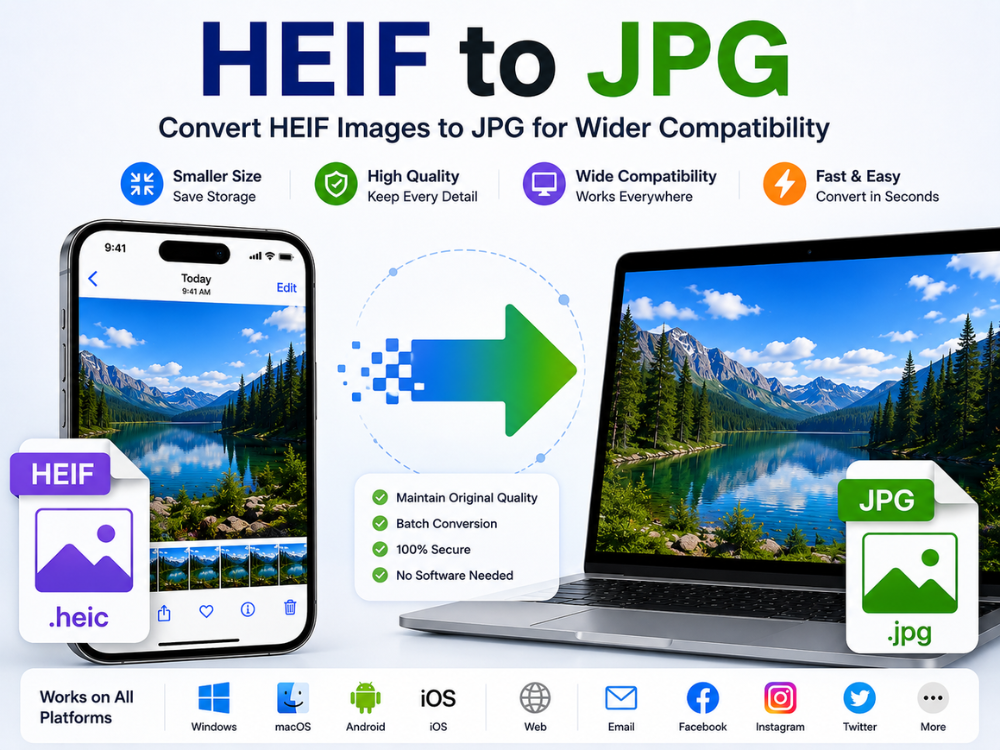
Một số điện thoại di động hiện đại, đặc biệt là iPhone, tự động sử dụng định dạng tệp HEIF làm định dạng mặc định. Hình ảnh được lưu trữ dưới dạng tệp HEIF có chất lượng tuyệt vời trong khi vẫn giữ được kích thước tệp nhỏ gọn so với các tệp hình ảnh thông thường. Tuy nhiên, việc mở các tệp này trên các trang web khác nhau, máy tính Windows, trình chỉnh sửa hình ảnh và các thiết bị cũ hơn có thể gặp khó khăn do khả năng tương thích kém.
Nhiều người dùng cần chuyển đổi HEIF sang JPG. JPG được hỗ trợ rộng rãi và hoạt động trên hầu hết các thiết bị, trang web và trình chỉnh sửa ảnh. Với một công cụ chuyển đổi tốt, việc chuyển đổi từ HEIF sang JPG diễn ra tức thì và không cần thêm bất kỳ thao tác nào.
Bạn có muốn biết cách chuyển đổi HEIF sang JPG mà không cần cài đặt gì không? Bạn có thể tìm thấy rất nhiều công cụ chuyển đổi miễn phí trực tuyến dựa trên trình duyệt. Hướng dẫn này sẽ giải thích sự khác biệt giữa HEIF và JPG. Bạn cũng sẽ tìm hiểu về các vấn đề thường gặp và các công cụ chuyển đổi tốt nhất hiện có trong năm 2026.
Định dạng HEIF là gì?
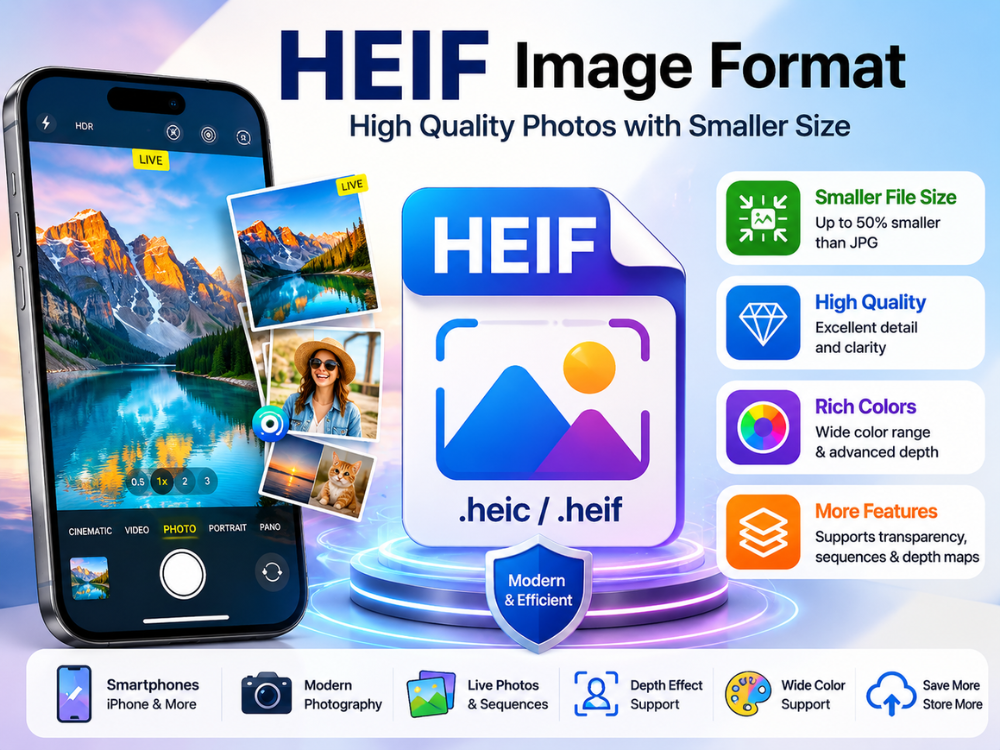
HEIF là viết tắt của High Efficiency Image File Format (Định dạng Tệp Hình ảnh Hiệu quả Cao). Nó được phát triển bởi Nhóm Chuyên gia Hình ảnh Động (MPEG) như một định dạng chứa hiện đại để lưu trữ hình ảnh và chuỗi hình ảnh. Apple đã giới thiệu HEIF làm định dạng hình ảnh mặc định trong iOS 11. Nó cũng có sẵn trên macOS High Sierra. Sau đó, các hệ điều hành khác cũng đã triển khai HEIF.
Ưu điểm lớn nhất của HEIF nằm ở tỷ lệ nén cao. Lượng dữ liệu cần thiết để hiển thị một bức ảnh HEIF chỉ bằng khoảng một nửa so với lượng dữ liệu cần thiết để tạo ra một bức ảnh có độ chi tiết tương đương ở định dạng JPG. HEIF sử dụng ít dung lượng lưu trữ hơn. Người dùng có thể lưu nhiều ảnh hơn mà không làm giảm chất lượng hình ảnh. HEIF cũng cho phép các chức năng như hỗ trợ dải màu rộng hơn, độ trong suốt, chuỗi ảnh và bản đồ độ sâu, tất cả đều là những tính năng mà JPG không có.
Tuy nhiên, HEIF có một nhược điểm đáng kể: thiếu tính tương thích. Hệ điều hành Windows không tự động mở các tệp HEIF. Thêm vào đó, hầu hết các trang web, email và nền tảng mạng xã hội không hỗ trợ tệp HEIF. Trong những trường hợp như vậy, JPG sẽ được ưu tiên hơn nhiều.
Một yếu tố khác góp phần vào sự phổ biến của HEIF là những khả năng mới mà nó mang lại khi được sử dụng với camera của điện thoại thông minh hiện đại. Trên các sản phẩm của Apple, định dạng HEIF có thể được sử dụng cho các tính năng như Live Photos, chụp liên tiếp, ảnh chân dung, hiệu ứng độ sâu trường ảnh và chụp ảnh dải động cao. Việc sử dụng HEIF cho phép chi tiết hình ảnh cao hơn trong khi giảm kích thước tệp. Tuy nhiên, người dùng vẫn thích chuyển đổi HEIF sang JPG hơn vì nó mang lại tính linh hoạt cao hơn.
HEIF so với HEIC: Sự khác biệt thực sự là gì?
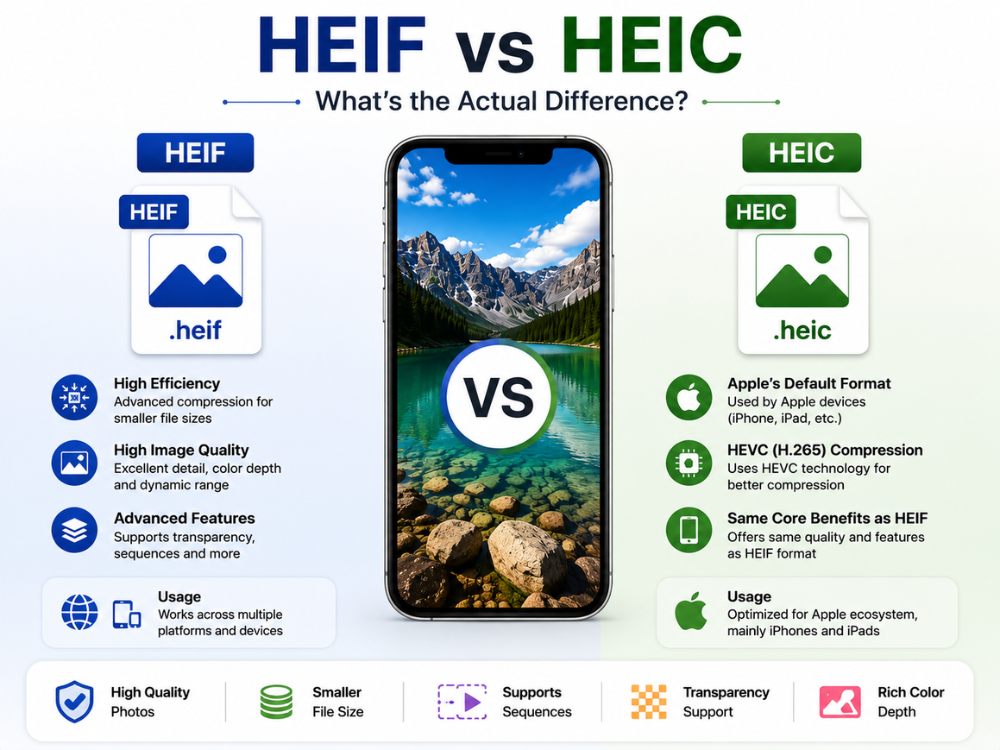
Các loại tệp HEIF và HEIC thường bị sử dụng thay thế cho nhau, gây ra sự nhầm lẫn đáng kể. Hai loại tệp này có liên quan đến nhau nhưng lại khác biệt ở một số điểm. HEIF đề cập đến định dạng tệp hình ảnh chung, trong khi HEIC là một định dạng hình ảnh cụ thể nằm trong định dạng chứa HEIF.
Định dạng tệp HEIC được Apple sử dụng chủ yếu trên iPhone và iPad. Về cơ bản, khi iPhone chụp ảnh, nó sẽ lưu ảnh ở định dạng HEIC bằng cách sử dụng nén HEVC. Kết quả là, iPhone có thể đạt được chất lượng hình ảnh tốt với kích thước tệp tương đối nhỏ so với hình ảnh JPG thông thường.
Trong so sánh giữa định dạng HEIF và HEIC, cả hai định dạng đều có khả năng cung cấp các đặc tính tiên tiến như độ trong suốt, hỗ trợ chuỗi hình ảnh và tỷ lệ nén hiệu quả. Cả hai định dạng đều gặp vấn đề tương tự về khả năng hoạt động trong môi trường không tương thích. Nhìn chung, cả hai định dạng gần như không thể phân biệt được về hành vi của chúng.
| Tính năng | HEIF | HEIC |
|---|---|---|
| Họ và tên đầy đủ | Định dạng tệp hình ảnh hiệu quả cao | Bộ chứa hình ảnh hiệu quả cao |
| Mối quan hệ | Định dạng ảnh chính tiêu chuẩn | Loại tệp cụ thể dựa trên HEIF |
| Phần mở rộng tệp | .heif | .heic |
| Nén | Nén hiệu quả cao | Nén HEVC (H.265) |
| Cách sử dụng thông thường | Nhiều nền tảng | Các thiết bị của Apple chủ yếu |
| Hỗ trợ minh bạch | Đúng | Đúng |
| Chuỗi hình ảnh | Được hỗ trợ | Được hỗ trợ |
| Khả năng tương thích | Hạn chế trên các hệ thống cũ hơn | Hạn chế trên các hệ thống cũ hơn |
HEIC so với JPG: Định dạng nào tốt hơn?
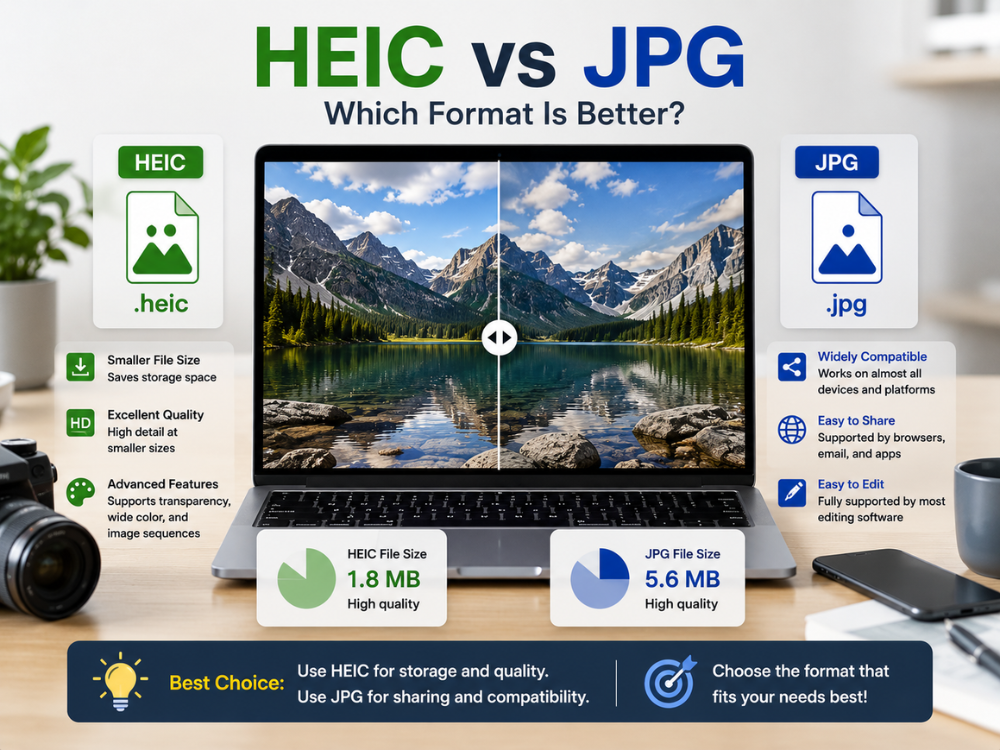
HEIC là lựa chọn tốt hơn tùy thuộc vào mục đích sử dụng ảnh. Trong thế giới hiện đại, HEIC tập trung vào nén ảnh hiệu quả, trong khi JPG ưu tiên tính dễ chia sẻ và khả năng tương thích phổ quát. Trong cuộc thảo luận giữa HEIC và JPG này, rõ ràng HEIC cung cấp kích thước tệp nhỏ hơn với chất lượng hình ảnh tốt. Một bức ảnh HEIC có thể chứa gần như nhiều chi tiết như một bức ảnh JPG, nhưng với kích thước tệp nhỏ hơn nhiều.
Nhưng đối với những người dùng thường xuyên trao đổi và cộng tác chỉnh sửa hình ảnh, JPG trở thành lựa chọn tốt hơn. JPG hoạt động trên hầu hết mọi thiết bị. Hầu hết các trình duyệt, ứng dụng và dịch vụ email đều hỗ trợ định dạng này mà không cần phần mềm bổ sung. Đây là lý do tại sao nhiều người vẫn chuyển đổi các tệp HEIC của họ sang JPG trước khi tải lên.
HEIC hỗ trợ độ trong suốt và độ sâu màu rộng hơn. Nó cũng có thể lưu trữ chuỗi hình ảnh. JPG không hỗ trợ các tính năng này. Nhưng JPG vẫn phổ biến và được sử dụng rộng rãi hơn HEIC.
| Tính năng | HEIC | JPG |
|---|---|---|
| Kích thước tập tin | Nhỏ hơn | Lớn hơn |
| Hiệu suất nén | Rất cao | Vừa phải |
| Chất lượng hình ảnh | Tuyệt vời ở kích thước nhỏ hơn | Tốt nhưng kích thước lớn hơn |
| Độ sâu màu | Trình độ cao | Tiêu chuẩn |
| Hỗ trợ minh bạch | Đúng | KHÔNG |
| Khả năng tương thích phổ quát | Giới hạn | Xuất sắc |
| Hỗ trợ trình duyệt | Một phần | Đầy |
| Hỗ trợ phần mềm chỉnh sửa | Hạn chế về phần mềm cũ | Được ủng hộ rộng rãi |
| Trường hợp sử dụng tốt nhất | Hệ sinh thái và bộ nhớ của Apple | Chia sẻ và sử dụng web |
Công cụ chuyển đổi HEIF sang JPG trực tuyến miễn phí – AhaConvert
AhaConvert Bộ chuyển đổi HEIF sang JPG Đây là một giải pháp phần mềm dựa trên web cho phép bạn chuyển đổi hình ảnh HEIF và HEIC sang JPG miễn phí. Phần mềm không cần cài đặt và không yêu cầu tài khoản. Bạn có thể sử dụng nó ở bất cứ đâu có trình duyệt web.
Các tính năng chính:
- Miễn phí – không có phí ẩn hay phí đăng ký.
- Bạn không cần tạo tài khoản, chỉ cần đăng ký và bạn sẽ chuyển đổi khách hàng thành khách hàng tiềm năng ngay lập tức!
- Chuyển đổi hàng loạt nhiều tập tin trong một phiên làm việc duy nhất.
- Tất cả các tệp được tải lên đều được mã hóa bằng SSL 256 bit trong quá trình chuyển đổi.
- Để đảm bảo quyền riêng tư của bạn, các tập tin sẽ tự động bị xóa trong vòng 24 giờ.
- Hỗ trợ đầy đủ các nền tảng Windows, macOS, Linux, iOS và Android.
AhaConvert là một giải pháp đơn giản dành cho người dùng iPhone. Nó chuyển đổi ảnh HEIF nhanh chóng và hoạt động trên nhiều thiết bị. Người dùng có thể tìm hiểu thêm về trình chuyển đổi ảnh của AhaConvert. bộ chuyển đổi hình ảnh thuộc nhiều loại khác nhau.
Cách chuyển đổi định dạng HEIF trên Windows
Windows không thể mở trực tiếp các tệp HEIF mà không cần tải xuống các codec khác. Thay vì tải xuống nhiều codec khác nhau, tốt hơn hết bạn nên chuyển đổi các tệp đó bằng dịch vụ trực tuyến miễn phí như AhaConvert.
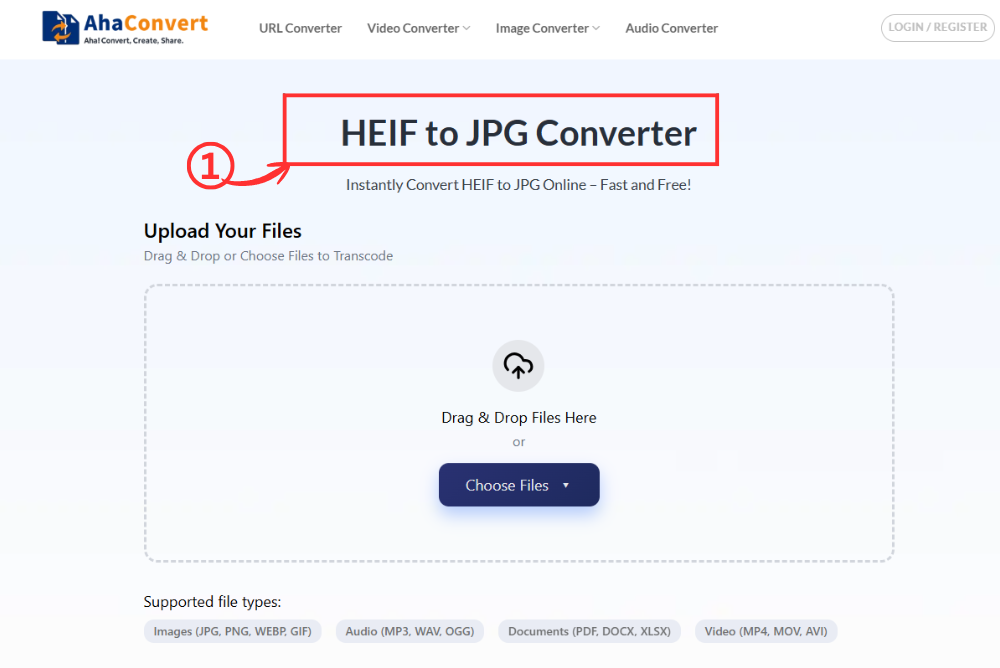
Bước 1: Mở phần mềm chuyển đổi AhaConvert HEIF sang JPG
Hãy truy cập AhaConvert Chuyển đổi HEIF sang JPG Bạn có thể truy cập trang web này bằng trình duyệt web trên máy tính Windows của mình. Trang web sẽ mở ngay lập tức mà không cần tải xuống, đăng ký hoặc bất kỳ cấu hình kỹ thuật nào.
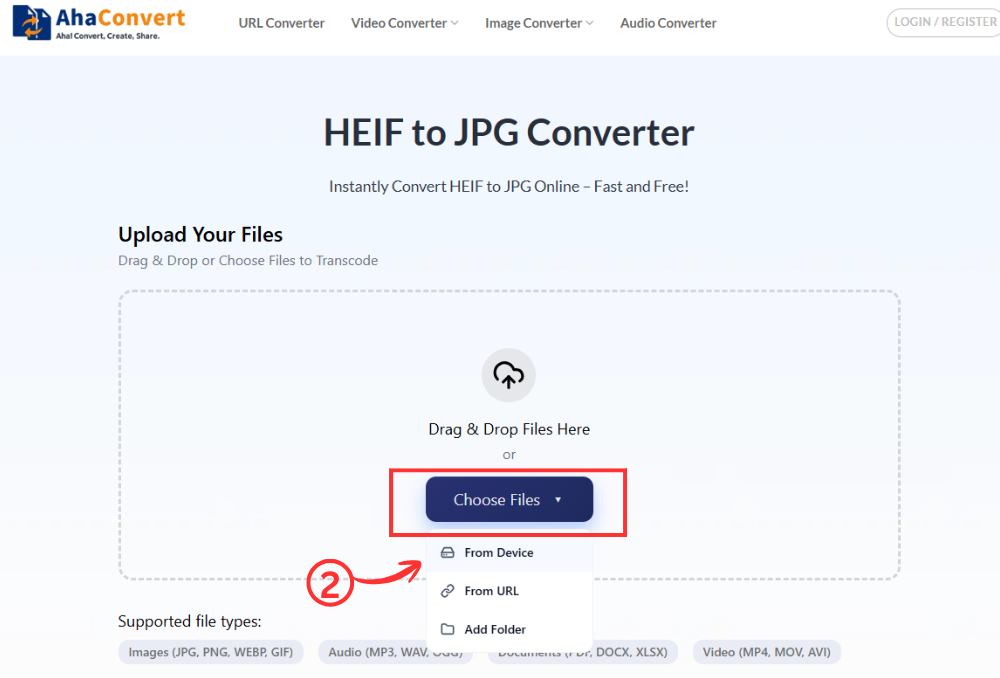
Bước 2: Tải lên tệp HEIF của bạn
Bằng cách nhấp vào “Chọn tập tin” Với nút này, bạn có thể duyệt và chọn tệp mà bạn muốn chuyển đổi. Bạn cũng có thể tải lên tệp HEIF bằng cách kéo và thả tệp hoặc dán liên kết đến tệp của mình.
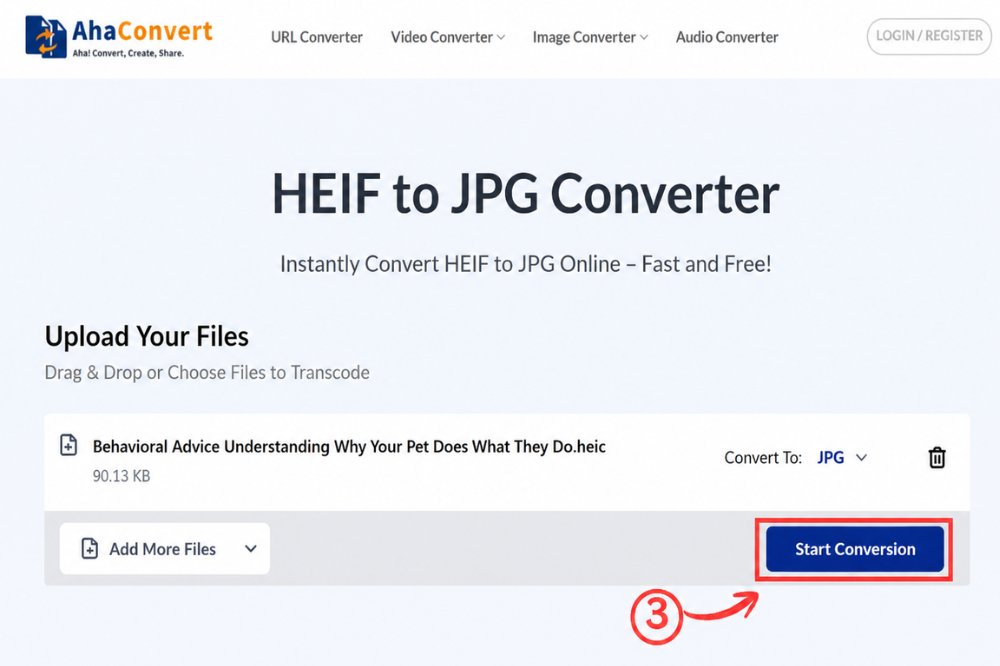
Bước 3: Bắt đầu quá trình chuyển đổi
Sau khi tải tệp lên, hãy nhấp vào “Bắt đầu chuyển đổi” Vì đây là công cụ chuyển đổi HEIF sang JPG chuyên dụng, định dạng đầu ra được tự động đặt thành JPG — không cần menu thả xuống hay chọn định dạng nào cả. AhaConvert bắt đầu xử lý tệp của bạn ngay lập tức.
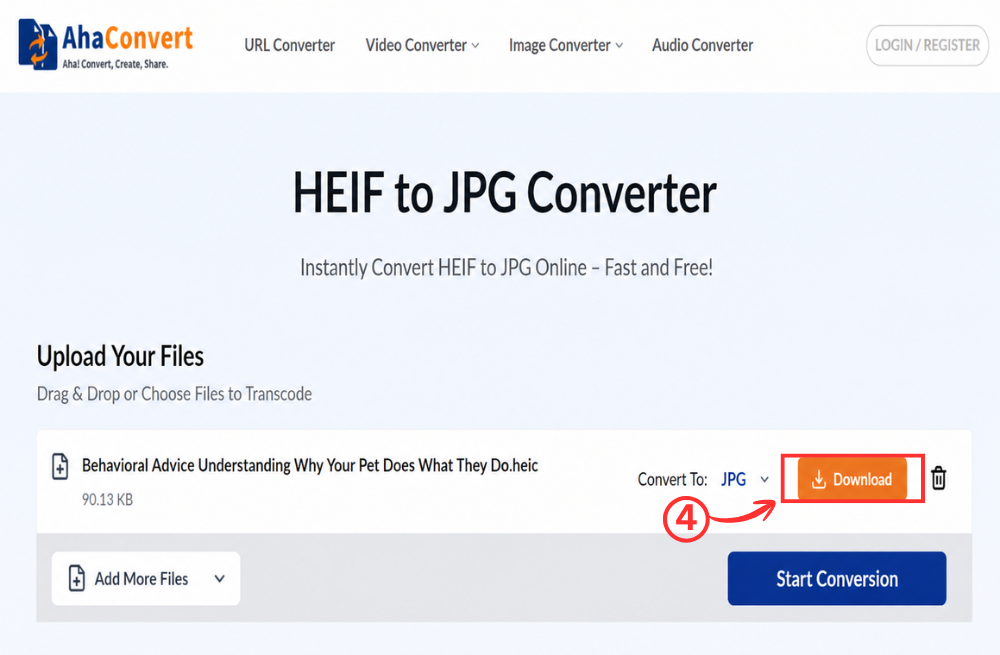
Bước 4: Tải xuống tệp JPG của bạn
Sau khi quá trình chuyển đổi hoàn tất, một liên kết tải xuống sẽ xuất hiện trên trang. Nhấp vào liên kết đó. “Tải xuống” Nút này cho phép bạn lưu tệp JPG vào máy tính Windows của mình. Toàn bộ quá trình chỉ mất vài giây, ngay cả với ảnh chụp độ phân giải cao từ iPhone.
Cách chuyển đổi định dạng HEIF sang JPG trên iPhone
Nếu bạn muốn chuyển đổi các tệp HEIF trực tiếp trên iPhone mà không cần chuyển chúng sang máy tính trước, AhaConvert hoạt động mượt mà trên trình duyệt di động. Không cần cài đặt ứng dụng.
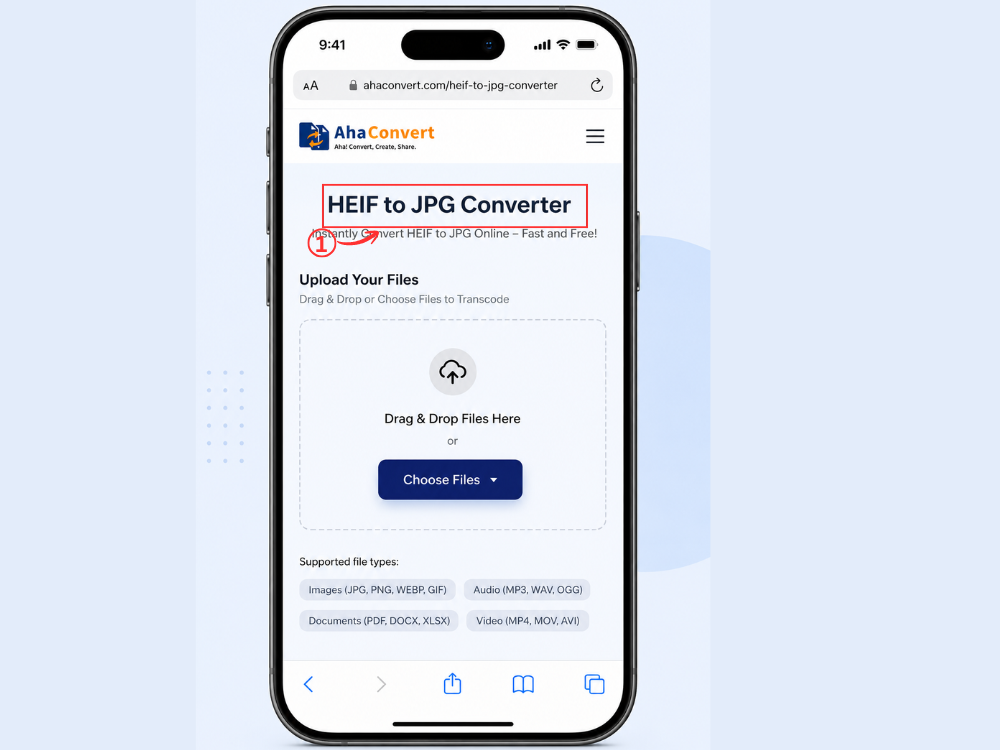
Bước 1: Mở ứng dụng AhaConvert HEIF to JPG Converter trên iPhone của bạn.
Mở Safari, Chrome hoặc bất kỳ trình duyệt nào trên iPhone của bạn và truy cập AhaConvert HEIF to JPG Converter. Trang sẽ tải và hiển thị giao diện tải lên gọn gàng tương tự như trên máy tính để bàn.
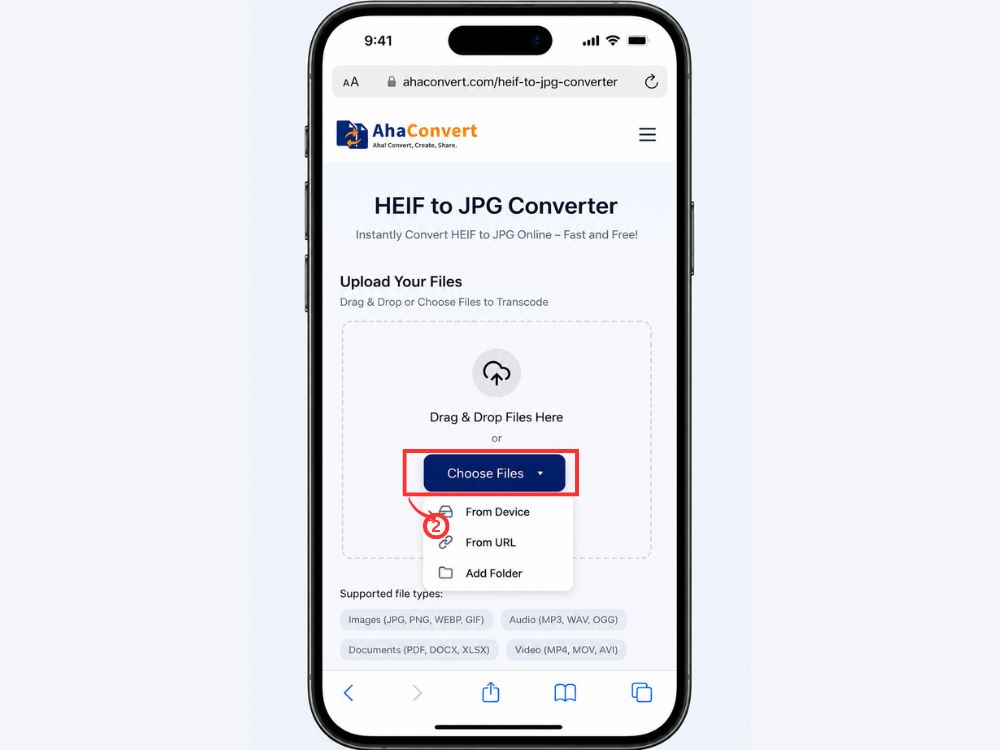
Bước 2: Tải ảnh HEIF của bạn lên
Chạm vào “Chọn tập tin” Nhấn nút. iPhone của bạn sẽ nhắc bạn chọn ảnh từ thư viện. Tìm đến ảnh HEIF hoặc HEIC bạn muốn chuyển đổi và nhấn để chọn.
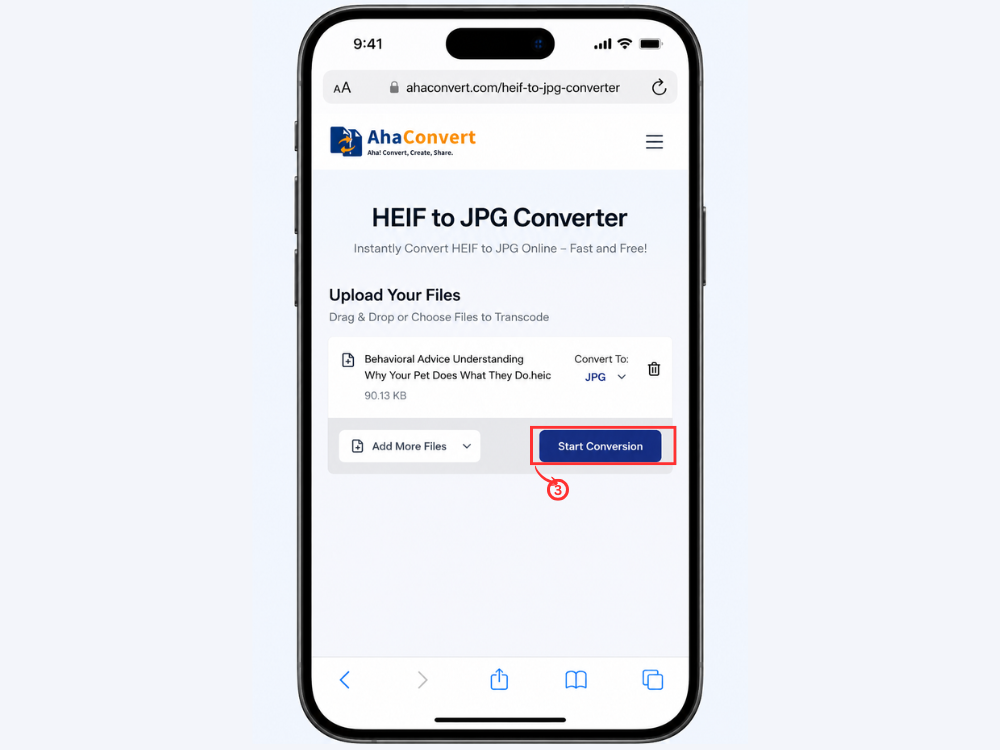
Bước 3: Bắt đầu quá trình chuyển đổi
Chạm vào “Bắt đầu chuyển đổi” nút. Định dạng đầu ra đã được tự động đặt thành JPG, vì vậy không cần cấu hình thêm gì nữa. AhaConvert xử lý ảnh trực tiếp trong trình duyệt.
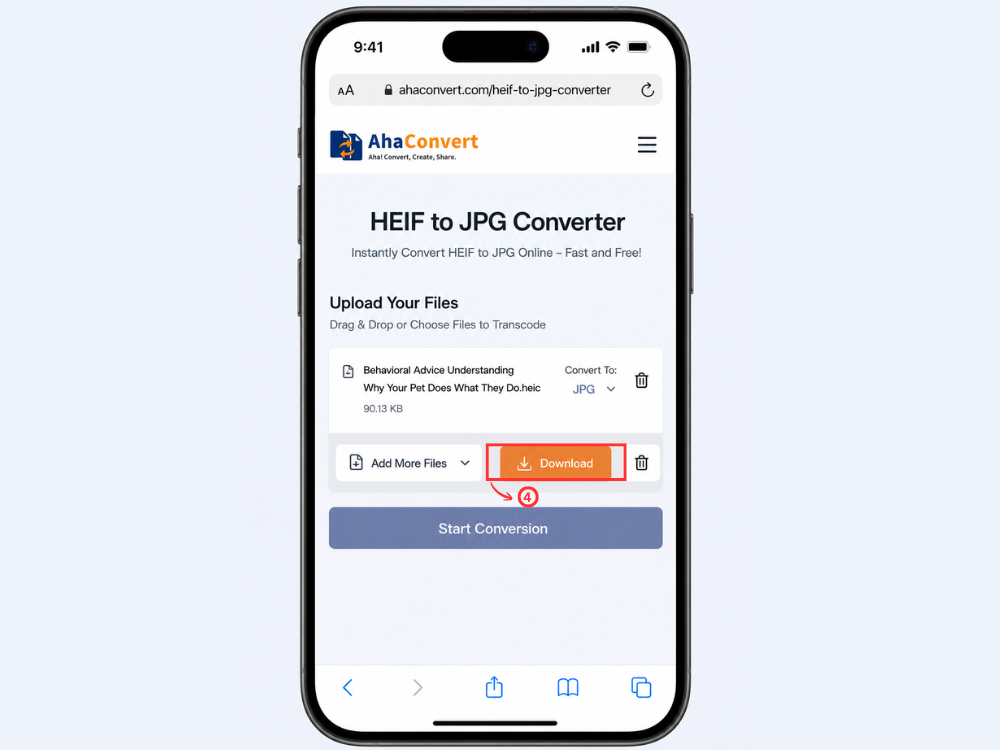
Bước 4: Tải xuống và lưu ảnh JPG
Sau khi quá trình chuyển đổi hoàn tất, một tệp tải xuống sẽ xuất hiện. Chạm vào tệp đó để lưu tệp JPG vào iPhone của bạn. Sau đó, bạn có thể chia sẻ, tải lên bất cứ đâu hoặc mở tệp đó trong bất kỳ ứng dụng nào mà không gặp vấn đề về khả năng tương thích.
Những câu hỏi thường gặp
1. Định dạng HEIF có tốt hơn JPG không?
Về chất lượng kỹ thuật và hiệu quả nén, HEIF tiên tiến hơn. So với đó, JPG lại tốt hơn nhiều về khả năng tương thích; bạn có thể mở chúng ở bất cứ đâu mà không cần cài đặt thêm phần mềm. Sự khác biệt giữa hai định dạng là HEIF tạo ra kích thước tệp nhỏ hơn nhiều trong khi vẫn duy trì chất lượng tốt.
2. Tại sao Windows không thể mở định dạng HEIF?
Vấn đề với Windows là hệ điều hành này không hỗ trợ sẵn định dạng tệp HEIF. Windows không phải lúc nào cũng mở tệp HEIF theo mặc định. Bạn có thể cần cài đặt HEIF Image Extensions từ Microsoft Store.
3. Tại sao iPhone sử dụng định dạng HEIF hoặc HEIC?
HEIC là định dạng được Apple phát triển dựa trên HEIF và trở thành định dạng mặc định cho tất cả ảnh chụp trên iPhone kể từ iOS 11. Ưu điểm chính của việc sử dụng HEIC là tiết kiệm dung lượng hơn. Ảnh HEIC yêu cầu ít hơn 50% dung lượng so với ảnh JPG tương đương trong khi chất lượng hình ảnh tương tự hoặc thậm chí tốt hơn.
4. Tôi có thể chuyển đổi định dạng HEIF sang JPG trên thiết bị di động không?
Đúng vậy. Trang web AhaConvert hoàn toàn dựa trên nền tảng web, nghĩa là có thể sử dụng trên mọi điện thoại hoặc máy tính bảng — bao gồm cả iPhone và điện thoại Android — và không yêu cầu cài đặt bất kỳ ứng dụng nào.
5. Các tệp HEIF đã tải lên có được lưu trữ vĩnh viễn không?
Không. Tất cả các tệp đã tải lên sẽ bị AhaConvert xóa sau 24 giờ. Tất cả các tệp đã tải lên đều được mã hóa bằng SSL 256 bit. AhaConvert không chia sẻ tệp của người dùng với bất kỳ bên thứ ba nào, do đó đây là lựa chọn an toàn để chuyển đổi hình ảnh cá nhân.
6. Việc chuyển đổi HEIF sang JPG có làm giảm chất lượng hình ảnh không?
Do định dạng JPG sử dụng phương pháp nén mất dữ liệu nên chất lượng hình ảnh sẽ bị suy giảm một chút. Tuy nhiên, đối với mục đích sử dụng thông thường, chẳng hạn như gửi hình ảnh trên mạng xã hội hoặc qua email, sự khác biệt hầu như không đáng kể. Nếu cần chất lượng hình ảnh cao nhất, hãy giữ nguyên tệp HEIF và chỉ chuyển đổi khi thực sự cần thiết.
Tóm lại
Các định dạng HEIF và HEIC mang lại một số ưu điểm. Chúng cung cấp kích thước tệp nhỏ hơn, khả năng nén tốt hơn và chất lượng hình ảnh được cải thiện. Tuy nhiên, nhược điểm là khả năng tương thích hạn chế với các nền tảng không phải của Apple khiến chúng không phù hợp cho mục đích sử dụng thông thường. Ngược lại, với chuyển đổi sang JPG, bạn có thể đảm bảo hoạt động hoàn hảo mọi lúc, mọi nơi với định dạng ảnh tương thích với mọi thiết bị, chương trình và hệ điều hành.
Khi nói đến việc chuyển đổi HEIF sang JPG, dù bạn đang sử dụng máy tính hay iPhone, điều đó rất dễ dàng với phần mềm phù hợp. Phần mềm AhaConvert HEIF to JPG Converter giúp bạn thực hiện việc này chỉ trong vài phút mà không mất phí, bất kể thiết bị bạn sử dụng, vì nó không yêu cầu cài đặt hay đăng ký. Đối với bất kỳ ai có kế hoạch gửi ảnh chụp từ iPhone cho những người không thuộc hệ sinh thái của Apple, đây là một giải pháp hữu ích. Chuyển đổi HEIF sang JPG Đây có thể chính là thứ bạn cần.
