
介紹
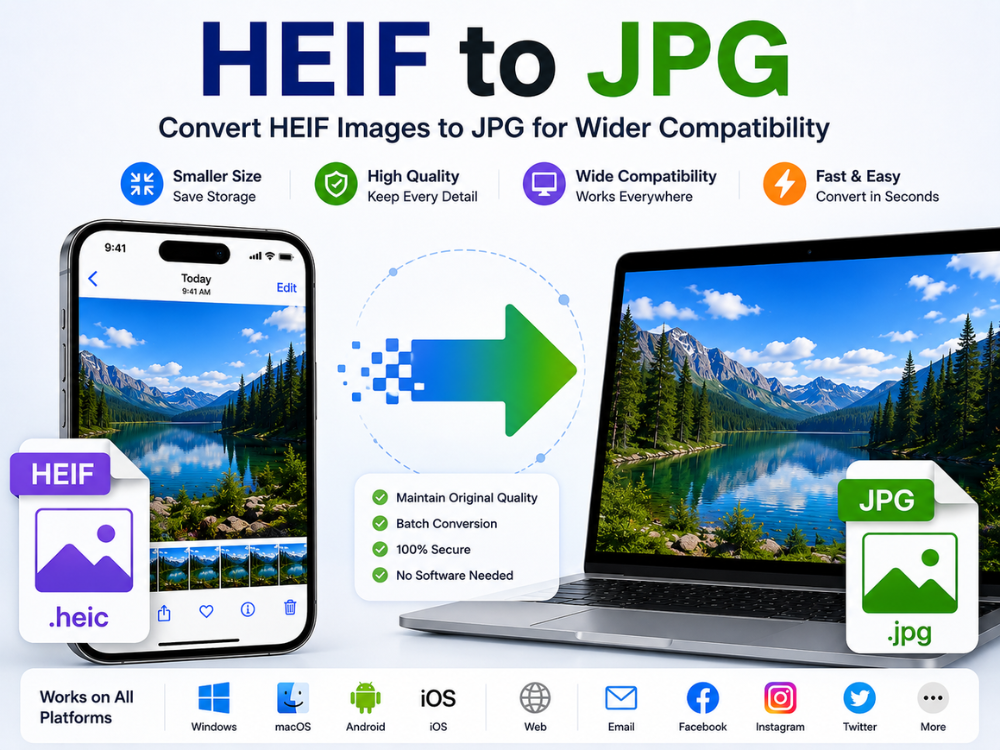
一些現代手機,尤其是iPhone,預設使用HEIF檔案格式。與普通影像檔案相比,HEIF格式的影像在保證高品質的同時,檔案體積也更小。然而,由於相容性問題,在不同的網站、Windows電腦、圖像編輯器以及舊設備上開啟這些檔案可能會比較困難。.
許多用戶需要將 HEIF 格式轉換為 JPG 格式。 JPG 格式相容性強,可在大多數裝置、網站和影像編輯器中使用。使用優秀的轉換器,HEIF 到 JPG 的轉換過程快速便捷,無需額外操作。.
想知道如何在不安裝任何軟體的情況下將 HEIF 轉換為 JPG 嗎?網路上有很多免費的瀏覽器轉換器。本指南將解釋 HEIF 和 JPG 之間的區別,並介紹常見問題以及 2026 年最佳的轉換器。.
什麼是HEIF格式?
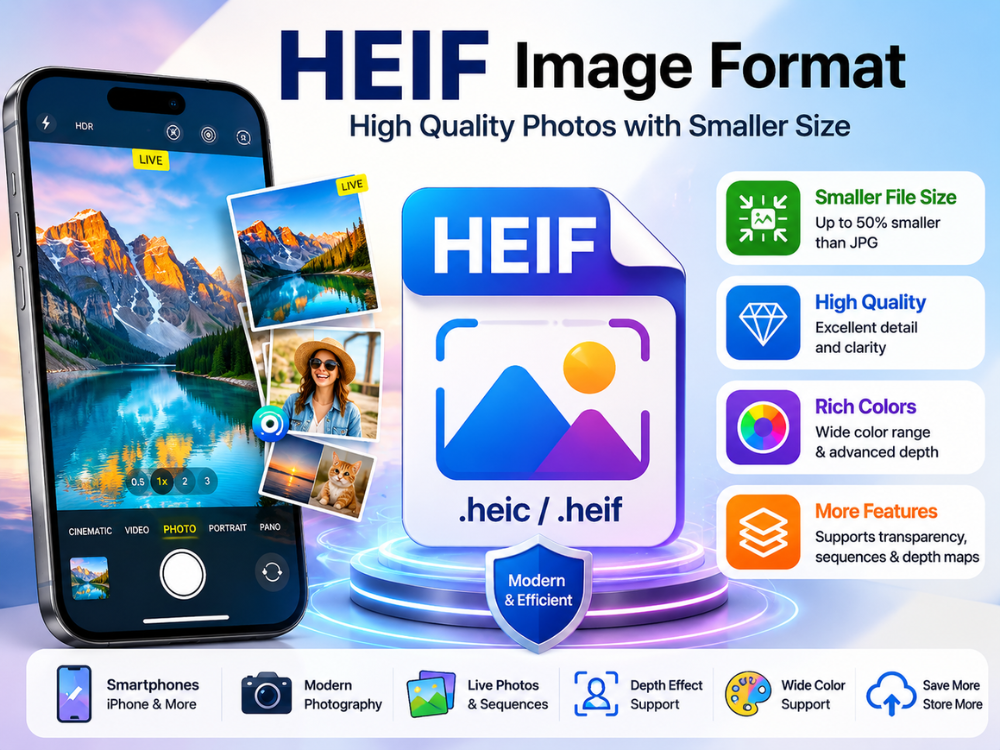
HEIF 指的是高效率影像檔案格式。它由運動影像專家小組 (MPEG) 開發,是一種用於儲存影像和影像序列的先進容器格式。蘋果在 iOS 11 中將 HEIF 設定為預設影像格式,macOS High Sierra 也開始支援 HEIF。此後,其他作業系統也陸續實現了 HEIF。.
HEIF 的最大優勢在於其高壓縮率。表示一張 HEIF 圖片所需的資料量約為 JPG 格式同等細節影像所需資料的一半。 HEIF 佔用較少的儲存空間,使用者可以儲存更多照片而不會損失影像品質。此外,HEIF 還支援 JPG 所不具備的功能,例如更廣的色域、透明度、影像序列和深度圖。.
然而,HEIF格式有一個明顯的缺點:相容性差。 Windows平台無法自動開啟HEIF檔案。此外,大多數網頁、電子郵件和社群媒體平台也不支援HEIF檔案。在這種情況下,JPG格式是更好的選擇。.
HEIF格式流行起來的另一個原因是它與現代智慧型手機相機配合使用時所帶來的新功能。在蘋果產品中,HEIF格式可用於Live Photos、連拍、人像、景深效果和高動態範圍攝影等功能。使用HEIF格式可以在縮小檔案大小的同時,保留更高的影像細節。儘管如此,用戶通常還是更傾向於將HEIF轉換為JPG格式,因為JPG格式具有更高的通用性。.
HEIF 與 HEIC:它們之間究竟有什麼不同?
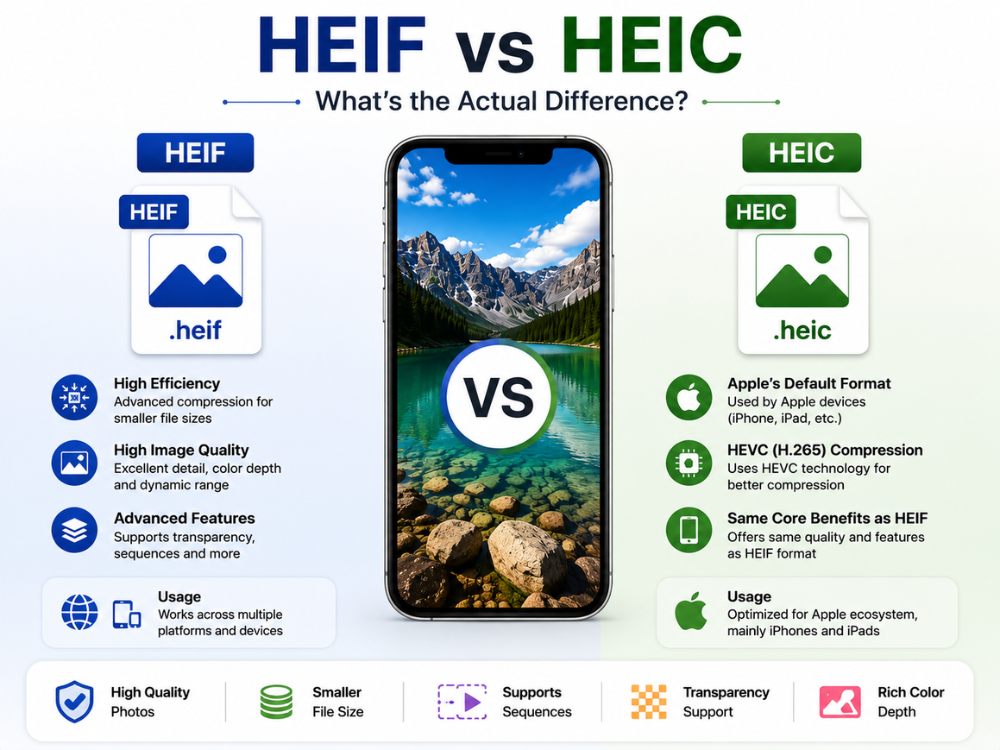
HEIF 和 HEIC 文件類型經常被混淆,造成很大的困擾。這兩種文件類型雖然有些關聯,但在許多方面又有所不同。 HEIF 指的是通用的影像檔案格式,而 HEIC 則是 HEIF 容器格式下的特定影像格式。.
HEIC 檔案副檔名主要由蘋果公司用於 iPhone 和 iPad。簡而言之,當 iPhone 拍攝照片時,它會使用 HEVC 壓縮技術將照片儲存為 HEIC 格式。因此,與典型的 JPG 影像相比,iPhone 可以在檔案體積相對較小的情況下獲得良好的影像品質。.
在HEIF和HEIC格式的比較中,兩種格式都能夠提供諸如透明度、影像序列支援和高效壓縮率等高級特性。然而,在不相容的環境下運行,兩種格式都存在相同的問題。總體而言,這兩種格式在行為上幾乎沒有區別。.
| 特徵 | 高階資訊框架 | 赫伊克 |
|---|---|---|
| 姓名 | 高效影像檔案格式 | 高效能影像容器 |
| 關係 | 主圖像格式標準 | 特定的基於 HEIF 的檔案類型 |
| 檔案副檔名 | .heif | .heic |
| 壓縮 | 高效率壓縮 | HEVC (H.265) 壓縮 |
| 常用用法 | 多平台 | 蘋果設備主要 |
| 透明度支持 | 是的 | 是的 |
| 影像序列 | 支援 | 支援 |
| 相容性 | 在舊系統上有局限性 | 在舊系統上有局限性 |
HEIC VS JPG:哪種格式比較好?
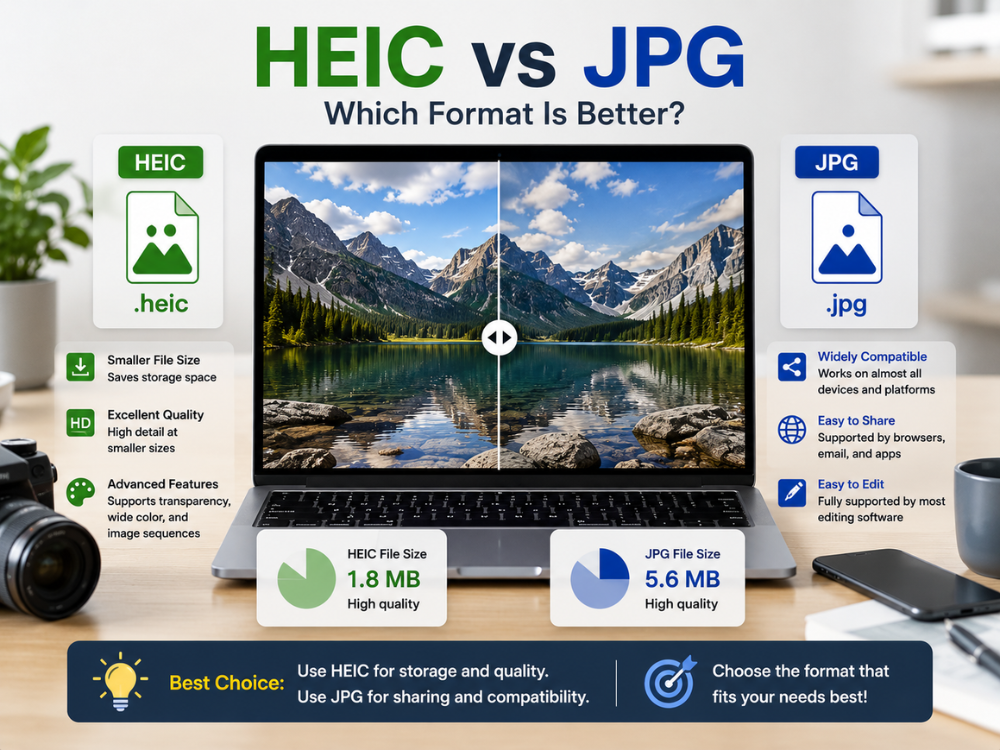
根據照片的用途,HEIC 可能是更好的選擇。 HEIC 專注於在現代環境下實現高效的影像壓縮,而 JPG 則優先考慮易於共享和通用相容性。透過對 HEIC 和 JPG 的比較,我們可以明顯看出,HEIC 在保證良好畫質的同時,還能提供更小的文件體積。一張 HEIC 圖片幾乎可以包含與一張 JPG 圖片相同的細節,但檔案大小卻小得多。.
但對於經常需要交換和協作編輯圖片的使用者來說,JPG 格式是更好的選擇。 JPG 幾乎相容於所有裝置。大多數瀏覽器、應用程式和電子郵件服務都無需額外軟體即可支援 JPG 格式。正因如此,許多人仍然會在上傳 HEIC 檔案之前將其轉換為 JPG 格式。.
HEIC 支援透明度和更廣的色彩深度,還可以儲存影像序列。 JPG 不支援這些特性,但 JPG 仍然比 HEIC 更流行、更普及。.
| 特徵 | 赫伊克 | JPG |
|---|---|---|
| 文件大小 | 更小 | 更大的 |
| 壓縮效率 | 非常高 | 緩和 |
| 影像品質 | 小尺寸效果極佳 | 品質不錯,但尺寸偏大 |
| 色彩深度 | 先進的 | 標準 |
| 透明度支持 | 是的 | 不 |
| 通用相容性 | 有限的 | 出色的 |
| 瀏覽器支援 | 部分的 | 滿的 |
| 編輯軟體支持 | 舊版軟體有其局限性 | 廣泛支持 |
| 最佳用例 | 蘋果生態系統和存儲 | 分享和網路使用 |
線上免費 HEIF 轉 JPG 轉換器 – AhaConvert
AhaConvert HEIF 轉 JPG 轉換器 是一款基於網頁的軟體解決方案,可讓您免費將 HEIF 和 HEIC 影像轉換為 JPG 格式。軟體無需安裝,也無需註冊帳號。您可以使用任何具有網頁瀏覽器的裝置來存取它。.
主要特點:
- 免費-無任何隱藏費用或訂閱費用。.
- 您無需註冊帳號,註冊後即可立即開始轉換!
- 在單一會話中批次轉換多個檔案。.
- 所有上傳的檔案在轉換過程中均使用 256 位元 SSL 加密。.
- 為確保您的隱私,文件將在 24 小時內自動刪除。.
- 完全支援 Windows、macOS、Linux、iOS 和 Android 平台
AhaConvert 是 iPhone 用戶的理想選擇。它能快速轉換 HEIF 影像,並可在多種裝置上運作。用戶還可以進一步了解 AhaConvert 的圖像轉換器。 影像轉換器 各種類型。.
如何在 Windows 系統上轉換 HEIF 文件
Windows 系統無法直接開啟 HEIF 文件,必須先下載其他解碼器。與其下載不同的解碼器,不如使用 AhaConvert 等免費線上服務轉換此類檔案。.
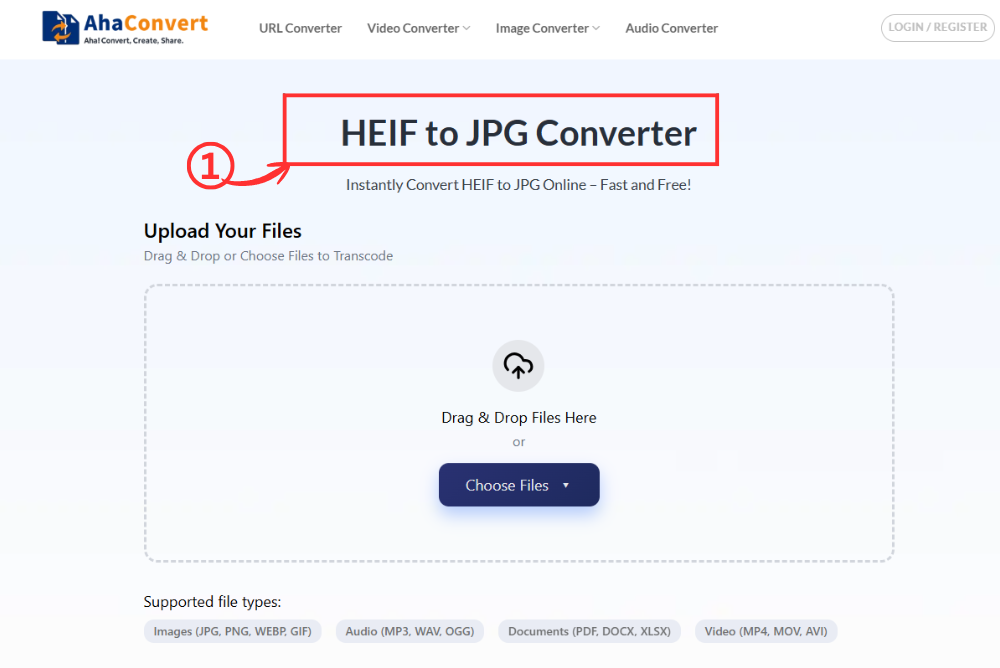
步驟 1:開啟 AhaConvert HEIF 轉 JPG 轉換器
造訪 AhaConvert HEIF 轉 JPG 轉換器 使用 Windows 電腦隨附的瀏覽器即可造訪網站。頁面無需下載、註冊或進行任何技術配置,即可立即開啟。.
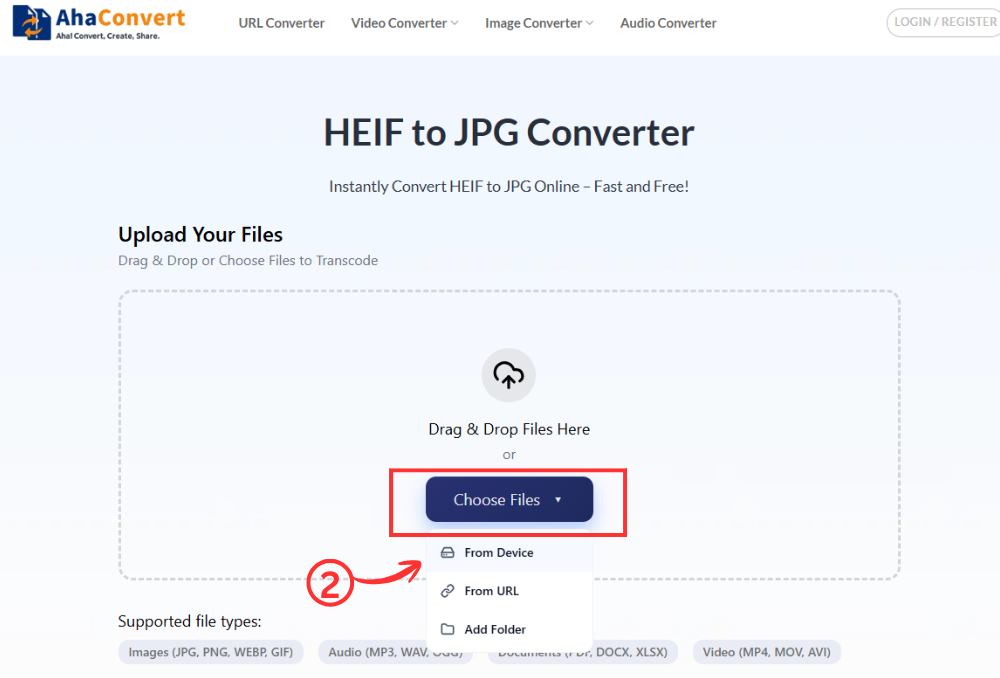
步驟 2:上傳您的 HEIF 文件
點選 “選擇檔案” 點擊按鈕,即可瀏覽並選擇要轉換的檔案。您也可以透過拖放檔案或貼上檔案連結來上傳 HEIF 檔案。.
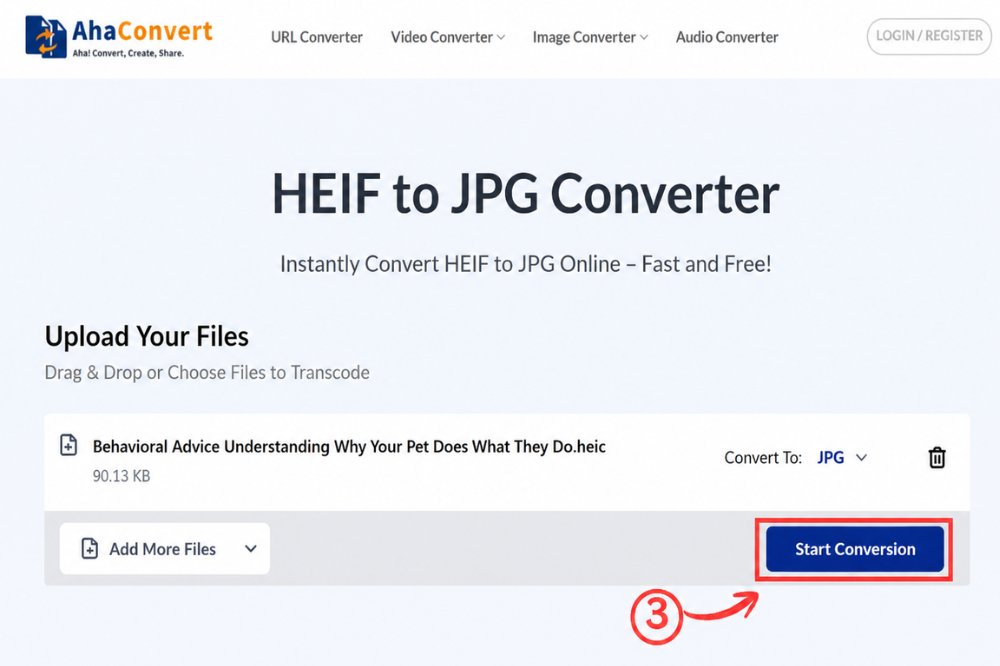
步驟 3:開始轉換
文件上傳完成後,點選 “開始轉換” 點擊按鈕。由於這是一個專用的 HEIF 轉 JPG 轉換器,輸出格式會自動設定為 JPG——無需下拉式選單或選擇格式。 AhaConvert 會立即開始處理您的文件。.
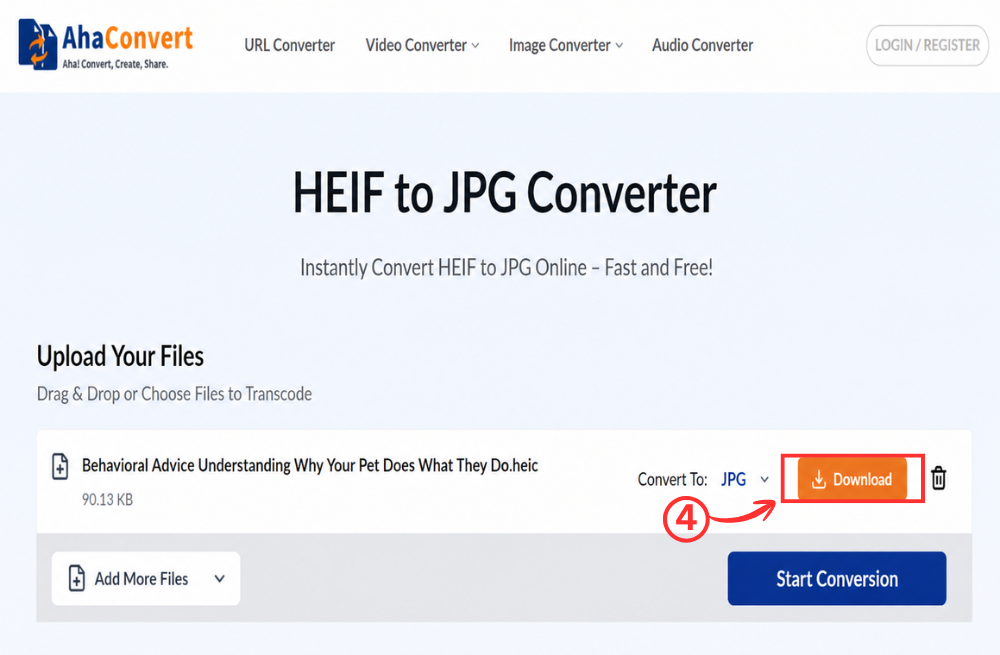
步驟 4:下載您的 JPG 文件
轉換完成後,頁面上會出現一個下載連結。點擊該連結。 “下載” 點擊按鈕即可將 JPG 檔案儲存到 Windows 電腦。即使是高解析度的 iPhone 照片,整個過程也只需幾秒鐘。.
如何在 iPhone 上將 HEIF 轉換為 JPG
如果您想直接在 iPhone 上轉換 HEIF 文件,而無需先將其傳輸到電腦,AhaConvert 在行動瀏覽器中也能流暢運作。無需安裝任何應用程式。.
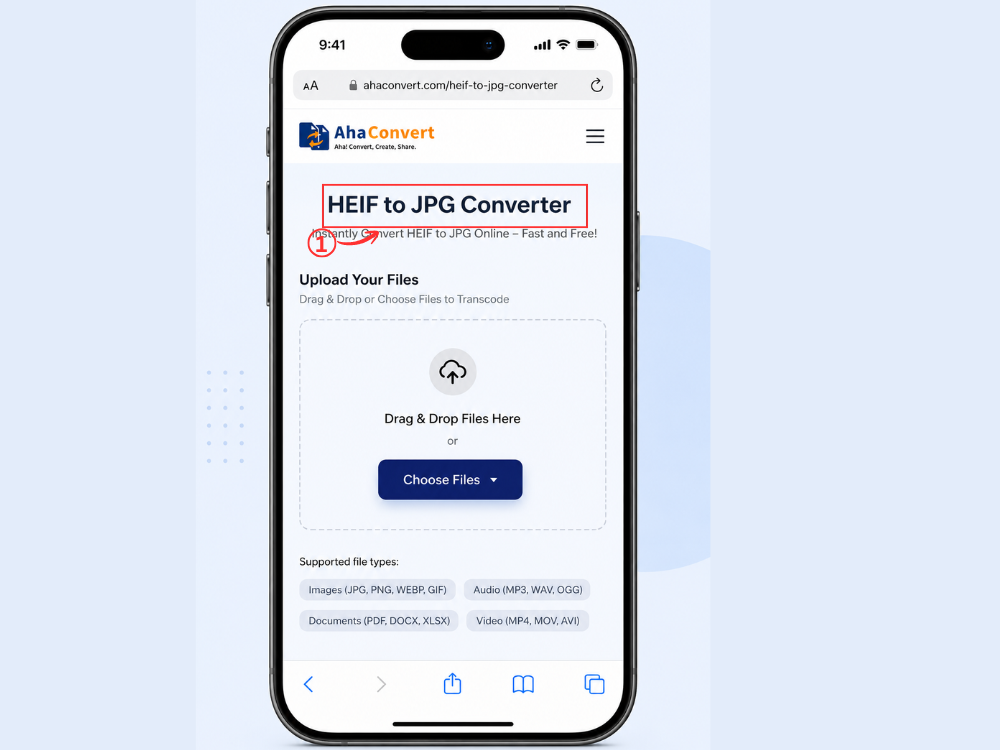
步驟 1:在 iPhone 上開啟 AhaConvert HEIF 轉 JPG 轉換器
在 iPhone 上開啟 Safari、Chrome 或任何其他瀏覽器,然後造訪 AhaConvert HEIF 轉 JPG 轉換器。頁面載入後,會顯示與桌面版相同的簡潔上傳介面。.
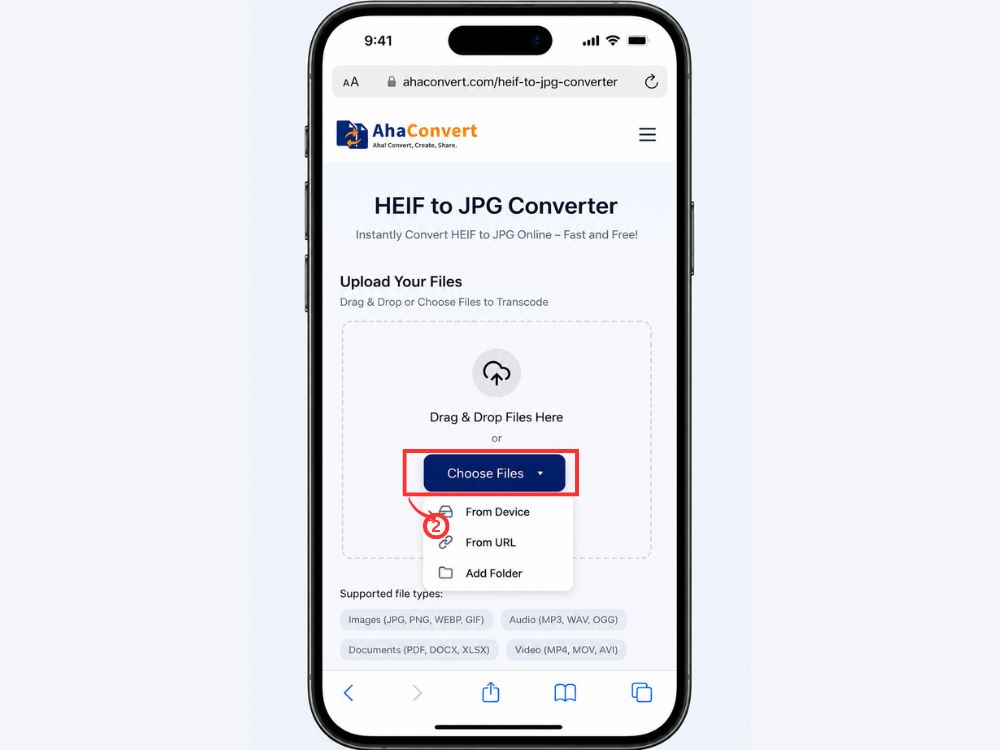
步驟二:上傳您的 HEIF 照片
點選 “選擇檔案” 點擊按鈕。您的 iPhone 會提示您從圖庫中選擇照片。找到要轉換的 HEIF 或 HEIC 照片,然後點擊選取它。.
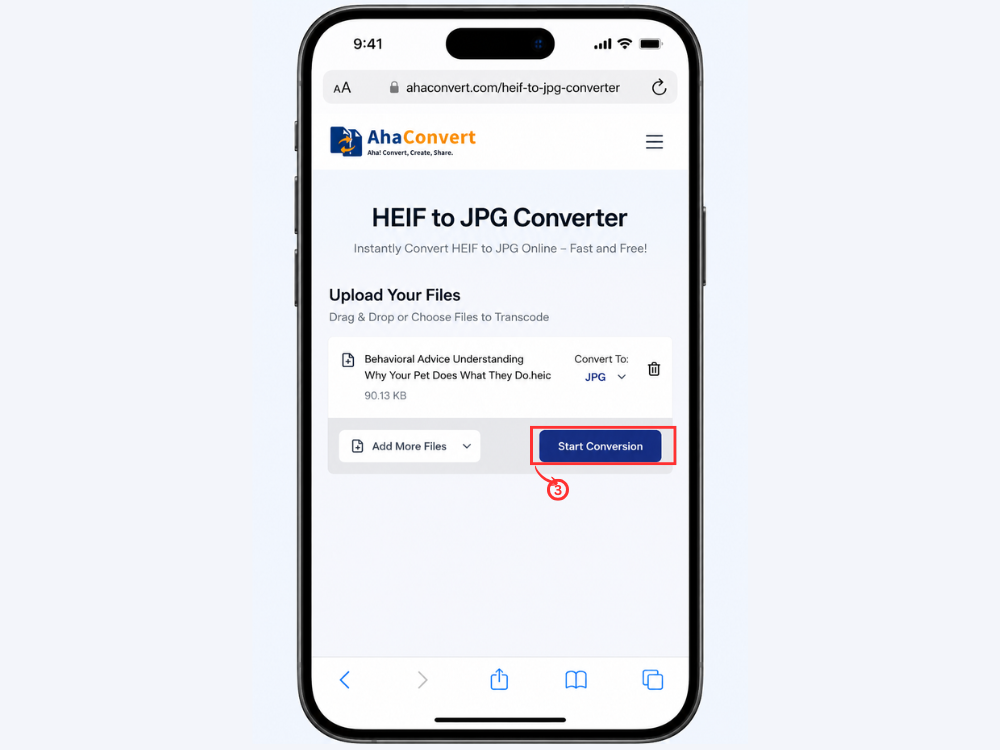
步驟 3:開始轉換
點選 “開始轉換” 點擊按鈕。輸出格式已自動設定為 JPG,因此無需進行其他配置。 AhaConvert 直接在瀏覽器中處理照片。.
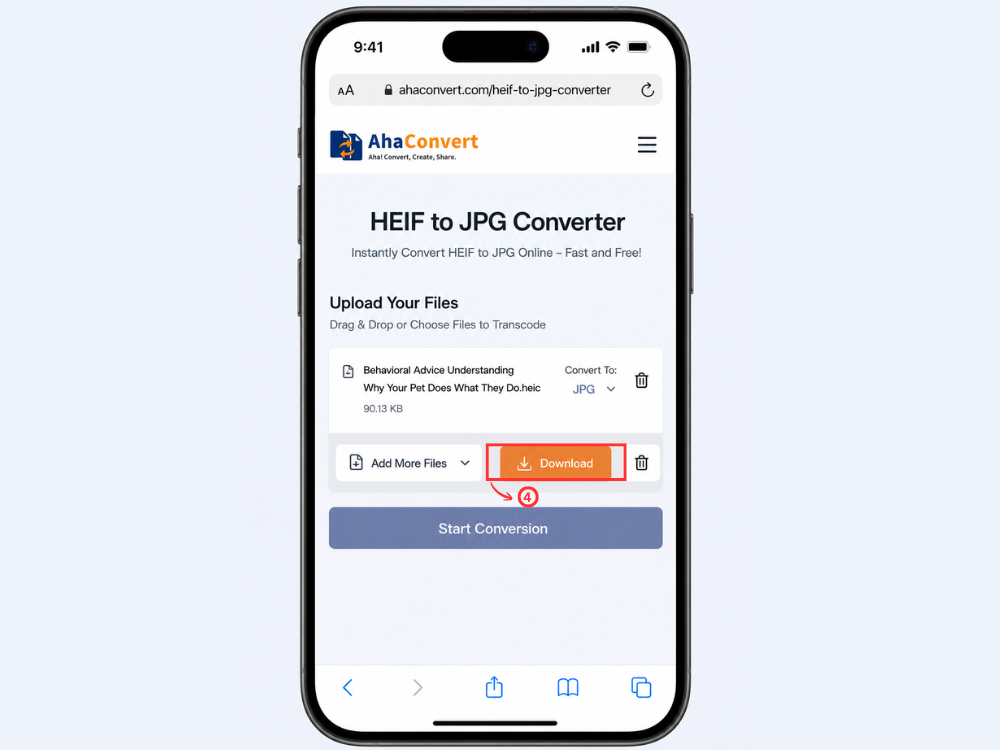
步驟 4:下載並儲存 JPG 文件
轉換完成後,會出現一個下載檔。點擊即可將 JPG 檔案儲存到您的 iPhone。之後,您可以分享、上傳到任何平台,或在任何應用程式中開啟它,無需擔心相容性問題。.
常見問題
1. HEIF 比 JPG 好嗎?
在技術品質和壓縮效率方面,HEIF 更勝一籌。相較之下,JPG 在相容性方面更勝一籌;無需安裝額外軟體即可在任何地方開啟 JPG 圖片。兩種格式的差異在於,HEIF 能夠在保持良好畫質的同時,產生更小的檔案。.
2. 為什麼 Windows 無法開啟 HEIF 檔案?
Windows 的問題在於它沒有內建對 HEIF 檔案的支援。 Windows 預設並非總是能開啟 HEIF 檔案。您可能需要從 Microsoft Store 安裝 HEIF 映像擴充程式。.
3. 為什麼 iPhone 使用 HEIF 或 HEIC 格式?
HEIC 是蘋果公司對 HEIF 格式的改進,自 iOS 11 起成為 iPhone 所有照片的預設格式。使用 HEIC 的主要優點在於它佔用空間較小。 HEIC 影像比同等 JPG 影像節省 50%B 的空間,同時也能提供相近甚至更佳的影像品質。.
4. 我可以在行動裝置上將 HEIF 轉換為 JPG 嗎?
是的。 AhaConvert 網站完全基於網頁,這意味著它可以在任何手機或平板電腦上使用——包括 iPhone 和安卓手機——無需安裝任何應用程式。.
5. 上傳的 HEIF 檔案會永久保存嗎?
不。所有上傳的檔案都會在24小時後被AhaConvert刪除。所有上傳的檔案都使用256位元SSL加密。 AhaConvert不會與任何第三方共享使用者文件,因此是轉換個人圖片的安全選擇。.
6. 將 HEIF 轉換為 JPG 會降低影像品質嗎?
由於 JPG 使用有損壓縮,影像品質會有所下降。但對於一般用途,例如在社交網路或電子郵件中發送圖片,這種差異幾乎難以察覺。如果需要最高的影像質量,請保留 HEIF 文件,僅在必要時進行轉換。.
綜上所述
HEIF 和 HEIC 格式具有許多優勢,例如檔案體積更小、壓縮率更高、影像品質更佳。但缺點是,它們與非蘋果平台的兼容性有限,因此不適合通用應用。而 JPG 格式則不同,它與任何裝置、程式和作業系統都相容,確保隨時隨地都能完美運作。.
說到 HEIF 轉 JPG 轉換,無論您使用的是電腦還是 iPhone,只要有合適的軟體,操作都非常簡單。 AhaConvert HEIF 轉 JPG 轉換器可以幫助您在幾分鐘內免費完成轉換,而且無需安裝或註冊,無論您使用什麼設備。對於任何計劃將 iPhone 照片發送給 Apple 生態系統之外的用戶來說, HEIF 轉 JPG 轉換 這可能正是你需要的。.
