
giriiş
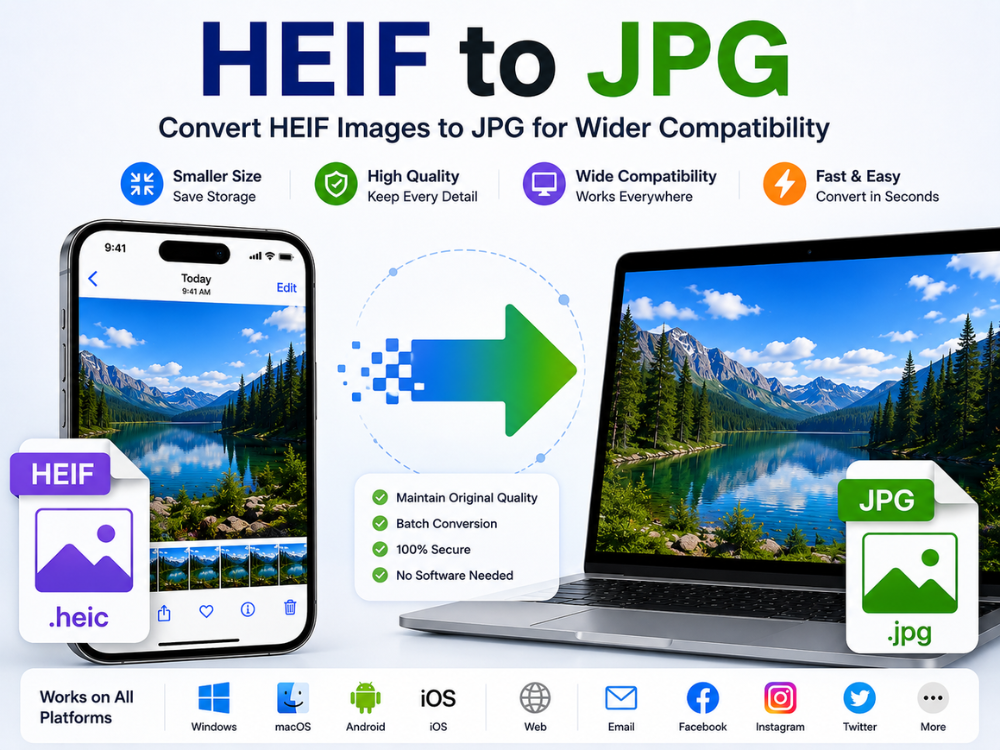
Bazı modern cep telefonları, özellikle iPhone'lar, HEIF dosyalarını varsayılan format olarak otomatik olarak kullanır. HEIF dosyaları olarak kaydedilen görüntüler, sıradan görüntü dosyalarına kıyasla daha küçük dosya boyutlarını korurken mükemmel kalite sunar. Bununla birlikte, düşük uyumluluk nedeniyle bu dosyaların farklı web sitelerinde, Windows bilgisayarlarda, görüntü düzenleyicilerde ve eski cihazlarda açılması zor olabilir.
Birçok kullanıcı HEIF dosyalarını JPG'ye dönüştürmeye ihtiyaç duyar. JPG yaygın olarak desteklenir ve çoğu cihazda, web sitesinde ve resim düzenleyicisinde çalışır. İyi bir dönüştürücü ile HEIF'ten JPG'ye dönüşüm anında gerçekleşir ve ek bir çaba gerektirmez.
HEIF dosyalarını herhangi bir kurulum gerektirmeden JPG'ye nasıl dönüştüreceğinizle ilgileniyor musunuz? İnternette birçok ücretsiz tarayıcı tabanlı dönüştürücü bulabilirsiniz. Bu kılavuz, HEIF ve JPG arasındaki farkları açıklamaktadır. Ayrıca yaygın sorunlar ve 2026 yılında mevcut en iyi dönüştürücüler hakkında bilgi edineceksiniz.
HEIF formatı nedir?
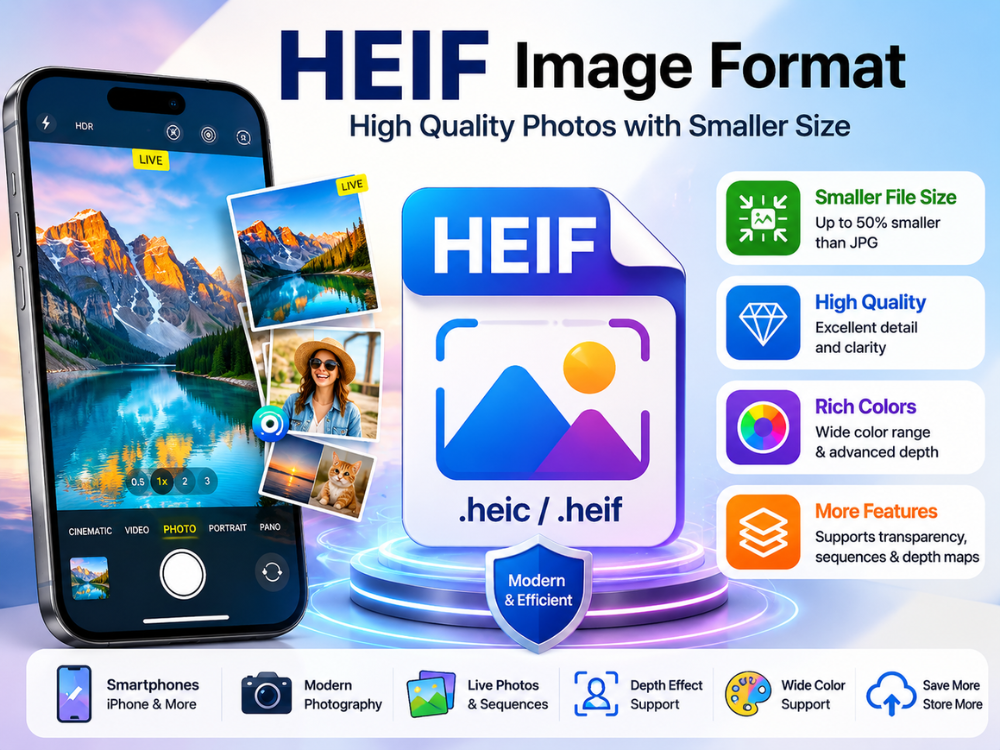
HEIF, Yüksek Verimlilikli Görüntü Dosya Formatı anlamına gelir. Görüntüleri ve görüntü serilerini depolamak için son teknoloji bir kapsayıcı formatı olarak Hareketli Görüntü Uzmanları Grubu (MPEG) tarafından geliştirilmiştir. Apple, iOS 11'de HEIF'i varsayılan görüntü formatı olarak tanıttı. Ayrıca macOS High Sierra'da da kullanılabilir hale geldi. O zamandan beri diğer işletim sistemleri de HEIF'i uygulamaya koydu.
HEIF'in en büyük avantajı yüksek sıkıştırma oranında yatmaktadır. Bir HEIF resmini temsil etmek için gereken veri miktarı, aynı detayda bir JPG görüntüsü oluşturmak için gerekenin yaklaşık yarısı kadardır. HEIF daha az depolama alanı kullanır. Kullanıcılar görüntü kalitesini kaybetmeden daha fazla fotoğraf kaydedebilirler. HEIF ayrıca, JPG'de bulunmayan daha geniş bir renk gamı, şeffaflık, görüntü serileri ve derinlik haritaları gibi işlevleri de mümkün kılar.
Ancak HEIF'in önemli bir dezavantajı var: uyumluluk eksikliği. Windows platformu HEIF dosyalarını otomatik olarak açmıyor. Ayrıca, çoğu web sayfası, e-posta ve sosyal medya platformu HEIF dosyalarını desteklemiyor. Bu gibi durumlarda JPG çok daha tercih edilebilir bir seçenektir.
HEIF formatının popülerliğine katkıda bulunan bir diğer faktör de, modern akıllı telefon kameralarıyla kullanıldığında sunduğu yeni yeteneklerdi. Apple ürünlerinde HEIF formatı, Canlı Fotoğraflar, seri çekim, portreler, derinlik efektleri ve yüksek dinamik aralıklı fotoğrafçılık gibi özellikler için kullanılabilir. HEIF kullanımı, dosya boyutlarını küçültürken daha yüksek görüntü detayı sağlar. Bununla birlikte, kullanıcılar daha fazla çok yönlülük sunduğu için HEIF'i JPG'ye dönüştürmeyi tercih ederler.
HEIF ve HEIC Arasındaki Gerçek Fark Nedir?
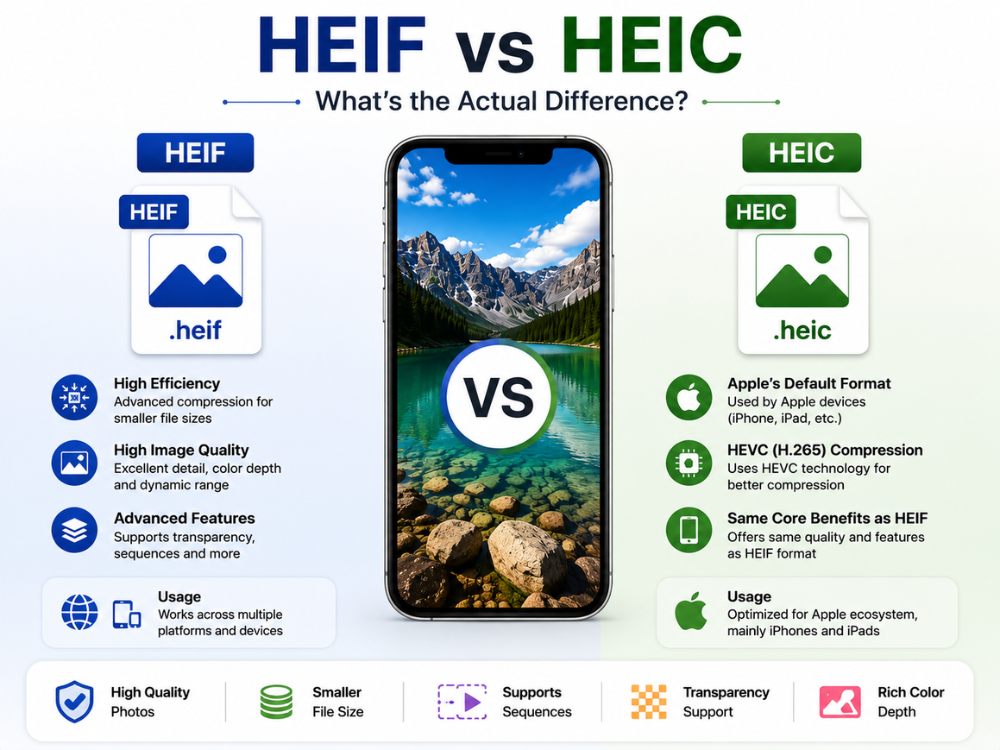
HEIF ve HEIC dosya türleri sıklıkla birbirinin yerine kullanılmakta ve bu da önemli bir karışıklığa yol açmaktadır. Bu dosya türleri birbiriyle biraz ilişkili olsa da çeşitli yönlerden farklıdır. HEIF genel görüntü dosya formatını ifade ederken, HEIC ise HEIF kapsayıcı formatı içindeki belirli bir görüntü formatıdır.
HEIC dosya uzantısı, Apple tarafından öncelikle iPhone ve iPad'lerde kullanılır. Özünde, iPhone bir fotoğraf çektiğinde, HEVC sıkıştırması kullanarak fotoğrafı HEIC formatında saklar. Sonuç olarak, iPhone'lar tipik JPG görüntülerine kıyasla nispeten küçük dosya boyutlarında iyi görüntü kalitesi elde edebilir.
HEIF ve HEIC formatlarının karşılaştırmasında, her iki format da şeffaflık, görüntü dizisi desteği ve verimli sıkıştırma oranları gibi gelişmiş özellikler sunabilmektedir. Her iki format da uyumsuz bir ortamda çalışabilme yetenekleri açısından eşit derecede sorunludur. Genel olarak, davranışları açısından her iki format da neredeyse ayırt edilemez.
| Özellik | Yüksek Başlı | HEIC |
|---|---|---|
| Ad Soyad | Yüksek Verimlilikli Görüntü Dosya Formatı | Yüksek Verimli Görüntü Konteyneri |
| İlişki | Ana görüntü formatı standardı | Belirli HEIF tabanlı dosya türü |
| Dosya Uzantısı | .heif | .heic |
| Sıkıştırma | Yüksek verimli sıkıştırma | HEVC (H.265) sıkıştırma |
| Genel Kullanım | Çoklu platformlar | Apple cihazları ağırlıklı olarak |
| Şeffaflık Desteği | Evet | Evet |
| Görüntü Dizileri | Desteklendi | Desteklendi |
| Uyumluluk | Eski sistemlerde sınırlı | Eski sistemlerde sınırlı |
HEIC mi JPG mi: Hangi Format Daha İyi?
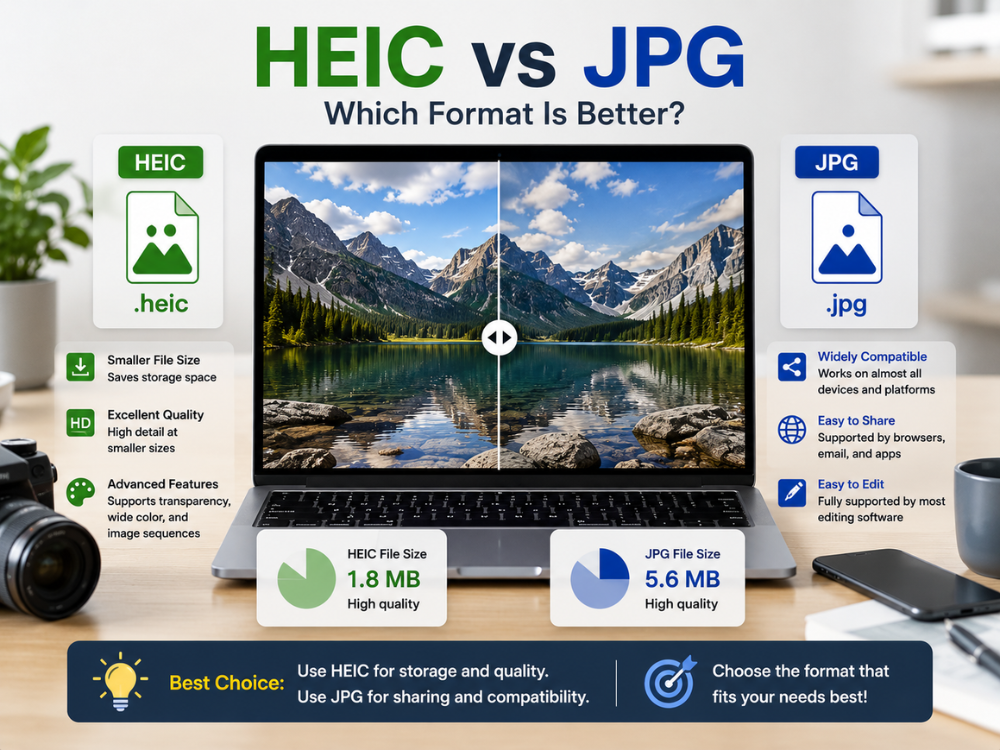
Fotoğrafın kullanım amacına bağlı olarak HEIC daha iyi bir seçimdir. HEIC, modern dünyada verimli görüntü sıkıştırmaya odaklanırken, JPG paylaşım kolaylığına ve evrensel uyumluluğa öncelik verir. Bu HEIC ve JPG karşılaştırmasında, HEIC'in iyi görüntü kalitesiyle daha küçük dosya boyutu sunduğu açıkça görülmektedir. Tek bir HEIC fotoğrafı, tek bir JPG fotoğrafı kadar ayrıntı içerebilir, ancak çok daha küçük bir dosya boyutundadır.
Ancak, görsellerini sık sık paylaşan ve düzenleme konusunda iş birliği yapan kullanıcılar söz konusu olduğunda, JPG daha iyi bir seçim haline gelir. JPG neredeyse her cihazda çalışır. Çoğu tarayıcı, uygulama ve e-posta servisi ek yazılım gerektirmeden destekler. Bu nedenle birçok kişi hala yüklemeden önce HEIC dosyalarını JPG'ye dönüştürüyor.
HEIC, şeffaflığı ve daha geniş renk derinliğini destekler. Ayrıca görüntü dizilerini de saklayabilir. JPG bu özellikleri desteklemez. Ancak JPG, HEIC'ten daha popüler ve yaygın olarak kullanılmaktadır.
| Özellik | HEIC | JPG |
|---|---|---|
| Dosya Boyutu | Daha küçük | Daha büyük |
| Sıkıştırma Verimliliği | Çok yüksek | Ilıman |
| Görüntü Kalitesi | Küçük boyutlarda mükemmel | İyi ama daha büyük bedenler |
| Renk Derinliği | Gelişmiş | Standart |
| Şeffaflık Desteği | Evet | HAYIR |
| Evrensel Uyumluluk | Sınırlı | Harika |
| Tarayıcı Desteği | Kısmi | Tam dolu |
| Düzenleme Yazılımı Desteği | Eski yazılımlarda sınırlı | Geniş destek görüyor |
| En İyi Kullanım Senaryosu | Apple ekosistemi ve depolama | Paylaşım ve web kullanımı |
Çevrimiçi Ücretsiz HEIF - JPG Dönüştürücü – AhaConvert
AhaDönüştür HEIF - JPG dönüştürücü HEIF ve HEIC formatındaki resimleri ücretsiz olarak JPG formatına dönüştürmenizi sağlayan web tabanlı bir yazılım çözümüdür. Yazılım kurulum gerektirmez ve hesap oluşturmanıza gerek yoktur. Web tarayıcınızın olduğu her yerden kullanabilirsiniz.
Başlıca Özellikler:
- Ücretsiz – gizli ücret veya abonelik yok.
- Hesap oluşturmanıza gerek yok, kaydolun ve çok kısa sürede dönüşüm sağlamaya başlayacaksınız!
- Tek bir oturumda birden fazla dosyanın toplu dönüştürülmesi.
- Yüklenen tüm dosyalar dönüştürme işlemi sırasında 256 bit SSL ile şifrelenir.
- Gizliliğinizin korunması için dosyalar 24 saat içinde otomatik olarak silinir.
- Windows, macOS, Linux, iOS ve Android platformlarını tamamen destekler.
AhaConvert, iPhone kullanıcıları için basit bir çözümdür. HEIF görüntülerini hızlı bir şekilde dönüştürür ve birçok cihazda çalışır. Kullanıcılar, AhaConvert'in görüntü dönüştürücüsünü daha detaylı inceleyebilirler. görüntü dönüştürücü çeşitli türlerde.
Windows'ta HEIF Dosyasını Nasıl Dönüştürürsünüz?
Windows, HEIF dosyalarını diğer kodekleri indirmeden doğrudan açamaz. Farklı kodekler indirmek yerine, AhaConvert gibi ücretsiz çevrimiçi bir hizmet kullanarak bu tür dosyaları dönüştürmek daha iyi olacaktır.
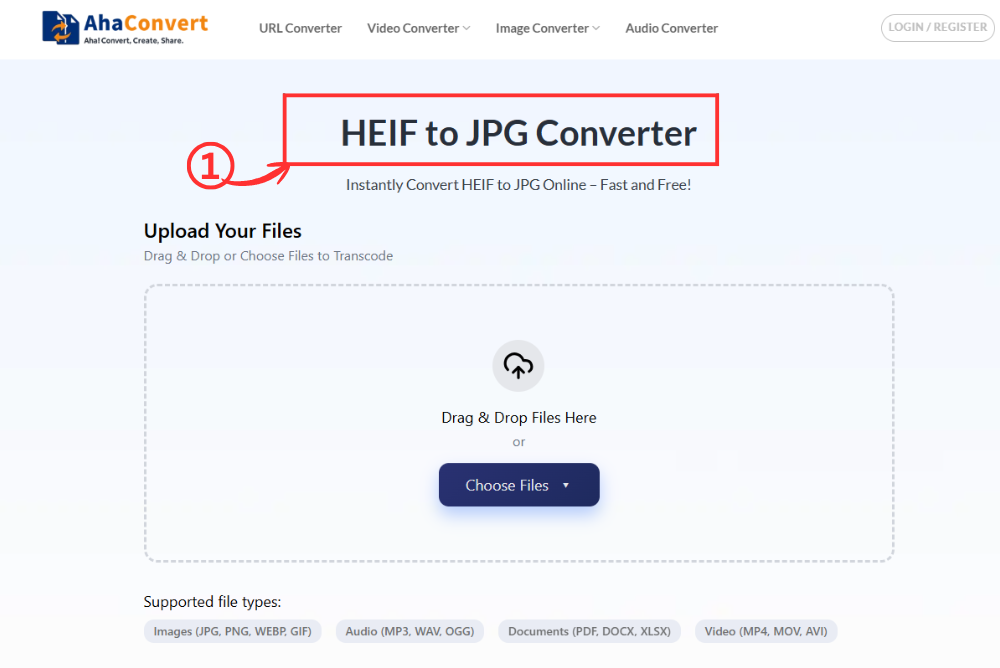
Adım 1: AhaConvert HEIF - JPG Dönüştürücüsünü açın.
AhaConvert'i ziyaret edin HEIF - JPG Dönüştürücü Windows bilgisayarınızın web tarayıcısını kullanarak web sitesine erişebilirsiniz. Sayfa, indirme, kayıt olma veya herhangi bir teknik yapılandırma gerektirmeden anında açılır.
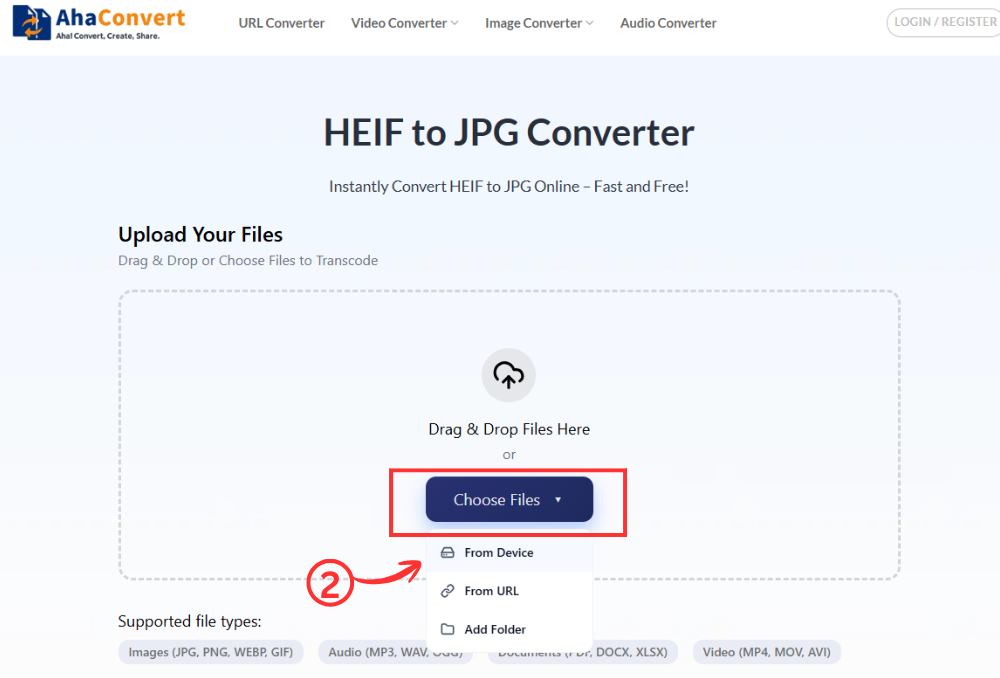
Adım 2: HEIF Dosyanızı Yükleyin
Üzerine tıklayarak “Dosyaları Seç” Bu düğmeye tıklayarak dönüştürmek istediğiniz dosyayı tarayabilir ve seçebilirsiniz. Ayrıca, dosyayı sürükleyip bırakarak veya dosyanızın bağlantısını yapıştırarak HEIF dosyasını yükleyebilirsiniz.
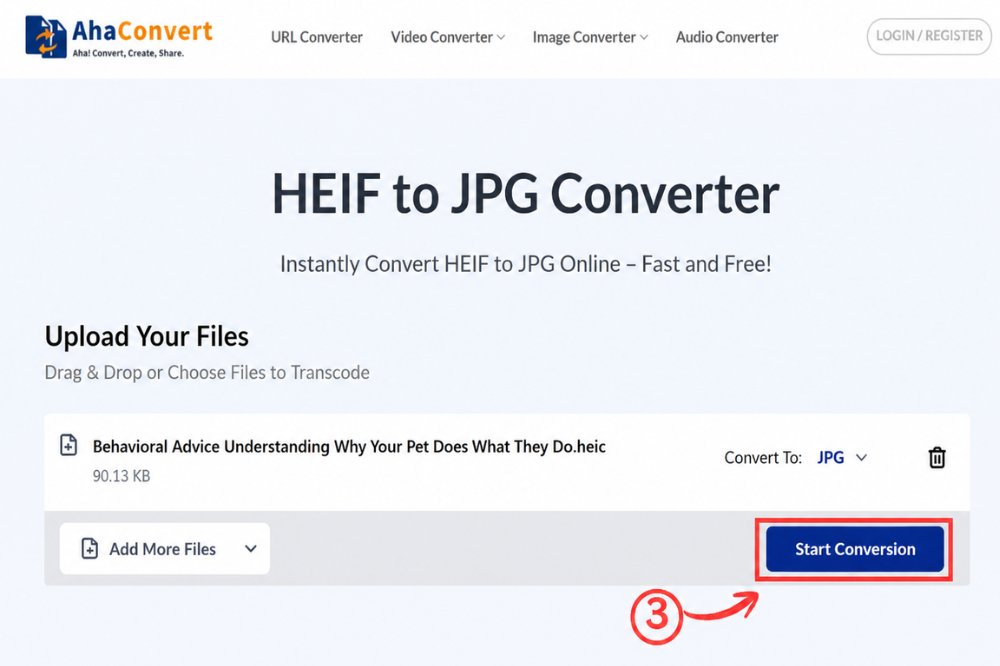
3. Adım: Dönüştürme İşlemine Başlayın
Dosyanız yüklendikten sonra, tıklayın. “Dönüştürmeye Başla” Bu, özel olarak HEIF'ten JPG'ye dönüştürücü olduğu için çıktı formatı otomatik olarak JPG olarak ayarlanır; açılır menü veya format seçimi gerekmez. AhaConvert dosyanızı hemen işlemeye başlar.
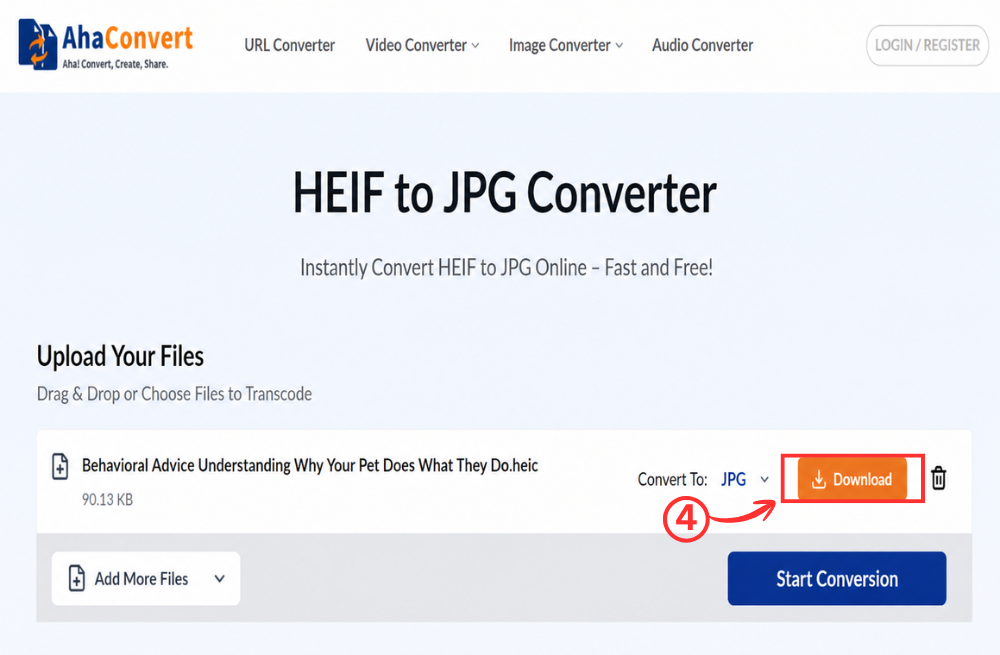
4. Adım: JPG Dosyanızı İndirin
Dönüştürme işlemi tamamlandığında, sayfada bir indirme bağlantısı görünecektir. Bu bağlantıya tıklayın. "İndirmek" JPG dosyanızı Windows bilgisayarınıza kaydetmek için bu düğmeye tıklayın. Tüm işlem, yüksek çözünürlüklü iPhone fotoğrafları için bile sadece birkaç saniye sürer.
iPhone'da HEIF'i JPG'ye Nasıl Dönüştürürsünüz?
HEIF dosyalarını önce bilgisayara aktarmadan doğrudan iPhone'unuzda dönüştürmek istiyorsanız, AhaConvert mobil tarayıcıda da aynı şekilde sorunsuz çalışır. Herhangi bir uygulama yüklemenize gerek yoktur.
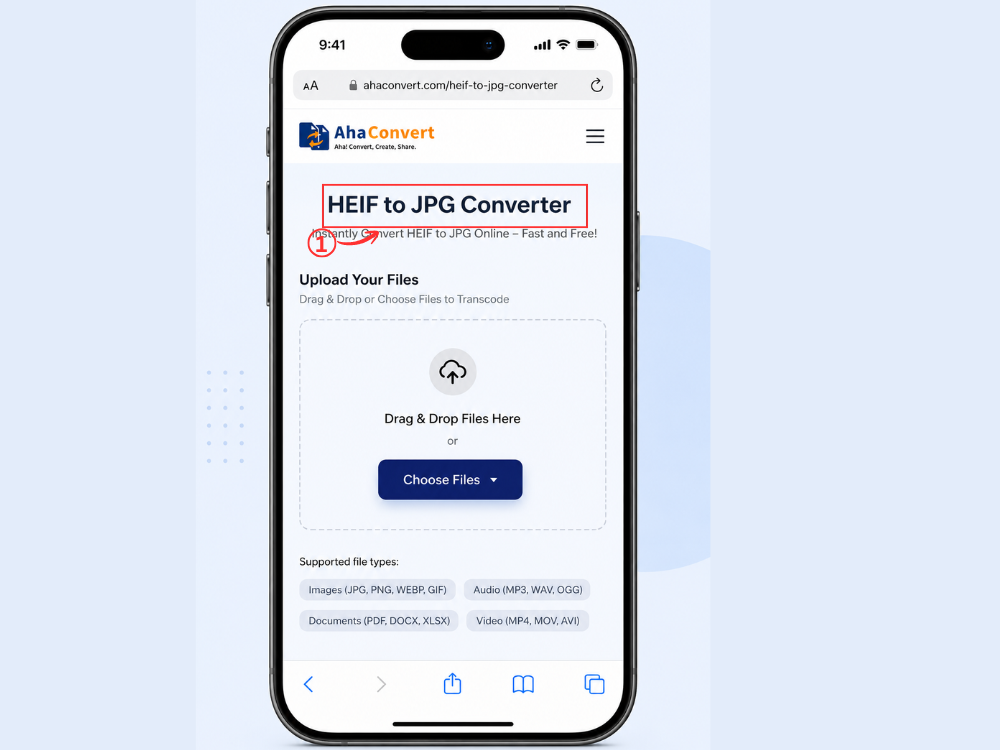
Adım 1: iPhone'unuzda AhaConvert HEIF'ten JPG'ye Dönüştürücü uygulamasını açın.
iPhone'unuzda Safari, Chrome veya herhangi bir tarayıcıyı açın ve AhaConvert HEIF to JPG Converter adresine gidin. Sayfa yüklenir ve masaüstündekiyle aynı temiz yükleme arayüzünü görüntüler.
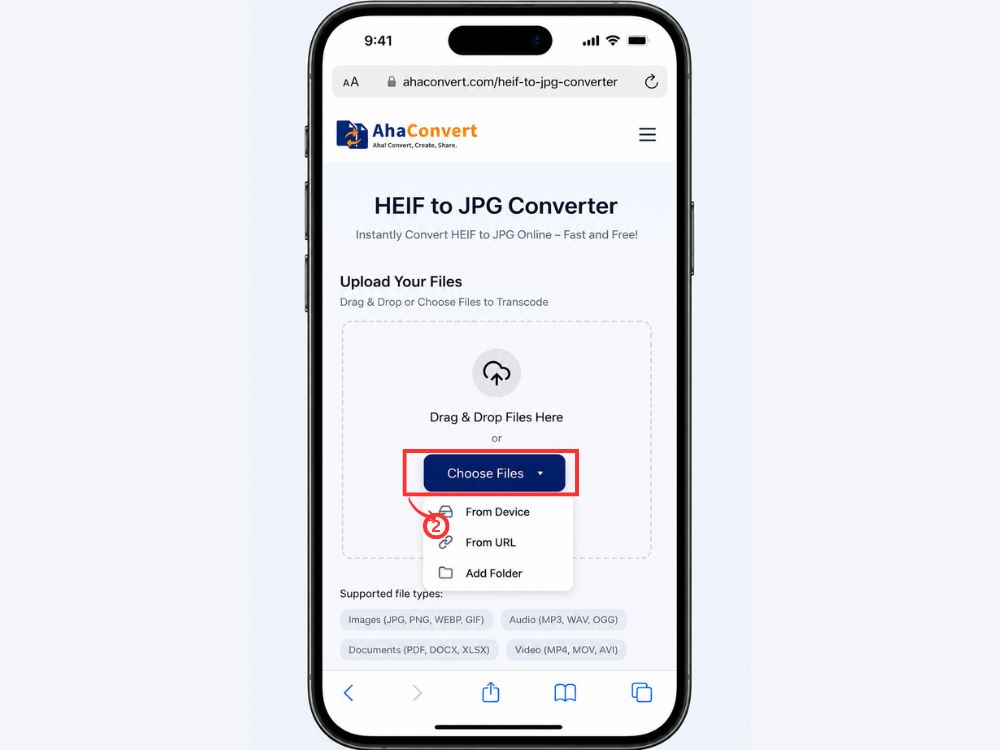
Adım 2: HEIF Fotoğrafınızı Yükleyin
Dokunun “Dosyaları Seç” Düğmeye tıklayın. iPhone'unuz, kitaplığınızdan bir fotoğraf seçmenizi isteyecektir. Dönüştürmek istediğiniz HEIF veya HEIC fotoğrafına gidin ve seçmek için dokunun.
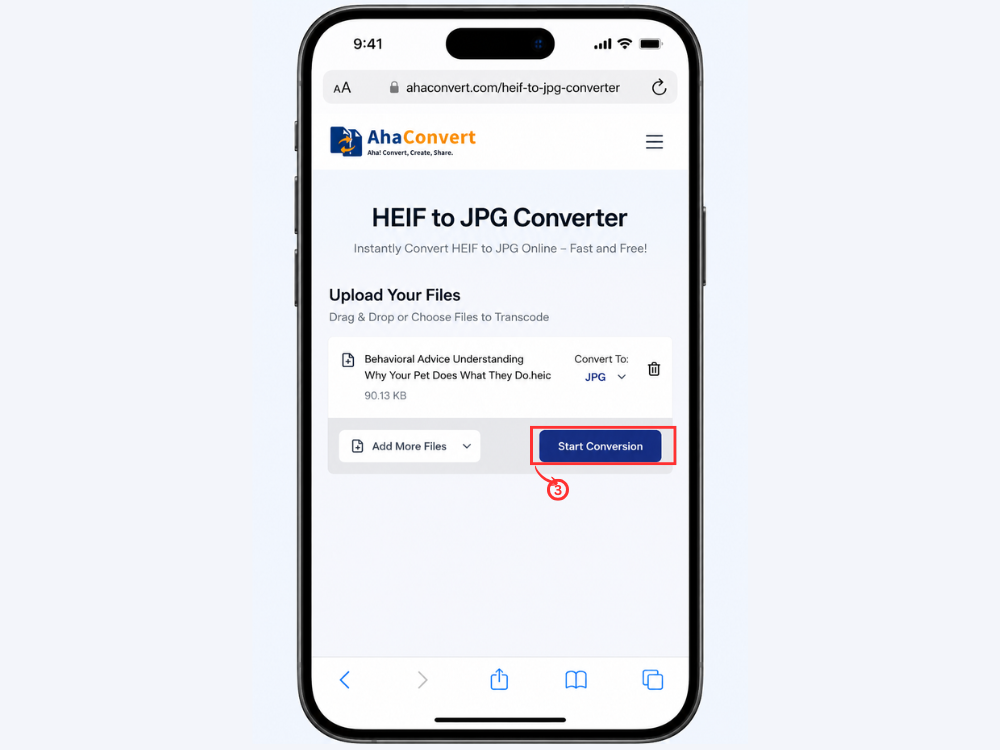
3. Adım: Dönüştürme İşlemine Başlayın
Dokunun “Dönüştürmeye Başla” Düğmeye tıklayın. Çıktı formatı otomatik olarak JPG olarak ayarlanmıştır, bu nedenle yapılandırılacak başka bir şey yoktur. AhaConvert fotoğrafı doğrudan tarayıcıda işler.
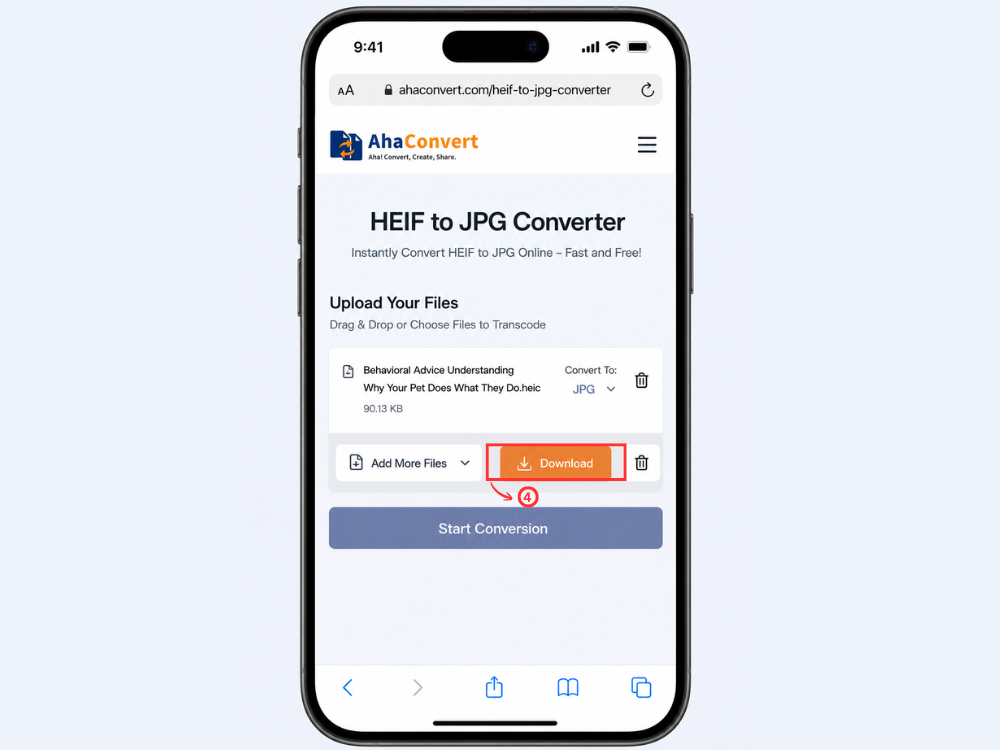
4. Adım: JPG dosyasını indirin ve kaydedin.
Dönüştürme işlemi tamamlandığında bir indirme dosyası görünür. JPG dosyasını iPhone'unuza kaydetmek için üzerine dokunun. Ardından dosyayı paylaşabilir, istediğiniz yere yükleyebilir veya uyumluluk sorunları yaşamadan herhangi bir uygulamada açabilirsiniz.
Sıkça Sorulan Sorular
1. HEIF, JPG'den daha mı iyi?
Teknik kalite ve sıkıştırma verimliliği açısından HEIF daha gelişmiştir. Buna karşılık, uyumluluk söz konusu olduğunda JPG'ler çok daha iyidir; ek yazılım yüklemenize gerek kalmadan her yerde açabilirsiniz. İki format arasındaki fark, HEIF'in iyi kaliteyi korurken çok daha küçük dosya boyutları üretmesidir.
2. Windows neden HEIF dosyalarını açamıyor?
Windows'un sorunu, HEIF dosyaları için yerleşik desteğinin olmamasıdır. Windows, HEIF dosyalarını her zaman varsayılan olarak açmaz. Microsoft Store'dan HEIF Görüntü Uzantıları yüklemeniz gerekebilir.
3. iPhone'lar neden HEIF veya HEIC kullanıyor?
HEIC, Apple'ın HEIF'e uyarladığı bir format olup iOS 11'den beri iPhone'larda çekilen tüm fotoğraflar için varsayılan format haline gelmiştir. HEIC kullanmanın en büyük avantajı daha az yer kaplamasıdır. HEIC görüntüler, benzer veya hatta daha iyi görüntü kalitesi sunarken JPG eşdeğerlerinden 50% daha az yer kaplar.
4. Mobil cihazlarda HEIF dosyasını JPG'ye dönüştürebilir miyim?
Evet. AhaConvert web sitesi tamamen web tabanlıdır, yani iPhone ve Android telefonlar da dahil olmak üzere herhangi bir telefon veya tablette kullanılabilir ve herhangi bir uygulama kurulumu gerektirmez.
5. Yüklenen HEIF dosyaları kalıcı olarak saklanıyor mu?
Hayır. Yüklenen tüm dosyalar AhaConvert tarafından 24 saat sonra silinir. Yüklenen tüm dosyalar 256 bit SSL kullanılarak şifrelenir. AhaConvert, kullanıcı dosyalarını hiçbir üçüncü tarafla paylaşmaz, bu da kişisel resimleri dönüştürmek için güvenli bir seçenek olmasını sağlar.
6. HEIF'i JPG'ye dönüştürmek görüntü kalitesini düşürür mü?
JPG'nin kayıplı sıkıştırma kullanması nedeniyle görüntü kalitesinde bir miktar bozulma olur. Ancak sosyal ağlarda veya e-posta yoluyla resim göndermek gibi genel kullanımda fark neredeyse hiç hissedilmeyecektir. En yüksek görüntü kalitesi gerekiyorsa, HEIF dosyasını saklayın ve yalnızca gerektiğinde dönüştürün.
Sonuç olarak
HEIF ve HEIC formatları çeşitli avantajlar sunar. Daha küçük dosya boyutları, daha iyi sıkıştırma ve gelişmiş görüntü kalitesi sağlarlar. Dezavantajı ise, Apple dışı platformlarla sınırlı uyumlulukları nedeniyle genel kullanım için uygun olmamalarıdır. Ancak JPG dönüştürme ile, herhangi bir cihaz, program ve işletim sistemiyle uyumlu bir fotoğraf formatıyla her yerde, her zaman kusursuz çalışma sağlayabilirsiniz.
HEIF'ten JPG'ye dönüştürme söz konusu olduğunda, ister bilgisayar ister iPhone kullanıyor olun, doğru yazılımla bu işlem kolaydır. AhaConvert HEIF to JPG Converter, kurulum veya kayıt gerektirmediği için, kullandığınız cihazdan bağımsız olarak, dakikalar içinde ve ücretsiz olarak bu işlemi gerçekleştirmenize yardımcı olur. Apple ekosistemi dışındaki kişilere iPhone fotoğrafları göndermeyi planlayan herkes için, HEIF'ten JPG'ye dönüştürme Tam da ihtiyacınız olan şey olabilir.
