
Invoering
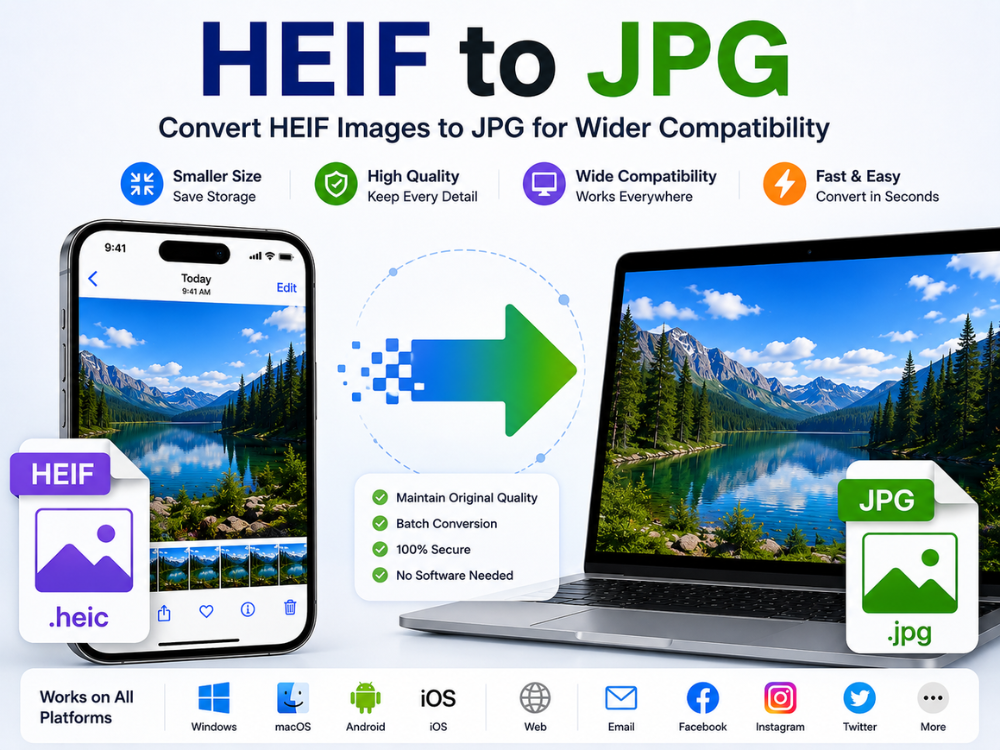
Sommige moderne mobiele telefoons, met name iPhones, gebruiken automatisch HEIF-bestanden als standaardformaat. Afbeeldingen die als HEIF-bestanden zijn opgeslagen, bieden een hoge kwaliteit en hebben een compacte bestandsgrootte in vergelijking met gewone afbeeldingsbestanden. Het kan echter lastig zijn om deze bestanden te openen op verschillende websites, Windows-pc's, beeldbewerkingsprogramma's en oudere apparaten vanwege de slechte compatibiliteit.
Veel gebruikers moeten HEIF-bestanden naar JPG converteren. JPG wordt breed ondersteund en werkt op de meeste apparaten, websites en beeldbewerkingsprogramma's. Met een goede converter is de conversie van HEIF naar JPG direct en kost het geen extra moeite.
Wil je HEIF naar JPG converteren zonder installatie? Er zijn online talloze gratis, browsergebaseerde converters te vinden. Deze handleiding legt de verschillen tussen HEIF en JPG uit. Je leert ook meer over veelvoorkomende problemen en de beste converters die in 2026 beschikbaar zijn.
Wat is het HEIF-formaat?
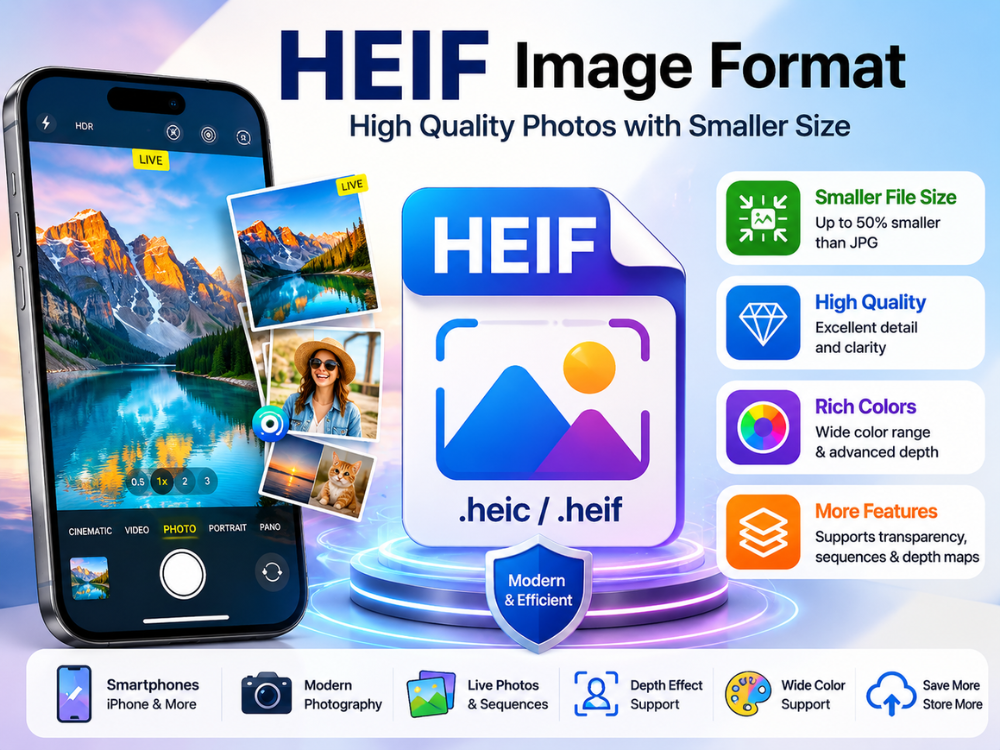
HEIF staat voor High Efficiency Image File Format. Het is ontwikkeld door de Moving Picture Experts Group (MPEG) als een geavanceerd containerformaat voor het opslaan van afbeeldingen en beeldreeksen. Apple introduceerde HEIF als het standaard afbeeldingsformaat in iOS 11. Het werd ook beschikbaar in macOS High Sierra. Sindsdien hebben ook andere besturingssystemen HEIF geïmplementeerd.
Het grootste voordeel van HEIF is de hoge compressieverhouding. De hoeveelheid data die nodig is om een HEIF-afbeelding weer te geven, is ongeveer de helft van wat nodig is om een even gedetailleerde afbeelding in JPG te maken. HEIF neemt minder opslagruimte in beslag. Gebruikers kunnen meer foto's opslaan zonder kwaliteitsverlies. HEIF biedt ook functionaliteiten zoals ondersteuning voor een breder kleurenspectrum, transparantie, beeldreeksen en dieptekaarten, die allemaal ontbreken in JPG.
Er is echter één aanzienlijk nadeel aan HEIF: het gebrek aan compatibiliteit. Het Windows-platform opent HEIF-bestanden niet automatisch. Bovendien ondersteunen de meeste webpagina's, e-mails en sociale mediaplatformen geen HEIF-bestanden. In dergelijke situaties is JPG een veel betere keuze.
Een andere factor die bijdroeg aan de populariteit van HEIF waren de nieuwe mogelijkheden die het bood bij gebruik met moderne smartphonecamera's. In Apple-producten kan het HEIF-formaat worden gebruikt voor functies zoals Live Photos, fotoseries, portretten, diepte-effecten en fotografie met een hoog dynamisch bereik. Het gebruik van HEIF maakt een hogere beelddetailweergave mogelijk met kleinere bestandsgroottes. Desondanks geven gebruikers er de voorkeur aan om HEIF naar JPG te converteren vanwege de grotere veelzijdigheid.
HEIF versus HEIC: Wat is het werkelijke verschil?
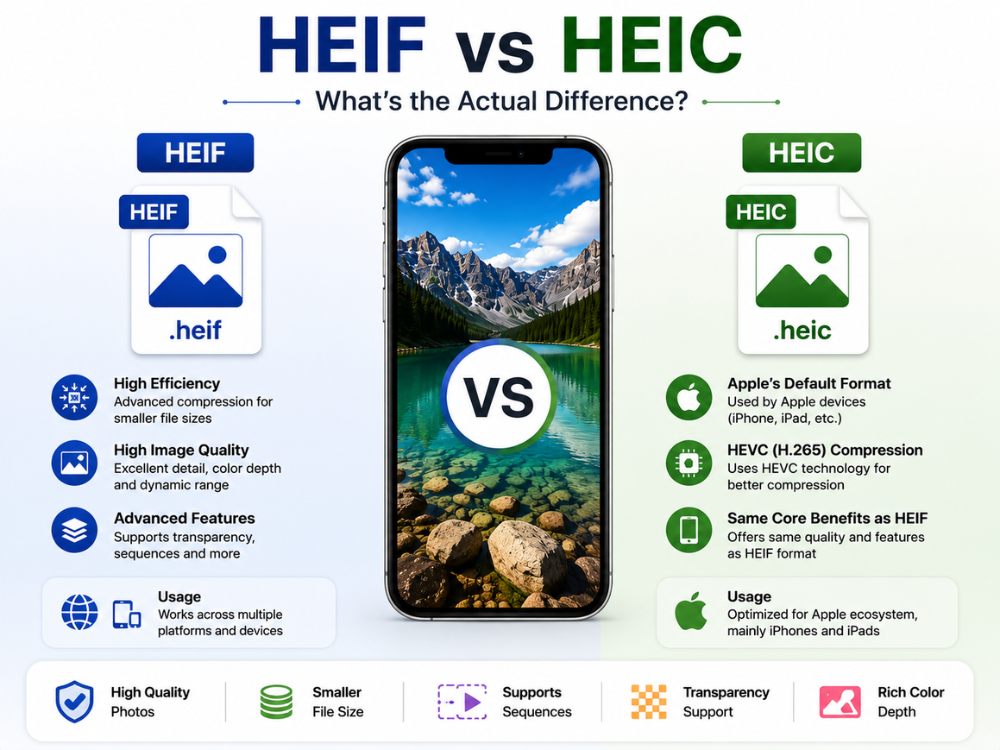
De bestandstypen HEIF en HEIC worden vaak door elkaar gebruikt, wat tot veel verwarring leidt. Deze bestandstypen zijn weliswaar verwant, maar verschillen op verschillende punten. HEIF verwijst naar het algemene afbeeldingsbestandsformaat, terwijl HEIC een specifiek afbeeldingsformaat binnen het HEIF-containerformaat is.
De HEIC-bestandsextensie wordt door Apple voornamelijk gebruikt op iPhones en iPads. Kort gezegd slaat de iPhone een foto op in HEIC-formaat met behulp van HEVC-compressie. Hierdoor kunnen iPhones een goede beeldkwaliteit bereiken met relatief kleine bestandsgroottes in vergelijking met typische JPG-afbeeldingen.
Bij de vergelijking tussen de HEIF- en HEIC-formaten bieden beide formaten geavanceerde eigenschappen zoals transparantie, ondersteuning voor beeldreeksen en efficiënte compressieverhoudingen. Beide formaten zijn echter even problematisch als het gaat om functioneren in een incompatibele omgeving. Over het algemeen zijn beide formaten qua gedrag vrijwel niet van elkaar te onderscheiden.
| Functie | VAAR | HEIC |
|---|---|---|
| Volledige naam | Hoogefficiënt afbeeldingsbestandsformaat | Zeer efficiënte beeldcontainer |
| Relatie | Standaardformaat voor hoofdafbeeldingen | Specifiek HEIF-gebaseerd bestandstype |
| Bestandsextensie | .heif | .heic |
| Compressie | Hoogefficiënte compressie | HEVC (H.265) compressie |
| Algemeen gebruik | Meerdere platforms | Apple-apparaten voornamelijk |
| Ondersteuning van transparantie | Ja | Ja |
| Beeldreeksen | Ondersteund | Ondersteund |
| Verenigbaarheid | Beperkt op oudere systemen | Beperkt op oudere systemen |
HEIC versus JPG: welk formaat is beter?
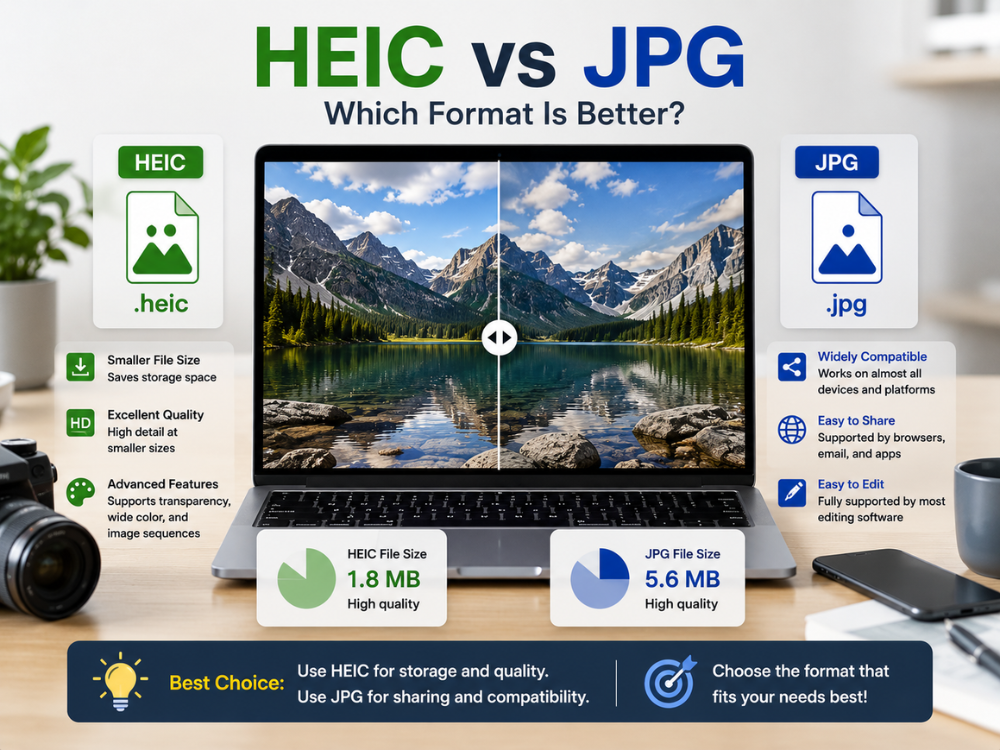
HEIC is een betere keuze, afhankelijk van het doel waarvoor de foto gebruikt zal worden. HEIC richt zich op efficiënte beeldcompressie in de moderne wereld, terwijl JPG prioriteit geeft aan gemakkelijke deelbaarheid en universele compatibiliteit. In deze vergelijking tussen HEIC en JPG wordt duidelijk dat HEIC een kleinere bestandsgrootte biedt met een goede beeldkwaliteit. Een enkele HEIC-foto kan bijna net zoveel details bevatten als een enkele JPG, maar met een veel kleinere bestandsgrootte.
Maar voor gebruikers die regelmatig afbeeldingen uitwisselen en samen bewerken, is JPG de betere keuze. JPG werkt op vrijwel elk apparaat. De meeste browsers, apps en e-mailservices ondersteunen het zonder extra software. Daarom converteren veel mensen hun HEIC-bestanden nog steeds naar JPG voordat ze ze uploaden.
HEIC ondersteunt transparantie en een grotere kleurdiepte. Het kan ook beeldreeksen opslaan. JPG ondersteunt deze functies niet. Toch is JPG nog steeds populairder en wijdverspreider dan HEIC.
| Functie | HEIC | JPG |
|---|---|---|
| Bestandsgrootte | Kleiner | Groter |
| Compressie-efficiëntie | Zeer hoog | Gematigd |
| Beeldkwaliteit | Uitstekend in kleinere maten. | Prima, maar de maten zijn wat groter. |
| Kleurdiepte | Geavanceerd | Standaard |
| Ondersteuning van transparantie | Ja | Nee |
| Universele compatibiliteit | Beperkt | Uitstekend |
| Browserondersteuning | Gedeeltelijk | Vol |
| Softwareondersteuning voor bewerking | Beperkt in oudere software | Breed ondersteund |
| Beste toepassing | Apple-ecosysteem en opslag | Delen en internetgebruik |
Gratis online HEIF naar JPG-converter – AhaConvert
AhaConvert HEIF naar JPG converter Dit is een webgebaseerde softwareoplossing waarmee je HEIF- en HEIC-afbeeldingen gratis naar JPG's kunt converteren. De software hoeft niet geïnstalleerd te worden en je hebt geen account nodig. Je kunt het overal gebruiken waar je een webbrowser hebt.
Belangrijkste kenmerken:
- Gratis – geen verborgen kosten of abonnementskosten.
- Je hebt geen account nodig, meld je aan en je begint binnen de kortste keren met converteren!
- Batchconversie van meerdere bestanden in één sessie.
- Alle geüploade bestanden worden tijdens het conversieproces versleuteld met 256-bits SSL.
- Om uw privacy te waarborgen, worden bestanden automatisch binnen 24 uur verwijderd.
- Biedt volledige ondersteuning voor Windows, macOS, Linux, iOS en Android.
AhaConvert is een eenvoudige oplossing voor iPhone-gebruikers. Het converteert HEIF-afbeeldingen snel en werkt op veel apparaten. Gebruikers kunnen de afbeeldingsconverter van AhaConvert verder bekijken. beeldconverter van verschillende soorten.
Hoe converteer je HEIF-bestanden op Windows?
Windows kan HEIF-bestanden niet rechtstreeks openen zonder eerst andere codecs te downloaden. In plaats van verschillende codecs te downloaden, is het beter om dergelijke bestanden te converteren met een gratis online service zoals AhaConvert.
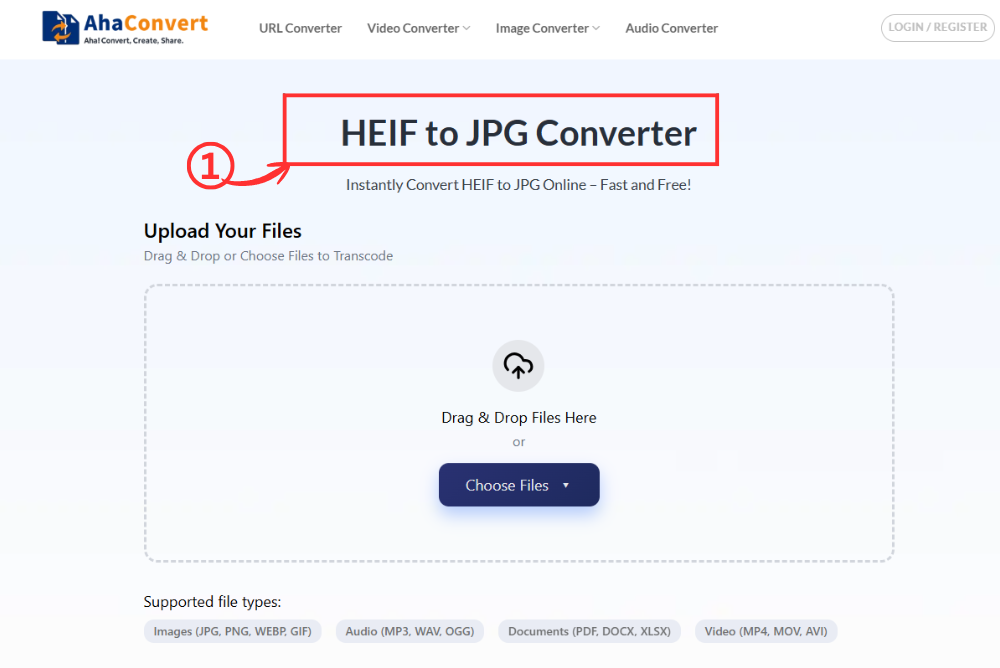
Stap 1: Open de AhaConvert HEIF naar JPG Converter
Bezoek AhaConvert. HEIF naar JPG-converter Bezoek de website via de webbrowser van uw Windows-pc. De pagina wordt direct geopend zonder dat u iets hoeft te downloaden, te registreren of technische configuraties hoeft uit te voeren.
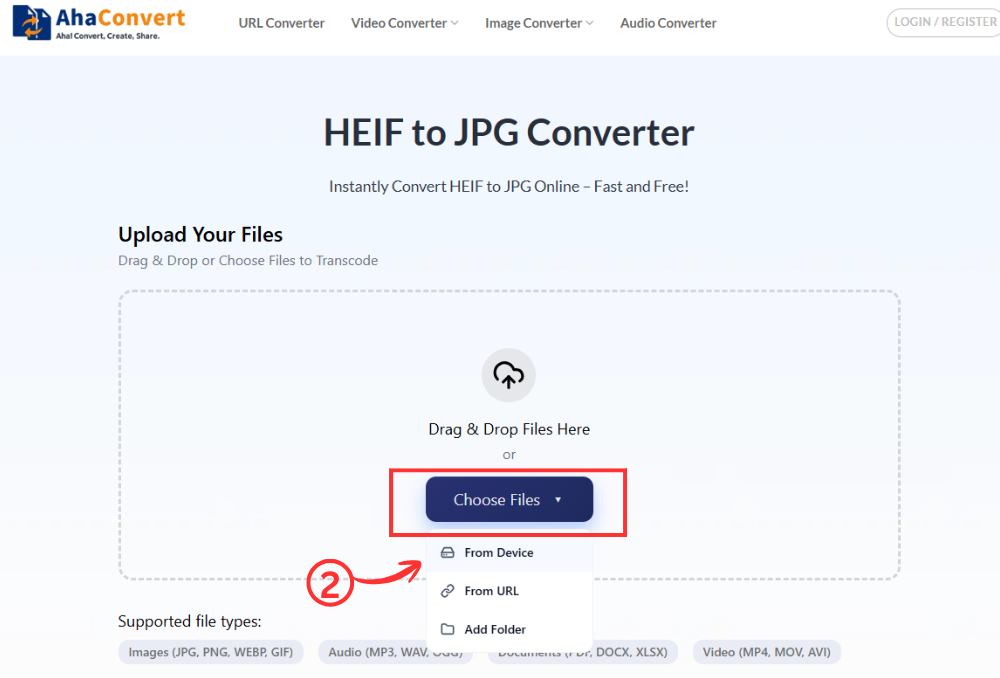
Stap 2: Upload uw HEIF-bestand
Door te klikken op de “Bestanden kiezen” Met de knop kunt u bladeren en het bestand selecteren dat u wilt converteren. U kunt het HEIF-bestand ook uploaden door het bestand te slepen en neer te zetten of door de link naar uw bestand te plakken.
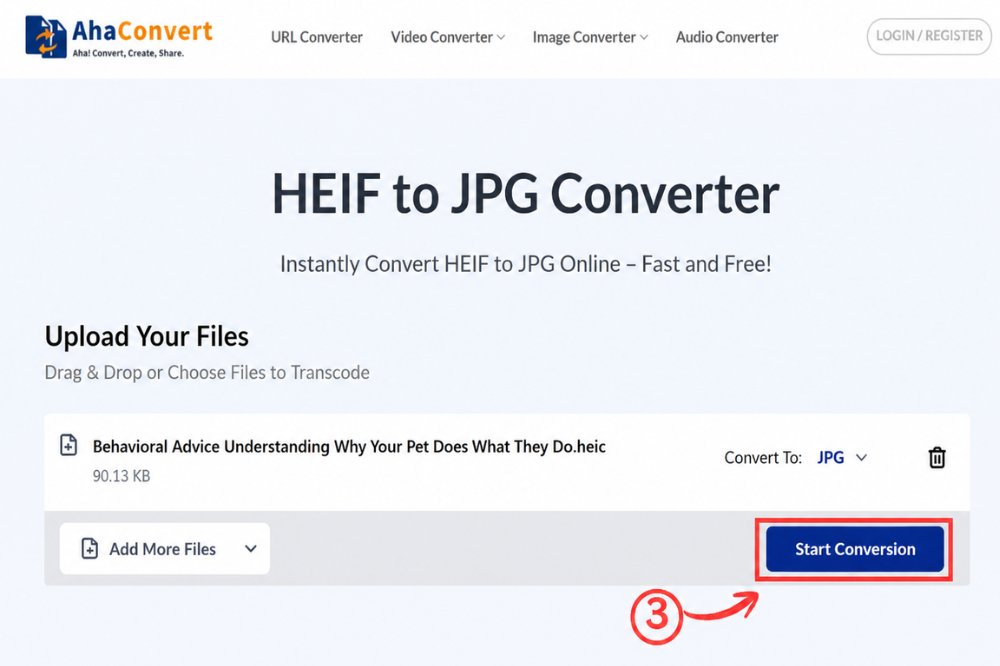
Stap 3: Start de conversie
Zodra je bestand is geüpload, klik je op de “Start conversie” knop. Omdat dit een speciale HEIF naar JPG-converter is, wordt het uitvoerformaat automatisch ingesteld op JPG — er is geen keuzemenu of formaatselectie nodig. AhaConvert begint direct met het verwerken van uw bestand.
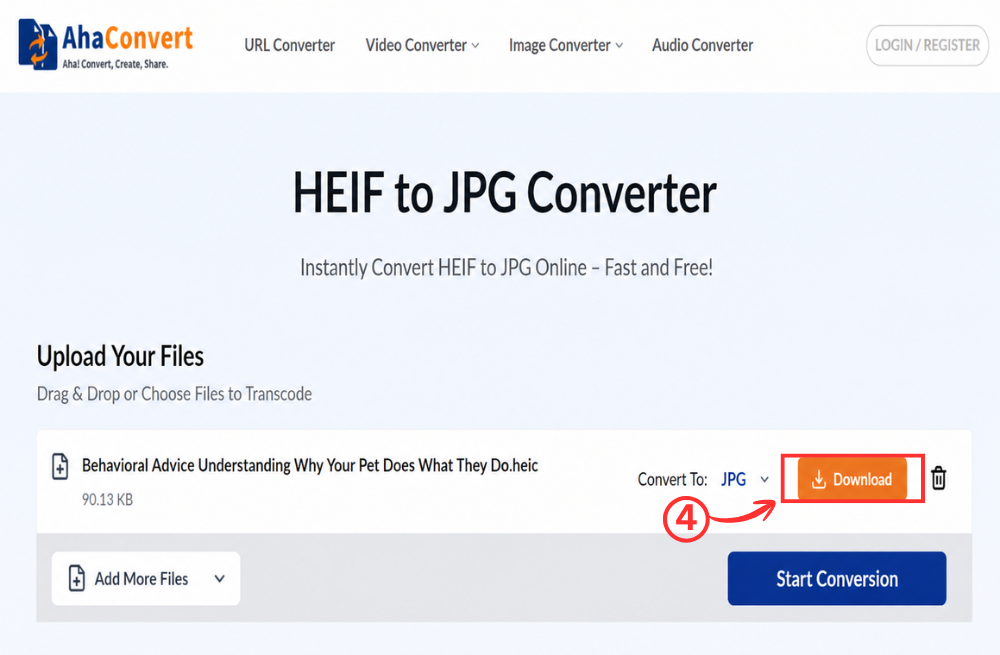
Stap 4: Download je JPG-bestand
Zodra de conversie is voltooid, verschijnt er een downloadlink op de pagina. Klik op de link. “Downloaden” Met deze knop kunt u uw JPG-bestand opslaan op uw Windows-pc. Het hele proces duurt slechts enkele seconden, zelfs voor iPhone-foto's met een hoge resolutie.
Hoe converteer je HEIF naar JPG op je iPhone?
Als je HEIF-bestanden rechtstreeks op je iPhone wilt converteren zonder ze eerst naar een computer over te zetten, werkt AhaConvert net zo soepel in een mobiele browser. Je hoeft geen app te installeren.
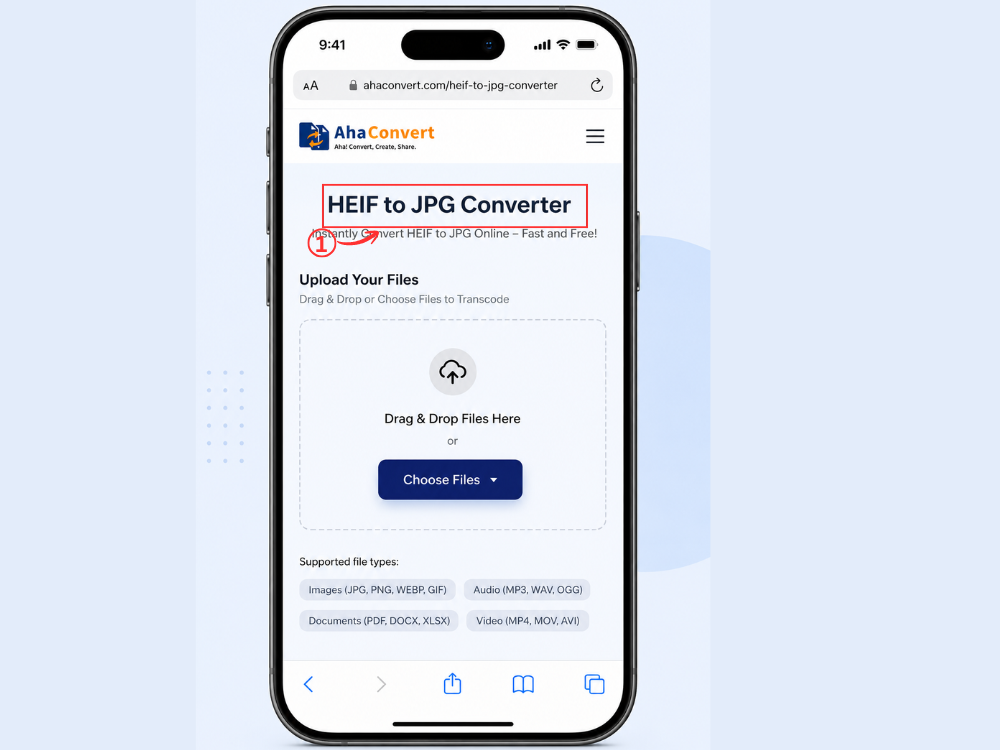
Stap 1: Open de AhaConvert HEIF naar JPG Converter op je iPhone.
Open Safari, Chrome of een andere browser op je iPhone en ga naar AhaConvert HEIF naar JPG Converter. De pagina laadt en toont dezelfde overzichtelijke uploadinterface als op de desktop.
Stap 2: Upload je HEIF-foto
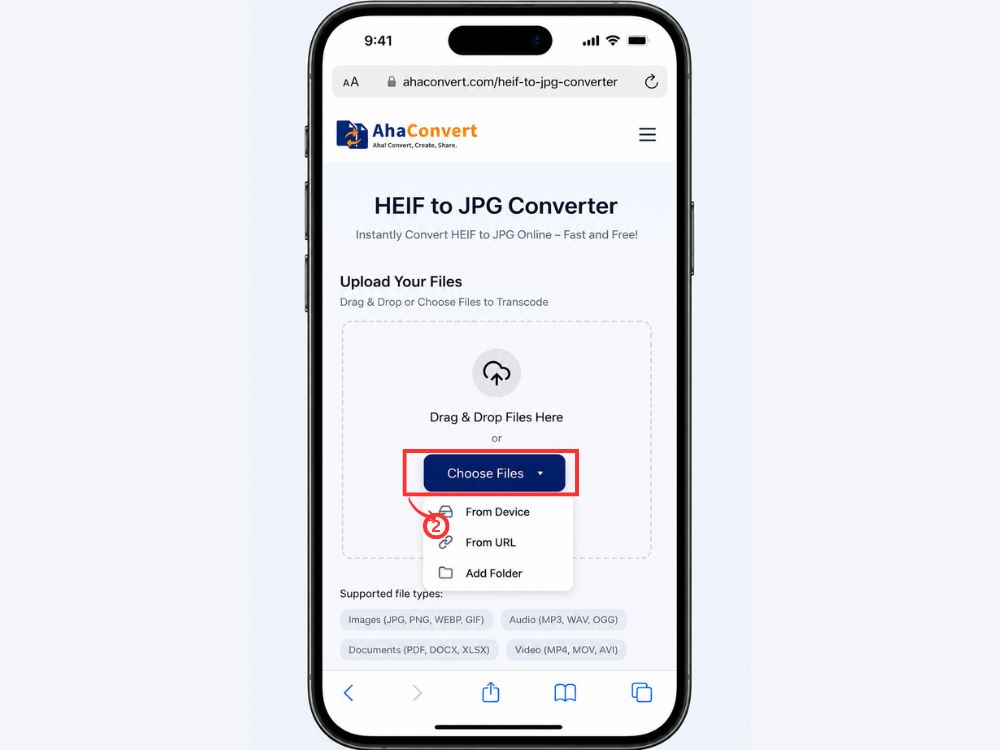
Tik op de “Bestanden kiezen” knop. Je iPhone vraagt je vervolgens om een foto uit je bibliotheek te selecteren. Navigeer naar de HEIF- of HEIC-foto die je wilt converteren en tik erop om deze te selecteren.
Stap 3: Start de conversie
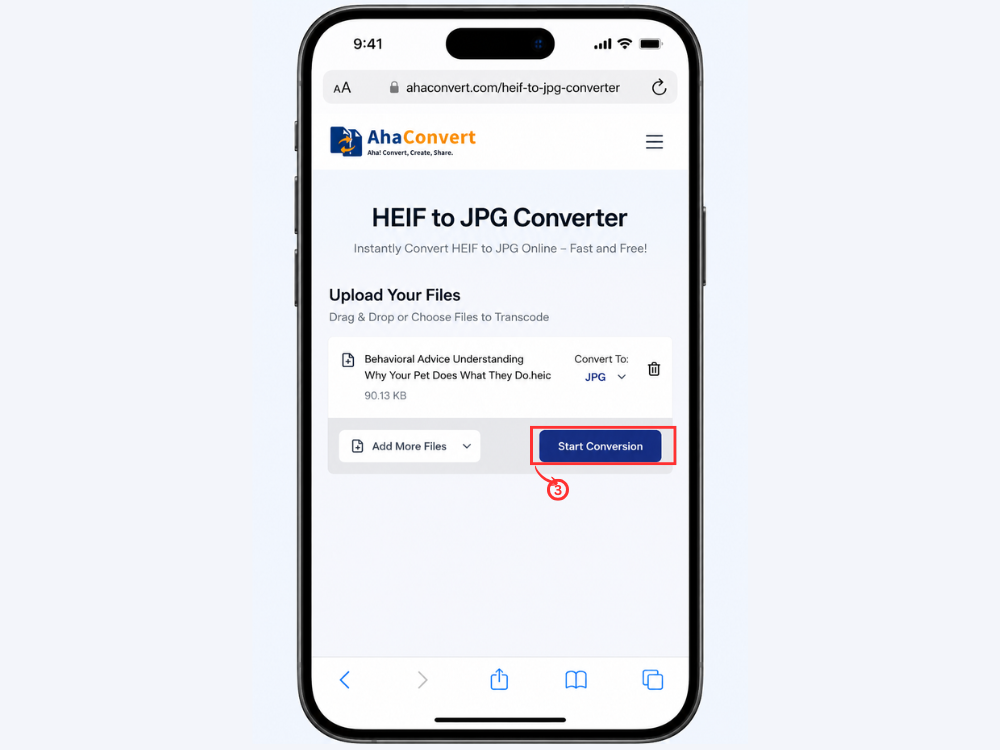
Tik op de “Start conversie” knop. Het uitvoerformaat is al automatisch ingesteld op JPG, dus er hoeft verder niets geconfigureerd te worden. AhaConvert verwerkt de foto direct in de browser.
Stap 4: Download en sla de JPG op
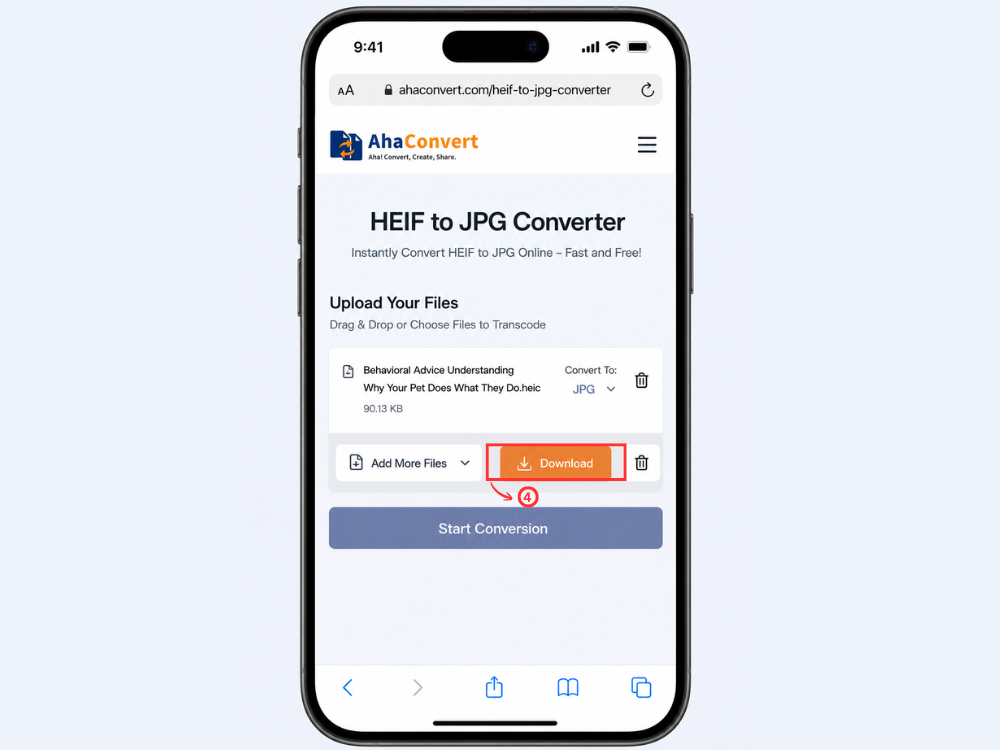
Zodra de conversie is voltooid, verschijnt er een downloadbestand. Tik erop om het JPG-bestand op je iPhone op te slaan. Je kunt het vervolgens delen, uploaden of openen in elke app zonder compatibiliteitsproblemen.
Veelgestelde vragen
1. Is HEIF beter dan JPG?
Wat betreft technische kwaliteit en compressie-efficiëntie is HEIF geavanceerder. JPG's zijn daarentegen veel beter qua compatibiliteit; je kunt ze overal openen zonder extra software te hoeven installeren. Het verschil tussen de twee formaten is dat HEIF aanzienlijk kleinere bestanden produceert met behoud van een goede kwaliteit.
2. Waarom kan Windows HEIF niet openen?
Het probleem met Windows is dat het geen ingebouwde ondersteuning biedt voor HEIF-bestanden. Windows opent HEIF-bestanden niet altijd standaard. Mogelijk moet u HEIF Image Extensions installeren vanuit de Microsoft Store.
3. Waarom gebruiken iPhones HEIF of HEIC?
HEIC is een door Apple aangepaste versie van HEIF en is sinds iOS 11 het standaardformaat voor alle foto's die met iPhones worden gemaakt. Het belangrijkste voordeel van HEIC is dat het minder ruimte inneemt. HEIC-afbeeldingen vereisen 50% minder ruimte dan hun JPG-equivalenten, terwijl ze een vergelijkbare of zelfs betere beeldkwaliteit bieden.
4. Kan ik HEIF naar JPG converteren op mobiele apparaten?
Ja. De AhaConvert-website is volledig webgebaseerd, wat betekent dat deze op elke telefoon of tablet kan worden gebruikt – inclusief iPhones en Android-telefoons – en dat er geen app-installatie nodig is.
5. Worden geüploade HEIF-bestanden permanent opgeslagen?
Nee. Alle geüploade bestanden worden na 24 uur door AhaConvert verwijderd. Alle geüploade bestanden worden versleuteld met 256-bits SSL. AhaConvert deelt gebruikersbestanden niet met derden, waardoor het een veilige keuze is voor het converteren van persoonlijke afbeeldingen.
6. Gaat de beeldkwaliteit achteruit bij het converteren van HEIF naar JPG?
Er treedt enige kwaliteitsvermindering op bij JPG-bestanden, omdat deze gebruikmaken van compressie met kwaliteitsverlies. Voor algemeen gebruik, zoals het versturen van afbeeldingen via sociale media of e-mail, zal het verschil echter nauwelijks merkbaar zijn. Als de hoogste beeldkwaliteit vereist is, bewaar dan het HEIF-bestand en converteer het alleen wanneer dat nodig is.
Kortom,
HEIF en HEIC bieden diverse voordelen. Ze zorgen voor kleinere bestandsgroottes, betere compressie en een verbeterde beeldkwaliteit. Een nadeel is echter hun beperkte compatibiliteit met niet-Apple-platforms, waardoor ze minder geschikt zijn voor algemeen gebruik. Met JPG-conversie bent u daarentegen verzekerd van een probleemloze werking, overal en altijd, met een fotoformaat dat compatibel is met elk apparaat, programma en besturingssysteem.
Als het gaat om het converteren van HEIF-bestanden naar JPG, of je nu een computer of een iPhone gebruikt, is het met de juiste software eenvoudig. De AhaConvert HEIF to JPG Converter helpt je dit binnen enkele minuten te doen, helemaal gratis, ongeacht het apparaat dat je gebruikt, omdat installatie of registratie niet nodig is. Voor iedereen die van plan is iPhone-foto's te versturen naar mensen buiten het Apple-ecosysteem, is een HEIF-naar-JPG-conversie Dit is wellicht precies wat je nodig hebt.
