
Introducción
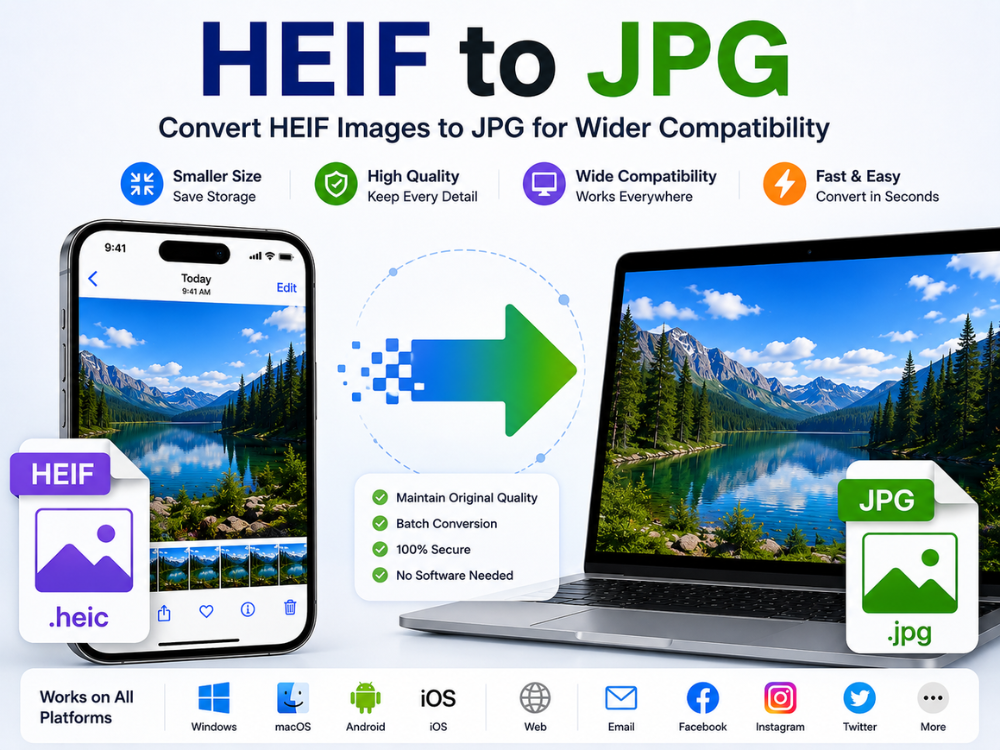
Algunos teléfonos móviles modernos, en particular los iPhones, utilizan automáticamente archivos HEIF como formato predeterminado. Las imágenes almacenadas en formato HEIF ofrecen una excelente calidad y un tamaño de archivo reducido en comparación con los archivos de imagen convencionales. Sin embargo, debido a su escasa compatibilidad, puede resultar difícil abrir estos archivos en diferentes sitios web, ordenadores con Windows, editores de imágenes y dispositivos antiguos.
Muchos usuarios necesitan convertir imágenes HEIF a JPG. JPG es ampliamente compatible y funciona en la mayoría de los dispositivos, sitios web y editores de imágenes. Con un buen convertidor, la conversión de HEIF a JPG es instantánea y no requiere ningún esfuerzo adicional.
¿Te interesa saber cómo convertir archivos HEIF a JPG sin necesidad de instalación? Existen numerosos convertidores gratuitos en línea que funcionan directamente en el navegador. Esta guía explica las diferencias entre HEIF y JPG. También aprenderás sobre problemas comunes y los mejores convertidores disponibles en 2026.
¿Qué es el formato HEIF?
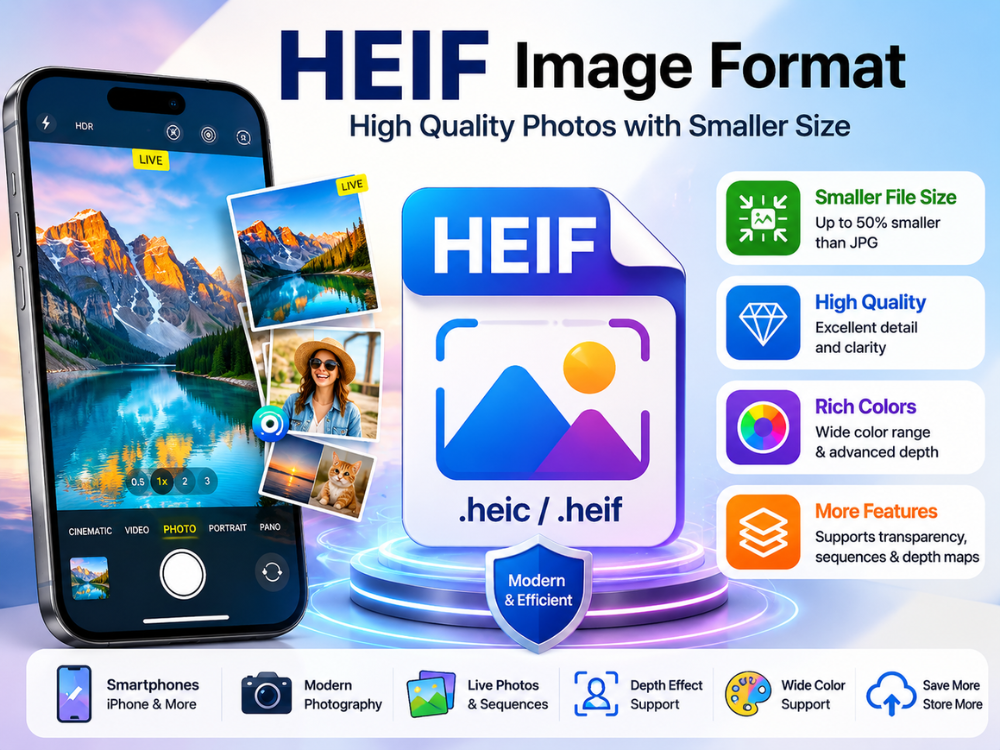
HEIF significa Formato de Archivo de Imagen de Alta Eficiencia. Fue desarrollado por el Grupo de Expertos en Imágenes en Movimiento (MPEG) como un formato contenedor de última generación para almacenar imágenes y series de imágenes. Apple introdujo HEIF como formato de imagen predeterminado en iOS 11. También estuvo disponible en macOS High Sierra. Posteriormente, otros sistemas operativos también implementaron HEIF.
La principal ventaja del formato HEIF reside en su alta tasa de compresión. La cantidad de datos necesarios para representar una imagen HEIF es aproximadamente la mitad de la necesaria para crear una imagen JPG con el mismo nivel de detalle. HEIF consume menos espacio de almacenamiento, lo que permite a los usuarios guardar más fotos sin perder calidad de imagen. Además, HEIF ofrece funcionalidades como compatibilidad con una gama de colores más amplia, transparencia, series de imágenes y mapas de profundidad, características de las que carece JPG.
Sin embargo, HEIF tiene una desventaja considerable: la falta de compatibilidad. La plataforma Windows no abre automáticamente los archivos HEIF. Además, la mayoría de las páginas web, correos electrónicos y redes sociales no son compatibles con este formato. En estos casos, JPG es mucho más recomendable.
Otro factor que contribuyó a la popularidad del formato HEIF fueron las nuevas capacidades que ofrecía al usarse con las cámaras de los smartphones modernos. En los productos de Apple, el formato HEIF se puede usar para funciones como Live Photos, ráfagas de fotos, retratos, efectos de profundidad y fotografía de alto rango dinámico (HDR). El uso de HEIF permite obtener mayor detalle en la imagen a la vez que reduce el tamaño de los archivos. Sin embargo, los usuarios prefieren convertir HEIF a JPG porque ofrece mayor versatilidad.
HEIF VS HEIC: ¿Cuál es la diferencia real?
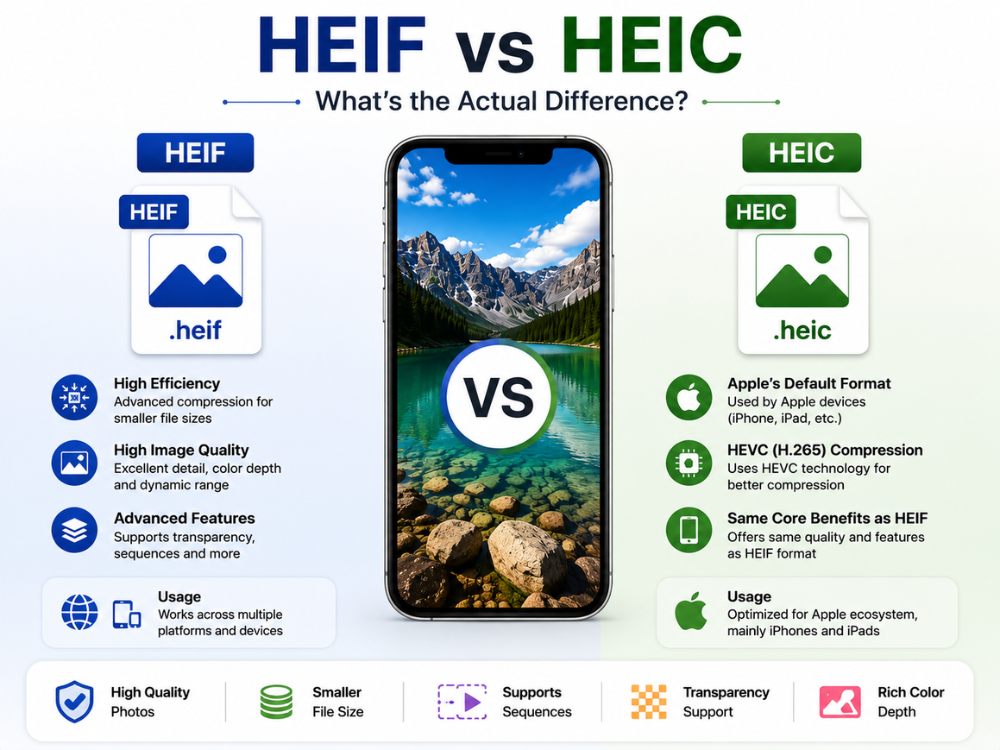
Los tipos de archivo HEIF y HEIC se suelen usar indistintamente, lo que genera mucha confusión. Si bien están relacionados, presentan varias diferencias. HEIF se refiere al formato general de archivo de imagen, mientras que HEIC es un formato de imagen específico dentro del contenedor HEIF.
La extensión de archivo HEIC es utilizada por Apple principalmente en iPhones y iPads. Básicamente, cuando el iPhone toma una foto, la guarda en formato HEIC mediante compresión HEVC. Como resultado, los iPhones pueden lograr una buena calidad de imagen con archivos de tamaño relativamente pequeño en comparación con las imágenes JPG típicas.
En la comparación entre los formatos HEIF y HEIC, ambos ofrecen características sofisticadas como transparencia, compatibilidad con secuencias de imágenes y tasas de compresión eficientes. Sin embargo, ambos presentan problemas de compatibilidad con entornos incompatibles. En general, su comportamiento es prácticamente indistinguible.
| Característica | HEIF | HEIC |
|---|---|---|
| Nombre completo | Formato de archivo de imagen de alta eficiencia | Contenedor de imágenes de alta eficiencia |
| Relación | Formato de imagen principal estándar | Tipo de archivo específico basado en HEIF |
| Extensión de archivo | .heif | .heic |
| Compresión | Compresión de alta eficiencia | Compresión HEVC (H.265) |
| Uso común | Múltiples plataformas | Los dispositivos Apple principalmente |
| Apoyo a la transparencia | Sí | Sí |
| Secuencias de imágenes | Compatible | Compatible |
| Compatibilidad | Limitado en sistemas antiguos | Limitado en sistemas antiguos |
HEIC vs JPG: ¿Qué formato es mejor?
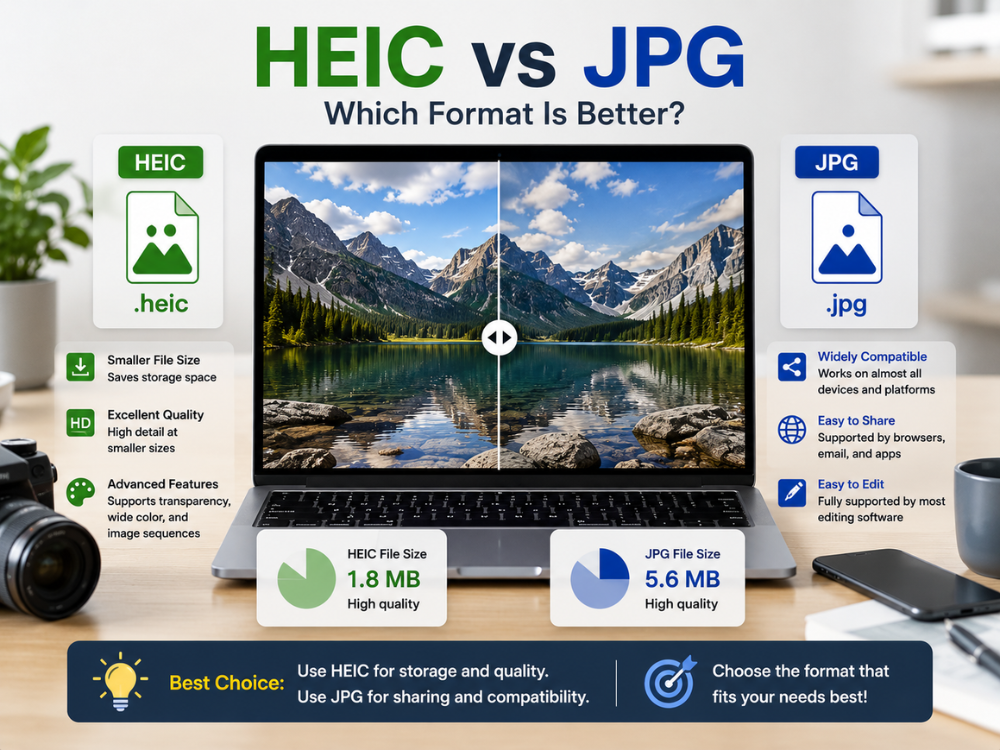
El formato HEIC es la mejor opción según el uso que se le vaya a dar a la foto. HEIC se centra en la compresión eficiente de imágenes, mientras que JPG prioriza la facilidad para compartir y la compatibilidad universal. En esta comparación entre HEIC y JPG, queda claro que HEIC ofrece un tamaño de archivo menor con buena calidad de imagen. Una sola foto HEIC puede contener casi tantos detalles como una JPG, pero con un tamaño de archivo mucho menor.
Pero para aquellos usuarios que intercambian y colaboran frecuentemente en la edición de imágenes, JPG se convierte en la mejor opción. JPG funciona en casi todos los dispositivos. La mayoría de los navegadores, aplicaciones y servicios de correo electrónico lo admiten sin necesidad de software adicional. Por eso, muchas personas aún convierten sus archivos HEIC a JPG antes de subirlos.
HEIC admite transparencia y una mayor profundidad de color. También puede almacenar secuencias de imágenes. JPG no admite estas funciones. Sin embargo, JPG sigue siendo más popular y extendido que HEIC.
| Característica | HEIC | JPG |
|---|---|---|
| Tamaño del archivo | Menor | Más grande |
| Eficiencia de compresión | Muy alto | Moderado |
| Calidad de imagen | Excelente en tamaños más pequeños. | Buenos, pero de mayor tamaño. |
| Profundidad de color | Avanzado | Estándar |
| Apoyo a la transparencia | Sí | No |
| Compatibilidad universal | Limitado | Excelente |
| Compatibilidad con navegadores | Parcial | Lleno |
| Soporte para software de edición | Limitado en software antiguo | Ampliamente respaldado |
| Mejor caso de uso | Ecosistema y almacenamiento de Apple | Compartir y uso de la web |
Convertidor online gratuito de HEIF a JPG – AhaConvert
AhaConvert convertidor de HEIF a JPG Es una solución de software web que permite convertir imágenes HEIF y HEIC a JPG de forma gratuita. El software no requiere instalación ni cuenta. Puedes usarlo desde cualquier lugar con un navegador web.
Características principales:
- Gratis: sin cargos ocultos ni suscripciones.
- ¡No necesitas una cuenta, regístrate y empezarás a convertir en un abrir y cerrar de ojos!
- Conversión por lotes de varios archivos en una sola sesión.
- Todos los archivos subidos se cifran con SSL de 256 bits durante el proceso de conversión.
- Para garantizar su privacidad, los archivos se eliminan automáticamente en un plazo de 24 horas.
- Compatible totalmente con las plataformas Windows, macOS, Linux, iOS y Android.
AhaConvert es una solución sencilla para usuarios de iPhone. Convierte imágenes HEIF rápidamente y funciona en muchos dispositivos. Los usuarios pueden consultar más información sobre el convertidor de imágenes de AhaConvert. convertidor de imágenes de varios tipos.
Cómo convertir HEIF en Windows
Windows no puede abrir archivos HEIF directamente sin descargar códecs adicionales. En lugar de descargar diferentes códecs, es mejor convertir estos archivos utilizando un servicio en línea gratuito como AhaConvert.
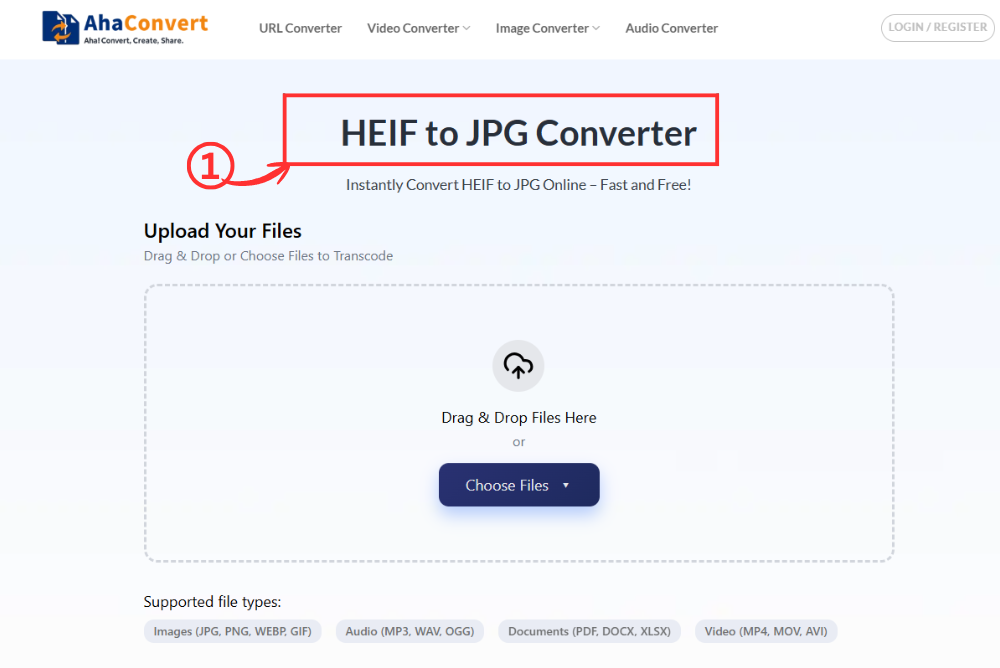
Paso 1: Abra el convertidor de HEIF a JPG de AhaConvert
Visita AhaConvert Convertidor de HEIF a JPG Acceda al sitio web utilizando el navegador web de su PC con Windows. La página se abre inmediatamente sin necesidad de descargar nada, registrarse ni realizar ninguna configuración técnica.
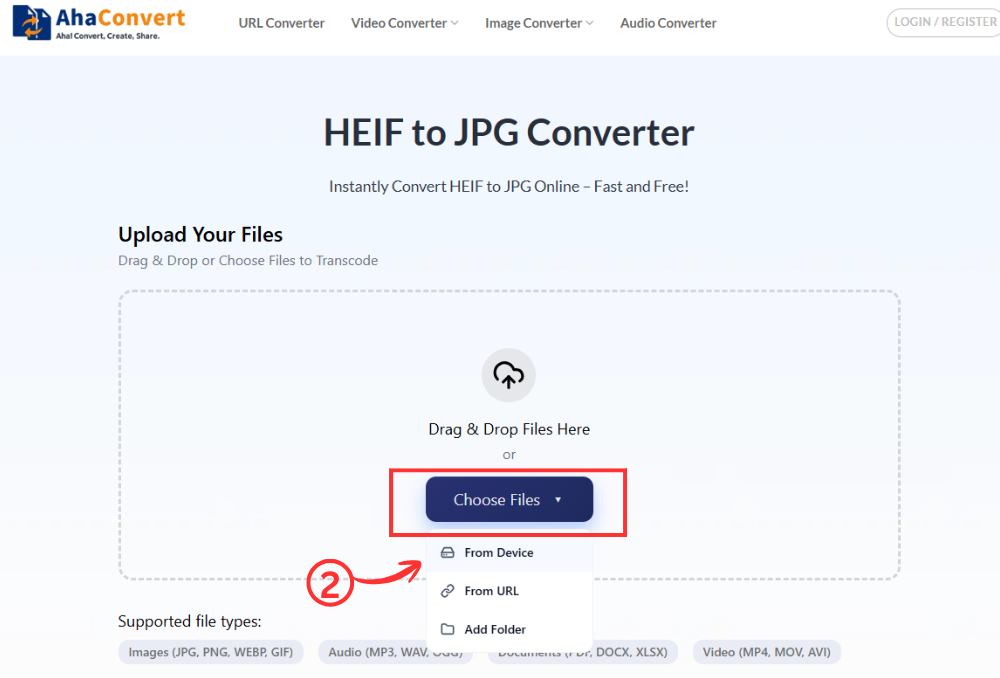
Paso 2: Carga tu archivo HEIF
Al hacer clic en el “Seleccionar archivos” Al hacer clic en el botón, puede buscar y seleccionar el archivo que desea convertir. También puede cargar el archivo HEIF simplemente arrastrándolo y soltándolo o pegando el enlace al archivo.
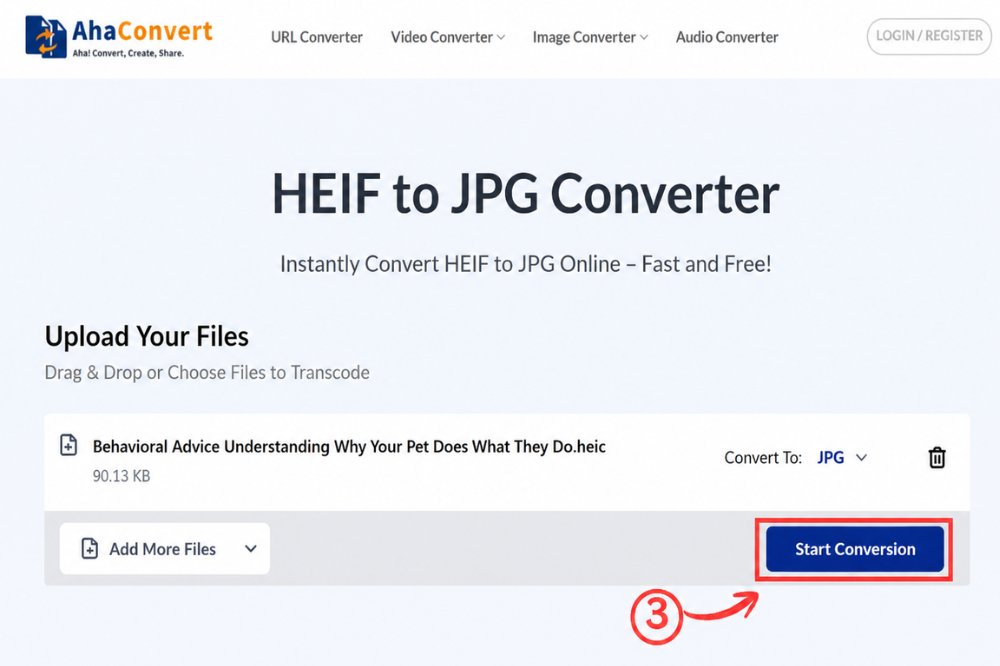
Paso 3: Iniciar la conversión
Una vez que haya subido su archivo, haga clic en el “Iniciar conversión” Botón. Dado que se trata de un convertidor específico de HEIF a JPG, el formato de salida se establece automáticamente en JPG; no es necesario seleccionar ningún formato ni menú desplegable. AhaConvert comienza a procesar el archivo inmediatamente.
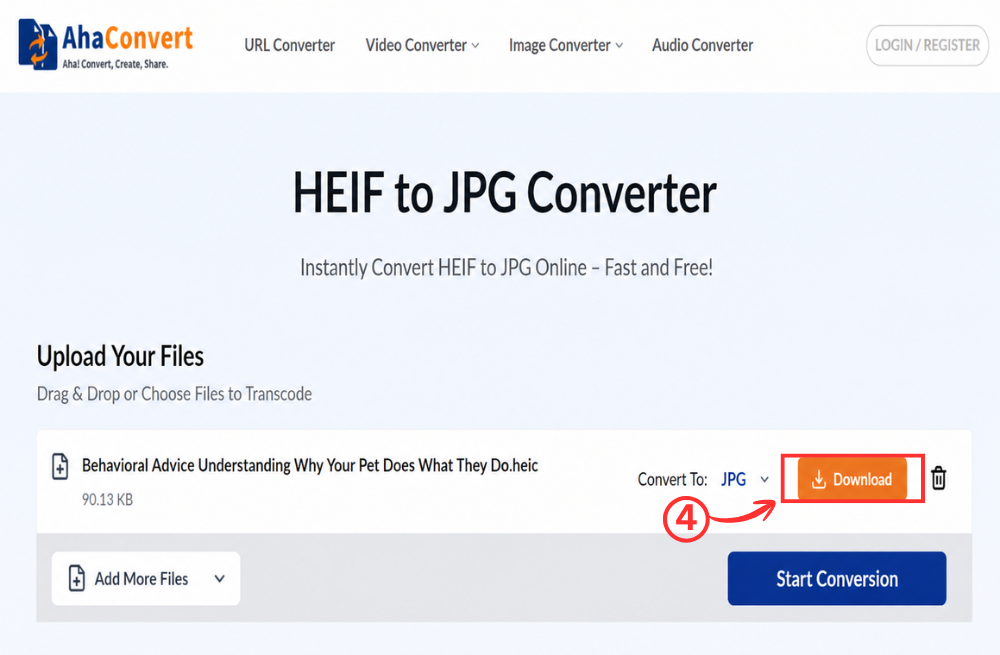
Paso 4: Descarga tu archivo JPG
Cuando la conversión se complete, aparecerá un enlace de descarga en la página. Haga clic en el "Descargar" Botón para guardar el archivo JPG en tu PC con Windows. Todo el proceso tarda solo unos segundos, incluso con fotos de alta resolución tomadas con iPhone.
Cómo convertir HEIF a JPG en iPhone
Si quieres convertir archivos HEIF directamente en tu iPhone sin transferirlos primero a un ordenador, AhaConvert funciona igual de bien en un navegador móvil. No es necesario instalar ninguna aplicación.
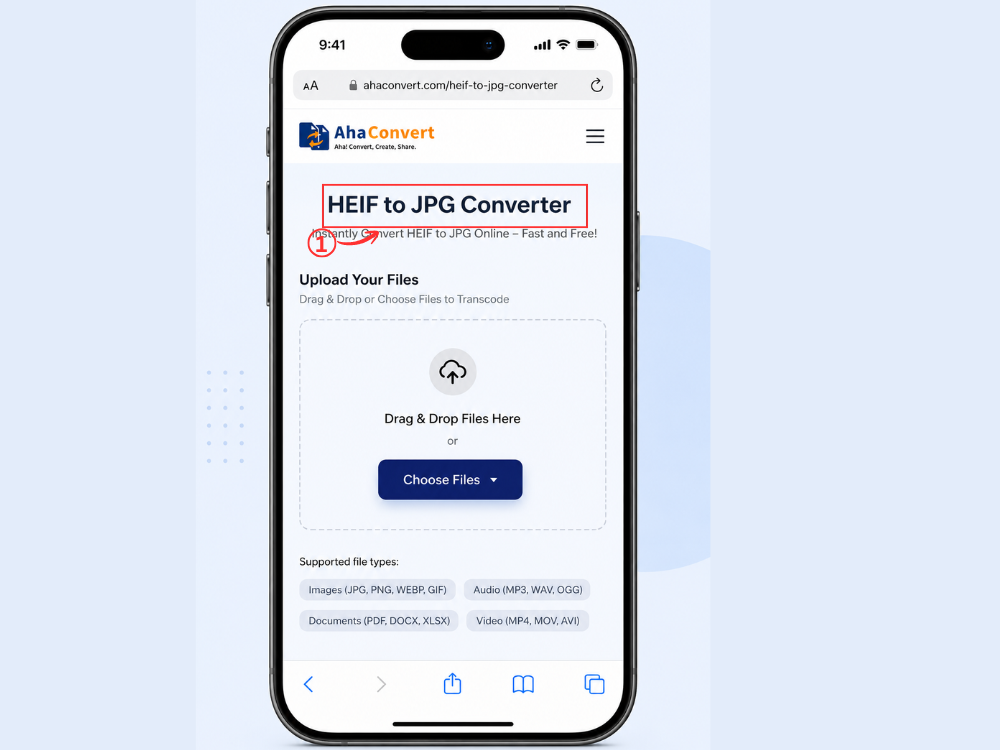
Paso 1: Abre el convertidor AhaConvert HEIF a JPG en tu iPhone.
Abre Safari, Chrome o cualquier otro navegador en tu iPhone y ve a AhaConvert HEIF to JPG Converter. La página se cargará y mostrará la misma interfaz de carga sencilla que en la versión de escritorio.
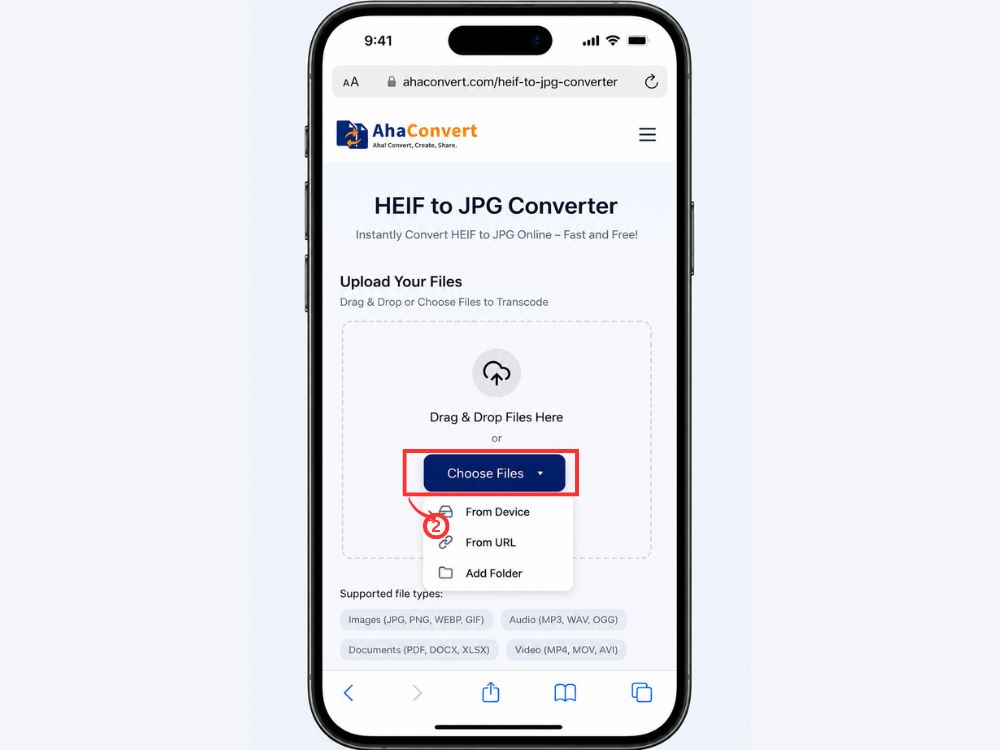
Paso 2: Sube tu foto HEIF
Toca el “Seleccionar archivos” Botón. Tu iPhone te pedirá que selecciones una foto de tu biblioteca. Busca la foto en formato HEIF o HEIC que deseas convertir y toca para seleccionarla.
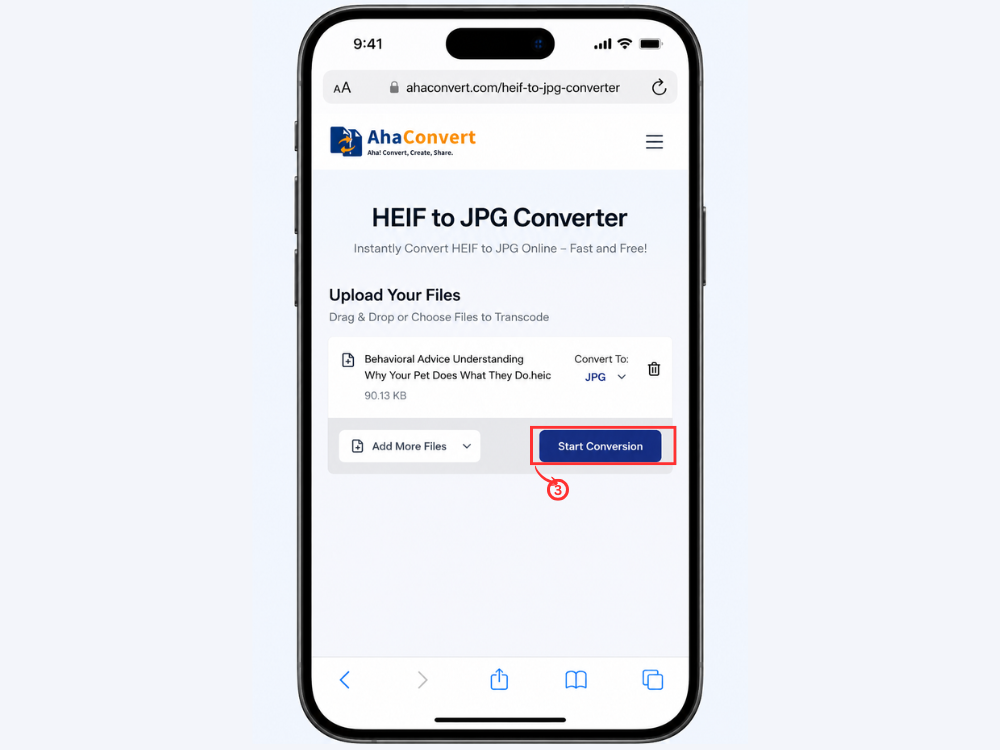
Paso 3: Iniciar la conversión
Toca el “Iniciar conversión” Botón. El formato de salida ya está configurado automáticamente en JPG, por lo que no hay nada más que configurar. AhaConvert procesa la foto directamente en el navegador.
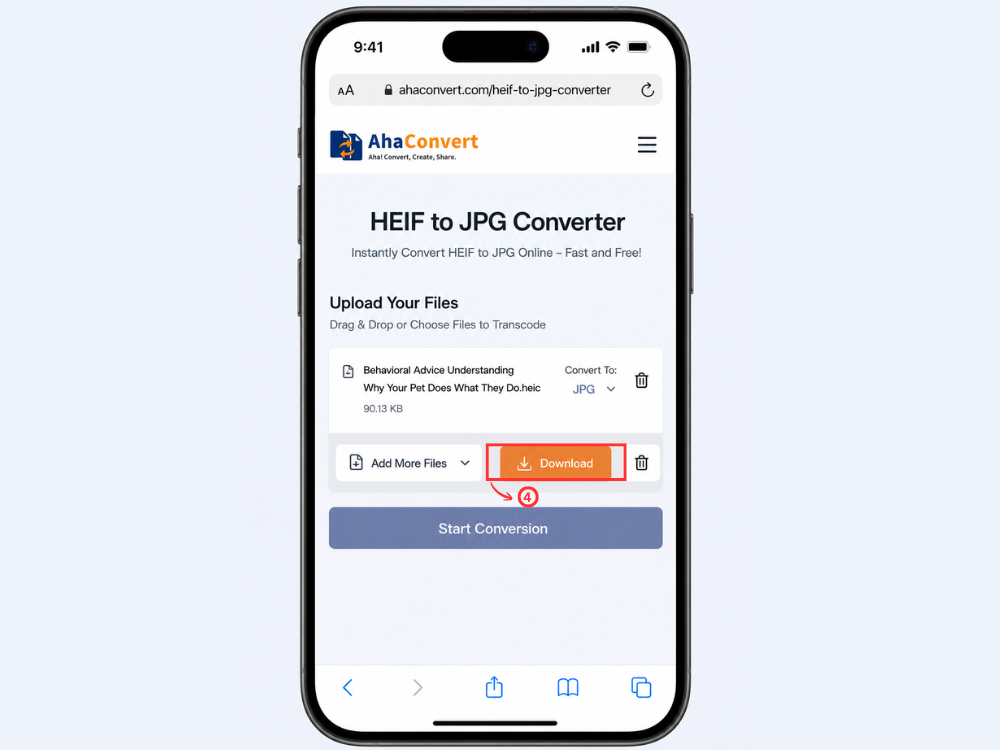
Paso 4: Descarga y guarda el archivo JPG.
Una vez finalizada la conversión, aparecerá un archivo para descargar. Tócalo para guardar el archivo JPG en tu iPhone. Luego podrás compartirlo, subirlo a cualquier plataforma o abrirlo en cualquier aplicación sin problemas de compatibilidad.
Preguntas frecuentes
1. ¿Es HEIF mejor que JPG?
En cuanto a calidad técnica y eficiencia de compresión, HEIF es más avanzado. En comparación, los JPG son mucho mejores en lo que respecta a compatibilidad; se pueden abrir en cualquier lugar sin necesidad de instalar software adicional. La diferencia entre ambos formatos radica en que HEIF produce archivos mucho más pequeños manteniendo una buena calidad.
2. ¿Por qué Windows no puede abrir archivos HEIF?
El problema con Windows es que no tiene soporte integrado para archivos HEIF. Windows no siempre abre archivos HEIF por defecto. Es posible que necesites instalar las extensiones de imagen HEIF desde la Microsoft Store.
3. ¿Por qué los iPhones utilizan HEIF o HEIC?
HEIC es una adaptación de HEIF por parte de Apple y se convirtió en el formato predeterminado para todas las fotografías tomadas con iPhones desde iOS 11. La principal ventaja de usar HEIC es que ocupa menos espacio. Las imágenes HEIC requieren 50% menos espacio que sus equivalentes JPG, a la vez que ofrecen una calidad de imagen similar o incluso superior.
4. ¿Puedo convertir archivos HEIF a JPG en dispositivos móviles?
Sí. El sitio web de AhaConvert es completamente web, lo que significa que se puede usar en cualquier teléfono o tableta (incluidos iPhones y teléfonos Android) y no requiere la instalación de ninguna aplicación.
5. ¿Los archivos HEIF subidos se almacenan de forma permanente?
No. AhaConvert elimina todos los archivos subidos después de 24 horas. Todos los archivos subidos están cifrados con SSL de 256 bits. AhaConvert no comparte los archivos de los usuarios con terceros, lo que lo convierte en una opción segura para convertir imágenes personales.
6. ¿La conversión de HEIF a JPG reduce la calidad de la imagen?
Existe cierta degradación en la calidad de la imagen debido a que JPG utiliza compresión con pérdida. Sin embargo, para uso general, como enviar imágenes en redes sociales o por correo electrónico, la diferencia será prácticamente imperceptible. Si se requiere la máxima calidad de imagen, conserve el archivo HEIF y conviértalo solo cuando sea necesario.
En conclusión
Los formatos HEIF y HEIC ofrecen varias ventajas: archivos más pequeños, mejor compresión y una calidad de imagen superior. Sin embargo, su compatibilidad limitada con plataformas que no son de Apple los hace inadecuados para uso general. Con la conversión a JPG, en cambio, se garantiza un funcionamiento impecable en cualquier momento y lugar, gracias a un formato fotográfico compatible con cualquier dispositivo, programa y sistema operativo.
Cuando se trata de convertir HEIF a JPG, ya sea que uses una computadora o un iPhone, es fácil con el software adecuado. El convertidor AhaConvert HEIF to JPG te ayuda a lograr esto en minutos sin costo alguno, independientemente del dispositivo que uses, ya que no requiere instalación ni registro. Para cualquiera que planee enviar fotos de iPhone a personas fuera del ecosistema de Apple, un Conversión de HEIF a JPG Puede que sea justo lo que necesitas.
