
مقدمة
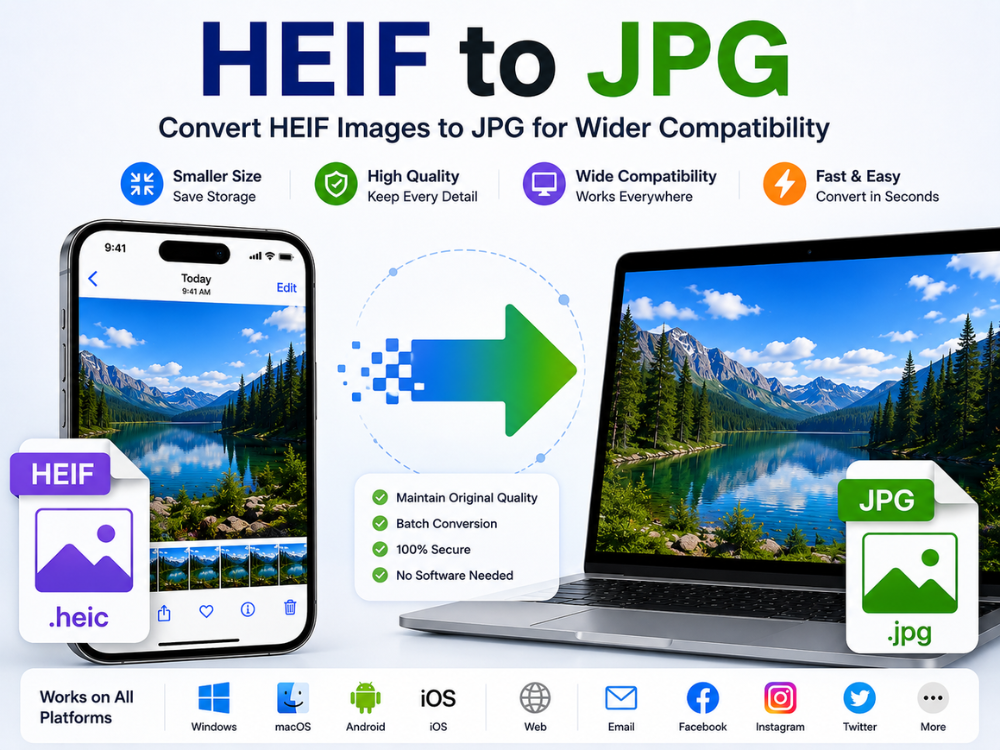
تستخدم بعض الهواتف المحمولة الحديثة، وخاصةً أجهزة آيفون، ملفات HEIF تلقائيًا كصيغة افتراضية. توفر الصور المخزنة بصيغة HEIF جودة عالية مع الحفاظ على حجم ملفات صغير مقارنةً بملفات الصور العادية. مع ذلك، قد يصعب فتح هذه الملفات على مواقع الويب المختلفة، وأجهزة الكمبيوتر التي تعمل بنظام ويندوز، وبرامج تحرير الصور، والأجهزة القديمة بسبب ضعف التوافق.
يحتاج العديد من المستخدمين إلى تحويل ملفات HEIF إلى JPG. يدعم تنسيق JPG على نطاق واسع ويعمل على معظم الأجهزة والمواقع الإلكترونية وبرامج تحرير الصور. باستخدام برنامج تحويل جيد، تتم عملية التحويل من HEIF إلى JPG فورًا ودون أي جهد إضافي.
هل ترغب بمعرفة كيفية تحويل ملفات HEIF إلى JPG بدون تثبيت أي برامج؟ يمكنك العثور على العديد من برامج التحويل المجانية عبر الإنترنت. يشرح هذا الدليل الفرق بين HEIF وJPG، كما ستتعرف على المشاكل الشائعة وأفضل برامج التحويل المتاحة في عام 2026.
ما هو تنسيق HEIF؟
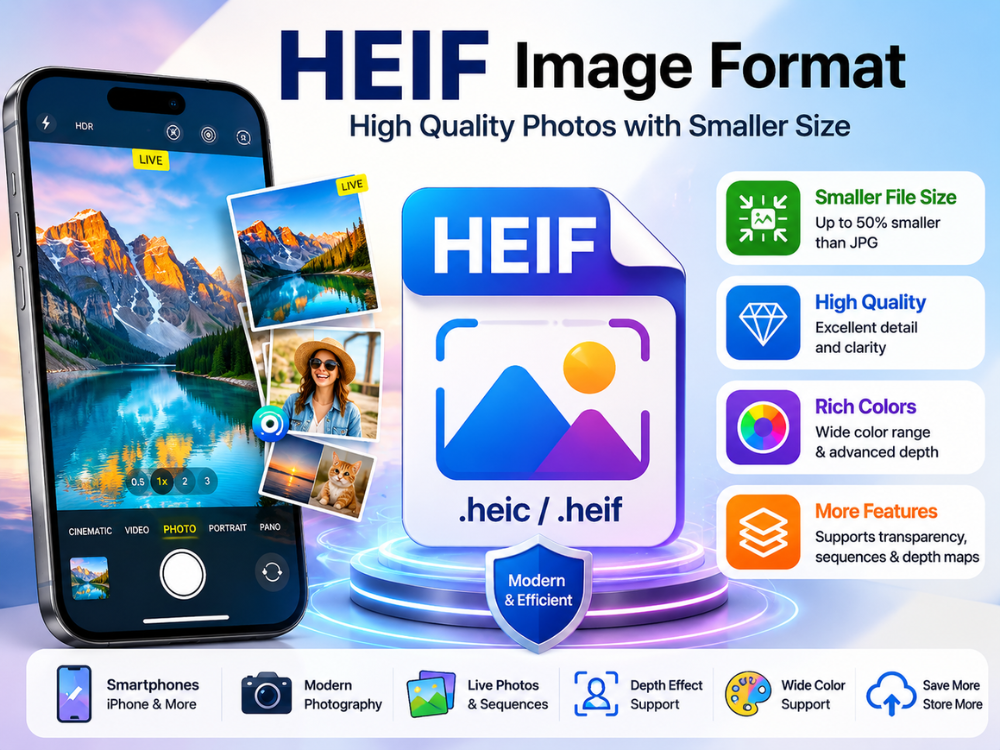
يشير اختصار HEIF إلى تنسيق ملفات الصور عالي الكفاءة. وقد طوّرته مجموعة خبراء الصور المتحركة (MPEG) كتنسيق حاوية متطور لتخزين الصور وسلاسل الصور. اعتمدت آبل تنسيق HEIF كتنسيق الصور الافتراضي في نظام iOS 11، وأصبح متاحًا أيضًا في نظام macOS High Sierra. ومنذ ذلك الحين، اعتمدت أنظمة تشغيل أخرى تنسيق HEIF أيضًا.
تكمن الميزة الأكبر لصيغة HEIF في معدل ضغطها العالي. فكمية البيانات المطلوبة لتمثيل صورة بصيغة HEIF تُعادل نصف الكمية المطلوبة لإنشاء صورة بنفس التفاصيل بصيغة JPG. كما أن HEIF تستهلك مساحة تخزين أقل، مما يسمح للمستخدمين بحفظ المزيد من الصور دون فقدان جودتها. بالإضافة إلى ذلك، تُتيح HEIF ميزات مثل دعم نطاق ألوان أوسع، والشفافية، وسلاسل الصور، وخرائط العمق، وهي ميزات تفتقر إليها صيغة JPG.
مع ذلك، ثمة عيب كبير في صيغة HEIF: عدم التوافق. فنظام ويندوز لا يفتح ملفات HEIF تلقائيًا. إضافةً إلى ذلك، لا تدعم معظم صفحات الويب ورسائل البريد الإلكتروني ومنصات التواصل الاجتماعي ملفات HEIF. في مثل هذه الحالات، تُعدّ صيغة JPG أفضل بكثير.
من العوامل الأخرى التي ساهمت في انتشار صيغة HEIF الإمكانيات الجديدة التي توفرها عند استخدامها مع كاميرات الهواتف الذكية الحديثة. في منتجات آبل، يمكن استخدام صيغة HEIF لميزات مثل الصور الحية، والصور المتتابعة، والصور الشخصية، وتأثيرات العمق، والتصوير بنطاق ديناميكي عالٍ. يتيح استخدام HEIF الحصول على تفاصيل صورة أدق مع تقليل حجم الملفات. ومع ذلك، يفضل المستخدمون تحويل HEIF إلى JPG لما يوفره من مرونة أكبر.
HEIF مقابل HEIC: ما هو الفرق الحقيقي؟
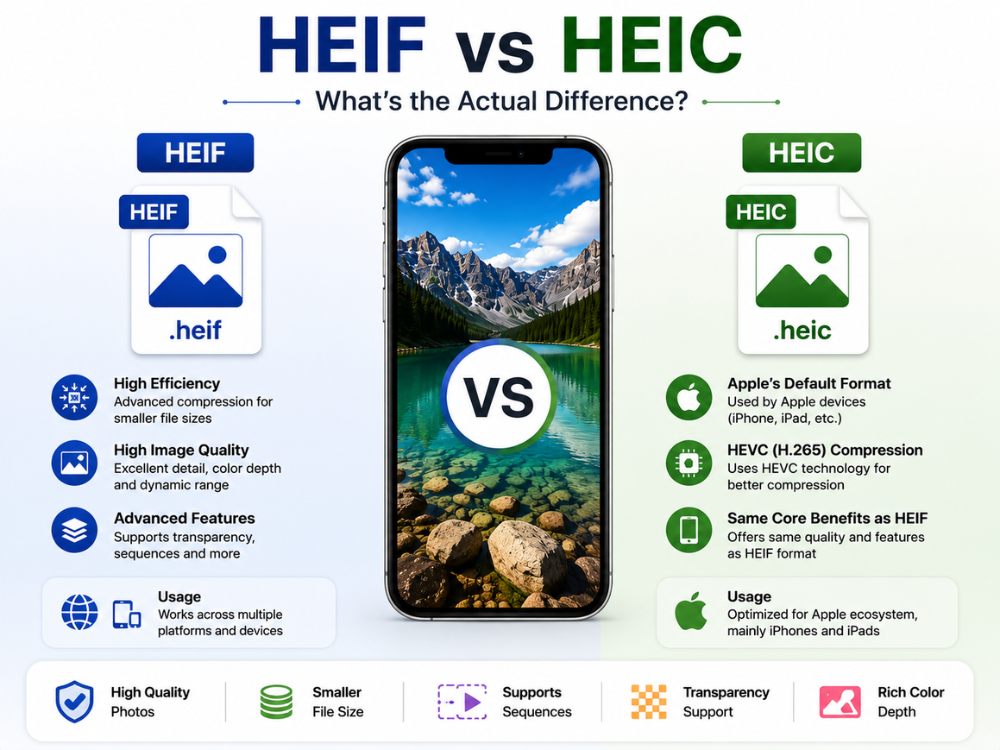
يُستخدم مصطلحا HEIF وHEIC بشكل متبادل في كثير من الأحيان، مما يُسبب ارتباكًا كبيرًا. هذان النوعان من الملفات متشابهان إلى حد ما، لكنهما يختلفان في عدة جوانب. يشير HEIF إلى تنسيق ملف الصور العام، بينما HEIC هو تنسيق صور خاص ضمن تنسيق حاوية HEIF.
تستخدم شركة آبل امتداد ملف HEIC بشكل أساسي في أجهزة آيفون وآيباد. فعندما يلتقط جهاز آيفون صورة، يقوم بتخزينها بصيغة HEIC باستخدام ضغط HEVC. ونتيجة لذلك، يمكن لأجهزة آيفون الحصول على جودة صور جيدة بأحجام ملفات صغيرة نسبيًا مقارنةً بصور JPG التقليدية.
في مقارنة صيغتي HEIF وHEIC، تتميز كلتاهما بخصائص متطورة كالشفافية ودعم تسلسل الصور ومعدلات الضغط الفعّالة. إلا أنهما تواجهان مشاكل مماثلة فيما يتعلق بقدرتهما على العمل في بيئات غير متوافقة. وبشكل عام، تكاد تكون الصيغتان متطابقتين في سلوكهما.
| ميزة | هيف | هيك |
|---|---|---|
| الاسم الكامل | تنسيق ملف الصور عالي الكفاءة | حاوية صور عالية الكفاءة |
| علاقة | معيار تنسيق الصورة الرئيسي | نوع ملف محدد قائم على HEIF |
| امتداد الملف | .heif | .heic |
| ضغط | ضغط عالي الكفاءة | ضغط HEVC (H.265) |
| الاستخدام الشائع | منصات متعددة | أجهزة أبل بشكل رئيسي |
| دعم الشفافية | نعم | نعم |
| تسلسلات الصور | مدعوم | مدعوم |
| التوافق | محدود على الأنظمة القديمة | محدود على الأنظمة القديمة |
HEIC مقابل JPG: أي صيغة أفضل؟
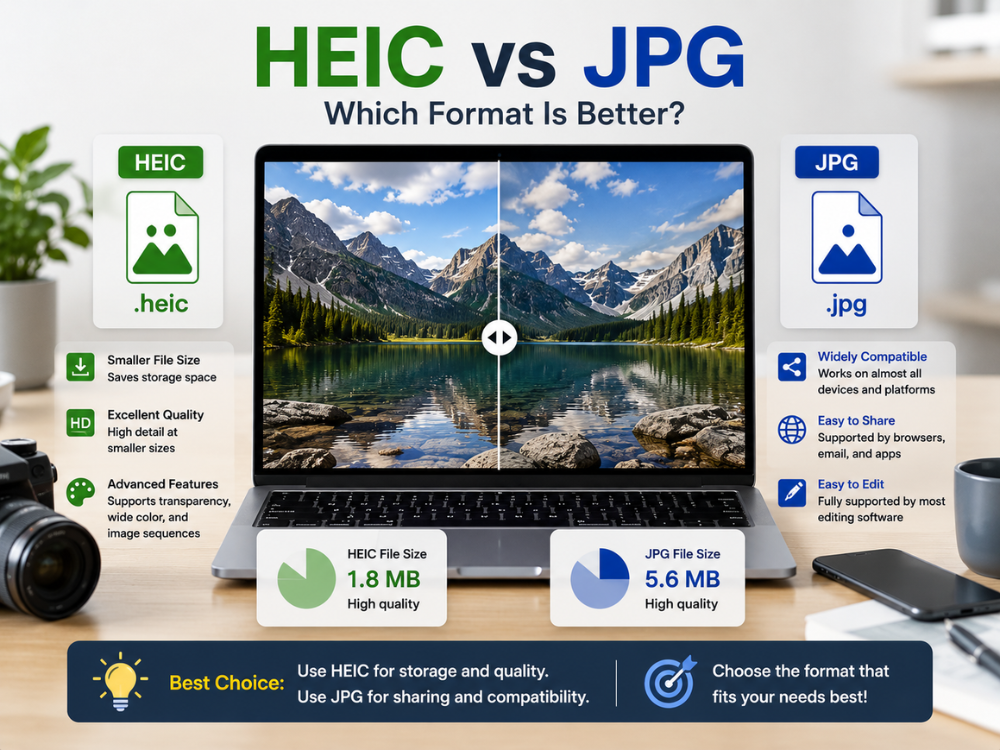
يُعدّ تنسيق HEIC خيارًا أفضل حسب الغرض من استخدام الصورة. يركز HEIC على ضغط الصور بكفاءة عالية في عالمنا المعاصر، بينما يُعطي JPG الأولوية لسهولة المشاركة والتوافق العالمي. في هذه المقارنة بين HEIC وJPG، يتضح أن HEIC يوفر حجم ملف أصغر مع جودة صورة جيدة. يمكن لصورة HEIC واحدة أن تحتوي على تفاصيل تُقارب تلك الموجودة في صورة JPG واحدة، ولكن بحجم ملف أصغر بكثير.
لكن بالنسبة للمستخدمين الذين يتبادلون صورهم ويتعاونون في تعديلها بشكل متكرر، يصبح تنسيق JPG الخيار الأمثل. يعمل هذا التنسيق على جميع الأجهزة تقريبًا، وتدعمه معظم المتصفحات والتطبيقات وخدمات البريد الإلكتروني دون الحاجة إلى برامج إضافية. لهذا السبب، لا يزال الكثيرون يحولون ملفات HEIC إلى JPG قبل تحميلها.
يدعم تنسيق HEIC الشفافية وعمق ألوان أوسع، كما يمكنه تخزين تسلسلات الصور. أما تنسيق JPG فلا يدعم هذه الميزات، ومع ذلك، لا يزال JPG أكثر شيوعًا وانتشارًا من HEIC.
| ميزة | هيك | JPG |
|---|---|---|
| حجم الملف | الأصغر | أكبر |
| كفاءة الضغط | مرتفع جداً | معتدل |
| جودة الصورة | ممتاز في الأحجام الصغيرة | جيد لكن المقاسات أكبر |
| عمق اللون | متقدم | معيار |
| دعم الشفافية | نعم | لا |
| التوافق العالمي | محدود | ممتاز |
| دعم المتصفح | جزئي | ممتلىء |
| دعم برامج التحرير | محدود في البرامج القديمة | يحظى بدعم واسع |
| أفضل حالة استخدام | نظام أبل البيئي والتخزين | المشاركة واستخدام الإنترنت |
محول HEIF إلى JPG مجاني عبر الإنترنت – AhaConvert
تحويل AhaConvert محول HEIF إلى JPG هو برنامج عبر الإنترنت يتيح لك تحويل صور HEIF وHEIC إلى صور JPG مجانًا. لا يتطلب البرنامج تثبيتًا أو إنشاء حساب، ويمكنك استخدامه من أي مكان باستخدام متصفح ويب.
الميزات الرئيسية:
- مجاني – بدون رسوم خفية أو اشتراك.
- لست بحاجة إلى حساب، سجل الآن وستبدأ بالتحويل في وقت قصير جدًا!
- تحويل دفعي لعدة ملفات في جلسة واحدة.
- يتم تشفير جميع الملفات التي يتم تحميلها باستخدام SSL 256 بت أثناء عملية التحويل.
- لضمان خصوصيتك، يتم حذف الملفات تلقائيًا في غضون 24 ساعة.
- يدعم بشكل كامل منصات ويندوز، وماك أو إس، ولينكس، وآي أو إس، وأندرويد
يُعدّ AhaConvert حلاً بسيطاً لمستخدمي أجهزة iPhone. فهو يحوّل صور HEIF بسرعة ويعمل على العديد من الأجهزة. يمكن للمستخدمين الاطلاع على المزيد من المعلومات حول محوّل الصور من خلال AhaConvert. محول الصور من أنواع مختلفة.
كيفية تحويل ملفات HEIF على نظام ويندوز
لا يستطيع نظام ويندوز فتح ملفات HEIF مباشرةً دون الحاجة إلى تنزيل برامج ترميز إضافية. بدلاً من تنزيل برامج ترميز مختلفة، يُفضّل تحويل هذه الملفات باستخدام خدمة مجانية عبر الإنترنت مثل AhaConvert.
الخطوة 1: افتح برنامج AhaConvert لتحويل ملفات HEIF إلى JPG
قم بزيارة AhaConvert محول HEIF إلى JPG يمكنك الوصول إلى الموقع الإلكتروني باستخدام متصفح الويب الخاص بجهاز الكمبيوتر الذي يعمل بنظام ويندوز. تفتح الصفحة فورًا دون الحاجة إلى تنزيل أو تسجيل أو أي إعدادات تقنية.
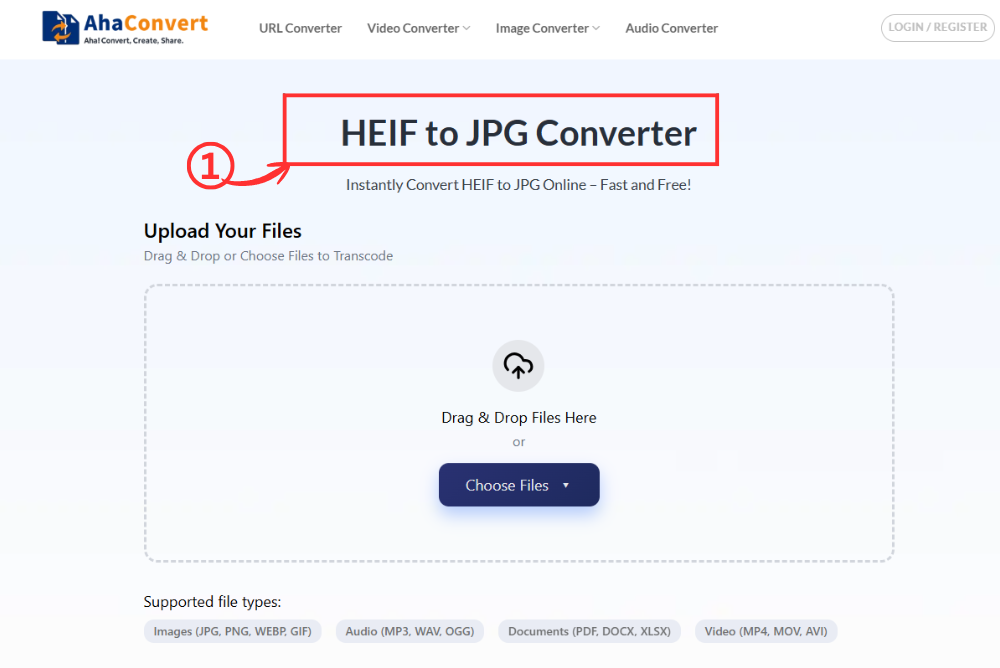
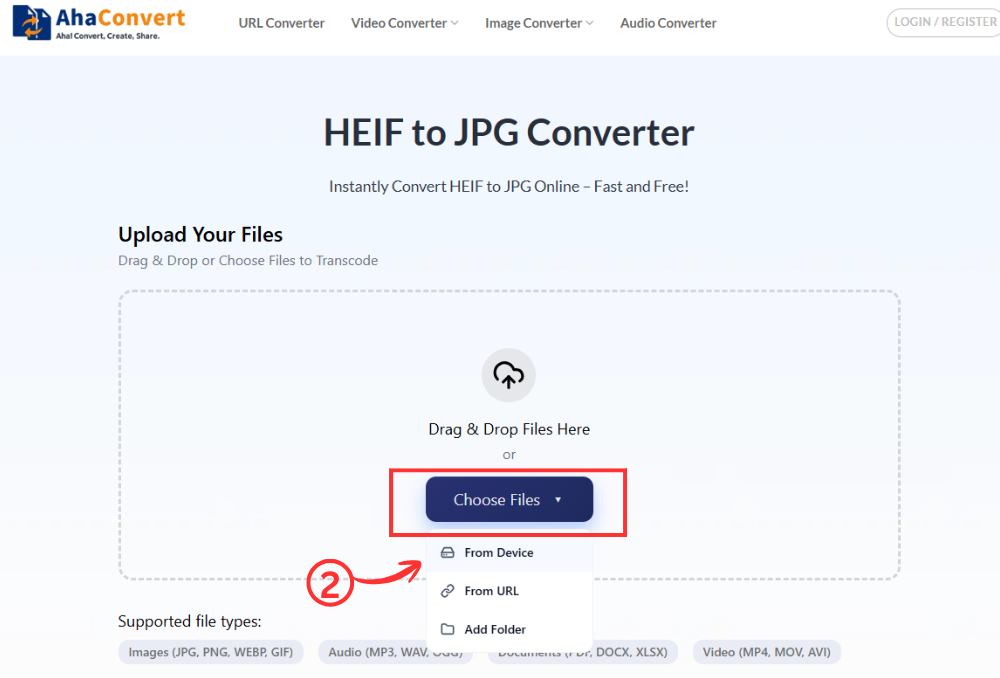
الخطوة الثانية: تحميل ملف HEIF الخاص بك
بالنقر على "اختر الملفات" باستخدام الزر، يمكنك استعراض الملفات واختيار الملف الذي ترغب بتحويله. كما يمكنك تحميل ملف HEIF ببساطة عن طريق سحب الملف وإفلاته أو لصق رابط الملف.
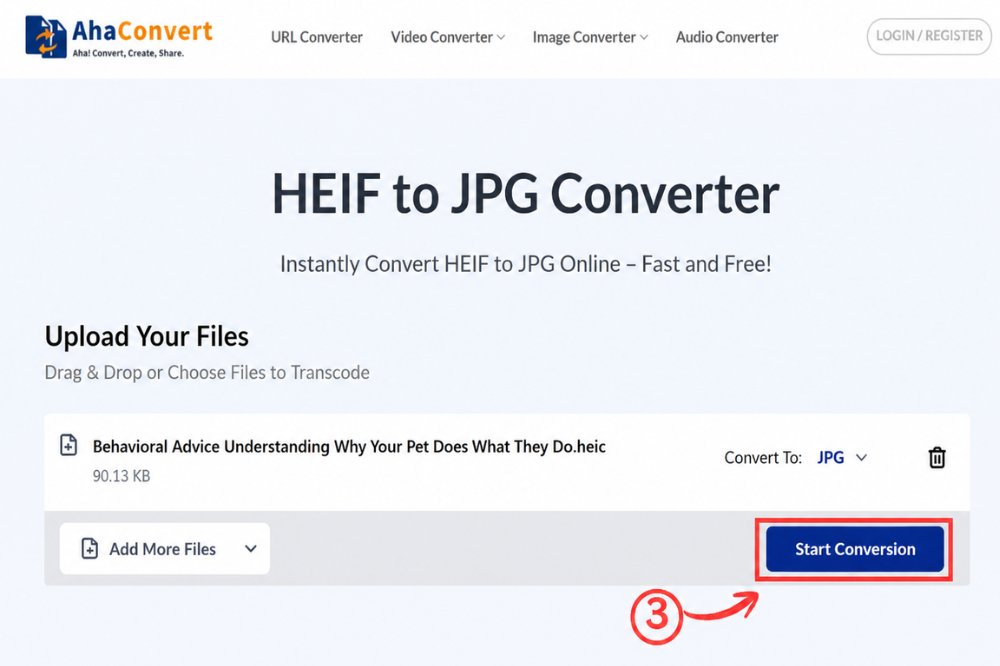
الخطوة 3: بدء التحويل
بعد تحميل ملفك، انقر فوق "بدء التحويل" زر. بما أن هذا برنامج مخصص لتحويل ملفات HEIF إلى JPG، يتم ضبط تنسيق الإخراج تلقائيًا على JPG - لا حاجة إلى قائمة منسدلة أو اختيار تنسيق. يبدأ AhaConvert بمعالجة ملفك فورًا.
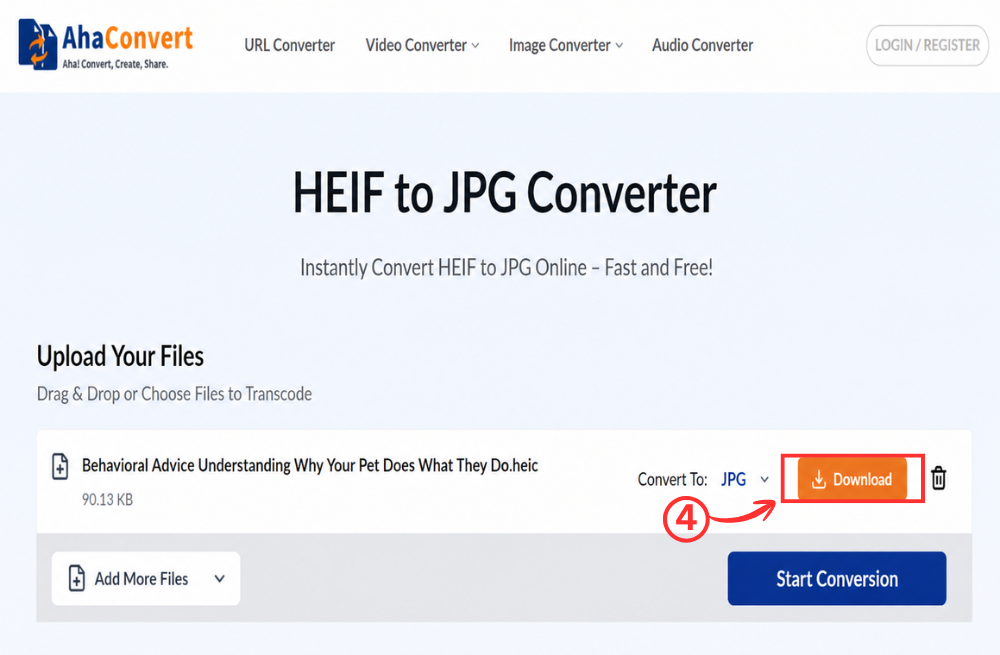
الخطوة الرابعة: قم بتنزيل ملف JPG الخاص بك
عند اكتمال عملية التحويل، سيظهر رابط التنزيل على الصفحة. انقر على "تحميل" زر لحفظ ملف JPG على جهاز الكمبيوتر الذي يعمل بنظام Windows. تستغرق العملية برمتها بضع ثوانٍ فقط، حتى بالنسبة لصور iPhone عالية الدقة.
كيفية تحويل ملفات HEIF إلى JPG على جهاز iPhone
إذا كنت ترغب في تحويل ملفات HEIF مباشرةً على جهاز iPhone الخاص بك دون نقلها إلى جهاز كمبيوتر أولاً، فإن AhaConvert يعمل بسلاسة تامة على متصفح الهاتف المحمول. لا يتطلب الأمر تثبيت أي تطبيق.
الخطوة 1: افتح تطبيق AhaConvert لتحويل صور HEIF إلى JPG على جهاز iPhone الخاص بك
افتح متصفح سفاري أو كروم أو أي متصفح آخر على جهاز آيفون الخاص بك، ثم انتقل إلى موقع AhaConvert HEIF to JPG Converter. ستظهر لك الصفحة بنفس واجهة التحميل الواضحة كما في أجهزة الكمبيوتر.
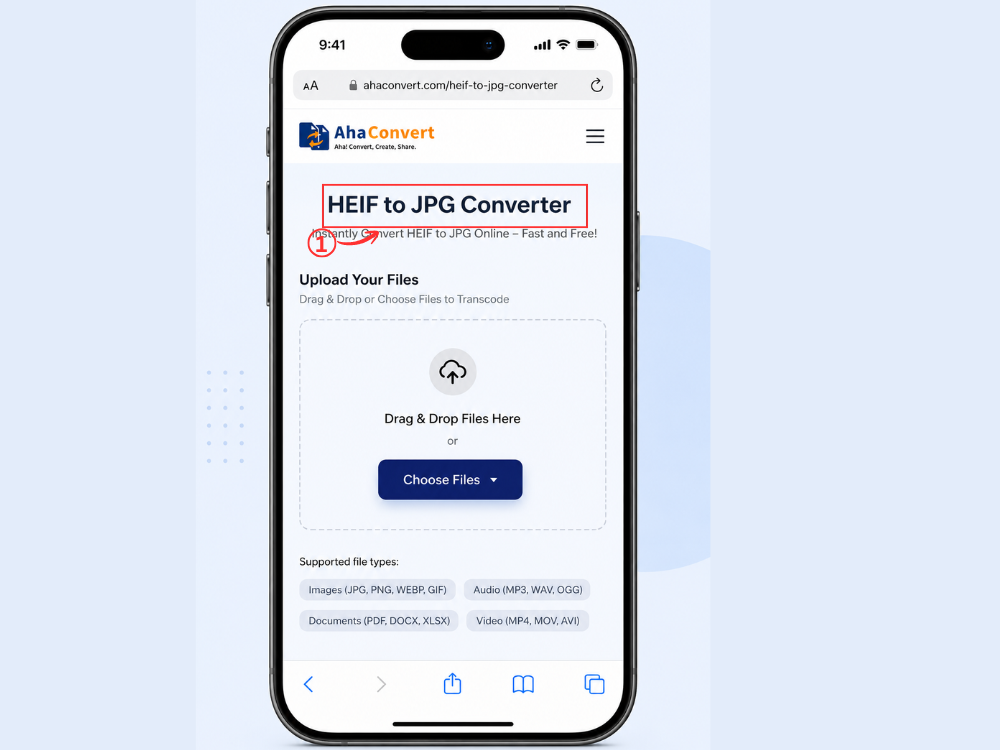
الخطوة الثانية: تحميل صورة HEIF الخاصة بك
انقر على "اختر الملفات" اضغط على الزر. سيطلب منك جهاز iPhone الخاص بك تحديد صورة من مكتبتك. انتقل إلى صورة HEIF أو HEIC التي تريد تحويلها وانقر لتحديدها.
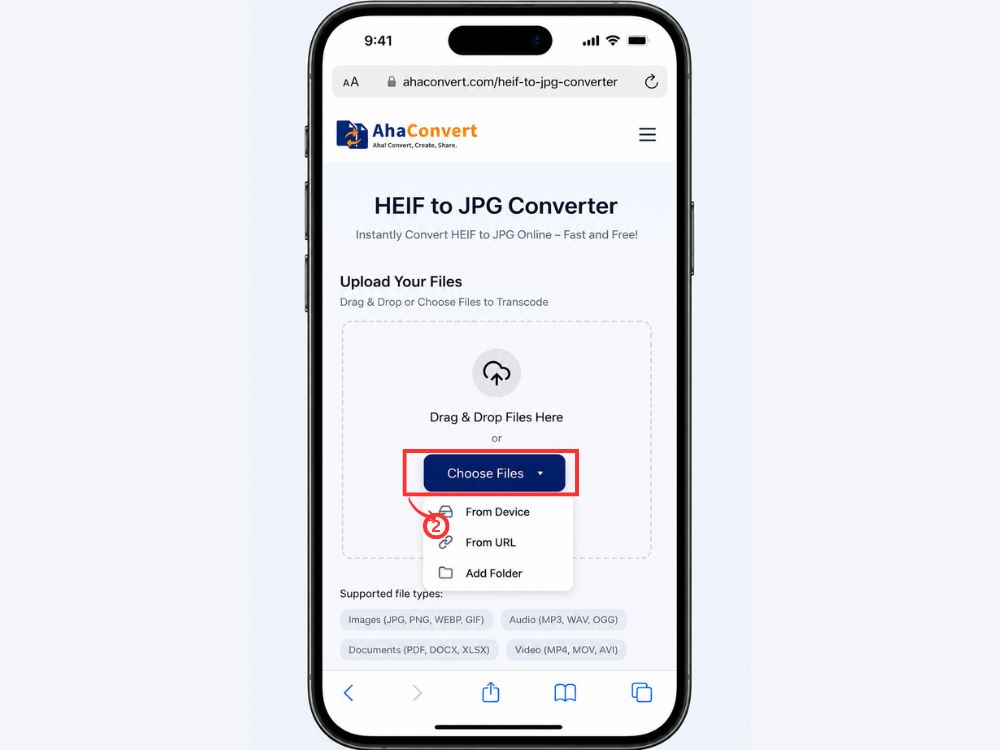
الخطوة 3: بدء التحويل
انقر على "بدء التحويل" زر. صيغة الإخراج مضبوطة تلقائيًا على JPG، لذا لا حاجة لأي إعدادات أخرى. يقوم برنامج AhaConvert بمعالجة الصورة مباشرةً في المتصفح.
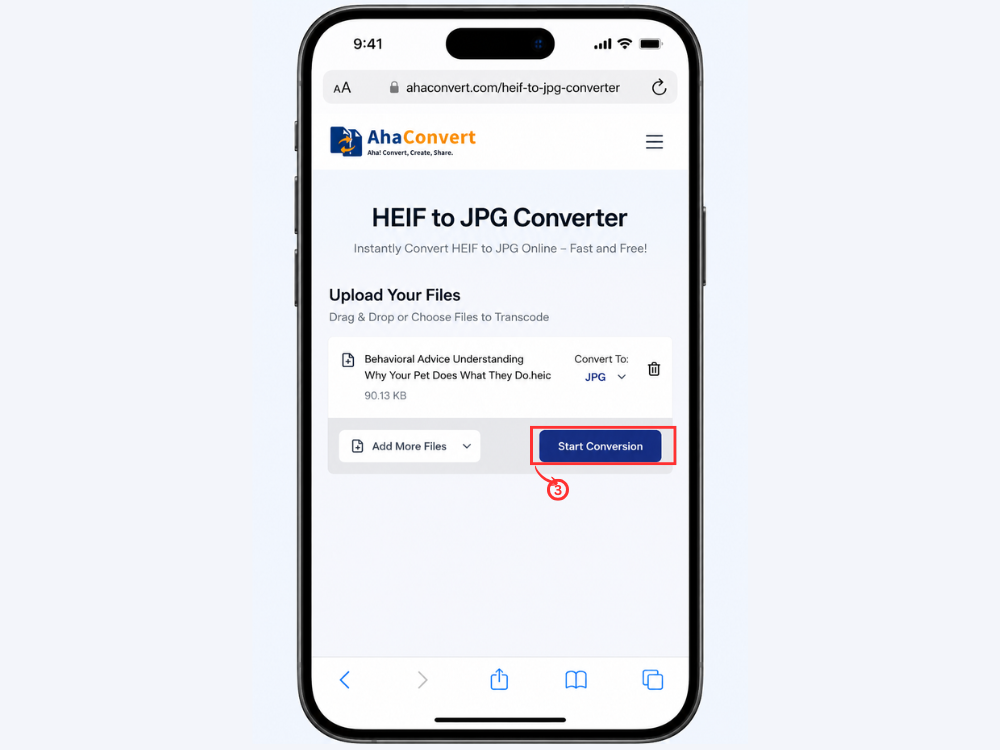
الخطوة الرابعة: قم بتنزيل وحفظ ملف JPG
بعد اكتمال التحويل، سيظهر ملف التنزيل. انقر عليه لحفظ ملف JPG على جهاز iPhone الخاص بك. يمكنك بعد ذلك مشاركته أو تحميله في أي مكان أو فتحه في أي تطبيق دون أي مشاكل في التوافق.
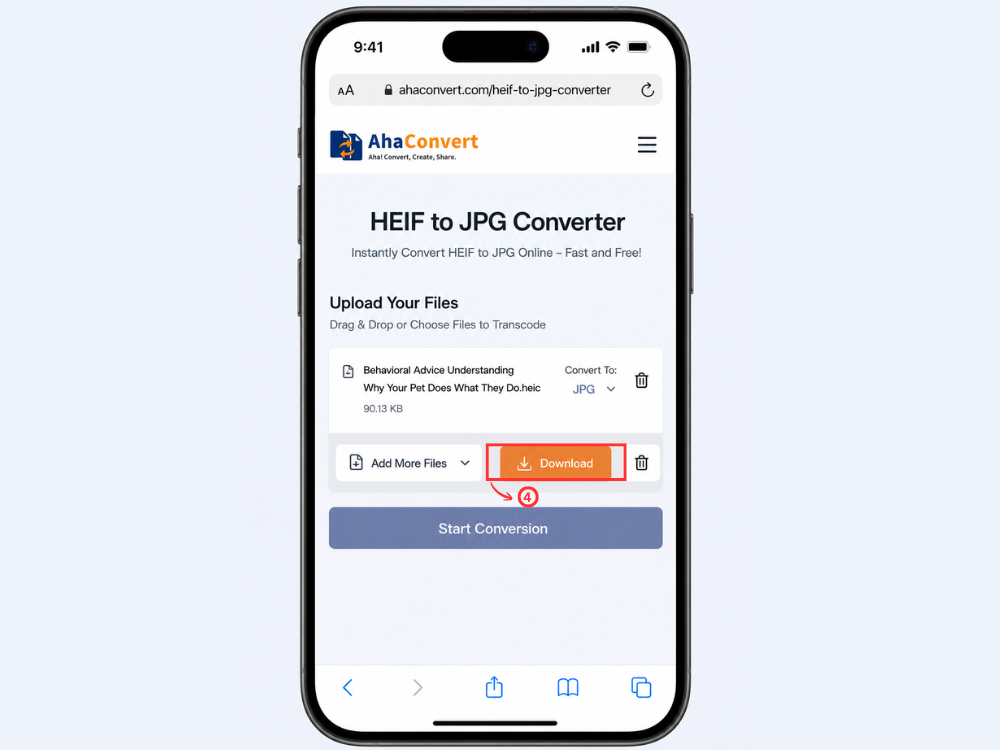
الأسئلة المتداولة
1. هل صيغة HEIF أفضل من صيغة JPG؟
من حيث الجودة التقنية وكفاءة الضغط، يُعدّ تنسيق HEIF أكثر تطورًا. في المقابل، يتفوق تنسيق JPG بشكل ملحوظ من حيث التوافق؛ إذ يُمكن فتحه في أي مكان دون الحاجة إلى تثبيت برامج إضافية. ويكمن الفرق بين التنسيقين في أن HEIF يُنتج ملفات أصغر حجمًا بكثير مع الحفاظ على جودة عالية.
2. لماذا لا يستطيع نظام ويندوز فتح ملفات HEIF؟
تكمن المشكلة في نظام ويندوز في عدم وجود دعم مدمج لملفات HEIF. لا يفتح ويندوز ملفات HEIF تلقائيًا في جميع الحالات. قد تحتاج إلى تثبيت ملحقات صور HEIF من متجر مايكروسوفت.
3. لماذا تستخدم أجهزة آيفون تنسيق HEIF أو HEIC؟
يُعدّ تنسيق HEIC نسخةً مُعدّلة من تنسيق HEIF من قِبل شركة آبل، وأصبح التنسيق الافتراضي لجميع الصور الملتقطة بأجهزة آيفون منذ نظام iOS 11. وتتمثل الميزة الرئيسية لاستخدام HEIC في استهلاكه مساحة تخزين أقل. إذ تتطلب صور HEIC مساحةً أقل بمقدار 501 تيرابايت مقارنةً بصور JPG، مع تقديم جودة صورة مماثلة أو حتى أفضل.
4. هل يمكنني تحويل ملفات HEIF إلى JPG على الأجهزة المحمولة؟
نعم. موقع AhaConvert الإلكتروني قائم بالكامل على الويب، مما يعني أنه يمكن استخدامه على أي هاتف أو جهاز لوحي - بما في ذلك هواتف iPhone و Android - ولا يتطلب تثبيت أي تطبيق.
5. هل يتم تخزين ملفات HEIF التي تم تحميلها بشكل دائم؟
لا. يقوم برنامج AhaConvert بحذف جميع الملفات المرفوعة بعد 24 ساعة. جميع الملفات المرفوعة مشفرة باستخدام بروتوكول SSL 256 بت. لا يشارك AhaConvert ملفات المستخدمين مع أي طرف ثالث، مما يجعله خيارًا آمنًا لتحويل الصور الشخصية.
6. هل يؤدي تحويل ملف HEIF إلى JPG إلى تقليل جودة الصورة؟
يحدث انخفاض طفيف في جودة الصورة لأن صيغة JPG تستخدم ضغطًا مع فقدان البيانات. ولكن في الاستخدامات العامة، مثل إرسال الصور على مواقع التواصل الاجتماعي أو عبر البريد الإلكتروني، يكاد يكون الفرق غير ملحوظ. إذا كنت بحاجة إلى أعلى جودة للصورة، فاحتفظ بملف HEIF وقم بتحويله فقط عند الضرورة.
ختاماً
توفر صيغتا HEIF وHEIC العديد من المزايا، فهي تتميز بصغر حجم الملفات، وضغط أفضل، وجودة صورة محسّنة. أما عيوبها، فتتمثل في محدودية توافقها مع الأنظمة غير التابعة لشركة Apple، مما يجعلها غير مناسبة للاستخدام العام. مع ذلك، يضمن تحويل الصور إلى صيغة JPG تشغيلًا سلسًا في أي مكان وزمان، بفضل صيغة صور متوافقة مع جميع الأجهزة والبرامج وأنظمة التشغيل.
عندما يتعلق الأمر بتحويل صور HEIF إلى JPG، سواء كنت تستخدم جهاز كمبيوتر أو جهاز iPhone، فالأمر سهل باستخدام البرنامج المناسب. يساعدك برنامج AhaConvert HEIF to JPG Converter على إنجاز ذلك في دقائق مجانًا، بغض النظر عن الجهاز الذي تستخدمه، لأنه لا يتطلب تثبيتًا أو تسجيلًا. لأي شخص يخطط لإرسال صور iPhone إلى أشخاص خارج نظام Apple البيئي، تحويل HEIF إلى JPG قد يكون هذا هو ما تحتاجه بالضبط.
