
Introdução
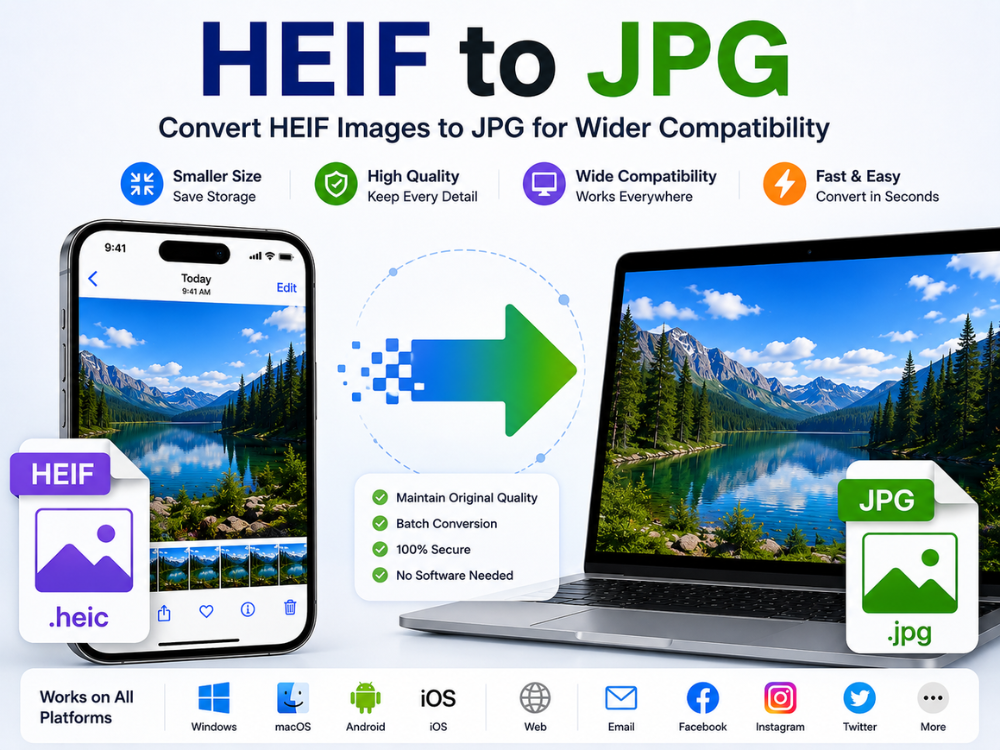
Alguns celulares modernos, principalmente iPhones, usam automaticamente arquivos HEIF como formato padrão. Imagens armazenadas em HEIF oferecem ótima qualidade, mantendo tamanhos de arquivo compactos em comparação com arquivos de imagem comuns. No entanto, pode ser difícil abrir esses arquivos em diferentes sites, computadores com Windows, editores de imagem e dispositivos mais antigos devido à baixa compatibilidade.
Muitos usuários precisam converter arquivos HEIF para JPG. O formato JPG é amplamente compatível e funciona na maioria dos dispositivos, sites e editores de imagem. Com um bom conversor, a conversão de HEIF para JPG é instantânea e não exige nenhum esforço adicional.
Você tem interesse em saber como converter HEIF para JPG sem instalar nada? Existem diversos conversores gratuitos disponíveis online, que funcionam diretamente no navegador. Este guia explica as diferenças entre HEIF e JPG. Você também aprenderá sobre problemas comuns e os melhores conversores disponíveis em 2026.
O que é o formato HEIF?
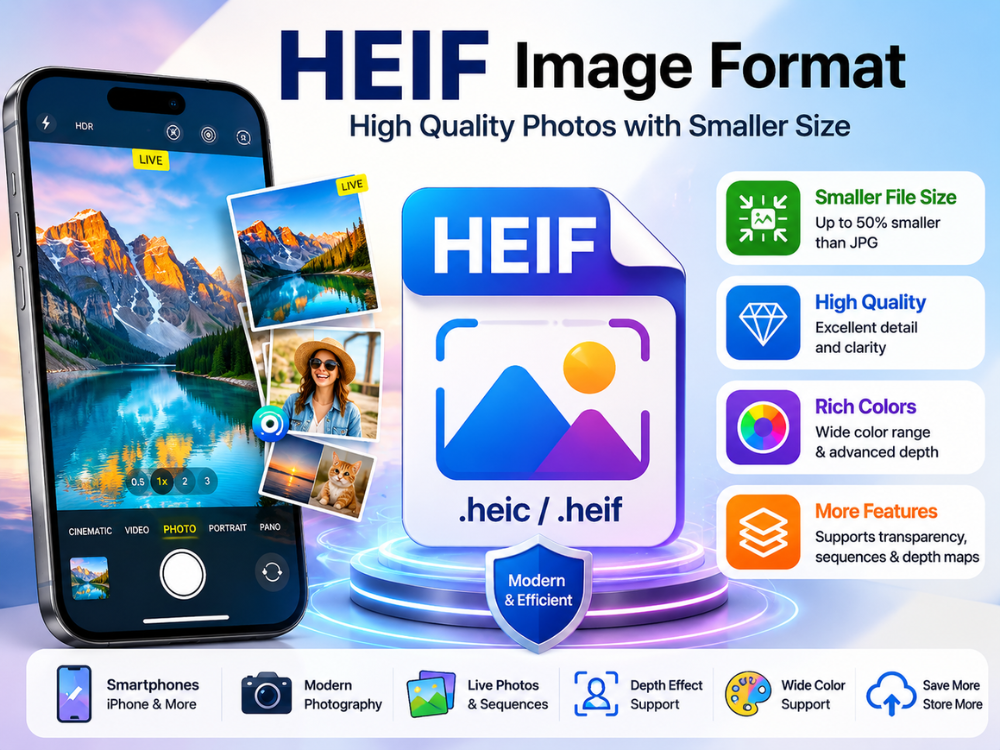
HEIF significa High Efficiency Image File Format (Formato de Arquivo de Imagem de Alta Eficiência). Foi desenvolvido pelo Moving Picture Experts Group (MPEG) como um formato de contêiner de última geração para armazenar imagens e séries de imagens. A Apple introduziu o HEIF como formato de imagem padrão no iOS 11. Ele também passou a estar disponível no macOS High Sierra. Outros sistemas operacionais também implementaram o HEIF posteriormente.
A maior vantagem do HEIF reside na sua alta taxa de compressão. A quantidade de dados necessária para representar uma imagem HEIF é cerca de metade da necessária para criar uma imagem com o mesmo nível de detalhes em JPG. O HEIF utiliza menos espaço de armazenamento. Os usuários podem salvar mais fotos sem perder a qualidade da imagem. O HEIF também possibilita funcionalidades como suporte a uma gama de cores mais ampla, transparência, séries de imagens e mapas de profundidade, recursos que o JPG não oferece.
No entanto, o HEIF apresenta uma desvantagem considerável: a falta de compatibilidade. O Windows não abre arquivos HEIF automaticamente. Além disso, a maioria das páginas da web, e-mails e plataformas de mídia social não são compatíveis com arquivos HEIF. Nessas situações, o JPG é uma opção muito mais adequada.
Outro fator que contribuiu para a popularidade do HEIF foram as novas funcionalidades que ele ofereceu quando usado com as câmeras dos smartphones modernos. Nos produtos da Apple, o formato HEIF pode ser usado para recursos como Live Photos, fotos em sequência, retratos, efeitos de profundidade e fotografia de alto alcance dinâmico (HDR). O uso do HEIF permite maior detalhamento da imagem, reduzindo o tamanho dos arquivos. Mesmo assim, os usuários preferem converter HEIF para JPG por oferecer maior versatilidade.
HEIF VS HEIC: Qual é a diferença real?
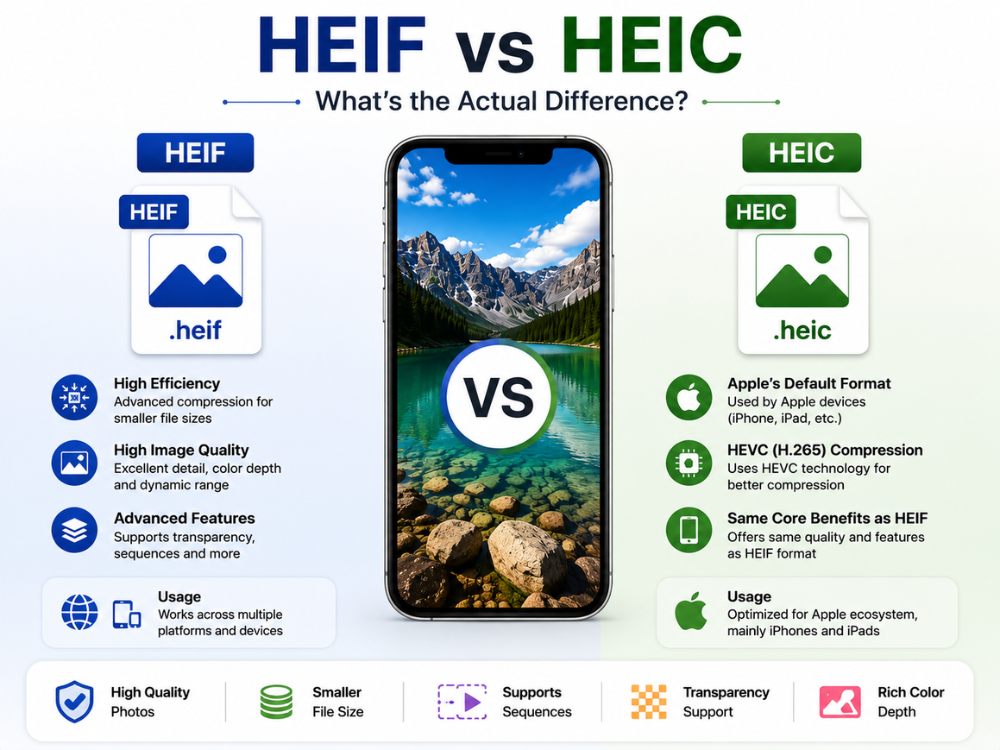
Os tipos de arquivo HEIF e HEIC são frequentemente usados como sinônimos, causando bastante confusão. Esses tipos de arquivo são relacionados em certa medida, mas distintos em vários aspectos. HEIF se refere ao formato geral de arquivo de imagem, enquanto HEIC é um formato de imagem específico dentro do formato de contêiner HEIF.
A extensão de arquivo HEIC é usada pela Apple principalmente em iPhones e iPads. Essencialmente, quando o iPhone tira uma foto, ele a armazena no formato HEIC usando a compressão HEVC. Como resultado, os iPhones conseguem obter boa qualidade de imagem com tamanhos de arquivo relativamente pequenos em comparação com as imagens JPG típicas.
Na comparação entre os formatos HEIF e HEIC, ambos oferecem características sofisticadas como transparência, suporte a sequências de imagens e taxas de compressão eficientes. Ambos os formatos apresentam problemas semelhantes em relação à sua capacidade de funcionar em ambientes incompatíveis. No geral, o comportamento dos dois formatos é praticamente indistinguível.
| Recurso | NOVILHA | HEIC |
|---|---|---|
| Nome completo | Formato de arquivo de imagem de alta eficiência | Contêiner de imagens de alta eficiência |
| Relação | Padrão de formato de imagem principal | Tipo de arquivo específico baseado em HEIF |
| Extensão de arquivo | .heif | .heic |
| Compressão | Compressão de alta eficiência | Compressão HEVC (H.265) |
| Uso comum | Múltiplas plataformas | principalmente dispositivos da Apple |
| Apoio à Transparência | Sim | Sim |
| Sequências de Imagens | Apoiado | Apoiado |
| Compatibilidade | Limitado em sistemas mais antigos | Limitado em sistemas mais antigos |
HEIC ou JPG: qual formato é melhor?
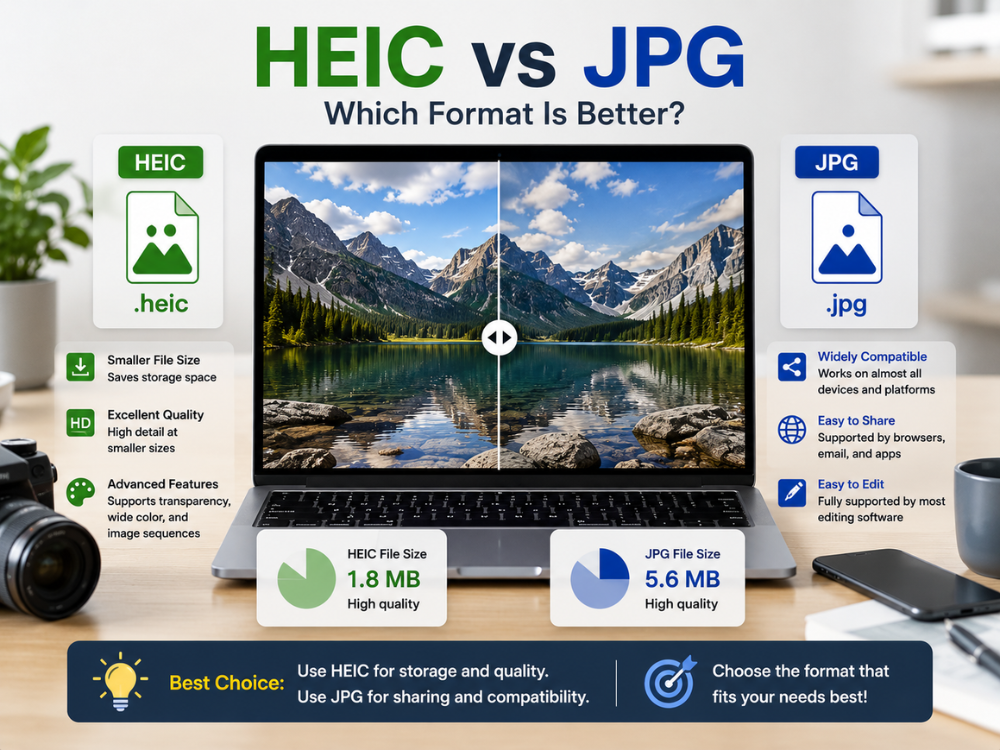
O HEIC é uma escolha melhor dependendo da finalidade da foto. O HEIC prioriza a compressão eficiente de imagens no mundo moderno, enquanto o JPG prioriza a facilidade de compartilhamento e a compatibilidade universal. Nesta comparação entre HEIC e JPG, fica evidente que o HEIC oferece um tamanho de arquivo menor com boa qualidade de imagem. Uma única imagem HEIC pode conter quase tantos detalhes quanto uma imagem JPG, mas com um tamanho de arquivo muito menor.
Mas, para usuários que frequentemente trocam e colaboram na edição de imagens, o JPG se torna a melhor opção. O JPG funciona em praticamente todos os dispositivos. A maioria dos navegadores, aplicativos e serviços de e-mail o suportam sem a necessidade de software adicional. Por isso, muitas pessoas ainda convertem seus arquivos HEIC para JPG antes de enviá-los.
O formato HEIC suporta transparência e maior profundidade de cor. Ele também pode armazenar sequências de imagens. O JPG não suporta esses recursos. No entanto, o JPG ainda é mais popular e difundido do que o HEIC.
| Recurso | HEIC | JPG |
|---|---|---|
| Tamanho do arquivo | Menor | Maior |
| Eficiência de compressão | Muito alto | Moderado |
| Qualidade da imagem | Excelente em tamanhos menores. | Bons, mas de tamanhos maiores. |
| Profundidade de cor | Avançado | Padrão |
| Apoio à Transparência | Sim | Não |
| Compatibilidade universal | Limitado | Excelente |
| Suporte do navegador | Parcial | Completo |
| Suporte para software de edição | Limitado em softwares mais antigos | Amplamente apoiado |
| Melhor caso de uso | Ecossistema e armazenamento da Apple | Compartilhamento e uso da web |
Conversor online gratuito de HEIF para JPG – AhaConvert
AhaConvert Conversor de HEIF para JPG É uma solução de software online que permite converter imagens HEIF e HEIC para JPG gratuitamente. O software não requer instalação nem criação de conta. Você pode usá-lo em qualquer lugar com um navegador web.
Principais características:
- Gratuito – sem taxas ocultas ou assinatura.
- Você não precisa de uma conta, cadastre-se e você estará convertendo em pouco tempo!
- Conversão em lote de vários arquivos em uma única sessão.
- Todos os arquivos enviados são criptografados com SSL de 256 bits durante o processo de conversão.
- Para garantir sua privacidade, os arquivos são excluídos automaticamente em até 24 horas.
- Totalmente compatível com as plataformas Windows, macOS, Linux, iOS e Android.
O AhaConvert é uma solução simples para usuários de iPhone. Ele converte imagens HEIF rapidamente e funciona em diversos dispositivos. Os usuários podem conferir mais detalhes sobre o conversor de imagens do AhaConvert. conversor de imagens de vários tipos.
Como converter HEIF no Windows
O Windows não consegue abrir arquivos HEIF diretamente sem baixar codecs adicionais. Em vez de baixar codecs diferentes, é melhor converter esses arquivos usando um serviço online gratuito como o AhaConvert.
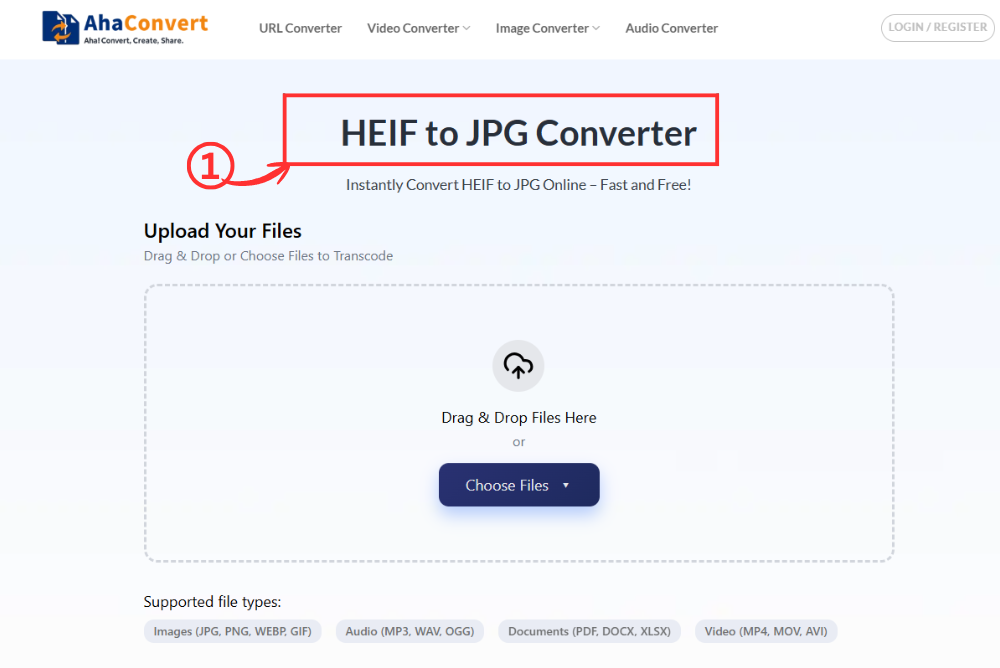
Passo 1: Abra o conversor AhaConvert HEIF para JPG
Visite o AhaConvert Conversor de HEIF para JPG Acesse o site usando o navegador da web do seu computador Windows. A página abre imediatamente, sem necessidade de download, cadastro ou qualquer configuração técnica.
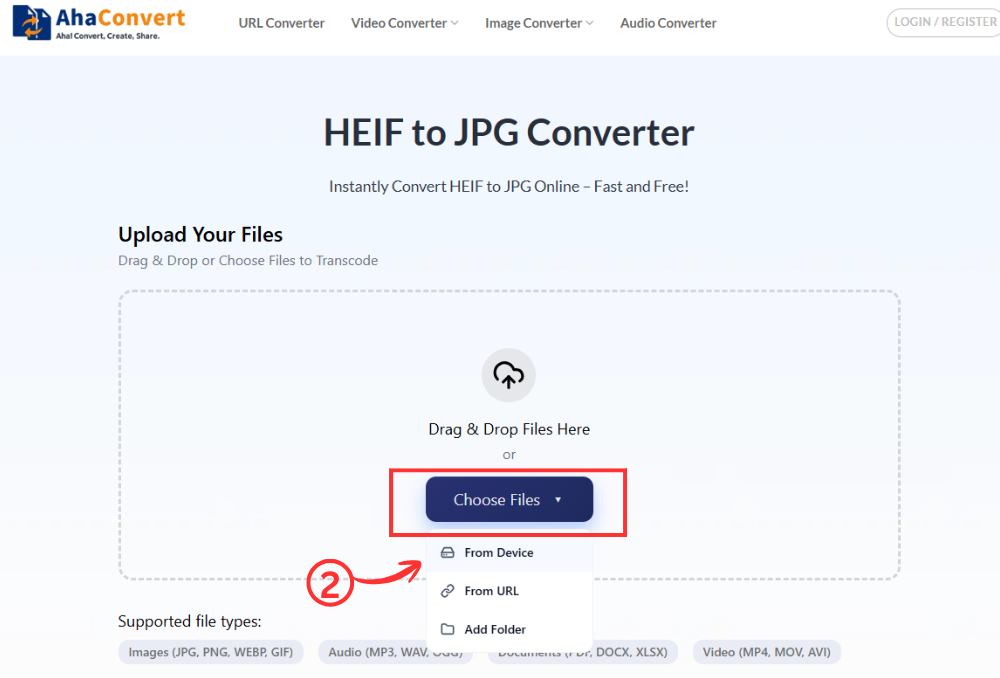
Etapa 2: Faça o upload do seu arquivo HEIF
Ao clicar no “Escolher arquivos” Ao clicar no botão, você pode navegar e escolher o arquivo que deseja converter. Você também pode carregar o arquivo HEIF simplesmente arrastando e soltando o arquivo ou colando o link para o seu arquivo.
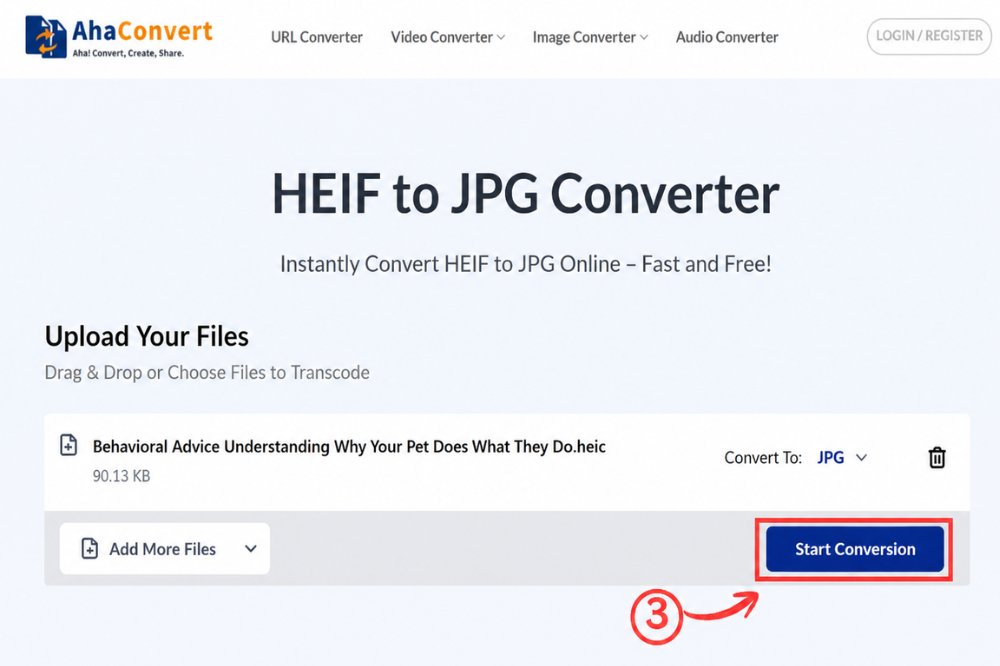
Etapa 3: Inicie a conversão
Após o upload do arquivo, clique em “Iniciar conversão” botão. Como este é um conversor dedicado de HEIF para JPG, o formato de saída é definido automaticamente como JPG — não é necessário nenhum menu suspenso ou seleção de formato. O AhaConvert começa a processar seu arquivo imediatamente.
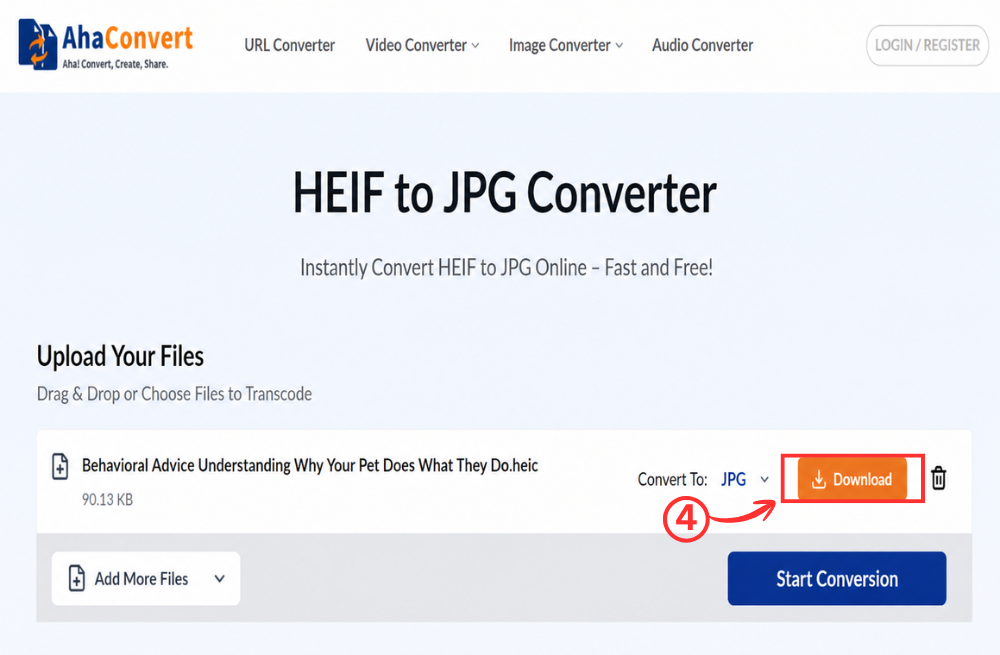
Passo 4: Baixe seu arquivo JPG
Quando a conversão estiver concluída, um link para download aparecerá na página. Clique nele. "Download" Clique no botão para salvar seu arquivo JPG no seu computador Windows. Todo o processo leva apenas alguns segundos, mesmo para fotos de alta resolução tiradas com o iPhone.
Como converter HEIF para JPG no iPhone
Se você deseja converter arquivos HEIF diretamente no seu iPhone sem precisar transferi-los para um computador, o AhaConvert funciona perfeitamente em um navegador móvel. Não é necessário instalar nenhum aplicativo.
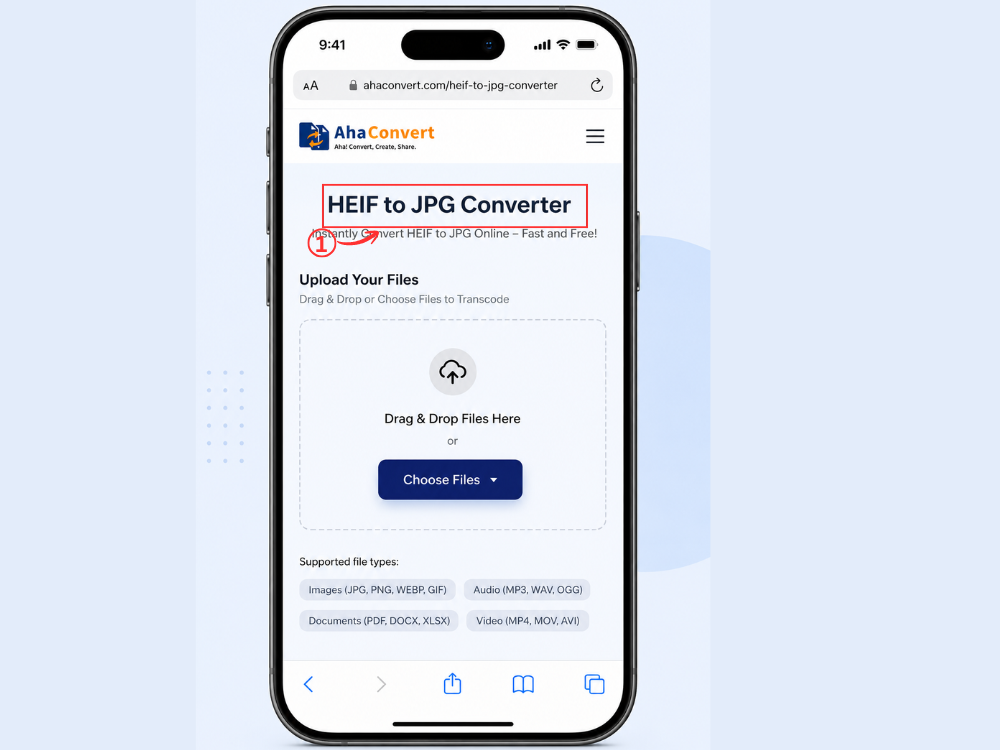
Passo 1: Abra o AhaConvert HEIF to JPG Converter no seu iPhone.
Abra o Safari, Chrome ou qualquer navegador no seu iPhone e acesse o AhaConvert HEIF to JPG Converter. A página carrega e exibe a mesma interface de upload intuitiva que na versão para computador.
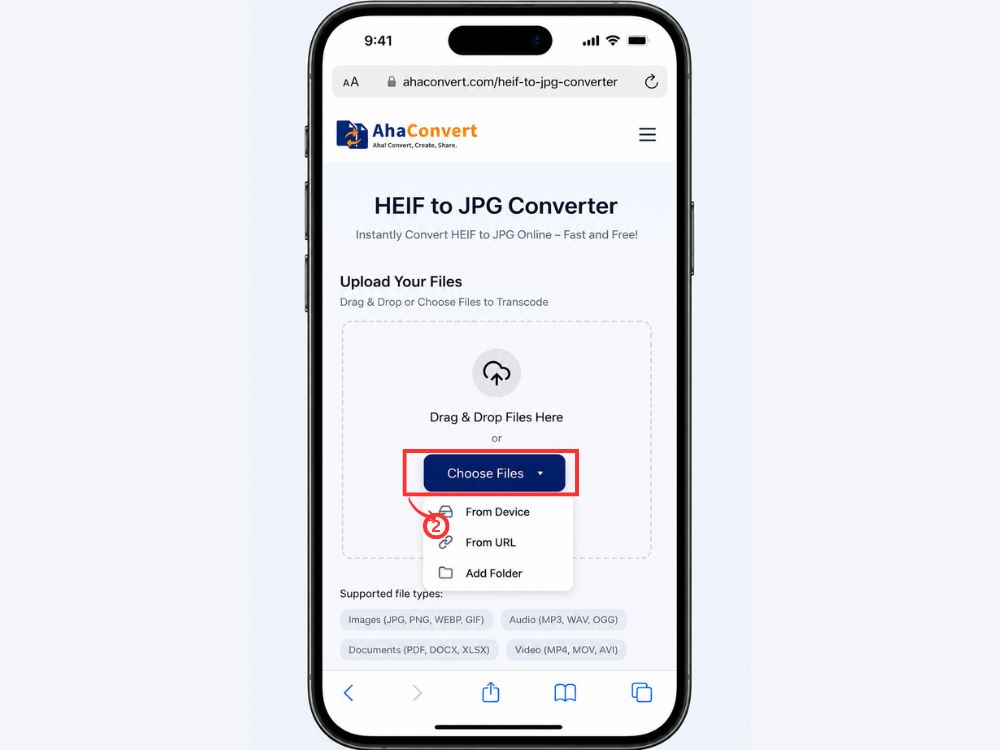
Passo 2: Carregue sua foto HEIF
Toque no “Escolher arquivos” botão. Seu iPhone solicitará que você selecione uma foto da sua biblioteca. Navegue até a foto HEIF ou HEIC que deseja converter e toque para selecioná-la.
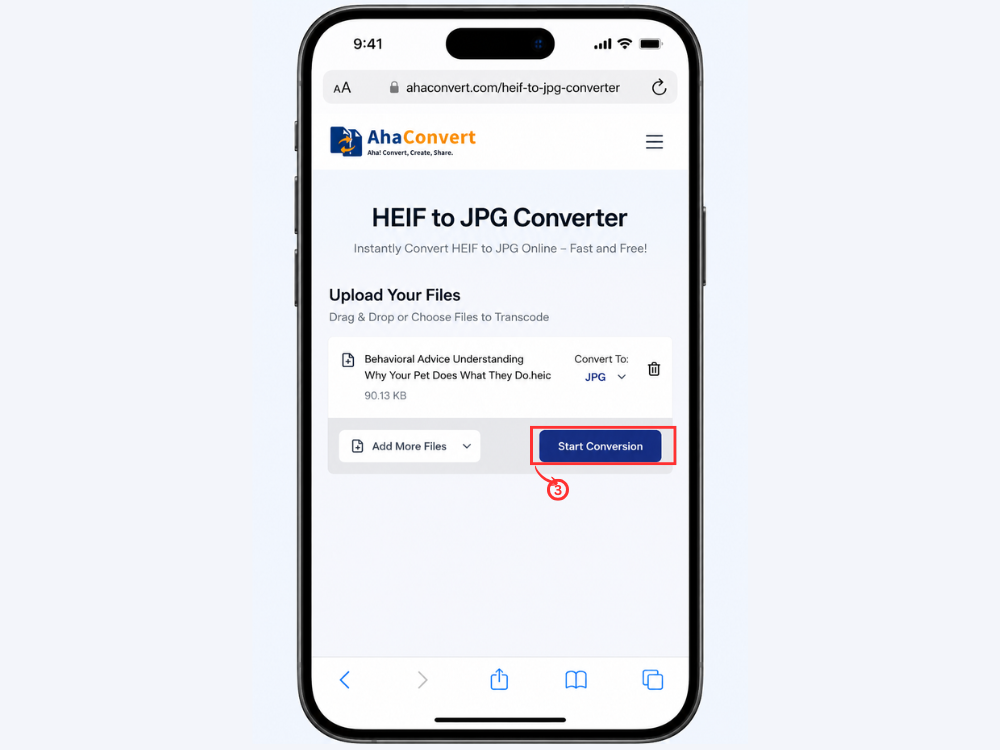
Etapa 3: Inicie a conversão
Toque no “Iniciar conversão” botão. O formato de saída já está definido automaticamente como JPG, portanto, não há mais nada a configurar. O AhaConvert processa a foto diretamente no navegador.
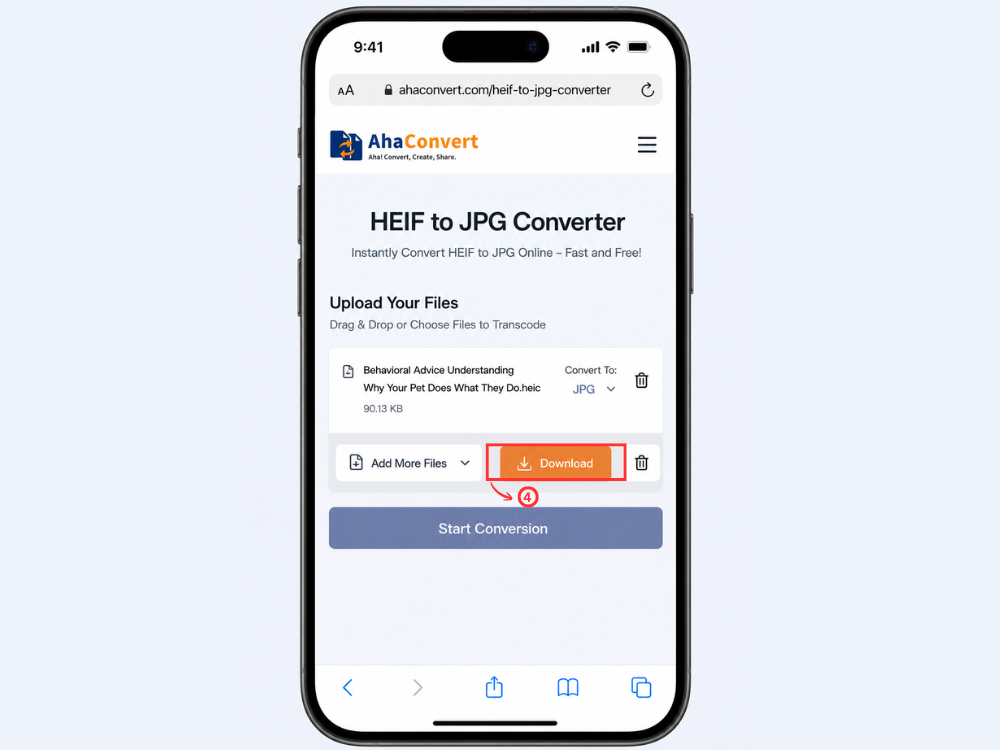
Passo 4: Baixe e salve o JPG
Após a conversão, um arquivo para download será exibido. Toque nele para salvar o arquivo JPG no seu iPhone. Em seguida, você poderá compartilhá-lo, enviá-lo para qualquer lugar ou abri-lo em qualquer aplicativo sem problemas de compatibilidade.
Perguntas frequentes
1. O formato HEIF é melhor que o JPG?
Em termos de qualidade técnica e eficiência de compressão, o HEIF é mais avançado. Em comparação, os JPGs são muito melhores em termos de compatibilidade; você pode abri-los em qualquer lugar sem precisar instalar nenhum software adicional. A diferença entre os dois formatos é que o HEIF produz arquivos muito menores, mantendo uma boa qualidade.
2. Por que o Windows não consegue abrir arquivos HEIF?
O problema com o Windows é que ele não possui suporte nativo para arquivos HEIF. O Windows nem sempre abre arquivos HEIF por padrão. Pode ser necessário instalar as Extensões de Imagem HEIF da Microsoft Store.
3. Por que os iPhones usam HEIF ou HEIC?
O HEIC é uma adaptação do HEIF feita pela Apple e tornou-se o formato padrão para todas as fotografias tiradas com iPhones desde o iOS 11. A principal vantagem de usar o HEIC é que ele ocupa menos espaço. As imagens HEIC requerem 50% a menos de espaço do que seus equivalentes em JPG, oferecendo qualidade de imagem semelhante ou até melhor.
4. Posso converter HEIF para JPG em dispositivos móveis?
Sim. O site AhaConvert é totalmente baseado na web, o que significa que pode ser usado em qualquer celular ou tablet — incluindo iPhones e celulares Android — e não requer a instalação de nenhum aplicativo.
5. Os arquivos HEIF enviados são armazenados permanentemente?
Não. Todos os arquivos enviados são excluídos pelo AhaConvert após 24 horas. Todos os arquivos enviados são criptografados usando SSL de 256 bits. O AhaConvert não compartilha arquivos de usuários com terceiros, tornando-se uma opção segura para converter imagens pessoais.
6. Converter HEIF para JPG reduz a qualidade da imagem?
Há alguma degradação na qualidade da imagem porque o JPG usa compressão com perdas. Mas para uso geral, como enviar imagens em redes sociais ou por e-mail, a diferença será quase imperceptível. Se a qualidade de imagem máxima for necessária, mantenha o arquivo HEIF e converta-o apenas quando necessário.
Para concluir
Os formatos HEIF e HEIC oferecem diversas vantagens. Proporcionam arquivos menores, melhor compressão e qualidade de imagem superior. Por outro lado, a compatibilidade limitada com plataformas que não sejam da Apple os torna inadequados para uso geral. Com a conversão para JPG, no entanto, você garante um funcionamento perfeito em qualquer lugar e a qualquer hora, com um formato de foto compatível com qualquer dispositivo, programa e sistema operacional.
Quando se trata de conversão de HEIF para JPG, seja em um computador ou iPhone, é fácil com o software certo. O AhaConvert HEIF to JPG Converter permite que você faça isso em minutos, gratuitamente, independentemente do dispositivo que usar, pois não requer instalação nem cadastro. Para quem planeja enviar fotos do iPhone para pessoas fora do ecossistema da Apple, um conversor de HEIF para JPG é uma ótima opção. Conversão de HEIF para JPG Pode ser exatamente o que você precisa.
