
Введение
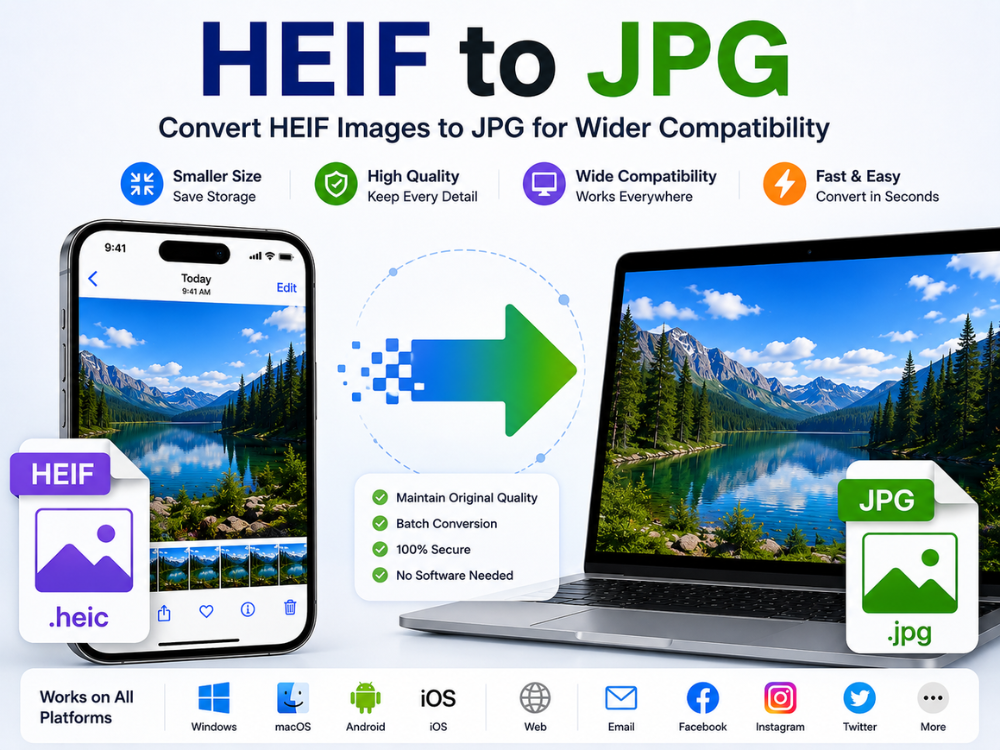
Некоторые современные мобильные телефоны, особенно iPhone, автоматически используют файлы HEIF в качестве формата по умолчанию. Изображения, сохраненные в формате HEIF, обеспечивают отличное качество при сохранении компактного размера по сравнению с обычными файлами изображений. Однако из-за плохой совместимости их может быть сложно открыть на разных веб-сайтах, компьютерах с Windows, в графических редакторах и на старых устройствах.
Многим пользователям необходимо конвертировать HEIF в JPG. Формат JPG широко поддерживается и работает на большинстве устройств, веб-сайтов и графических редакторов. С помощью хорошего конвертера конвертация из HEIF в JPG происходит мгновенно и не требует дополнительных усилий.
Интересуетесь, как конвертировать HEIF в JPG без установки? В интернете можно найти множество бесплатных браузерных конвертеров. В этом руководстве объясняются различия между HEIF и JPG. Вы также узнаете о распространенных проблемах и лучших конвертерах, доступных в 2026 году.
Что такое формат HEIF?
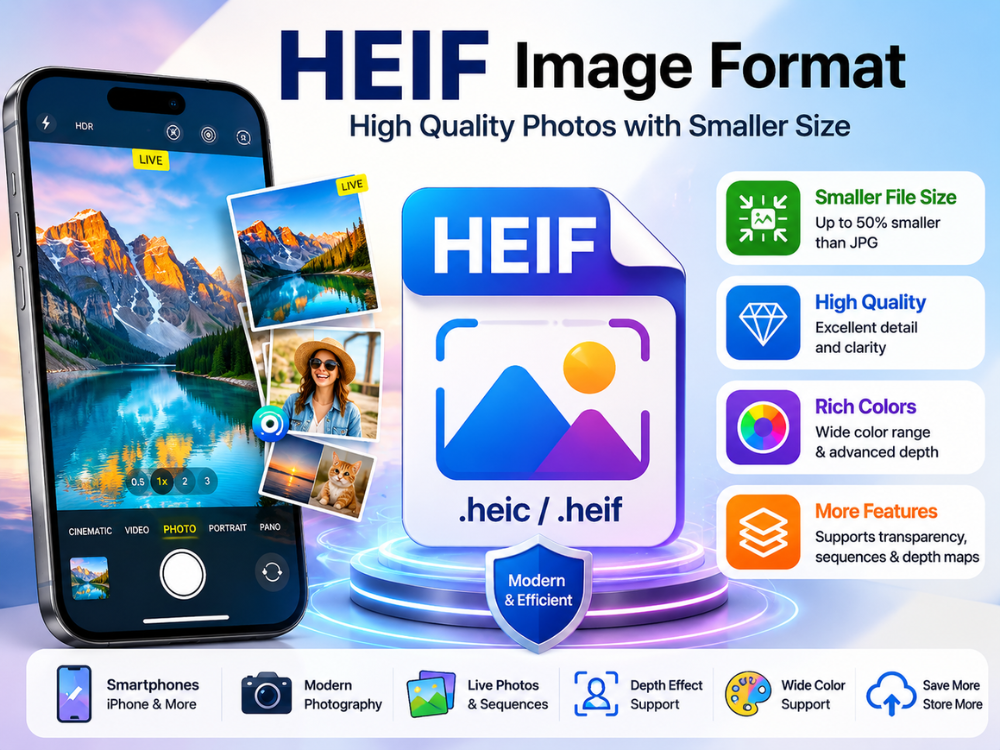
HEIF расшифровывается как High Efficiency Image File Format (высокоэффективный формат файлов изображений). Он был разработан группой экспертов по движущимся изображениям (MPEG) как современный формат контейнера для хранения изображений и серий изображений. Apple представила HEIF в качестве формата изображений по умолчанию в iOS 11. Он также стал доступен в macOS High Sierra. С тех пор HEIF был реализован и в других операционных системах.
Главное преимущество HEIF заключается в высокой степени сжатия. Для представления изображения в формате HEIF требуется примерно вдвое меньше данных, чем для создания столь же детализированного изображения в формате JPG. HEIF занимает меньше места на диске. Пользователи могут сохранять больше фотографий без потери качества изображения. HEIF также обеспечивает такие функции, как поддержка более широкого цветового охвата, прозрачности, серий изображений и карт глубины, чего нет в формате JPG.
Однако у HEIF есть один существенный недостаток: отсутствие совместимости. Платформа Windows не открывает файлы HEIF автоматически. Кроме того, большинство веб-страниц, электронных писем и социальных сетей не поддерживают файлы HEIF. В таких ситуациях JPG гораздо предпочтительнее.
Ещё одним фактором, способствовавшим популярности HEIF, стали новые возможности, которые он предоставлял при использовании с современными камерами смартфонов. В продуктах Apple формат HEIF можно использовать для таких функций, как Live Photos, серийная фотосъёмка, портреты, эффекты глубины и съёмка с высоким динамическим диапазоном. Использование HEIF позволяет получить более детализированное изображение при одновременном уменьшении размера файлов. Тем не менее, пользователи предпочитают конвертировать HEIF в JPG, поскольку это обеспечивает большую универсальность.
HEIF против HEIC: в чем реальная разница?
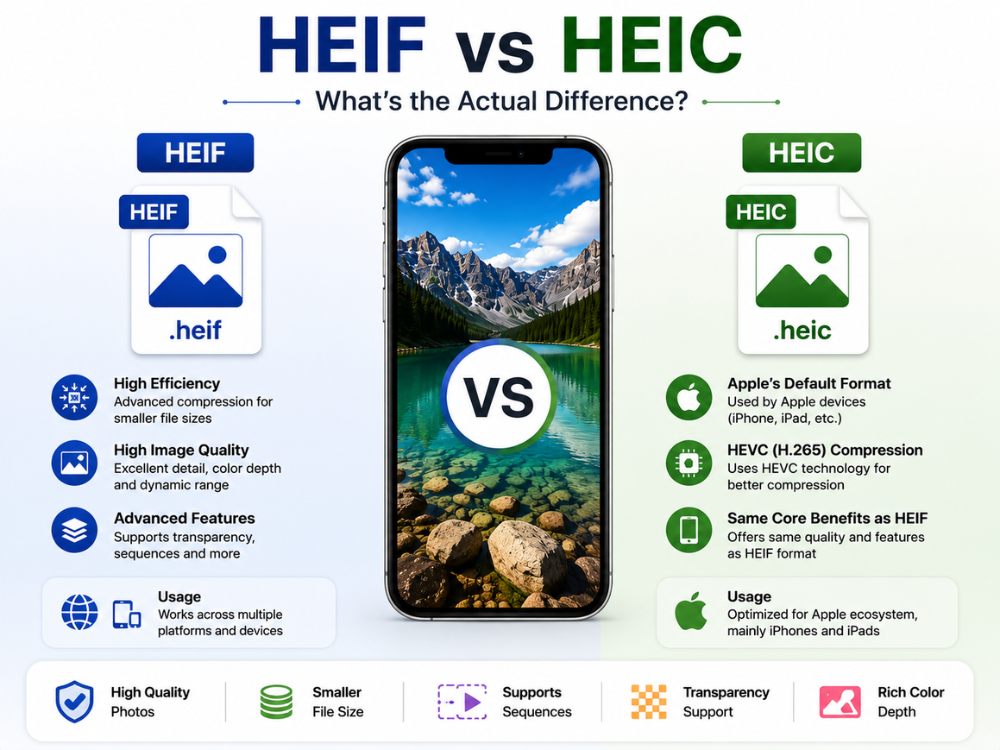
Типы файлов HEIF и HEIC часто путают, что приводит к значительной путанице. Эти типы файлов в некоторой степени связаны, но отличаются по ряду параметров. HEIF обозначает общий формат файлов изображений, тогда как HEIC — это конкретный формат изображений в рамках контейнерного формата HEIF.
Расширение файла HEIC используется компанией Apple в основном на iPhone и iPad. По сути, когда iPhone делает снимок, он сохраняет его в формате HEIC с использованием сжатия HEVC. В результате iPhone может получить хорошее качество изображения при относительно небольших размерах файлов по сравнению с обычными изображениями в формате JPG.
В сравнении форматов HEIF и HEIC оба формата обладают сложными характеристиками, такими как прозрачность, поддержка последовательности изображений и эффективные коэффициенты сжатия. Однако оба формата одинаково проблематичны с точки зрения их способности функционировать в несовместимой среде. В целом, оба формата практически неотличимы по своему поведению.
| Особенность | ХЕИФ | HEIC |
|---|---|---|
| Полное имя | Высокоэффективный формат файлов изображений | Высокоэффективный контейнер изображений |
| Отношение | Основной стандарт формата изображения | Конкретный тип файла на основе HEIF |
| Расширение файла | .heif | .heic |
| Сжатие | Высокоэффективное сжатие | Сжатие HEVC (H.265) |
| Распространенное использование | Множество платформ | В основном устройства Apple |
| Поддержка прозрачности | Да | Да |
| Последовательности изображений | Поддерживается | Поддерживается |
| Совместимость | Ограничения на более старых системах. | Ограничения на более старых системах. |
HEIC против JPG: какой формат лучше?
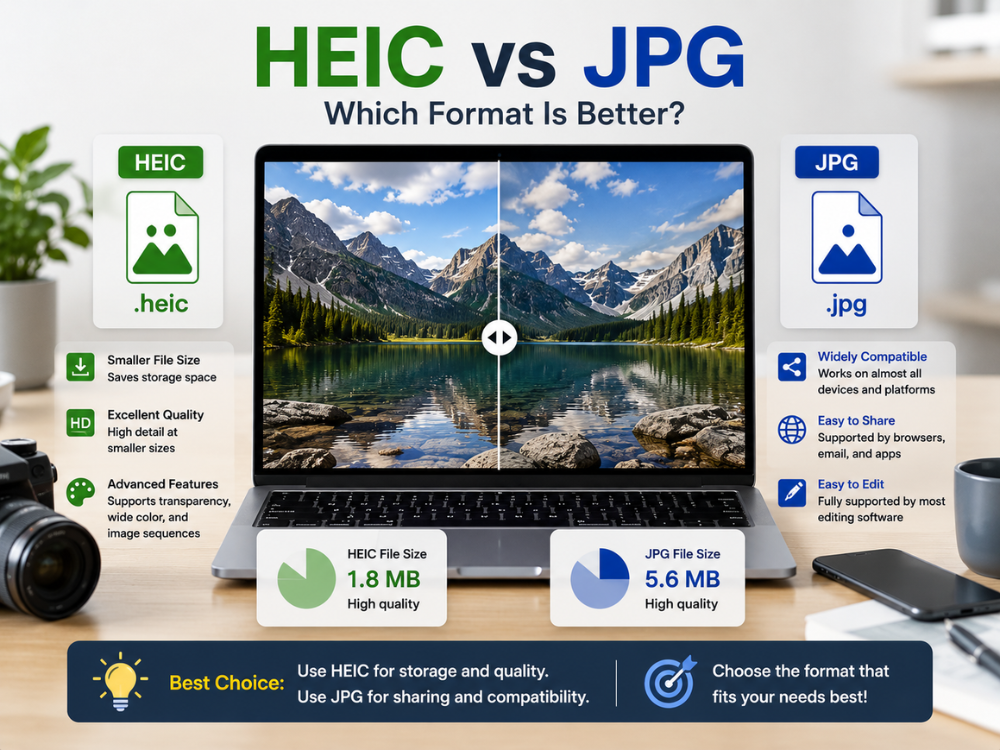
HEIC — лучший выбор в зависимости от цели использования фотографии. HEIC ориентирован на эффективное сжатие изображений в современном мире, в то время как JPG отдает приоритет простоте обмена и универсальной совместимости. В этом сравнении HEIC и JPG становится очевидно, что HEIC предлагает меньший размер файла при хорошем качестве изображения. Одно изображение в формате HEIC может содержать почти столько же деталей, сколько одно изображение в формате JPG, но при этом иметь гораздо меньший размер файла.
Но когда речь заходит о пользователях, которые часто обмениваются изображениями и совместно их редактируют, формат JPG становится лучшим выбором. JPG работает практически на всех устройствах. Большинство браузеров, приложений и почтовых сервисов поддерживают его без дополнительного программного обеспечения. Именно поэтому многие люди до сих пор конвертируют свои HEIC-файлы в JPG перед загрузкой.
HEIC поддерживает прозрачность и более широкую глубину цвета. Он также может хранить последовательности изображений. JPG не поддерживает эти функции. Но JPG все же более популярен и распространен, чем HEIC.
| Особенность | HEIC | JPG |
|---|---|---|
| Размер файла | Меньше | Больший |
| Эффективность сжатия | Очень высокий | Умеренный |
| Качество изображения | Отлично подходит для небольших размеров. | Хорошие, но большие размеры. |
| Глубина цвета | Передовой | Стандарт |
| Поддержка прозрачности | Да | Нет |
| Универсальная совместимость | Ограниченный | Отличный |
| Поддержка браузеров | Частичный | Полный |
| Поддержка программного обеспечения для редактирования | Ограничения в более старых версиях программного обеспечения. | Широко поддерживается |
| Наилучший вариант использования | Экосистема и хранилище Apple | Совместное использование и использование веб-сайтов |
Бесплатный онлайн-конвертер HEIF в JPG – AhaConvert
AhaConvert Конвертер HEIF в JPG Это веб-ориентированное программное решение, позволяющее бесплатно конвертировать изображения в форматах HEIF и HEIC в JPG. Программа не требует установки и регистрации. Её можно использовать где угодно, имея веб-браузер.
Основные характеристики:
- Бесплатно – никаких скрытых платежей или подписок.
- Вам не нужна учетная запись, зарегистрируйтесь, и вы сможете начать конверсию в кратчайшие сроки!
- Пакетное преобразование нескольких файлов за один сеанс.
- Все загружаемые файлы шифруются с помощью 256-битного SSL-шифрования в процессе конвертации.
- Для обеспечения вашей конфиденциальности файлы автоматически удаляются в течение 24 часов.
- Полная поддержка платформ Windows, macOS, Linux, iOS и Android.
AhaConvert — это простое решение для пользователей iPhone. Оно быстро конвертирует изображения HEIF и работает на многих устройствах. Пользователи могут подробнее ознакомиться с конвертером изображений от AhaConvert. конвертер изображений различных типов.
Как конвертировать HEIF в Windows
Windows не может открывать файлы HEIF напрямую без загрузки дополнительных кодеков. Вместо загрузки различных кодеков лучше конвертировать такие файлы с помощью бесплатного онлайн-сервиса, например, AhaConvert.
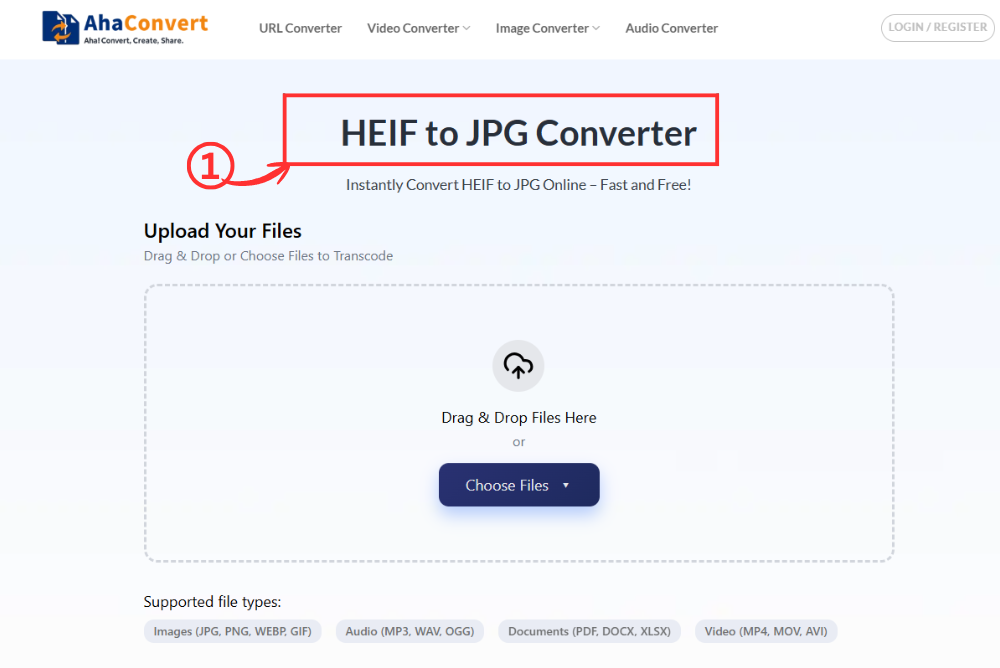
Шаг 1: Откройте конвертер AhaConvert HEIF to JPG.
Посетите AhaConvert Конвертер HEIF в JPG Зайдите на сайт, используя веб-браузер вашего компьютера под управлением Windows. Страница откроется мгновенно, без скачивания, регистрации или каких-либо технических настроек.
Шаг 2: Загрузите свой HEIF-файл
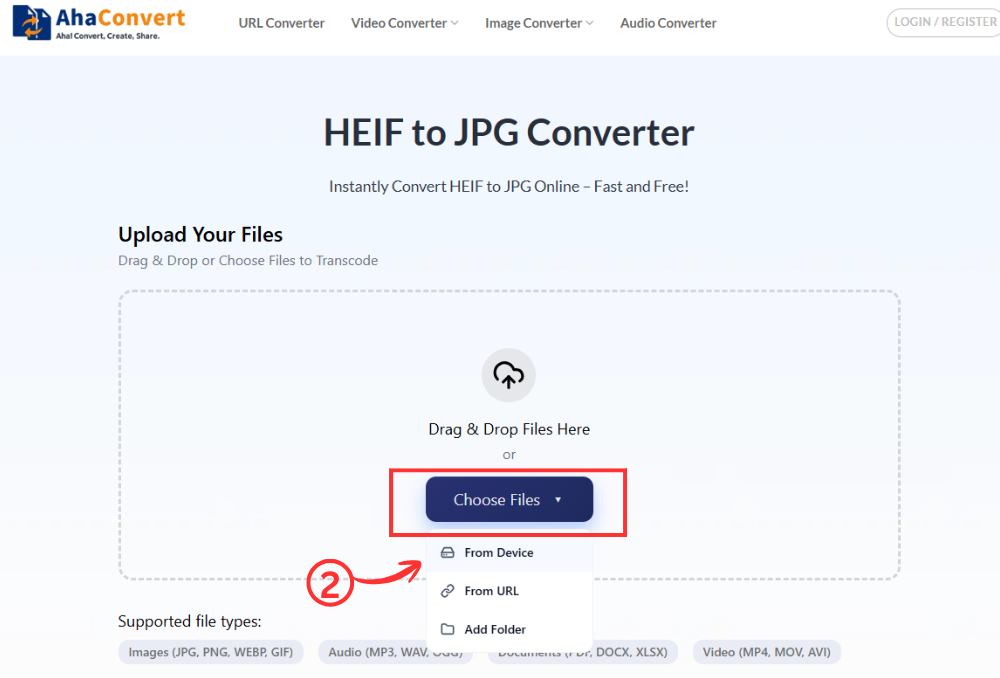
Нажав на «Выберите файлы» С помощью этой кнопки вы можете просмотреть и выбрать файл, который хотите конвертировать. Вы также можете загрузить файл HEIF, просто перетащив его или вставив ссылку на свой файл.
Шаг 3: Начните преобразование
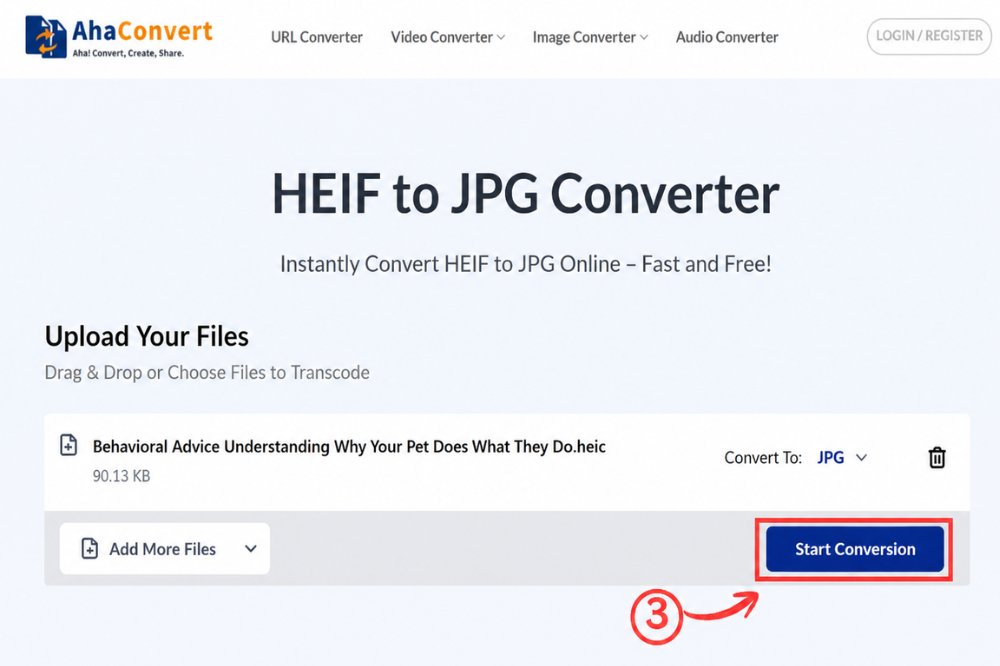
После загрузки файла нажмите кнопку «Начать конверсию» Кнопка. Поскольку это специализированный конвертер HEIF в JPG, выходной формат автоматически устанавливается в JPG — никакого выпадающего меню или выбора формата не требуется. AhaConvert немедленно начинает обработку вашего файла.
Шаг 4: Скачайте свой JPG-файл
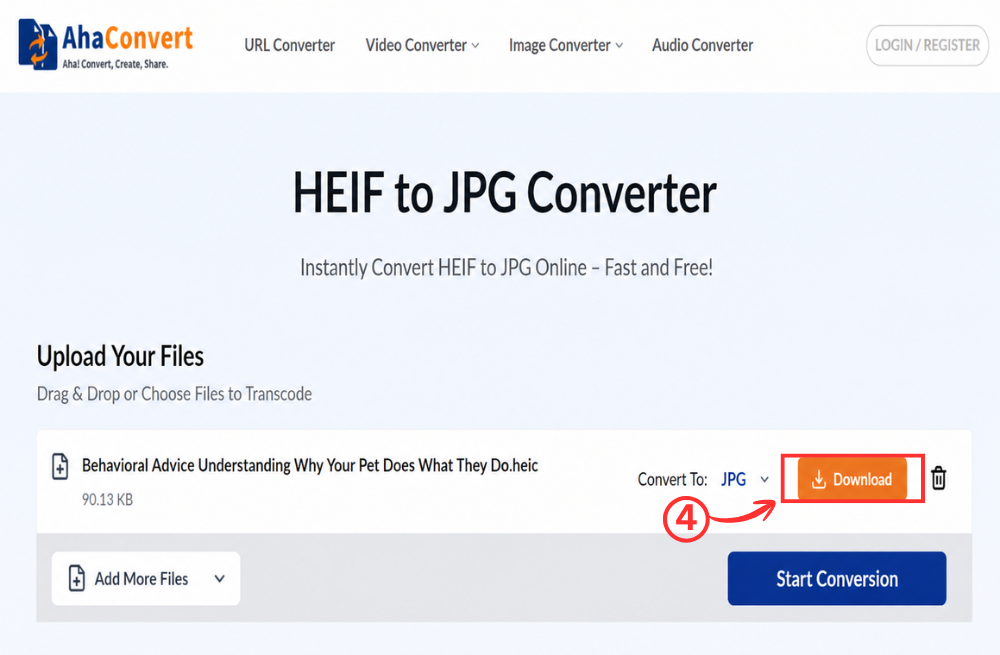
После завершения конвертации на странице появится ссылка для скачивания. Нажмите на неё. "Скачать" Нажмите кнопку, чтобы сохранить файл JPG на свой компьютер с Windows. Весь процесс занимает всего несколько секунд, даже для фотографий высокого разрешения, сделанных на iPhone.
Как преобразовать HEIF в JPG на iPhone
Если вы хотите конвертировать HEIF-файлы прямо на своем iPhone, не перенося их предварительно на компьютер, AhaConvert так же легко работает и в мобильном браузере. Установка приложения не требуется.
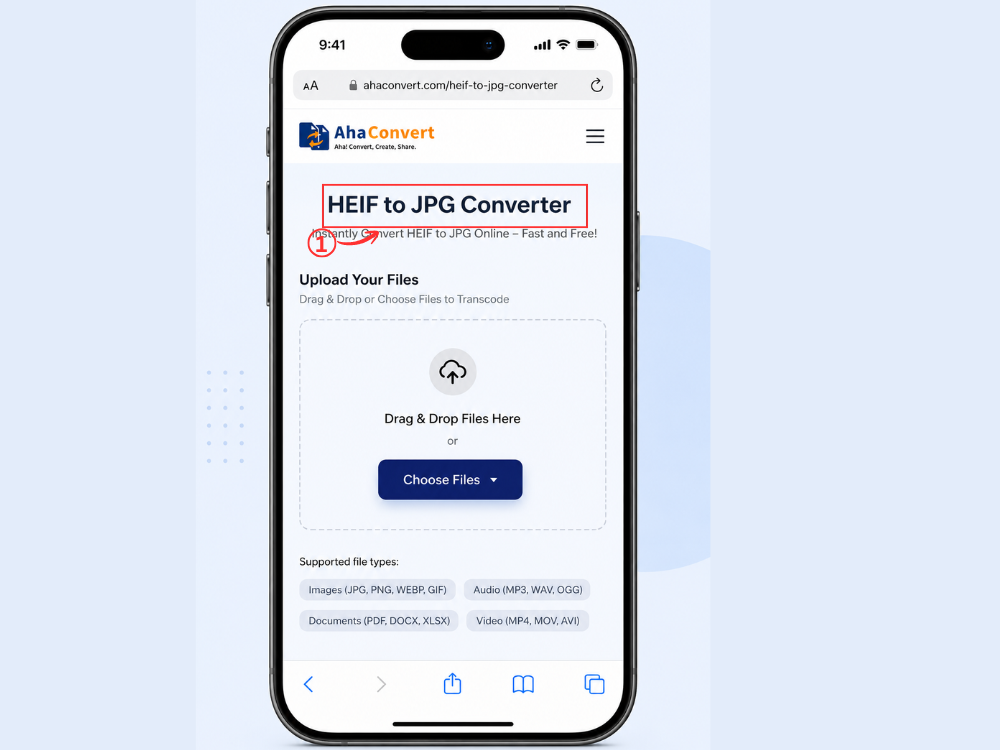
Шаг 1: Откройте приложение AhaConvert HEIF to JPG Converter на своем iPhone.
Откройте Safari, Chrome или любой другой браузер на своем iPhone и перейдите на сайт AhaConvert HEIF to JPG Converter. Страница загрузится и отобразит тот же удобный интерфейс загрузки, что и на компьютере.
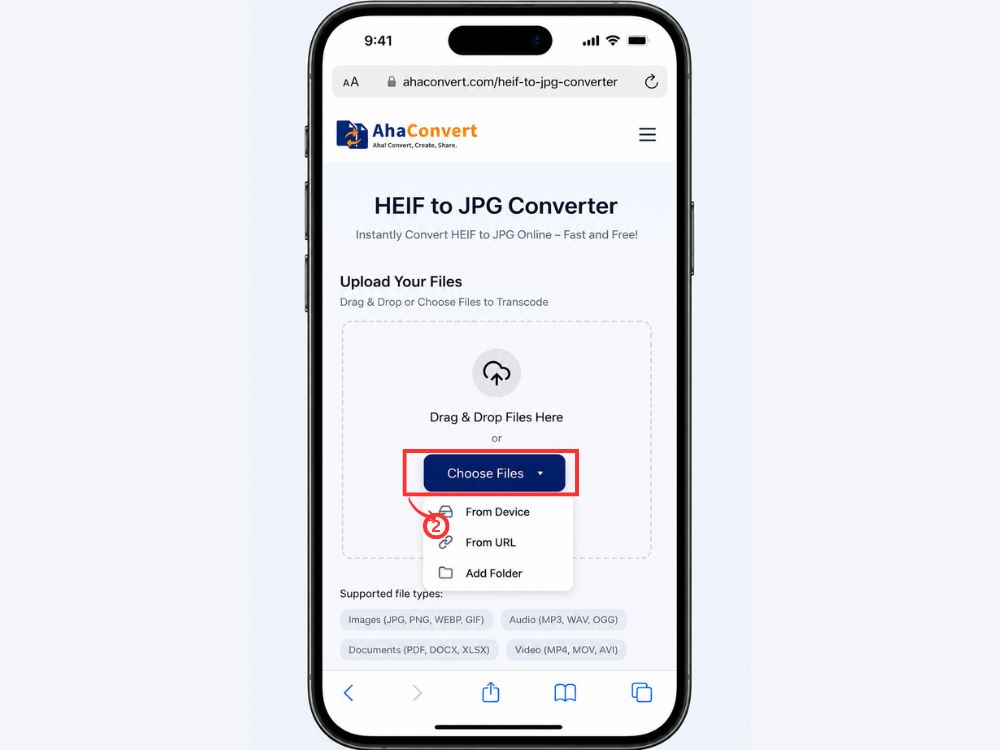
Шаг 2: Загрузите свою фотографию HEIF.
Нажмите на «Выберите файлы» Кнопка. Ваш iPhone предложит вам выбрать фотографию из вашей библиотеки. Найдите фотографию в формате HEIF или HEIC, которую хотите преобразовать, и нажмите, чтобы выбрать её.
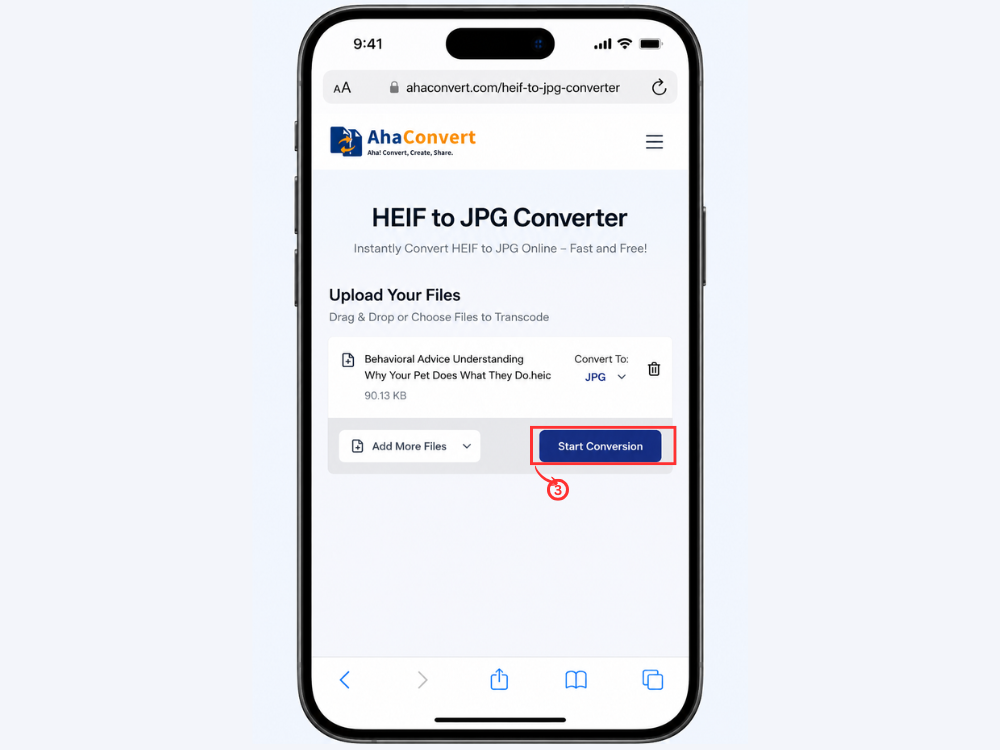
Шаг 3: Начните преобразование
Нажмите на «Начать конверсию» Кнопка. Формат вывода уже автоматически установлен на JPG, поэтому ничего дополнительно настраивать не нужно. AhaConvert обрабатывает фотографию непосредственно в браузере.
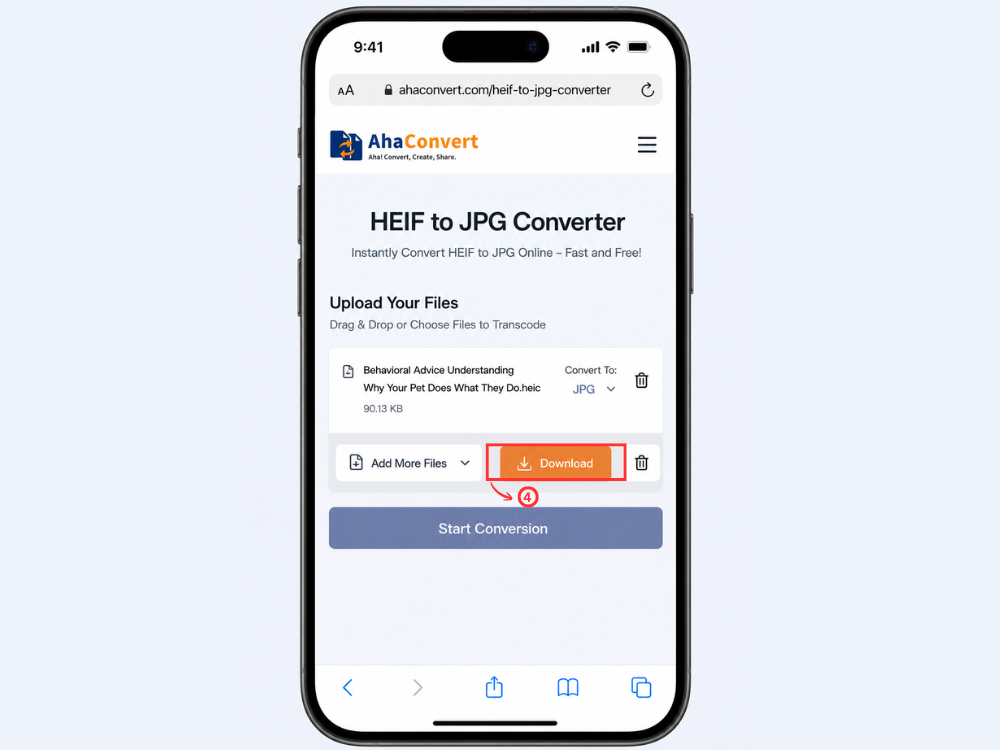
Шаг 4: Скачайте и сохраните файл JPG.
После завершения преобразования появится файл для скачивания. Нажмите на него, чтобы сохранить файл JPG на свой iPhone. Затем вы сможете поделиться им, загрузить куда угодно или открыть в любом приложении без проблем с совместимостью.
Часто задаваемые вопросы
1. HEIF лучше, чем JPG?
С точки зрения технического качества и эффективности сжатия, HEIF более совершенен. В сравнении с ним, JPG значительно лучше в плане совместимости; их можно открывать где угодно без установки дополнительного программного обеспечения. Разница между двумя форматами заключается в том, что HEIF создает файлы гораздо меньшего размера, сохраняя при этом хорошее качество.
2. Почему Windows не может открыть HEIF-файл?
Проблема Windows заключается в отсутствии встроенной поддержки файлов HEIF. Windows не всегда открывает файлы HEIF по умолчанию. Возможно, вам потребуется установить расширения для изображений HEIF из Microsoft Store.
3. Почему в iPhone используется формат HEIF или HEIC?
HEIC — это адаптация Apple формата HEIF, ставшая форматом по умолчанию для всех фотографий, сделанных на iPhone начиная с iOS 11. Главное преимущество использования HEIC заключается в меньшем занимаемом пространстве. Изображения в формате HEIC занимают на 50% меньше места, чем их аналоги в формате JPG, при этом обеспечивая аналогичное или даже лучшее качество изображения.
4. Можно ли конвертировать HEIF в JPG на мобильных устройствах?
Да. Веб-сайт AhaConvert полностью работает через веб-браузер, то есть его можно использовать на любом телефоне или планшете — включая iPhone и телефоны Android — и он не требует установки каких-либо приложений.
5. Загруженные HEIF-файлы хранятся постоянно?
Нет. Все загруженные файлы удаляются AhaConvert через 24 часа. Все загруженные файлы шифруются с использованием 256-битного SSL-шифрования. AhaConvert не передает файлы пользователей третьим лицам, что делает его безопасным выбором для конвертации личных изображений.
6. Приводит ли преобразование HEIF в JPG к снижению качества изображения?
Качество изображения несколько ухудшается, поскольку в формате JPG используется сжатие с потерями. Но для повседневного использования, например, для отправки изображений в социальных сетях или по электронной почте, разница будет практически незаметна. Если требуется максимально высокое качество изображения, сохраните файл HEIF и конвертируйте его только при необходимости.
В заключение
Форматы HEIF и HEIC обладают рядом преимуществ. Они обеспечивают меньший размер файлов, лучшее сжатие и улучшенное качество изображения. К недостаткам можно отнести ограниченную совместимость с платформами, отличными от Apple, что делает их непригодными для общего использования. Однако, конвертация в JPG гарантирует безупречную работу в любом месте и в любое время, обеспечивая совместимость фотографий с любым устройством, программой и операционной системой.
Когда дело доходит до конвертации HEIF в JPG, независимо от того, используете ли вы компьютер или iPhone, это легко сделать с помощью подходящего программного обеспечения. Конвертер AhaConvert HEIF to JPG поможет вам сделать это за считанные минуты совершенно бесплатно, независимо от используемого устройства, поскольку он не требует установки или регистрации. Для тех, кто планирует отправлять фотографии с iPhone людям за пределами экосистемы Apple, это будет отличным решением. Преобразование HEIF в JPG Это может быть именно то, что вам нужно.
