
Sie haben sicher schon einmal von HEIC gehört. Wahrscheinlich haben Sie das Bilddateiformat bereits in einer E-Mail oder in einer Messenger-App gesehen. Nutzer von Apple-Geräten kennen das HEIC-Format vermutlich schon.
Apple hat HEIC eingeführt, um iOS-Nutzern entgegenzukommen, die Wert auf die Premium-Kameraqualität ihrer Fotos und Videos legen, ohne dabei zu viel Speicherplatz zu belegen. Doch nicht jeder nutzt iOS. Manche möchten Bilder in einem Format ansehen oder empfangen, das mit ihren Geräten kompatibel ist.
JPEG ist in diesem Fall das Allround-Format, und viele Nutzer konvertieren HEIC-Dateien in JPEG, um einfacher darauf zugreifen und sie teilen zu können. Doch zunächst: Was ist der Unterschied zwischen HEIC und JPEG, und warum bevorzugen so viele Menschen, darunter auch iOS-Nutzer, die Konvertierung ihrer HEIC-Dateien in JPEG?
Was ist das HEIC-Format?
Mit der Veröffentlichung von iOS 11 führte Apple das HEIC-Format als Standard für die Speicherung von Fotos auf iPhones und iPads ein.
HEIC steht für High Efficiency Image Container. Es basiert auf dem HEVC-Komprimierungsstandard (High Efficiency Video Coding) und wurde entwickelt, um Bilder effizienter als ältere Formate zu speichern.
Die Idee dahinter ist einfach: Hohe Bildqualität bei geringerem Speicherplatzbedarf. Im Vergleich zu JPEG benötigt HEIC nur die Hälfte des Speicherplatzes, vorausgesetzt, beide bieten die gleiche Qualität.
Ein Faktor, der HEIC weiterhin zurückhält, insbesondere im Vergleich zu JPEG, ist die Kompatibilität. Während Apple-Geräte das Format problemlos verarbeiten, ist die Unterstützung außerhalb des Apple-Ökosystems nicht immer gewährleistet.
Manche Websites, Anwendungen und ältere Geräte haben möglicherweise Schwierigkeiten, HEIC-Dateien direkt zu öffnen oder unterstützen sie überhaupt nicht. Das ist einer der Hauptgründe, warum Menschen HEIC-Dateien konvertieren. HEIC zu PNG oder JPEG, bevor Sie die Bilder mit anderen teilen.
Was ist das JPEG-Format?
Falls Ihnen JPEG oder JPG noch nichts gesagt haben, liegt das wahrscheinlich daran, dass Sie bisher kaum mit digitalen Bildern gearbeitet haben. JPEG (Joint Photographic Experts Group) ist eines der gängigsten digitalen Bilddateiformate. Es verwendet verlustbehaftete Komprimierung, um das Speichern und Teilen von Bildern zu vereinfachen.
Sie haben es höchstwahrscheinlich schon fast überall gesehen. JPEG-Bilder lassen sich über nahezu jede Messaging-App versenden, auf Websites hochladen und auf den meisten Geräten speichern, ohne dass man sich Gedanken über die Kompatibilität machen muss.
JPEG gehörte zu den ersten Dateiformaten, die im Internet weit verbreitet waren. Im Laufe der Zeit kamen viele Alternativen hinzu. PNG eignet sich besser für höhere Qualitätsanforderungen. SVG ist besser für Vektorgrafiken. WebP wird häufig für Webseiten verwendet.
Doch trotz all dieser Optionen greifen die meisten Menschen immer wieder auf JPEG zurück, weil es einfach und praktisch ist und fast überall funktioniert. Deshalb ist JPEG im Vergleich zu HEIC oft die sicherere Wahl, wenn es vor allem auf Teilen und Kompatibilität ankommt.
HEIC vs. JPEG: Die wichtigsten Unterschiede

Diese Faktoren helfen Ihnen, den Unterschied zwischen HEIC und JPEG besser zu verstehen, damit Sie entscheiden können, welches Format besser ist und ob eine Konvertierung unumgänglich ist.
HEIC vs. JPEG: Dateigröße
Der Unterschied zwischen HEIC- und JPEG-Dateien beträgt 501 TP3 TB. HEIC ist etwa halb so groß wie JPEG, beide Formate bieten jedoch eine vergleichbare Bildqualität. HEIC verwendet fortschrittliche Komprimierungsalgorithmen, um Bilder zu komprimieren, ohne die Bildqualität wesentlich zu beeinträchtigen.
Bei der JPEG-Komprimierung kann es häufig zu Pixelierung kommen. Dies ist im Grunde ein Kompromiss im Bild, nachdem Daten aus der Datei entfernt wurden.
HEIC vs. JPEG: Bildqualität
HEIC unterstützt 10-Bit-Farben und ermöglicht so Bilder mit bis zu einer Milliarde Farben. JPEG unterstützt hingegen nur 8-Bit-Farben, was etwa 16,7 Millionen Farben ermöglicht.
Das mag auf den ersten Blick nicht viel erscheinen, aber bei Bildern kann der Unterschied zwischen HEIC und JPEG enorm sein, insbesondere wenn Farbverläufe in JPEG-Bildern nicht fließend wirken.
HEIC vs JPEG: Kompatibilität
Eine der wichtigsten Eigenschaften von HEIC ist die vollständige Kompatibilität mit Mac- und iOS-Geräten, insbesondere seit iOS 11. Windows kann HEIC-Dateien zwar irgendwann nativ öffnen, aber das ist nicht immer zuverlässig.
JPEG ist universell kompatibel und kann problemlos auf nahezu jedem Gerät geöffnet werden.
HEIC vs. JPEG: Bearbeitung und Weitergabe
Sie haben sicher bemerkt, dass das HEIC-Dateiformat deutlich weniger Speicherplatz auf Ihrem Mobilgerät benötigt. Dies erleichtert auch das Bearbeiten und Teilen der Dateien.
Da HEIC deutlich mehr Farben als JPEG speichert, lassen sich Belichtung, Kontrast und Sättigung flexibler anpassen. Viele Bildbearbeitungsprogramme unterstützen HEIC jedoch noch nicht. Um HEIC-Dateien problemlos bearbeiten zu können, empfiehlt sich daher die native Bearbeitung auf iOS-Geräten.
JPEG erfreut sich nach wie vor großer Beliebtheit. Viele Bildbearbeitungsprogramme unterstützen das JPEG-Dateiformat, wodurch es sich problemlos in sozialen Medien, auf Websites und in Anwendungen teilen lässt. Da HEIC jedoch deutlich weniger Speicherplatz benötigt, kann es im Vergleich zu JPEG schneller geteilt werden.
HEIC vs. JPEG: Speichereffizienz
Apple speichert Videos und Bilder automatisch im HEIC-Format, insbesondere seit iOS 11. Das Apple-Ökosystem unterstützt dieses Format, um den Speicherplatz zu optimieren und gleichzeitig eine hohe Bildqualität zu gewährleisten.
Dank seiner platzsparenden Eigenschaften lässt sich HEIC effizient in iCloud und auf Apple-Geräten speichern.
JPEG-Speicherung ist bequemer und vielseitiger. Cloud-Speicheroptionen wie Google Drive und viele vorinstallierte Geräte-Apps unterstützen JPEG problemlos, wodurch es auf verschiedenen Geräten und Plattformen einsetzbar ist.
Tipps zur Auswahl eines HEIC-zu-JPEG-Konverters
Nicht jeder Konverter ist die Mühe wert. Manche brauchen zu lange. Manche reduzieren die Bildqualität. Manche fügen ohne Vorwarnung Wasserzeichen hinzu. Und manche lassen einen eine Datei hochladen, warten und stoßen dann genau dann auf ein Limit, wenn man den Download abschließen möchte.
Bevor Sie sich für einen HEIC-zu-JPEG-Konverter entscheiden, insbesondere wenn Sie HEIC und JPEG bereits vergleichen, sollten Sie folgende Punkte beachten.
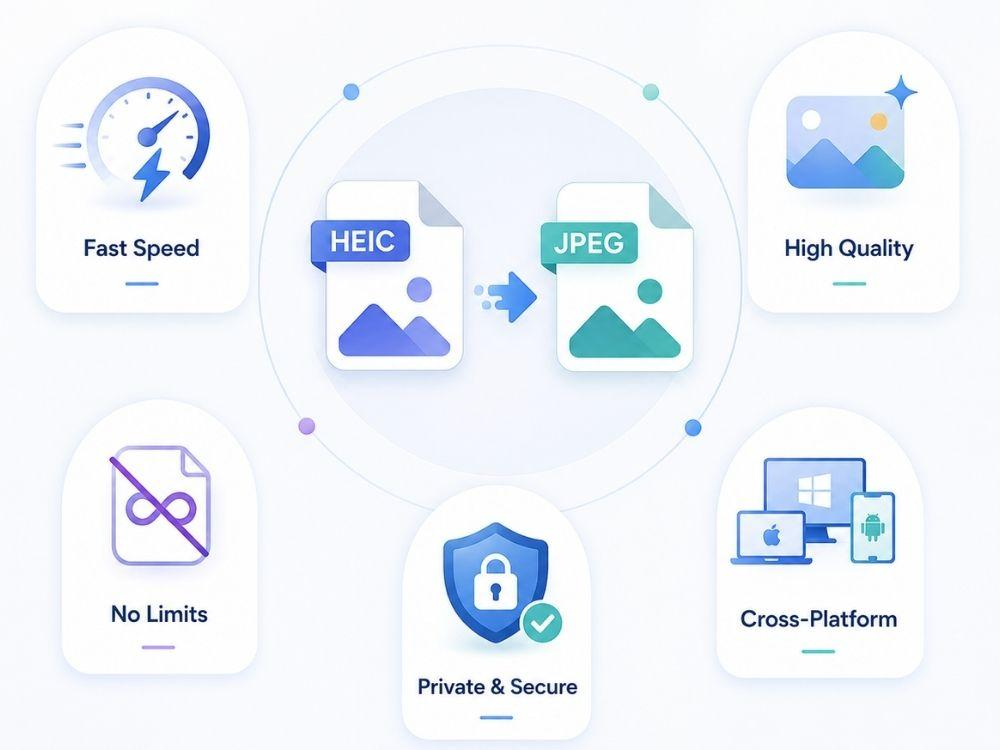
Schnelle Konvertierungsgeschwindigkeit
Ein guter Konverter sollte keine Wartezeiten für einzelne Bilder verursachen. Der Vorgang sollte so schnell und einfach sein, dass ihn auch ein durchschnittlicher Schüler der Mittelstufe durchführen kann. Das Tool sollte nicht den Eindruck erwecken, man müsse die gesamte HEIC-vs.-JPEG-Debatte von Grund auf neu lösen.
Hochwertige Ausgabe
Die Qualität darf niemals zugunsten der Konvertierungsgeschwindigkeit beeinträchtigt werden. Das Endergebnis sollte dem Original möglichst nahekommen: mit klaren Details, reinen Farben, ohne unnatürliche Unschärfe und ohne unsaubere Farbverläufe. Dies ist bei HEIC im Vergleich zu JPEG besonders wichtig, da die Konvertierung die Datei benutzerfreundlicher machen soll, ohne die Bildqualität zu verschlechtern.
Keine Wasserzeichen oder Dateibeschränkungen
Ein Konverter sollte kein Wasserzeichen auf Ihr Bild drucken. Dateigrößenbeschränkungen sind ein weiteres Problem. Ein einzelnes Bild mag kein Problem sein. Aber was, wenn Sie zehn oder zwanzig haben? Ein guter HEIC-zu-JPEG-Konverter sollte es Nutzern ermöglichen, ihre Arbeit zu erledigen, ohne dass sich jeder Klick wie eine Bezahlschranke anfühlt.
Sicherheits- und Datenschutz
Bilder können privat sein. Manche sind vielleicht auch beruflich relevant. Daher sollte der Konverter Ihre Dateien sicher verarbeiten und sie nicht länger als nötig auf seinem Server speichern.
Plattformübergreifende Kompatibilität
Ein guter HEIC-zu-JPEG-Konverter sollte auf verschiedenen Geräten funktionieren. Egal ob Windows, Mac, iPhone, Android oder einfach nur im Browser – das Tool sollte die Konvertierung vereinfachen.
Der AhaConvert HEIC zu JPEG-Konverter ist ein gutes Beispiel, das hier erwähnt werden sollte, weil es den Prozess für Benutzer einfach hält, die einfach nur hochladen, konvertieren und weitermachen wollen, ohne daraus ein großes Thema zu machen.
Wie konvertiert man HEIC in JPEG mit einem HEIC-zu-JPEG-Konverter?
Eine häufige Sorge bei Online-Konvertern ist, ob das Bild nach der Konvertierung schlechter aussieht. Das ist verständlich. Niemand möchte ein sauberes Foto hochladen und ein unscharfes, verwaschenes oder farbloses Bild herunterladen.
AhaConvert gestaltet den Prozess sehr einfach. Sie können HEIC-Bilder unkompliziert in JPEG konvertieren, und das Endergebnis entspricht nahezu dem Original – ideal für den täglichen Gebrauch. So verwenden Sie den AhaConvert HEIC-zu-JPEG-Konverter.
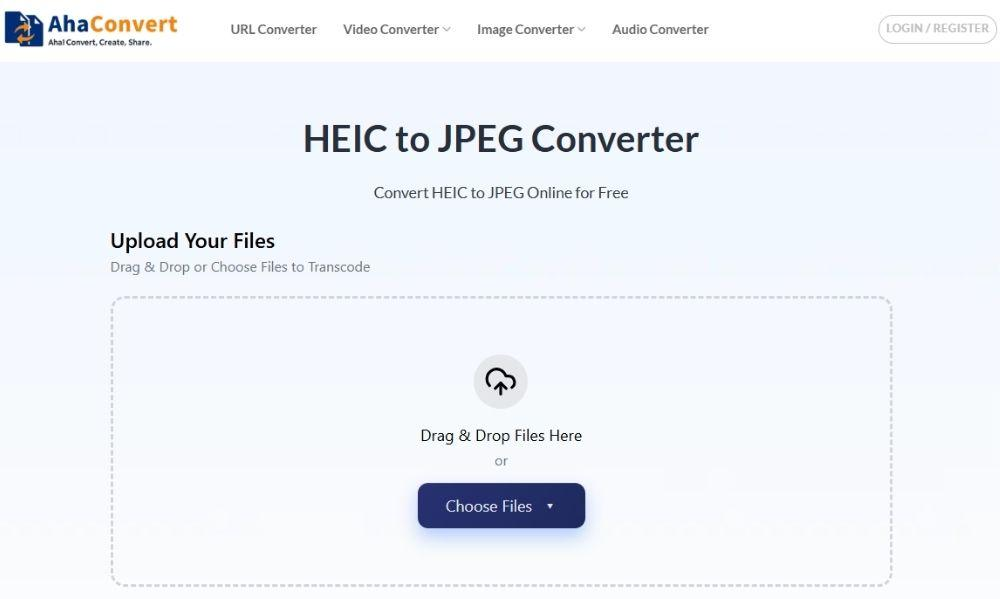
Schritt 1: Öffnen Sie den HEIC-zu-JPEG-Konverter
Gehe zu AhaConvert in Ihrem Browser und öffnen Sie die HEIC-zu-JPEG-Konverterseite.
Schritt 2: HEIC-Datei hinzufügen
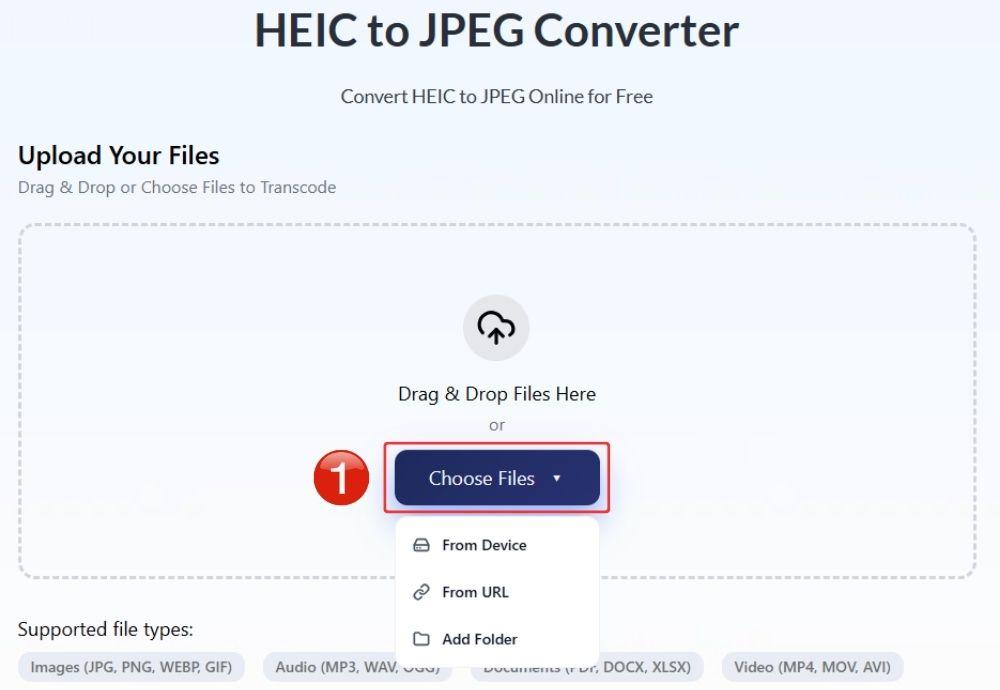
Klicken „Dateien auswählen“, Wählen Sie anschließend das HEIC-Image von Ihrem Gerät aus. Alternativ können Sie die Datei auch per Drag & Drop in den Konverter ziehen, falls Ihnen das schneller erscheint.
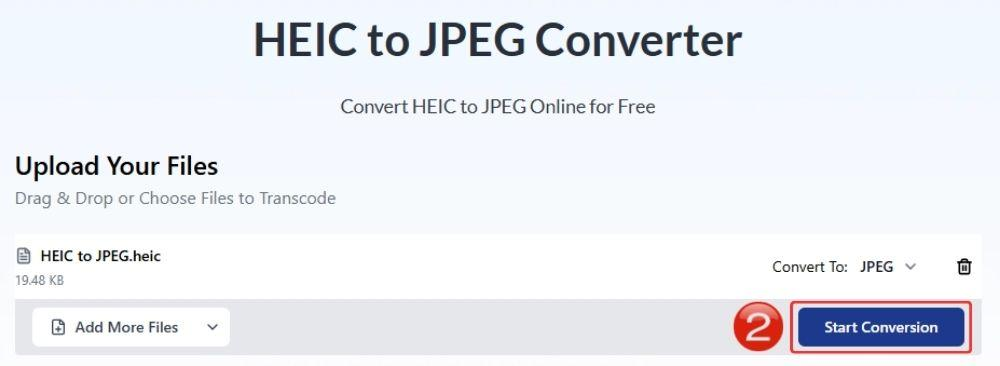
Schritt 3: Starten Sie die Konvertierung
Sobald die Datei hinzugefügt wurde, klicken Sie auf „Konvertierung starten“. Das Tool beginnt nun mit der Konvertierung Ihres Bildes von HEIC in JPEG.
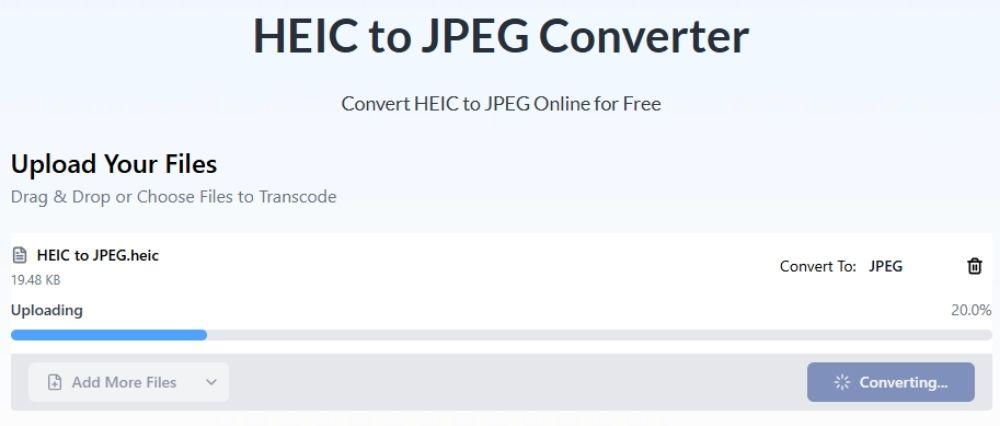
Schritt 4: Lassen Sie die Datei verarbeiten
Warten Sie einige Sekunden, während der Konverter seine Arbeit erledigt. Größere Bilder benötigen möglicherweise etwas länger, aber bei den meisten gängigen Dateien sollte es nicht lange dauern.
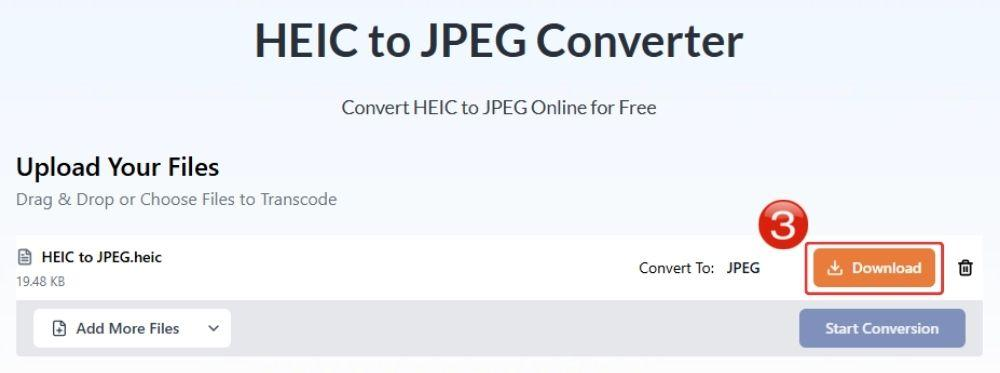
Schritt 5: Laden Sie Ihr JPEG-Bild herunter
Wenn die Konvertierung abgeschlossen ist, klicken Sie "Herunterladen" und speichern Sie die neue JPEG-Datei auf Ihrem Gerät.
HEIC vs. JPEG: Welches Format sollten Sie wählen?
Die Wahl zwischen HEIC und JPEG hängt ganz davon ab, wofür Sie das Bild benötigen. Wenn Sie Fotos nur auf Ihrem Apple-Gerät speichern, ist HEIC die beste Wahl. Wenn Sie die Dateien jedoch an andere senden, irgendwo hochladen oder auf verschiedenen Geräten öffnen, ist JPEG in der Regel die sicherere Option.
HEIC wählen, wenn
Wählen Sie HEIC, wenn Sie hauptsächlich Apple-Geräte verwenden und Speicherplatz sparen möchten, ohne dabei zu viel Bildqualität einzubüßen.
Es funktioniert optimal, solange Ihre Fotos innerhalb des Apple-Ökosystems bleiben. Ihr iPhone, iPad, Mac und iCloud können HEIC-Dateien problemlos verarbeiten, sodass Sie sich nicht jedes Mal Gedanken über die Kompatibilität machen müssen.
HEIC ist auch dann sinnvoll, wenn man viele Fotos und Videos aufnimmt. Da die Dateien kleiner sind, füllt sich der Speicherplatz nicht so schnell. Das ist wahrscheinlich der Hauptgrund, warum Apple dieses Format überhaupt verwendet.
Wählen Sie JPEG, wenn
Wählen Sie JPEG, wenn das Bild in jeder Anwendung geöffnet werden soll.
Deshalb ist JPEG auch nach 30 Jahren immer noch so beliebt. Man kann es per E-Mail versenden, auf Websites hochladen, in sozialen Medien verwenden, unter Windows öffnen, mit Android-Nutzern teilen oder in Dokumente einfügen – ganz unkompliziert. Im Vergleich zu HEIC ist HEIC daher die bessere Wahl für Apple-Nutzer, denen Speicherplatz wichtig ist. JPEG hingegen eignet sich besser, wenn man Dateien einfach teilen, unkompliziert bearbeiten und weniger Probleme beim Öffnen haben möchte.
Häufig gestellte Fragen
a. Warum kann ich HEIC-Dateien unter Windows nicht öffnen?
Windows unterstützt HEIC-Dateien nicht immer. Einige Versionen benötigen möglicherweise zusätzliche Bilddateiendungen, um die Datei korrekt zu öffnen. Sie können HEIC in JPEG konvertieren, um das Bild auf einem Windows-Gerät anzuzeigen oder zu teilen.
b. Sind Online-Konverter von HEIC zu JPEG sicher?
Das hängt von den Sicherheitsvorkehrungen der Konverter ab. AhaConvert ist in dieser Hinsicht ein zuverlässiger Konverter, da er SSL-Verschlüsselung verwendet und Ihre Daten innerhalb von 24 Stunden löscht.
c. Können Android-Telefone HEIC-Dateien öffnen?
Manche Android-Smartphones können HEIC-Dateien öffnen, aber nicht alle kommen problemlos mit diesem Format zurecht. Das hängt vom Gerät, der Android-Version und der verwendeten App ab.
d. Wird die Qualität durch die Konvertierung von HEIC in JPEG verringert?
Durch die verlustbehaftete Komprimierung von JPEG kann es zu geringfügigen Qualitätseinbußen kommen. Im Normalfall werden die meisten Nutzer jedoch keinen großen Unterschied bemerken.
Wenn das Bild jedoch feine Details oder gleichmäßige Farben aufweist oder wenn Sie es später bearbeiten möchten, ist es dennoch ratsam, die ursprüngliche HEIC-Datei aufzubewahren.
e. Warum verwendet Apple HEIC anstelle von JPEG?
Apple verwendet HEIC, weil es Speicherplatz spart und gleichzeitig eine hohe Bildqualität beibehält. Das ist besonders wichtig bei iPhones, wo Nutzer Hunderte oder Tausende von Fotos aufnehmen.
Vereinfacht gesagt, ermöglicht HEIC Apple-Nutzern, Fotos in kleineren Dateien mit besserer Qualität zu speichern. JPEG bietet allen anderen Nutzern eine bessere Kompatibilität. Das ist der eigentliche Unterschied zwischen HEIC und JPEG.
Abschluss
Im Vergleich zu JPEG ist HEIC ein wirklich lobenswertes Bildformat, insbesondere wegen seiner hohen Qualität bei unglaublich geringer Dateigröße.
Die Debatte um HEIC vs. JPEG nimmt jedoch eine andere Wendung, wenn es um Kompatibilität geht. Unabhängig davon, welches Format besser ist, ist die Verwendung eines sicheren und zuverlässigen Konverters für die Konvertierung zwischen den beiden Formaten jedoch der entscheidende Punkt.
Sie benötigen ein Programm, das das Format ändert, ohne dass das Bild beschädigt oder verwaschen aussieht. AhaConvert HEIC zu JPEG Konverter ist hier eine hervorragende Option, da es nicht nur eines der benutzerfreundlichsten Tools ist, sondern auch die Qualität gewährleistet. Und das alles bei optimaler Datensicherheit.
