
導入
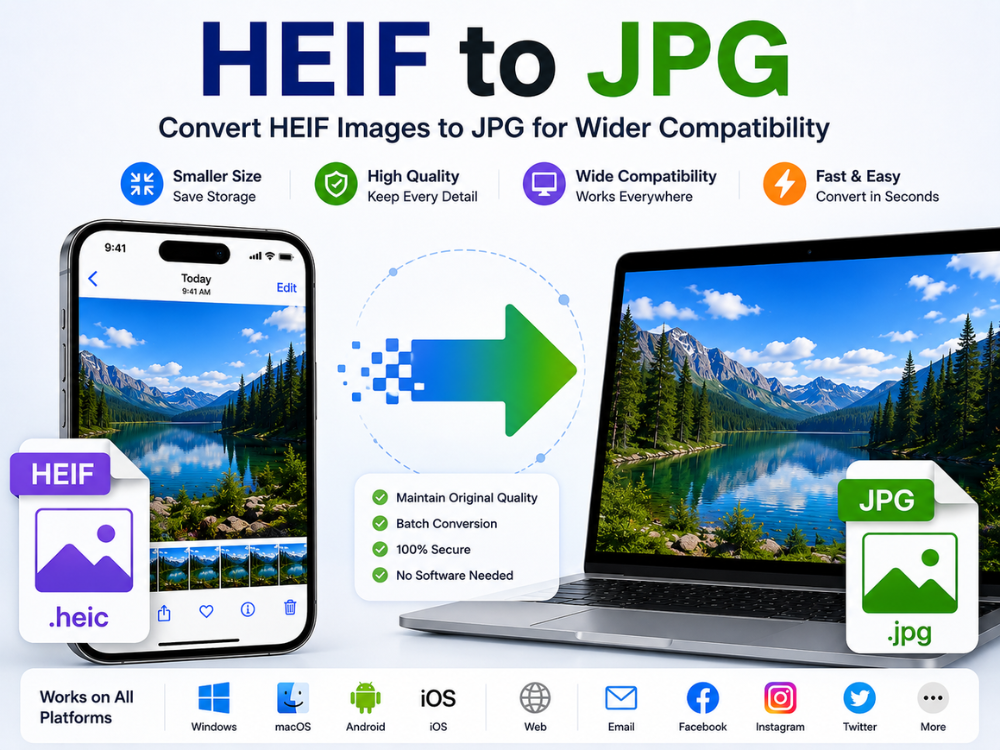
最新の携帯電話、特にiPhoneは、デフォルトのファイル形式としてHEIFファイルを自動的に使用します。HEIFファイルとして保存された画像は、通常の画像ファイルに比べてファイルサイズが小さく、画質も優れています。しかし、互換性が低いため、さまざまなウェブサイト、Windows PC、画像編集ソフト、古いデバイスでこれらのファイルを開くのが困難になる場合があります。.
多くのユーザーはHEIFをJPGに変換する必要があります。JPGは広くサポートされており、ほとんどのデバイス、ウェブサイト、画像編集ソフトで動作します。優れた変換ツールを使えば、HEIFからJPGへの変換は瞬時に完了し、特別な手間は一切かかりません。.
インストール不要でHEIFをJPGに変換する方法にご興味がありますか?オンラインには無料のブラウザベースのコンバーターがたくさんあります。このガイドでは、HEIFとJPGの違いについて説明します。また、よくある問題点や、2026年現在利用可能な最適なコンバーターについても解説します。.
HEIF 形式とは何ですか?
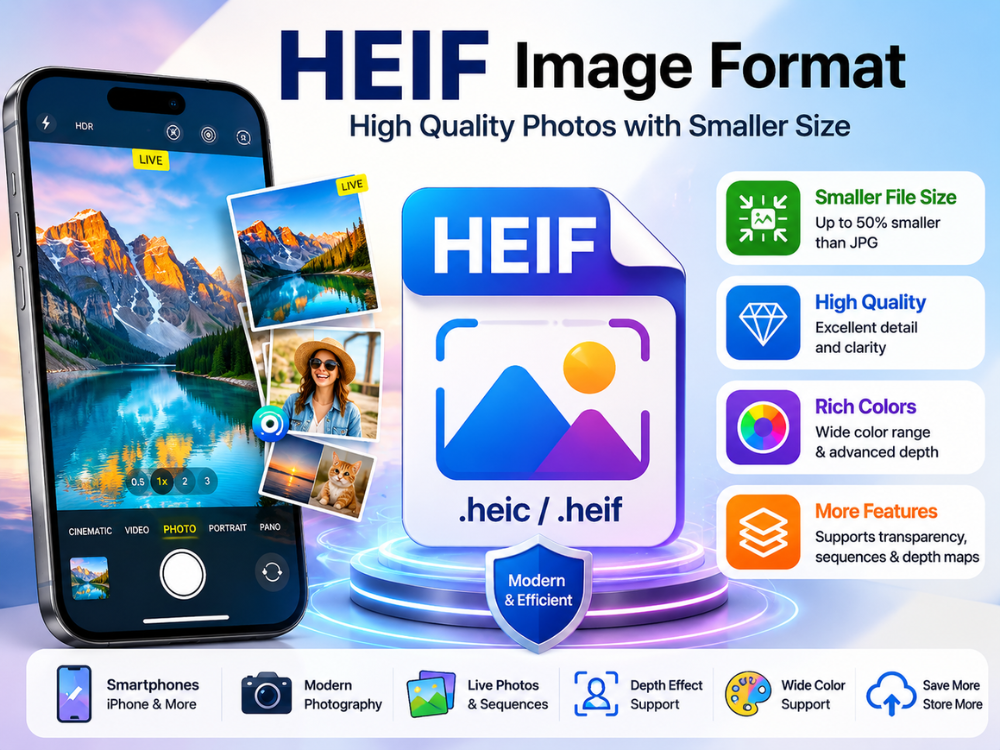
HEIFはHigh Efficiency Image File Formatの略です。これは、Moving Picture Experts Group(MPEG)によって、画像および画像シリーズを保存するための最先端のコンテナフォーマットとして開発されました。AppleはiOS 11でHEIFをデフォルトの画像フォーマットとして導入し、macOS High Sierraでも利用可能になりました。その後、他のオペレーティングシステムもHEIFを実装しています。.
HEIFの最大の利点は、その高い圧縮率にあります。HEIF画像を作成するために必要なデータ量は、同等のディテールを持つJPG画像を作成するために必要なデータ量の約半分です。HEIFはストレージ容量を節約できるため、画質を損なうことなくより多くの写真を保存できます。また、HEIFは、JPGにはない、より広い色域、透明度、画像シリーズ、深度マップなどの機能もサポートします。.
しかし、HEIFには大きな欠点が一つあります。それは互換性の低さです。WindowsプラットフォームはHEIFファイルを自動的に開くことができません。さらに、ほとんどのウェブページ、メール、ソーシャルメディアプラットフォームはHEIFファイルをサポートしていません。このような状況では、JPGの方がはるかに好ましいでしょう。.
HEIFの人気を高めたもう一つの要因は、最新のスマートフォンカメラと組み合わせることで得られる新たな機能です。Apple製品では、HEIFフォーマットはLive Photos、連写、ポートレート、深度効果、ハイダイナミックレンジ撮影などの機能に利用できます。HEIFを使用することで、ファイルサイズを小さくしながら、より高精細な画像を実現できます。しかしながら、ユーザーは汎用性の高さから、HEIFをJPGに変換することを好みます。.
HEIFとHEIC:実際の違いとは?
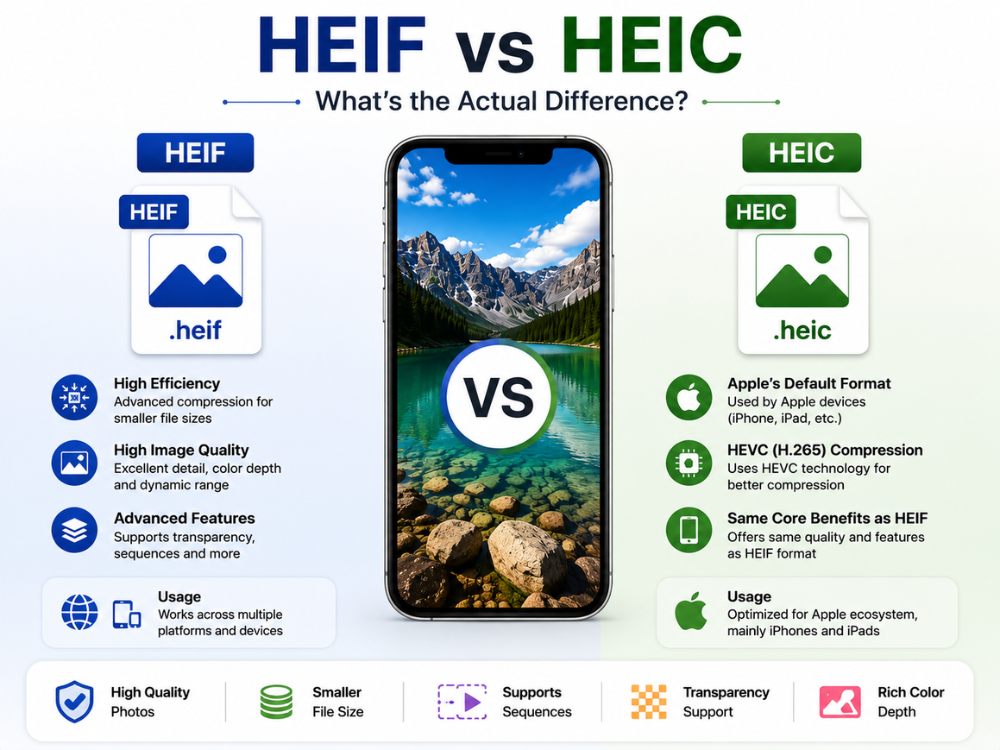
HEIFとHEICのファイル形式はしばしば混同され、大きな混乱を招いています。これらのファイル形式は関連性はあるものの、いくつかの点で異なります。HEIFは一般的な画像ファイル形式を指し、HEICはHEIFコンテナ形式内の特定の画像形式です。.
HEICファイル拡張子は、主にAppleがiPhoneとiPadで使用しています。iPhoneは写真を撮影する際、HEVC圧縮を使用してHEIC形式で保存します。その結果、iPhoneは一般的なJPG画像に比べてファイルサイズを小さく抑えつつ、高画質を実現できます。.
HEIFとHEICフォーマットの比較において、両フォーマットは透過性、画像シーケンスのサポート、効率的な圧縮率といった高度な特性を備えています。しかし、互換性のない環境での動作に関しては、両フォーマットとも同様に問題を抱えています。全体として、両フォーマットの動作はほとんど区別がつきません。.
| 特徴 | ヘイフ | HEIC |
|---|---|---|
| フルネーム | 高効率画像ファイル形式 | 高効率イメージコンテナ |
| 関係 | メイン画像フォーマット規格 | 特定のHEIFベースのファイルタイプ |
| ファイル拡張子 | .heif | .heic |
| 圧縮 | 高効率圧縮 | HEVC(H.265)圧縮 |
| 一般的な用法 | 複数のプラットフォーム | 主にAppleデバイス |
| 透明性支援 | はい | はい |
| 画像シーケンス | サポート対象 | サポート対象 |
| 互換性 | 古いシステムでは制限があります | 古いシステムでは制限があります |
HEICとJPG:どちらのフォーマットが優れているのか?
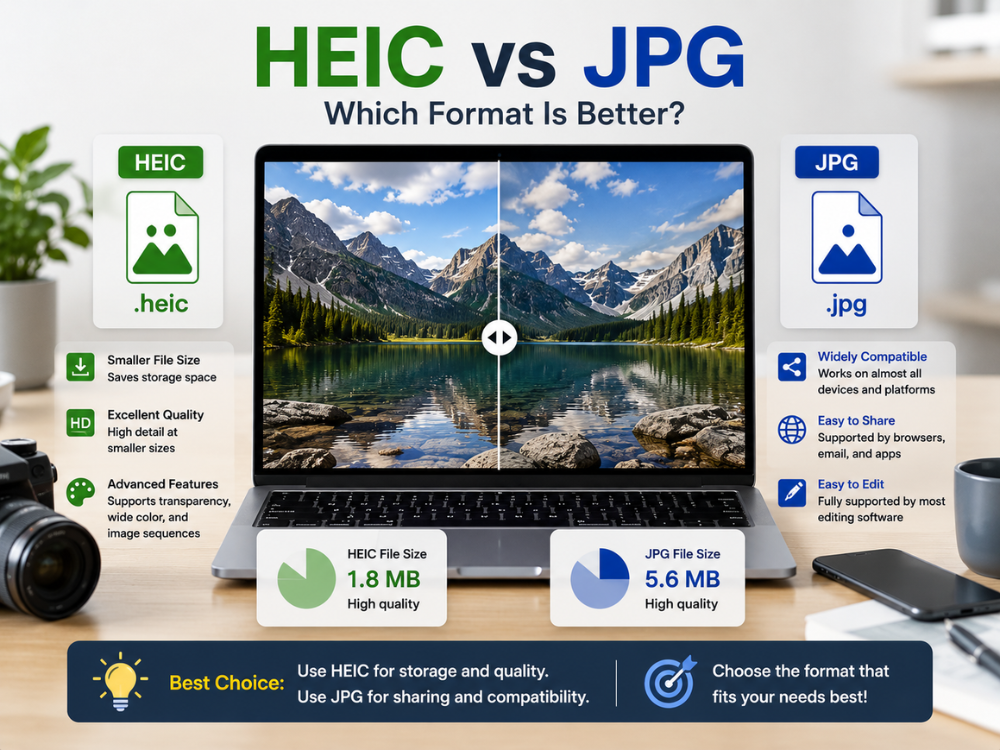
写真の使用目的によっては、HEICの方が適している場合があります。HEICは現代において効率的な画像圧縮に重点を置いているのに対し、JPGは共有の容易さと汎用性を重視しています。このHEICとJPGの比較において、HEICは画質を維持しながらファイルサイズを小さくできることが明らかになります。1枚のHEIC画像には、1枚のJPG画像とほぼ同等のディテールを含めることができますが、ファイルサイズははるかに小さくなります。.
しかし、画像を頻繁にやり取りしたり、編集作業を共同で行うユーザーにとっては、JPGの方が適しています。JPGはほぼすべてのデバイスで動作し、ほとんどのブラウザ、アプリ、メールサービスで追加のソフトウェアなしでサポートされています。そのため、多くの人が今でもHEICファイルをアップロード前にJPGに変換しているのです。.
HEICは透明度とより広い色深度をサポートし、画像シーケンスの保存も可能です。JPGはこれらの機能をサポートしていません。しかし、JPGは依然としてHEICよりも普及率が高く、広く使われています。.
| 特徴 | HEIC | JPG |
|---|---|---|
| ファイルサイズ | 小さい | より大きな |
| 圧縮効率 | 非常に高い | 適度 |
| 画質 | 小さいサイズでも優れています | 良いが、サイズが大きめ |
| 色の深度 | 高度な | 標準 |
| 透明性支援 | はい | いいえ |
| 普遍的な互換性 | 限定 | 素晴らしい |
| ブラウザのサポート | 部分的 | 満杯 |
| 編集ソフトウェアのサポート | 古いソフトウェアでは制限がある | 広く支持されている |
| 最適な使用例 | Appleのエコシステムとストレージ | 共有とウェブ利用 |
オンライン無料HEIFからJPGへの変換ツール – AhaConvert
AhaConvert HEIFからJPGへの変換ツール これは、HEIFおよびHEIC画像を無料でJPGに変換できるウェブベースのソフトウェアソリューションです。インストールやアカウント登録は不要で、ウェブブラウザがあればどこでも利用できます。.
主な特徴:
- 無料 – 隠れた料金や購読料は一切ありません。.
- アカウントは必要ありません。サインアップするだけで、すぐにコンバージョンを開始できます!
- 複数のファイルを一度のセッションで一括変換する。.
- アップロードされたすべてのファイルは、変換処理中に256ビットSSLで暗号化されます。.
- お客様のプライバシーを保護するため、ファイルは24時間以内に自動的に削除されます。.
- Windows、macOS、Linux、iOS、Androidプラットフォームを完全にサポートしています。
AhaConvertはiPhoneユーザー向けのシンプルなソリューションです。HEIF画像を高速に変換し、多くのデバイスで動作します。AhaConvertの画像コンバーターの詳細については、こちらをご覧ください。 画像コンバーター 様々な種類がある。.
WindowsでHEIFを変換する方法
Windowsでは、他のコーデックをダウンロードしない限り、HEIFファイルを直接開くことはできません。異なるコーデックをダウンロードする代わりに、AhaConvertのような無料のオンラインサービスを使用してファイルを変換する方が良いでしょう。.
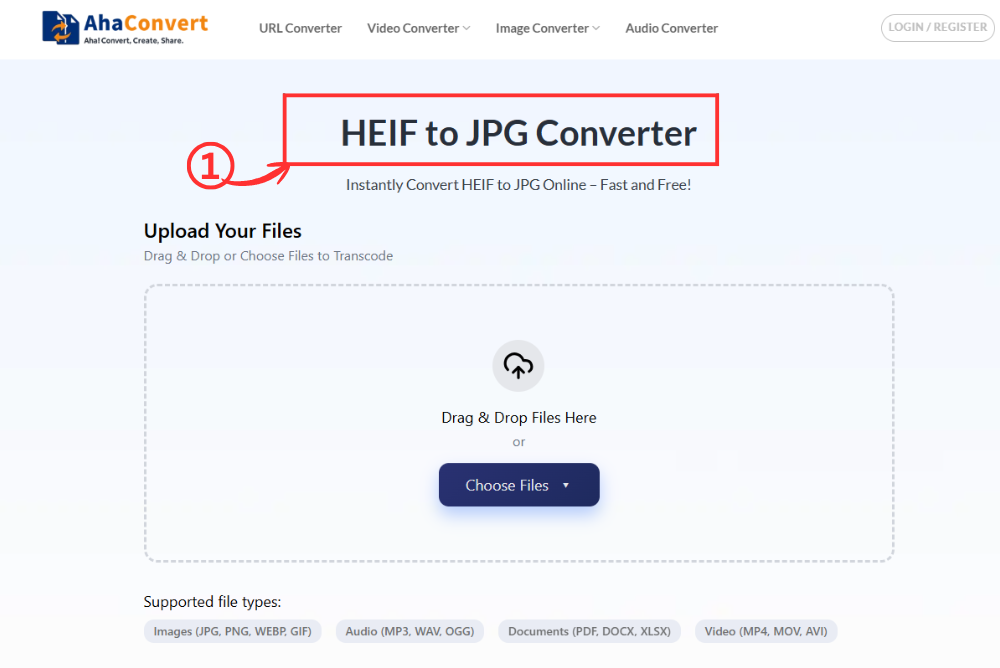
ステップ1:AhaConvert HEIF to JPG Converterを開きます
AhaConvertをご覧ください HEIFからJPGへの変換ツール Windows PCのウェブブラウザを使用してウェブサイトにアクセスします。ダウンロード、登録、技術的な設定などは一切不要で、ページはすぐに開きます。.
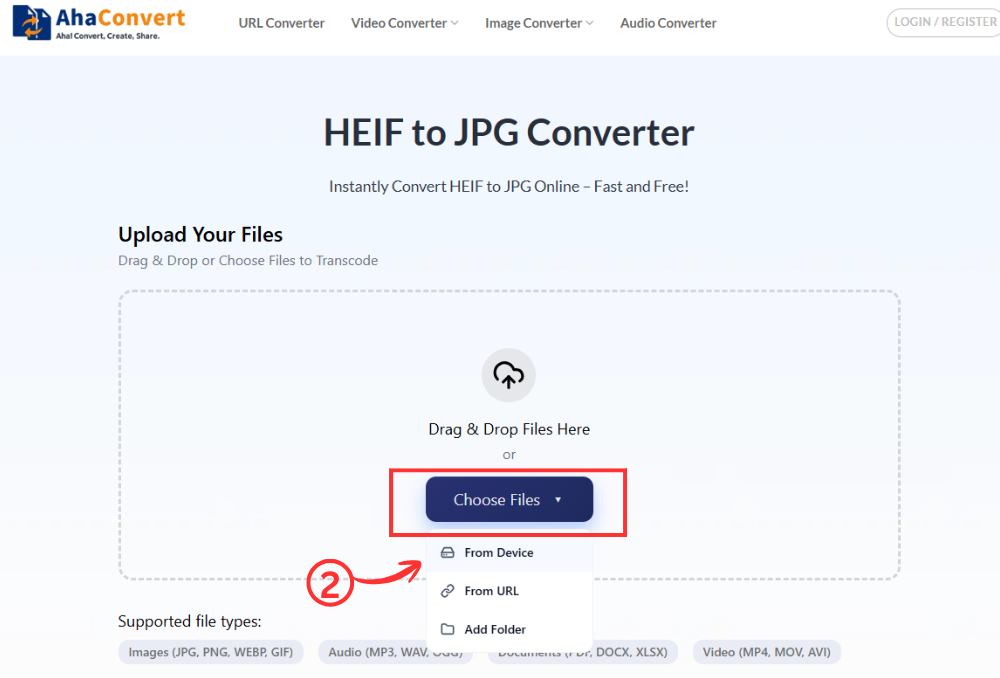
ステップ2:HEIFファイルをアップロードする
クリックすると 「ファイルを選択」 ボタンをクリックすると、変換したいファイルを参照して選択できます。また、HEIFファイルをドラッグ&ドロップするか、ファイルのリンクを貼り付けるだけでアップロードすることもできます。.
ステップ3:変換を開始する
ファイルがアップロードされたら、 「変換を開始」 ボタンをクリックすると、専用のHEIFからJPGへの変換ツールとして、出力形式が自動的にJPGに設定されます。ドロップダウンメニューや形式選択は不要です。AhaConvertはすぐにファイルの処理を開始します。.
![AhaConvertでHEIFからJPGへの変換を開始するには、[変換]をクリックしてください。](https://ahaconvert.com/wp-content/uploads/2026/06/start-HEIF-to-JPG-conversion.png)
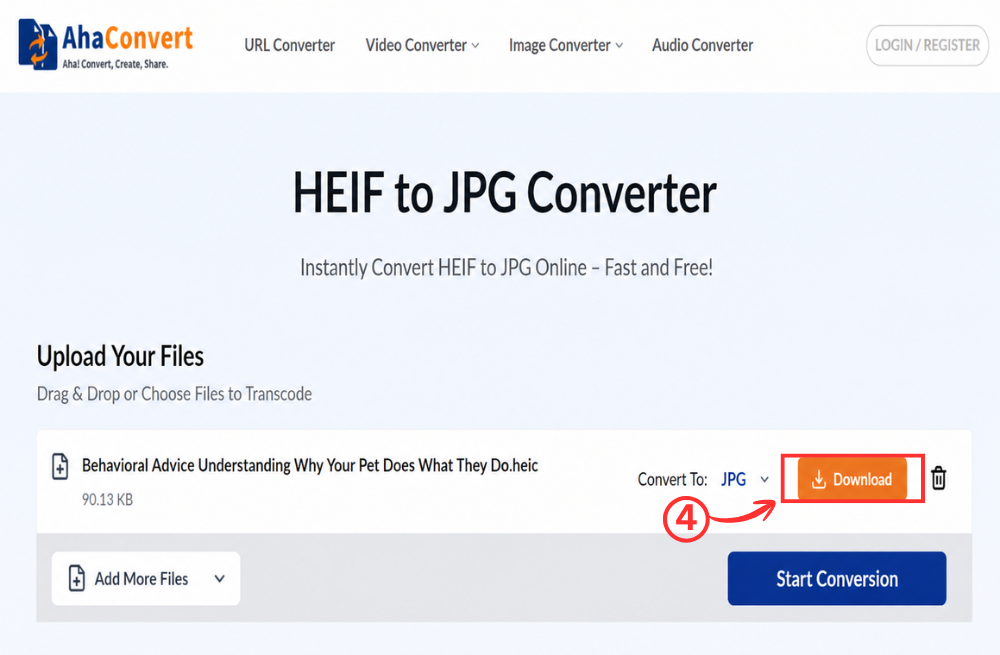
ステップ4:JPGファイルをダウンロードする
変換が完了すると、ページにダウンロードリンクが表示されます。 "ダウンロード" ボタンをクリックして、JPGファイルをWindows PCに保存してください。高解像度のiPhone写真でも、処理はわずか数秒で完了します。.
iPhoneでHEIFをJPGに変換する方法
HEIFファイルをパソコンに転送せずにiPhone上で直接変換したい場合は、AhaConvertがモバイルブラウザ上でスムーズに動作します。アプリのインストールは不要です。.
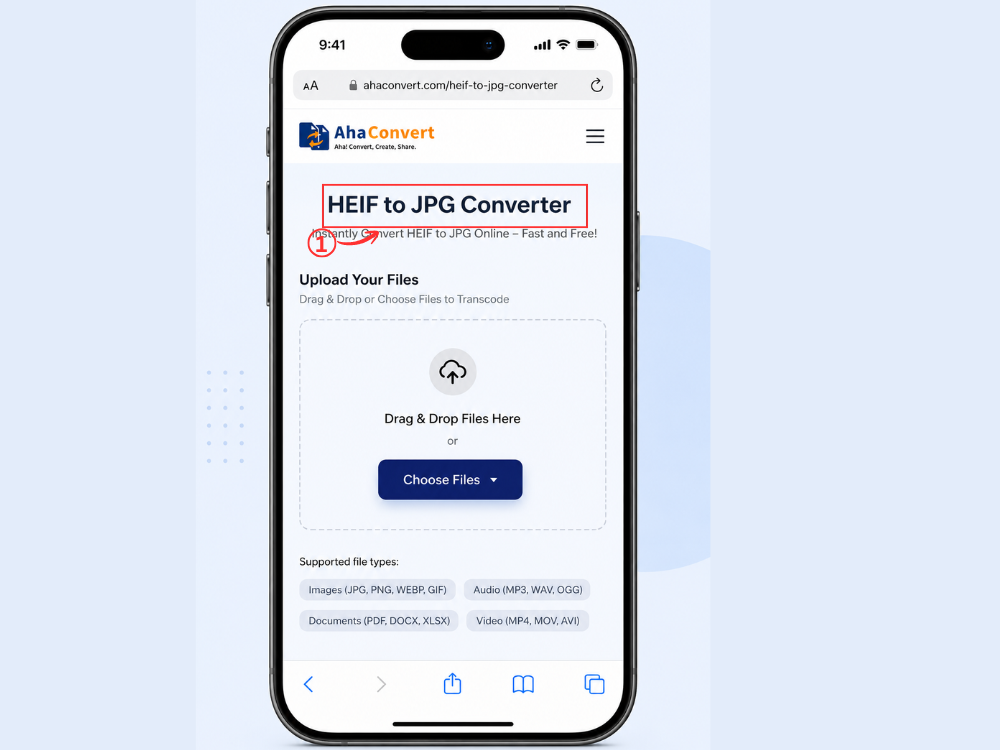
ステップ1:iPhoneでAhaConvert HEIF to JPG Converterを開きます
iPhoneでSafari、Chrome、または任意のブラウザを開き、AhaConvert HEIF to JPG Converterにアクセスしてください。ページが読み込まれ、デスクトップ版と同じすっきりとしたアップロードインターフェースが表示されます。.
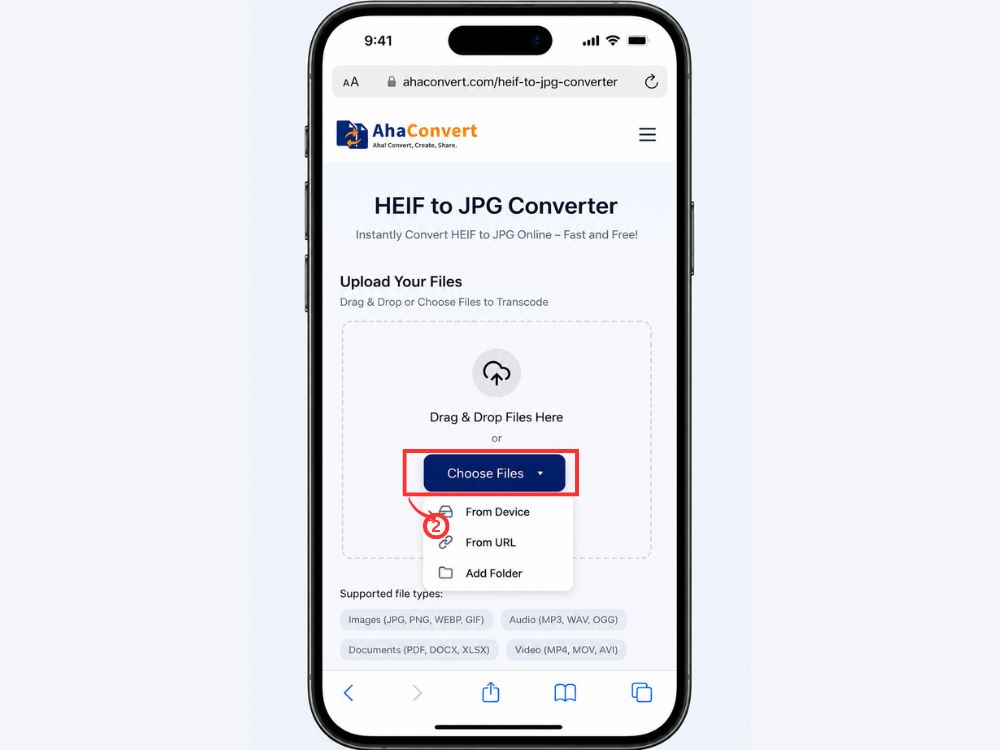
ステップ2:HEIF画像をアップロードする
タップする 「ファイルを選択」 ボタンをタップします。iPhoneにライブラリから写真を選択するよう促すメッセージが表示されます。変換したいHEIFまたはHEIC形式の写真に移動し、タップして選択します。.
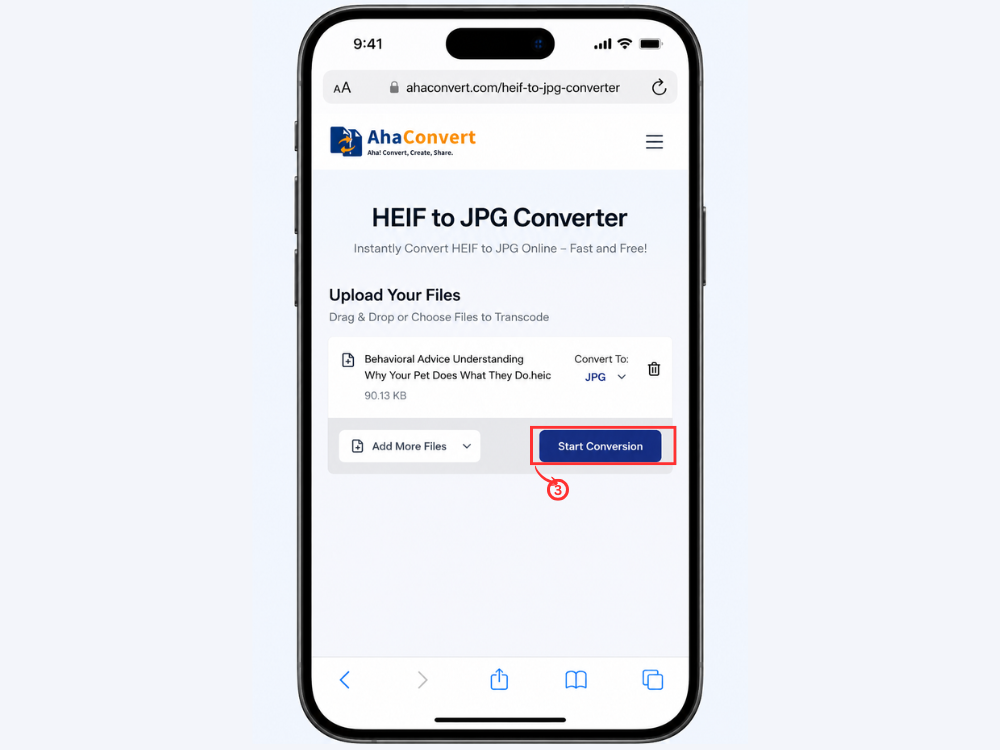
ステップ3:変換を開始する
タップする 「変換を開始」 ボタンをクリックすると、出力形式が自動的にJPGに設定されるため、他に設定する必要はありません。AhaConvertはブラウザ上で直接写真を処理します。.
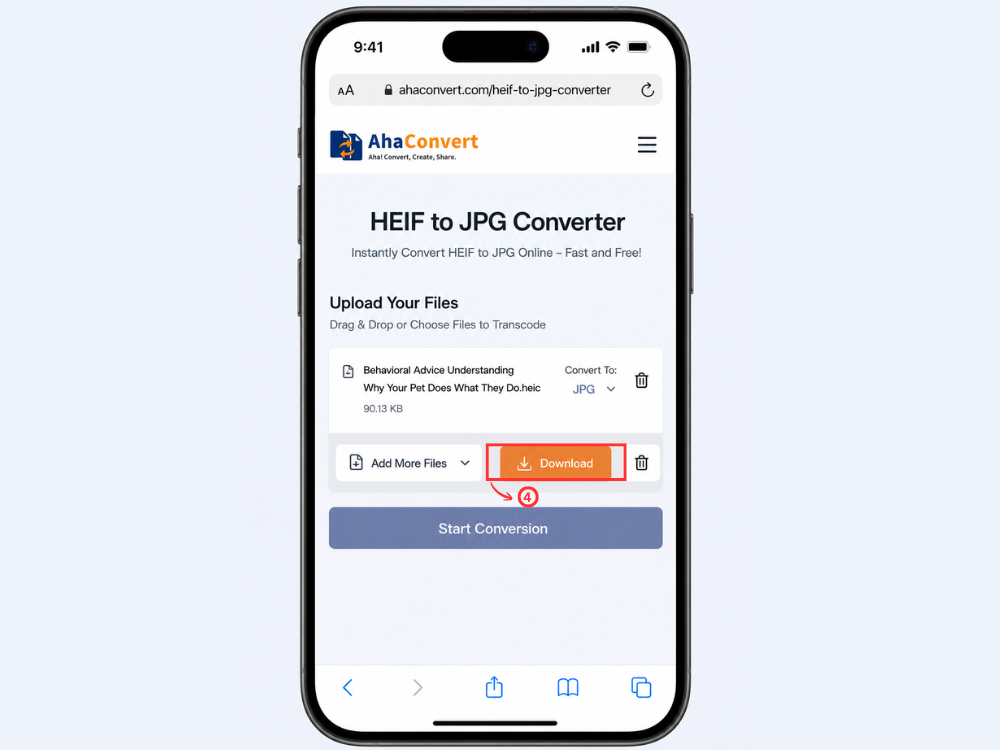
ステップ4:JPGをダウンロードして保存する
変換が完了すると、ダウンロードファイルが表示されます。それをタップしてJPGファイルをiPhoneに保存してください。保存後は、互換性の問題なく、共有したり、どこにでもアップロードしたり、どのアプリでも開いたりできます。.
よくある質問
1. HEIFはJPGよりも優れていますか?
技術的な品質と圧縮効率に関しては、HEIFの方が優れています。一方、互換性という点ではJPGの方がはるかに優れており、追加のソフトウェアをインストールすることなく、どこでも開くことができます。両者の大きな違いは、HEIFの方が画質を維持しながらファイルサイズを大幅に小さくできる点です。.
2. WindowsでHEIFファイルを開けないのはなぜですか?
Windowsの問題点は、HEIFファイルに対する組み込みのサポートがないことです。Windowsは必ずしもデフォルトでHEIFファイルを開くとは限りません。Microsoft StoreからHEIF Image Extensionsをインストールする必要があるかもしれません。.
3. iPhoneはなぜHEIFまたはHEICを使用するのですか?
HEICはHEIFをAppleが独自に改良したもので、iOS 11以降、iPhoneで撮影されたすべての写真のデフォルトフォーマットとなっています。HEICを使用する主な利点は、容量が少なくて済むことです。HEIC画像は、同等のJPG画像よりも50%少ない容量で、同等かそれ以上の画質を実現します。.
4. モバイル端末でHEIFをJPGに変換できますか?
はい。AhaConvertのウェブサイトは完全にウェブベースなので、iPhoneやAndroid端末を含むあらゆるスマートフォンやタブレットで使用でき、アプリケーションのインストールは一切不要です。.
5. アップロードされたHEIFファイルは永続的に保存されますか?
いいえ。アップロードされたファイルはすべて、AhaConvertによって24時間後に削除されます。アップロードされたファイルはすべて256ビットSSLで暗号化されます。AhaConvertはユーザーファイルを第三者と共有しないため、個人画像の変換に安心してご利用いただけます。.
6. HEIFをJPGに変換すると、画質は低下しますか?
JPGは非可逆圧縮方式を採用しているため、画質が若干劣化します。しかし、ソーシャルネットワークやメールで画像を送信するなど、一般的な用途では、その違いはほとんど気にならないでしょう。最高の画質が必要な場合は、HEIFファイルを保持し、必要な場合にのみ変換してください。.
結論は
HEIFとHEICにはいくつかの利点があります。ファイルサイズが小さく、圧縮率が高く、画質も向上します。しかし、Apple以外のプラットフォームとの互換性が限られているため、一般的な用途には適していません。一方、JPGに変換すれば、あらゆるデバイス、プログラム、オペレーティングシステムに対応した写真フォーマットで、いつでもどこでも完璧な動作を保証できます。.
HEIFからJPGへの変換に関しては、コンピューターでもiPhoneでも、適切なソフトウェアがあれば簡単です。AhaConvert HEIF to JPG Converterは、インストールや登録が不要なので、使用するデバイスに関係なく、数分で無料で変換できます。Appleエコシステム外の人にiPhoneの写真を送る予定がある人にとって、 HEIFからJPGへの変換 それはまさにあなたが必要としているものかもしれません。.
