
Въведение
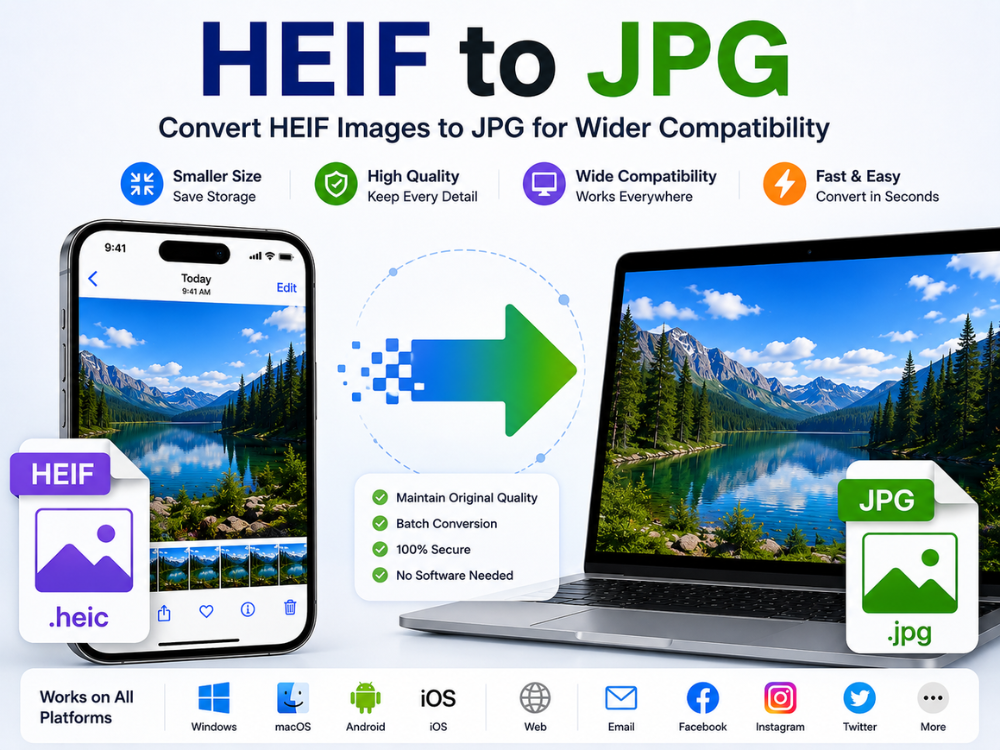
Някои съвременни мобилни телефони, особено iPhone, автоматично използват HEIF файлове като формат по подразбиране. Изображенията, съхранени като HEIF файлове, предлагат отлично качество, като същевременно запазват компактни размери на файловете в сравнение с обикновените файлове с изображения. Въпреки това, може да се окаже трудно да се отварят тези файлове на различни уебсайтове, компютри с Windows, редактори на изображения и по-стари устройства поради лоша съвместимост.
Много потребители имат нужда да конвертират HEIF в JPG. JPG е широко поддържан и работи на повечето устройства, уебсайтове и редактори на изображения. С добър конвертор, конвертирането от HEIF в JPG е мигновено и не изисква допълнителни усилия.
Интересувате ли се как да конвертирате HEIF в JPG без инсталация? Можете да намерите много безплатни конвертори, базирани на браузър, онлайн. Това ръководство обяснява разликите между HEIF и JPG. Ще научите и за често срещани проблеми и най-добрите конвертори, налични през 2026 г.
Какво е HEIF формат?
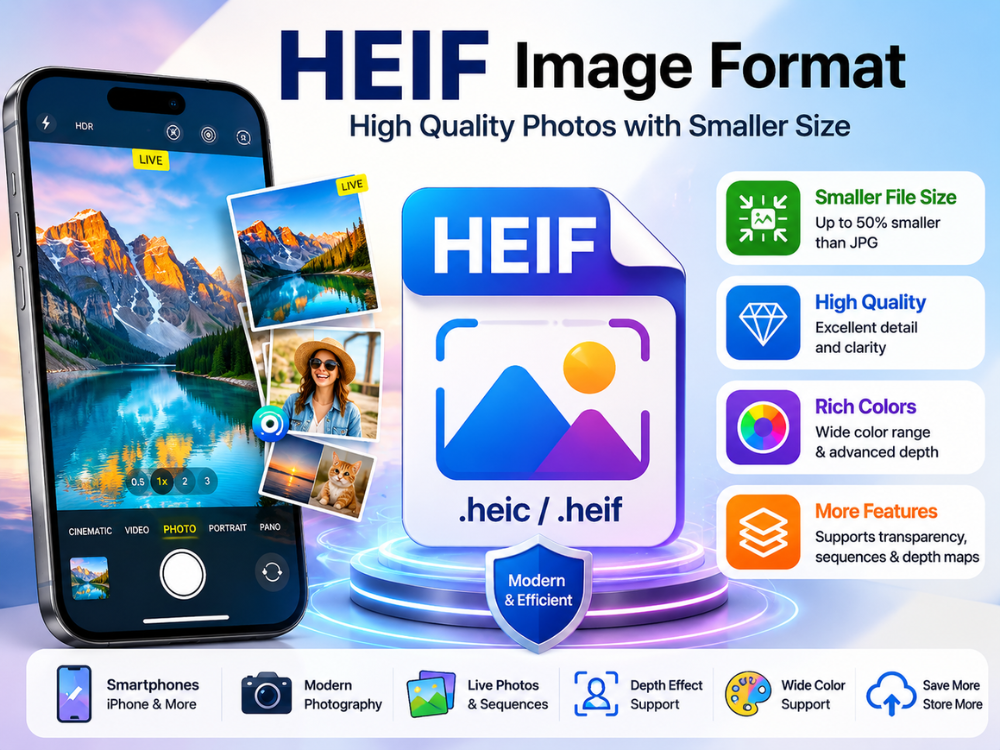
HEIF е високоефективен формат за файлове с изображения. Той е разработен от Moving Picture Experts Group (MPEG) като модерен контейнерен формат за съхранение на изображения и серии от изображения. Apple въведе HEIF като формат за изображения по подразбиране в iOS 11. Той стана достъпен и за macOS High Sierra. Оттогава и други операционни системи са внедрили HEIF.
Най-голямото предимство на HEIF се крие във високата степен на компресия. Количеството данни, необходимо за представяне на HEIF картина, е около половината от необходимото за създаване на еднакво детайлно изображение в JPG. HEIF използва по-малко място за съхранение. Потребителите могат да запазват повече снимки, без да губят качество на изображението. HEIF също така позволява функционалности като поддръжка за по-широка цветова гама, прозрачност, серии от изображения и карти на дълбочината, всички от които липсват на JPG.
Има обаче един съществен недостатък на HEIF: липса на съвместимост. Платформата Windows не отваря автоматично HEIF файлове. Освен това повечето уеб страници, имейли и платформи за социални медии не поддържат HEIF файлове. В такива ситуации JPG е много по-за предпочитане.
Друг фактор, допринесъл за популярността на HEIF, бяха новите възможности, които той предлагаше при използване със съвременни камери на смартфони. В продуктите на Apple форматът HEIF може да се използва за функции като Live Photos, фотосесии, портрети, ефекти на дълбочина и фотография с висок динамичен диапазон. Използването на HEIF позволява по-висока детайлност на изображението, като същевременно намалява размера на файловете. Въпреки това потребителите предпочитат да конвертират HEIF в JPG, защото предлага по-голяма гъвкавост.
HEIF срещу HEIC: Каква е реалната разлика?
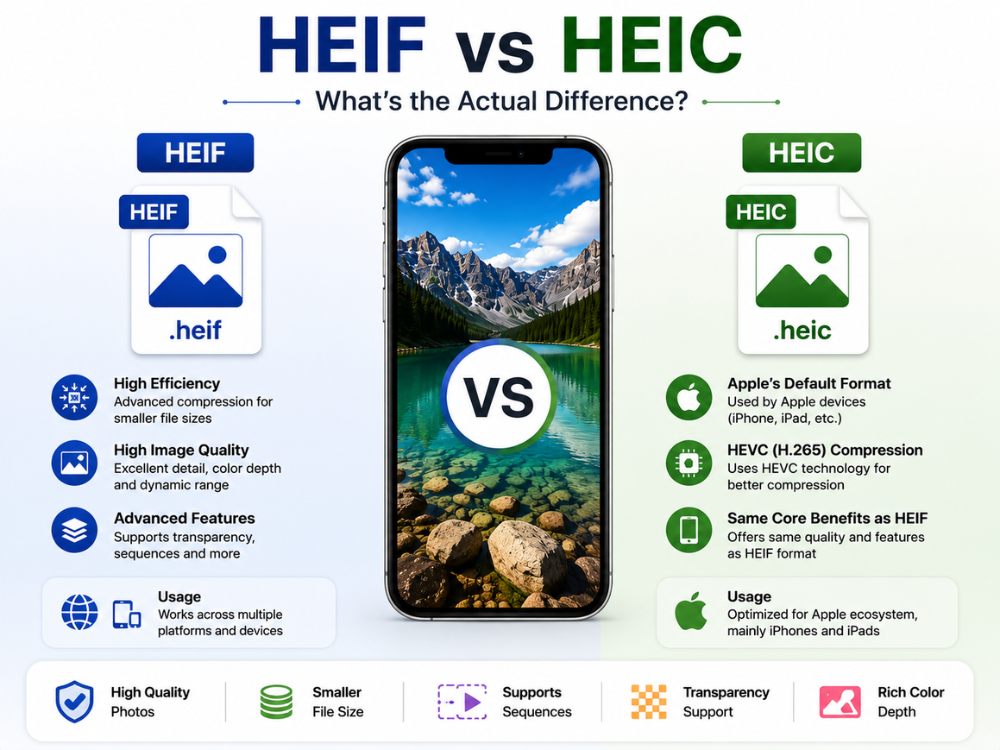
Файловите типове HEIF и HEIC често се заменят, което води до значително объркване. Тези файлови типове са донякъде свързани, но се различават по няколко начина. HEIF се отнася до общия формат на файлове с изображения, докато HEIC е специфичен формат на изображения в рамките на контейнерния формат HEIF.
Разширението HEIC на файла се използва от Apple предимно на iPhone и iPad. По същество, когато iPhone прави снимка, той я съхранява във формат HEIC, използвайки HEVC компресия. В резултат на това iPhone могат да постигнат добро качество на изображението при относително малки размери на файловете в сравнение с типичните JPG изображения.
При сравнението на форматите HEIF и HEIC, и двата формата са способни да предложат сложни характеристики като прозрачност, поддръжка на последователност от изображения и ефективни степени на компресия. И двата формата са еднакво проблематични по отношение на способността им да функционират в несъвместима среда. Като цяло, двата формата са почти неразличими по отношение на поведението си.
| Функция | HEIF | HEIC |
|---|---|---|
| Пълно име | Високоефективен формат на графични файлове | Високоефективен контейнер за изображения |
| Връзка | Основен стандарт за формат на изображението | Специфичен файлов тип, базиран на HEIF |
| Разширение на файла | .теница | .heic |
| Компресия | Високоефективна компресия | HEVC (H.265) компресия |
| Обща употреба | Множество платформи | устройства на Apple, предимно |
| Подкрепа за прозрачност | Да | Да |
| Последователности от изображения | Поддържано | Поддържано |
| Съвместимост | Ограничено за по-стари системи | Ограничено за по-стари системи |
HEIC срещу JPG: Кой формат е по-добър?
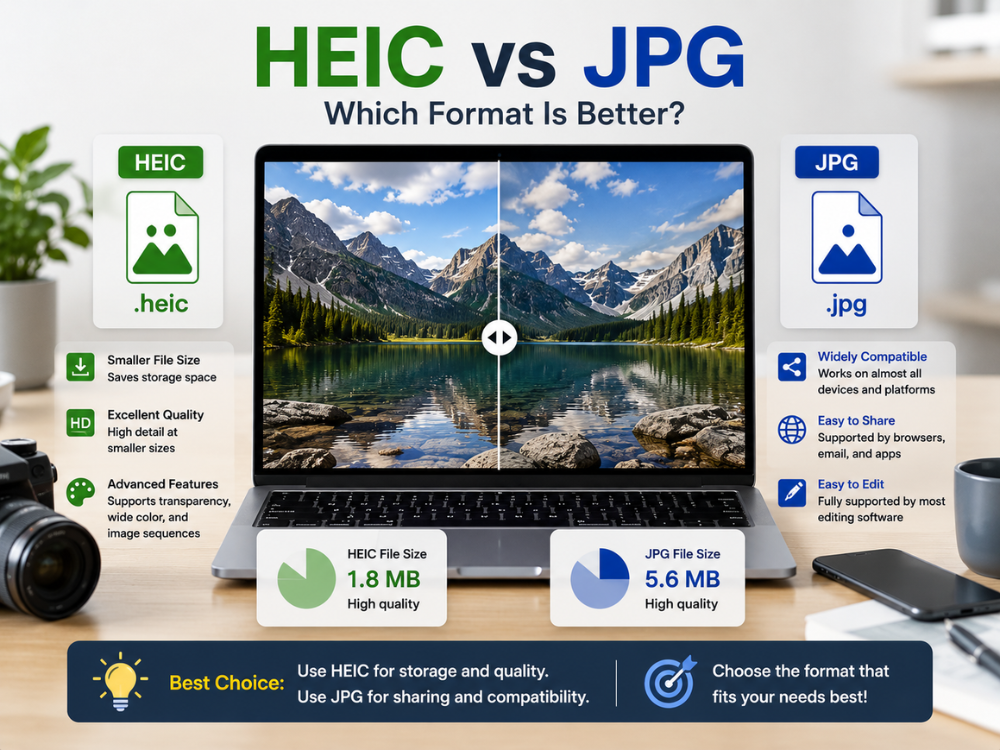
HEIC е по-добър избор в зависимост от целта, за която ще се използва снимката. HEIC се фокусира върху ефикасното компресиране на изображения в съвременния свят, докато JPG дава приоритет на лекотата на споделяне и универсалната съвместимост. В тази дискусия за HEIC срещу JPG става очевидно, че HEIC предлага по-малък размер на файла с добро качество на картината. Една HEIC снимка може да съдържа почти толкова детайли, колкото един JPG, но с много по-малък размер на файла.
Но когато става въпрос за потребителите, които често обменят и си сътрудничат при редактирането на изображения, JPG се превръща в по-добрия избор. JPG работи на почти всяко устройство. Повечето браузъри, приложения и имейл услуги го поддържат без допълнителен софтуер. Това е причината много хора все още да конвертират своите HEIC файлове в JPG преди качване.
HEIC поддържа прозрачност и по-широка дълбочина на цветовете. Може също да съхранява поредици от изображения. JPG не поддържа тези функции. Но JPG все още е по-популярен и разпространен от HEIC.
| Функция | HEIC | JPG |
|---|---|---|
| Размер на файла | По-малък | По-голям |
| Ефективност на компресията | Много високо | Умерено |
| Качество на изображението | Отличен при по-малки размери | Добри, но по-големи размери |
| Дълбочина на цвета | Разширено | Стандартен |
| Подкрепа за прозрачност | Да | Не |
| Универсална съвместимост | Ограничено | Отлично |
| Поддръжка на браузъри | Частично | Пълен |
| Поддръжка на софтуер за редактиране | Ограничено в по-стар софтуер | Широко подкрепен |
| Най-добър случай на употреба | Екосистема и съхранение на данни на Apple | Споделяне и използване в мрежата |
Безплатен онлайн конвертор от HEIF към JPG – AhaConvert
AhaConvert HEIF към JPG конвертор е уеб-базирано софтуерно решение, което ви позволява да конвертирате HEIF и HEIC изображения в JPG безплатно. Софтуерът не изисква инсталация и не е необходим акаунт. Можете да го използвате навсякъде с уеб браузър.
Основни характеристики:
- Безплатно – без скрити такси или абонамент.
- Не ви е необходим акаунт, регистрирайте се и ще конвертирате за нула време!
- Пакетно конвертиране на множество файлове в една сесия.
- Всички качени файлове са криптирани с 256-битов SSL по време на процеса на конвертиране.
- За да се гарантира вашата поверителност, файловете се изтриват автоматично в рамките на 24 часа.
- Напълно поддържа платформи Windows, macOS, Linux, iOS и Android
AhaConvert е просто решение за потребители на iPhone. Той конвертира HEIF изображения бързо и работи на много устройства. Потребителите могат да разгледат допълнително конвертора на изображения от AhaConvert. конвертор на изображения от различни видове.
Как да конвертирате HEIF в Windows
Windows не може да отваря HEIF файлове директно, без да е необходимо да изтегля други кодеци. Вместо да изтегляте различни кодеци, ще бъде по-добре да конвертирате такива файлове, като използвате безплатна онлайн услуга като AhaConvert.
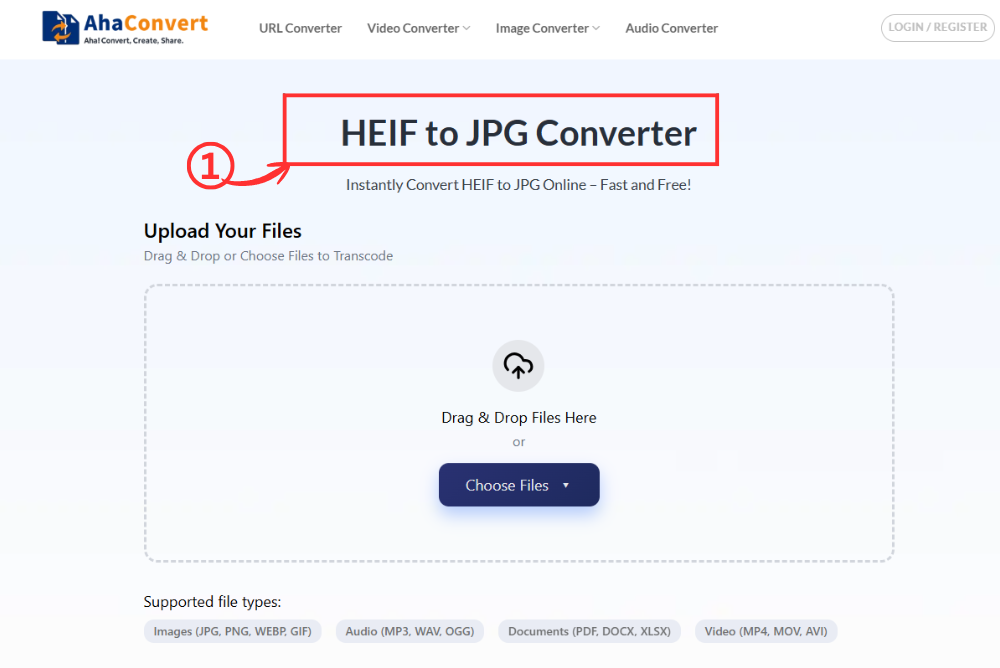
Стъпка 1: Отворете конвертора AhaConvert HEIF към JPG
Посетете AhaConvert HEIF към JPG конвертор уебсайт, използвайки уеб браузъра на вашия компютър с Windows. Страницата се отваря веднага, без изтегляне, регистрация или каквито и да било технически конфигурации.
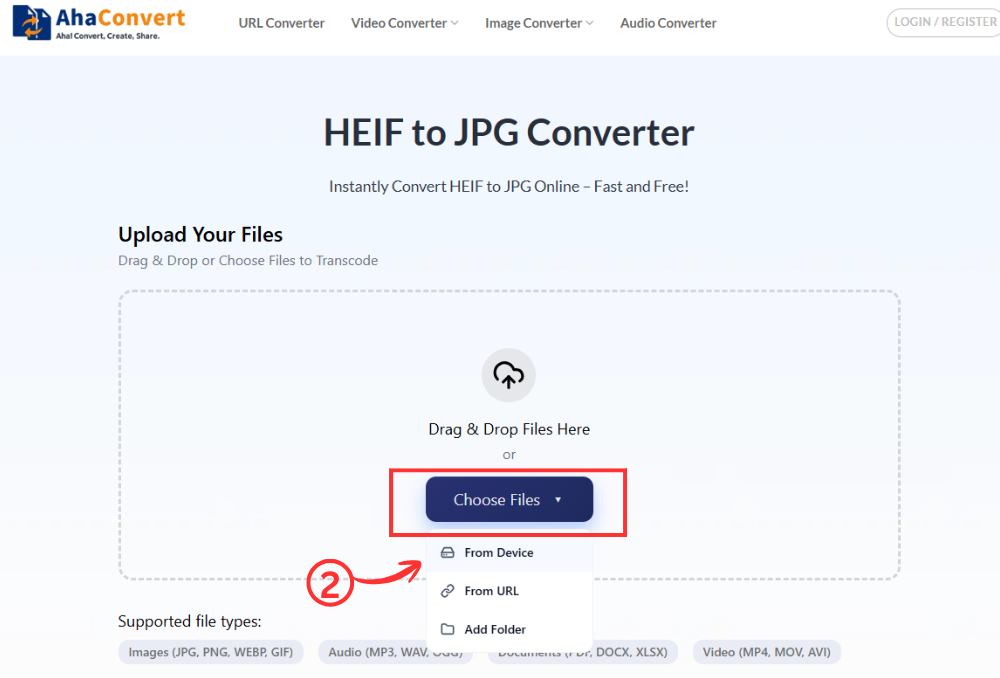
Стъпка 2: Качете вашия HEIF файл
Като щракнете върху „Избор на файлове“ бутон, можете да прегледате и изберете файла, който искате да конвертирате. Можете също да качите HEIF файла, като просто го плъзнете и пуснете или поставите връзката към файла.
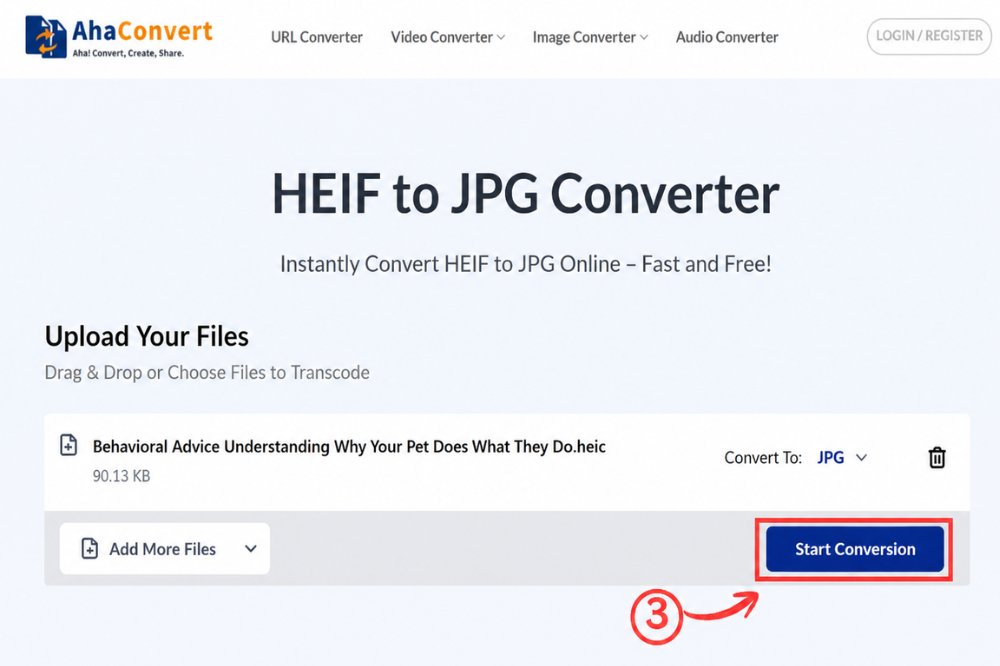
Стъпка 3: Стартирайте преобразуването
След като файлът ви бъде качен, щракнете върху „Стартиране на преобразуването“ бутон. Тъй като това е специализиран конвертор от HEIF към JPG, изходният формат се задава автоматично на JPG — не е необходимо падащо меню или избор на формат. AhaConvert започва обработката на файла ви незабавно.
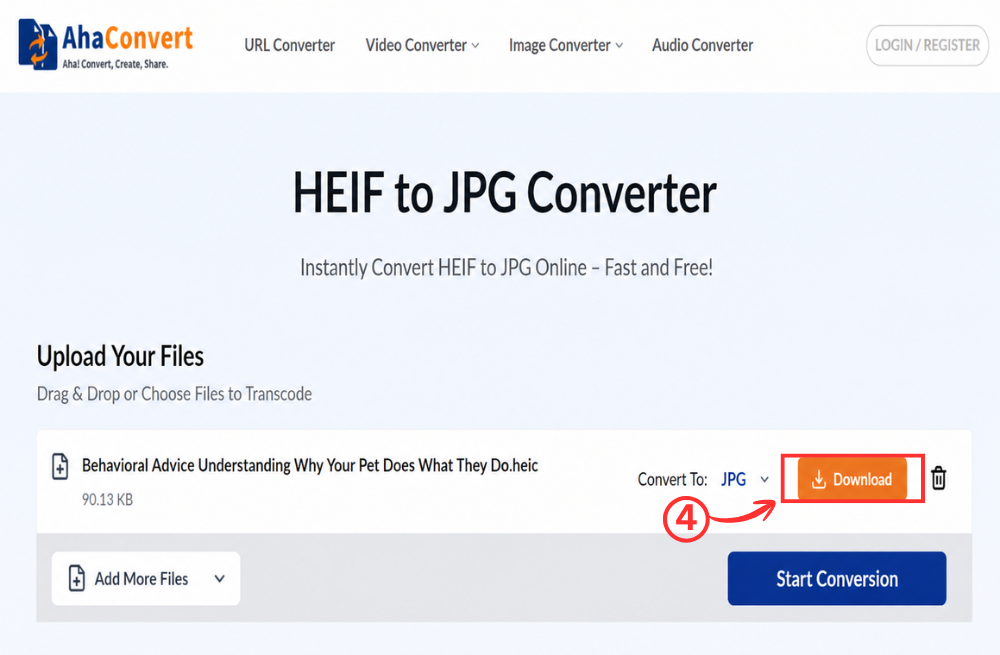
Стъпка 4: Изтеглете вашия JPG файл
Когато конвертирането завърши, на страницата се появява линк за изтегляне. Щракнете върху „Изтегляне“ бутон, за да запазите JPG файла си на вашия компютър с Windows. Целият процес отнема само няколко секунди, дори за снимки с висока резолюция на iPhone.
Как да конвертирате HEIF в JPG на iPhone
Ако искате да конвертирате HEIF файлове директно на вашия iPhone, без първо да ги прехвърляте на компютър, AhaConvert работи също толкова гладко в мобилен браузър. Не е необходима инсталация на приложение.
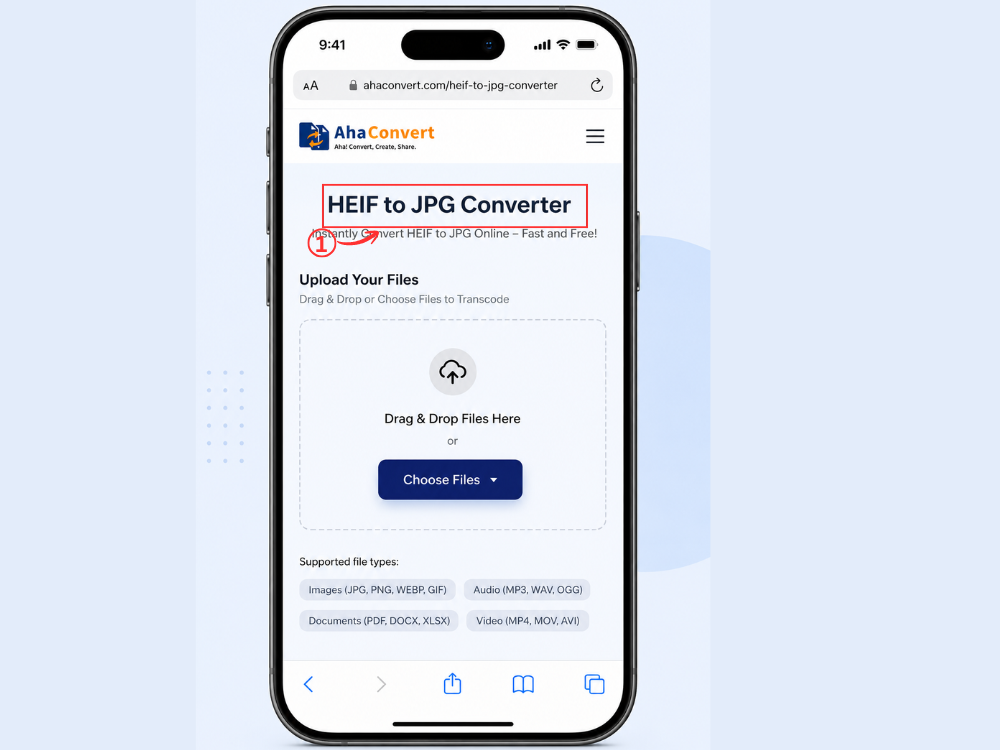
Стъпка 1: Отворете AhaConvert HEIF to JPG Converter на вашия iPhone
Отворете Safari, Chrome или който и да е браузър на вашия iPhone и отидете на AhaConvert HEIF to JPG Converter. Страницата се зарежда и показва същия изчистен интерфейс за качване, както на десктоп.
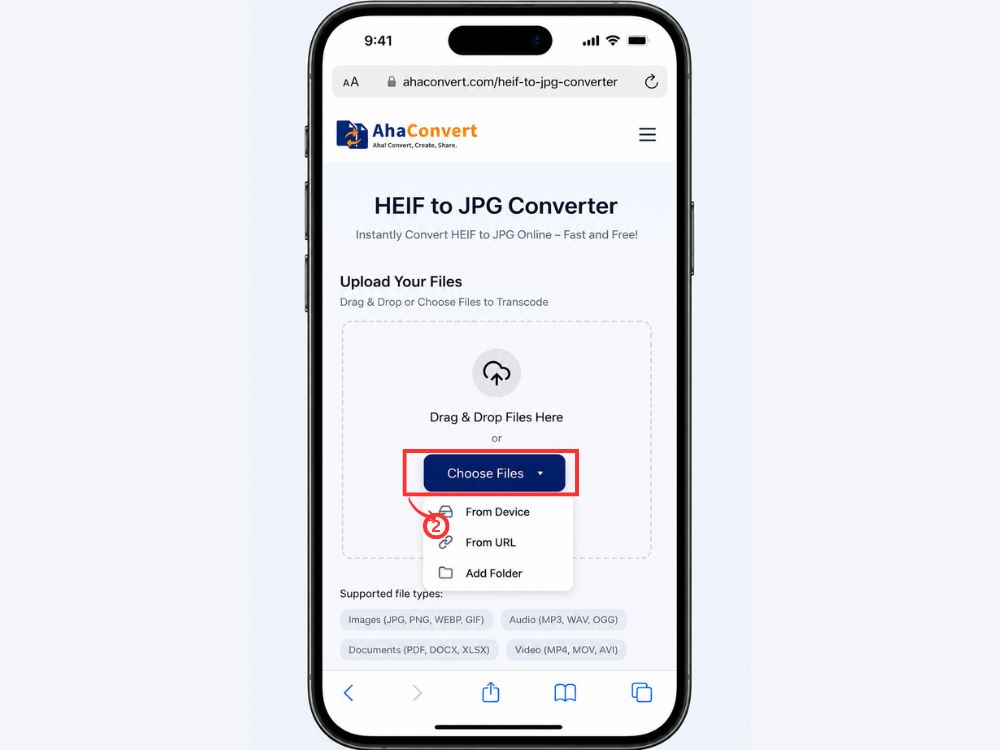
Стъпка 2: Качете вашата HEIF снимка
Докоснете „Избор на файлове“ бутон. Вашият iPhone ще ви подкани да изберете снимка от библиотеката си. Отидете до HEIF или HEIC снимката, която искате да конвертирате, и докоснете, за да я изберете.
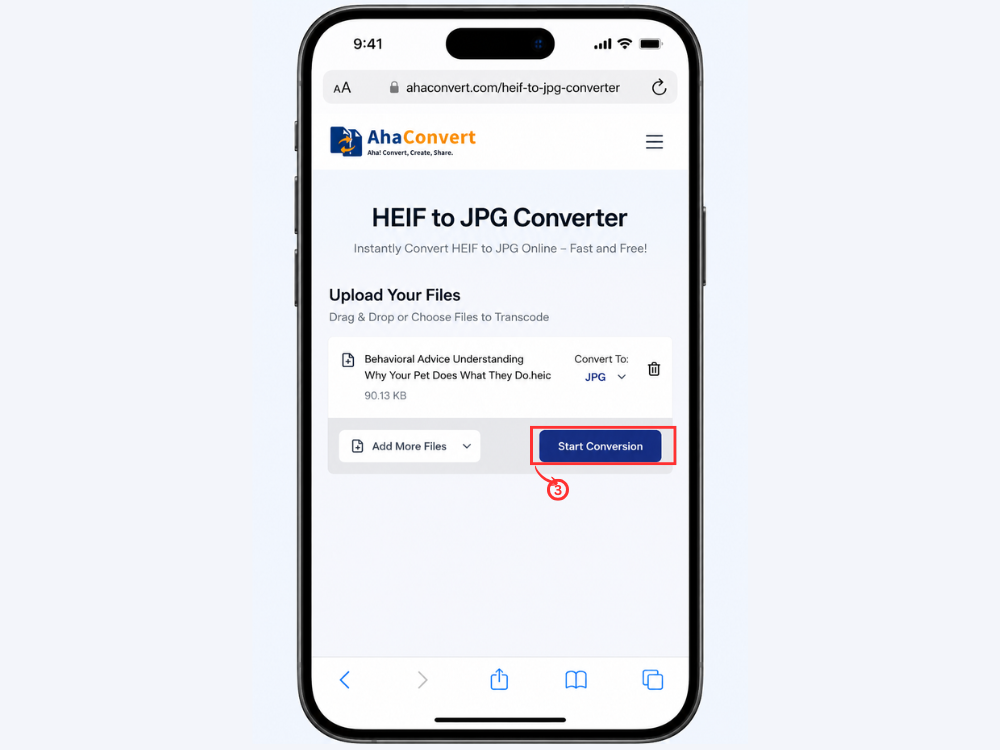
Стъпка 3: Стартирайте преобразуването
Докоснете „Стартиране на преобразуването“ бутон. Изходният формат вече е автоматично зададен на JPG, така че няма нищо друго за конфигуриране. AhaConvert обработва снимката директно в браузъра.
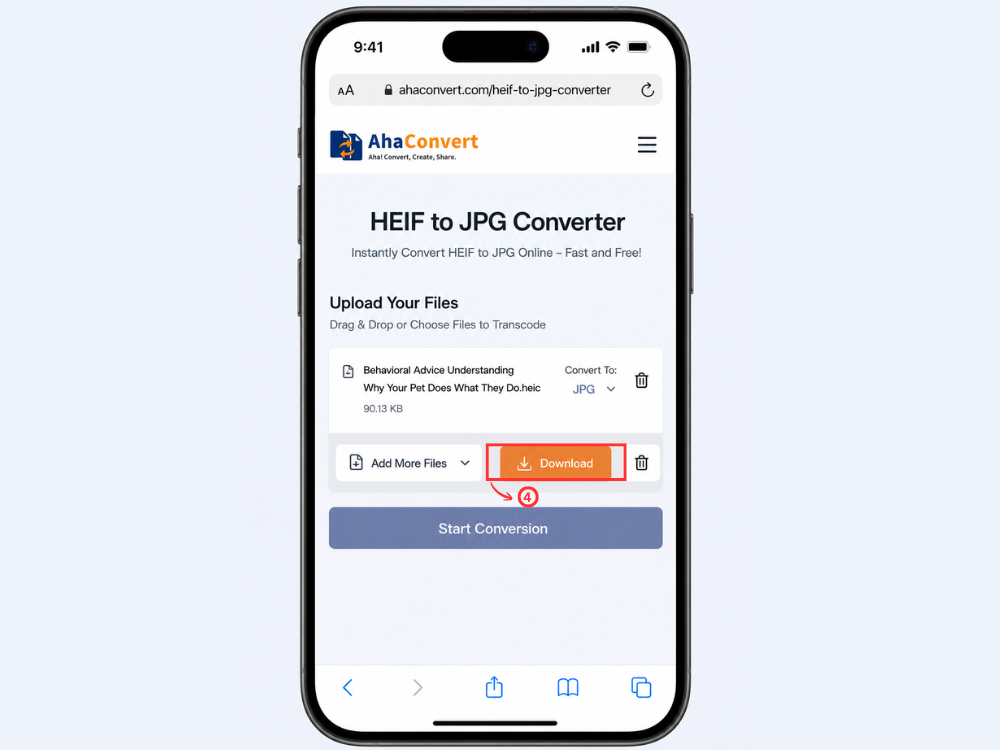
Стъпка 4: Изтеглете и запазете JPG файла
След като конвертирането приключи, ще се появи файл за изтегляне. Докоснете го, за да запазите JPG файла на вашия iPhone. След това можете да го споделите, качите навсякъде или да го отворите във всяко приложение без проблеми със съвместимостта.
Често задавани въпроси
1. HEIF по-добър ли е от JPG?
По отношение на техническото качество и ефективността на компресията, HEIF е по-усъвършенстван. За сравнение, JPG файловете са много по-добри по отношение на съвместимостта; можете да ги отваряте навсякъде, без да е необходимо да инсталирате допълнителен софтуер. Разликата между двата формата е, че HEIF създава много по-малки файлове, като същевременно запазва добро качество.
2. Защо Windows не може да отвори HEIF?
Проблемът с Windows е, че няма вградена поддръжка за HEIF файлове. Windows не винаги отваря HEIF файлове по подразбиране. Може да се наложи да инсталирате HEIF Image Extensions от Microsoft Store.
3. Защо iPhone-ите използват HEIF или HEIC?
HEIC е адаптация на HEIF от Apple и се превърна в формат по подразбиране за всички снимки, заснети с iPhone от iOS 11 насам. Основното предимство на използването на HEIC е, че използва по-малко място. HEIC изображенията изискват по-малко място от техните JPG еквиваленти, като същевременно предлагат подобно или дори по-добро качество на изображението.
4. Мога ли да конвертирам HEIF в JPG на мобилни устройства?
Да. Уебсайтът AhaConvert е изцяло уеб-базиран, което означава, че може да се използва на всеки телефон или таблет – включително iPhone и Android телефони – и не изисква инсталиране на никакво приложение.
5. Качените HEIF файлове съхраняват ли се постоянно?
Не. Всички качени файлове се изтриват от AhaConvert след 24 часа. Всички качени файлове са криптирани с 256-битов SSL. AhaConvert не споделя потребителски файлове с трети страни, което го прави безопасен избор за конвертиране на лични изображения.
6. Конвертирането на HEIF в JPG намалява ли качеството на изображението?
Има известно влошаване на качеството на изображението, тъй като JPG използва компресия със загуби. Но за обща употреба, като например изпращане на изображения в социалните мрежи или по имейл, разликата едва ще бъде забележима. Ако е необходимо най-високо качество на изображението, запазете HEIF файла и го конвертирайте само когато е необходимо.
В заключение
HEIF и HEIC предлагат няколко предимства. Те осигуряват по-малки размери на файловете, по-добра компресия и подобрено качество на изображението. Недостатъкът е, че ограничената им съвместимост с платформи, различни от Apple, ги прави неподходящи за обща употреба. С JPG конвертирането обаче можете да си осигурите безупречна работа навсякъде и по всяко време с фото формат, съвместим с всяко устройство, програма и операционна система.
Що се отнася до конвертирането на HEIF в JPG, независимо дали използвате компютър или iPhone, това е лесно с правилния софтуер. AhaConvert HEIF to JPG Converter ви помага да постигнете това за минути безплатно, независимо от устройството, което използвате, тъй като не изисква инсталация или регистрация. За всеки, който планира да изпраща снимки от iPhone на хора извън екосистемата на Apple, a Конвертиране от HEIF към JPG може би е точно това, от което се нуждаете.
