
Wstęp
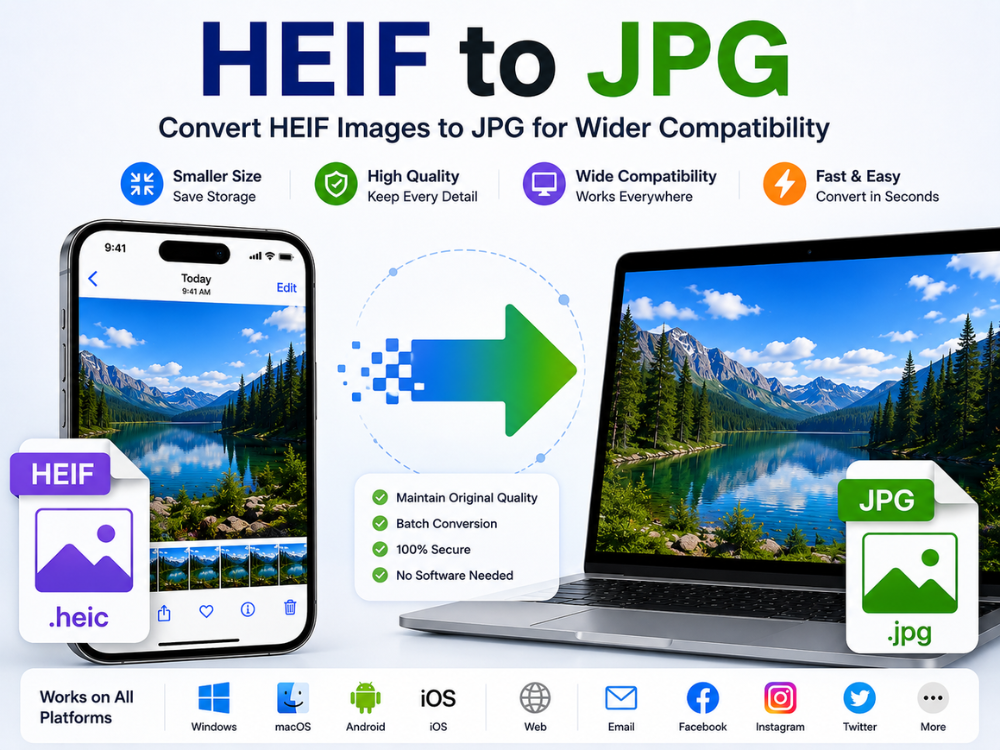
Niektóre nowoczesne telefony komórkowe, zwłaszcza iPhone'y, automatycznie używają plików HEIF jako domyślnego formatu. Obrazy zapisane w plikach HEIF oferują doskonałą jakość przy zachowaniu kompaktowych rozmiarów w porównaniu ze zwykłymi plikami graficznymi. Jednak otwieranie tych plików na różnych stronach internetowych, komputerach z systemem Windows, w edytorach graficznych i na starszych urządzeniach może być utrudnione ze względu na słabą kompatybilność.
Wielu użytkowników musi przekonwertować HEIF na JPG. Format JPG jest powszechnie obsługiwany i działa na większości urządzeń, stron internetowych i edytorów graficznych. Z dobrym konwerterem konwersja z HEIF na JPG jest natychmiastowa i nie wymaga dodatkowego wysiłku.
Interesuje Cię, jak przekonwertować HEIF na JPG bez instalacji? W internecie znajdziesz mnóstwo darmowych konwerterów działających w przeglądarce. Ten poradnik wyjaśnia różnice między HEIF a JPG. Dowiesz się również o typowych problemach i najlepszych konwerterach dostępnych w 2026 roku.
Czym jest format HEIF?
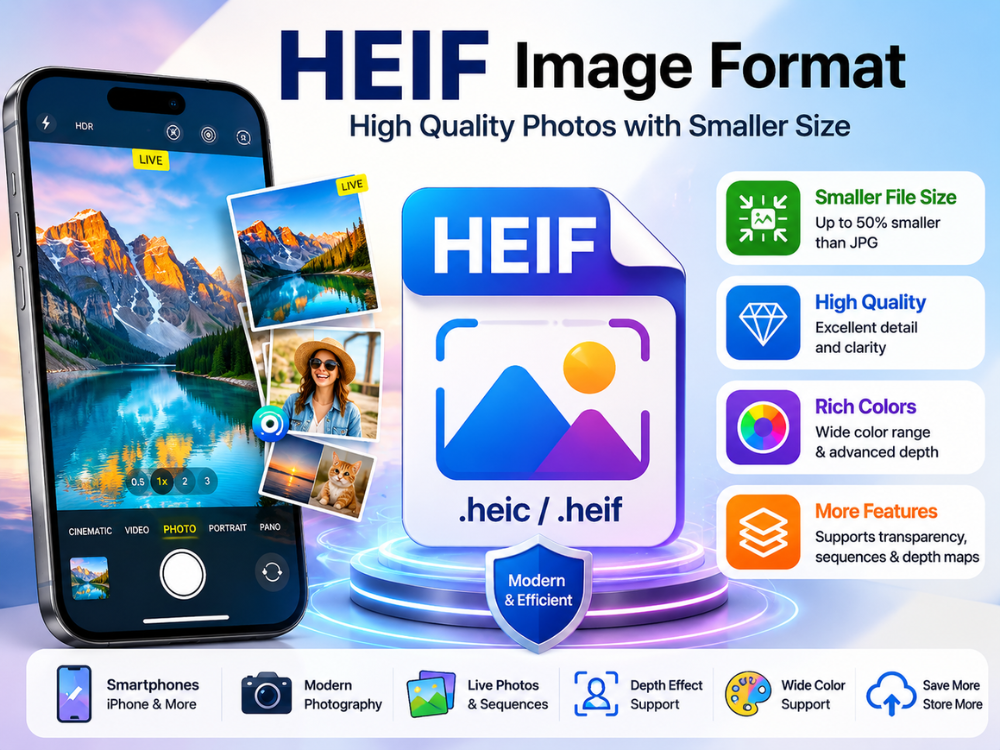
HEIF to skrót od High Efficiency Image File Format (wysokowydajny format plików graficznych). Został opracowany przez Moving Picture Experts Group (MPEG) jako najnowocześniejszy format kontenera do przechowywania obrazów i serii obrazów. Firma Apple wprowadziła HEIF jako domyślny format obrazów w systemie iOS 11. Stał się on również dostępny w systemie macOS High Sierra. Od tego czasu HEIF został również zaimplementowany w innych systemach operacyjnych.
Największą zaletą HEIF jest wysoki współczynnik kompresji. Ilość danych potrzebnych do utworzenia obrazu HEIF jest o połowę mniejsza niż w przypadku JPG o podobnej szczegółowości. HEIF zajmuje mniej miejsca na dysku. Użytkownicy mogą zapisać więcej zdjęć bez utraty jakości obrazu. HEIF oferuje również takie funkcje, jak obsługa szerszej gamy kolorów, przezroczystości, serii obrazów i map głębi, których brakuje w JPG.
Format HEIF ma jednak jedną istotną wadę: brak kompatybilności. Platforma Windows nie otwiera automatycznie plików HEIF. Ponadto większość stron internetowych, wiadomości e-mail i serwisów społecznościowych nie obsługuje plików HEIF. W takich sytuacjach format JPG jest znacznie bardziej preferowany.
Kolejnym czynnikiem, który przyczynił się do popularności formatu HEIF, były nowe możliwości oferowane przez niego w nowoczesnych aparatach smartfonów. W produktach Apple, format HEIF może być wykorzystywany w takich funkcjach jak Live Photos, zdjęcia seryjne, portrety, efekty głębi oraz fotografia o wysokim zakresie dynamiki. Zastosowanie HEIF pozwala uzyskać większą szczegółowość obrazu przy jednoczesnym zmniejszeniu rozmiaru plików. Niemniej jednak użytkownicy preferują konwersję HEIF do JPG ze względu na większą wszechstronność.
HEIF VS HEIC: Jaka jest właściwie różnica?
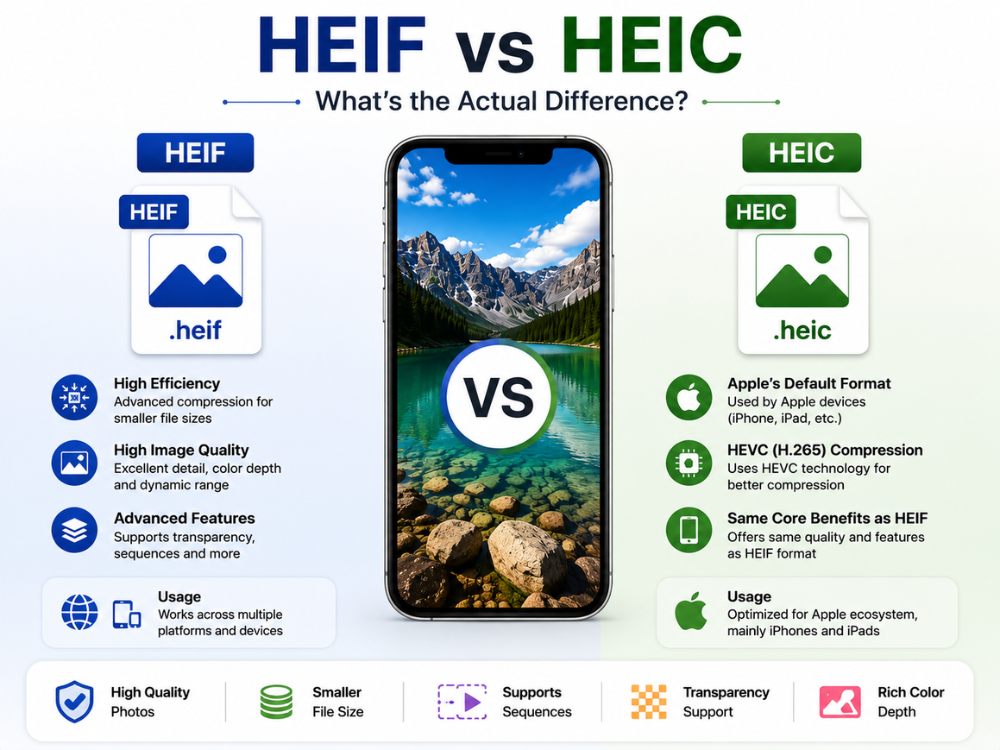
Typy plików HEIF i HEIC są często używane zamiennie, co powoduje znaczne zamieszanie. Te typy plików są do pewnego stopnia powiązane, ale różnią się pod kilkoma względami. HEIF odnosi się do ogólnego formatu pliku graficznego, natomiast HEIC to specyficzny format obrazu w formacie kontenera HEIF.
Rozszerzenie pliku HEIC jest używane przez Apple głównie na iPhone'ach i iPadach. W skrócie, gdy iPhone robi zdjęcie, zapisuje je w formacie HEIC z wykorzystaniem kompresji HEVC. Dzięki temu iPhone'y mogą osiągać dobrą jakość obrazu przy stosunkowo niewielkich rozmiarach plików w porównaniu z typowymi obrazami JPG.
W porównaniu formatów HEIF i HEIC, oba oferują zaawansowane funkcje, takie jak przezroczystość, obsługa sekwencji obrazów i wydajne współczynniki kompresji. Oba formaty są jednakowo problematyczne pod względem możliwości działania w niekompatybilnym środowisku. Ogólnie rzecz biorąc, oba formaty są praktycznie nie do odróżnienia pod względem zachowania.
| Funkcja | HEIF | HEIC |
|---|---|---|
| Pełne imię i nazwisko | Format pliku obrazu o wysokiej wydajności | Wysokowydajny kontener obrazów |
| Relacja | Standardowy format obrazu głównego | Konkretny typ pliku oparty na HEIF |
| Rozszerzenie pliku | .heif | .heic |
| Kompresja | Kompresja o wysokiej wydajności | Kompresja HEVC (H.265) |
| Typowe zastosowanie | Wiele platform | Głównie urządzenia Apple |
| Wsparcie przejrzystości | Tak | Tak |
| Sekwencje obrazów | Utrzymany | Utrzymany |
| Zgodność | Ograniczone w starszych systemach | Ograniczone w starszych systemach |
HEIC VS JPG: Który format jest lepszy?
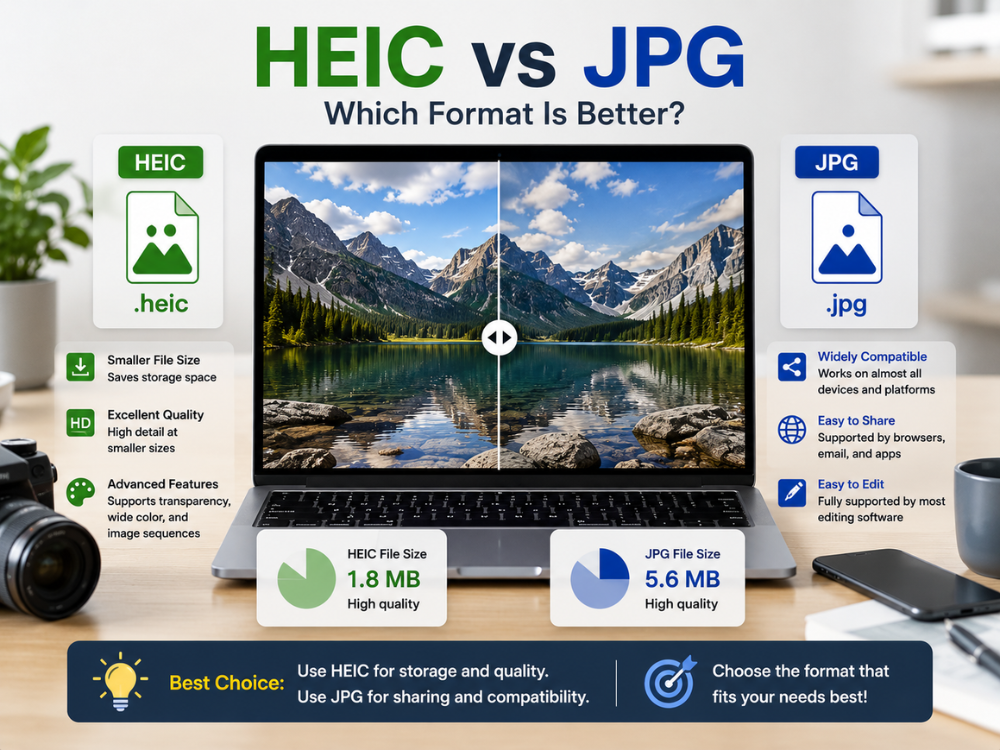
HEIC jest lepszym wyborem w zależności od celu, w jakim zdjęcie będzie wykorzystywane. HEIC koncentruje się na wydajnej kompresji obrazu we współczesnym świecie, podczas gdy JPG stawia na łatwość udostępniania i uniwersalną kompatybilność. W tej dyskusji na temat HEIC i JPG staje się oczywiste, że HEIC oferuje mniejszy rozmiar pliku przy dobrej jakości obrazu. Pojedyncze zdjęcie HEIC może zawierać niemal tyle samo szczegółów, co pojedynczy plik JPG, ale przy znacznie mniejszym rozmiarze.
Jednak dla użytkowników, którzy często wymieniają się zdjęciami i współpracują przy ich edycji, JPG staje się lepszym wyborem. JPG działa na prawie każdym urządzeniu. Większość przeglądarek, aplikacji i usług pocztowych obsługuje go bez dodatkowego oprogramowania. Właśnie dlatego wiele osób nadal konwertuje pliki HEIC do JPG przed przesłaniem.
HEIC obsługuje przezroczystość i większą głębię kolorów. Może również przechowywać sekwencje obrazów. JPG nie obsługuje tych funkcji. Mimo to JPG jest nadal bardziej popularny i rozpowszechniony niż HEIC.
| Funkcja | HEIC | JPG |
|---|---|---|
| Rozmiar pliku | Mniejszy | Większy |
| Wydajność kompresji | Bardzo wysoki | Umiarkowany |
| Jakość obrazu | Doskonały w mniejszych rozmiarach | Dobre, ale większe rozmiary |
| Głębia koloru | Zaawansowany | Standard |
| Wsparcie przejrzystości | Tak | NIE |
| Uniwersalna kompatybilność | Ograniczony | Doskonały |
| Obsługa przeglądarki | Częściowy | Pełny |
| Wsparcie oprogramowania do edycji | Ograniczone w starszym oprogramowaniu | Szeroko wspierane |
| Najlepszy przypadek użycia | Ekosystem Apple i pamięć masowa | Udostępnianie i korzystanie z sieci |
Darmowy konwerter HEIF na JPG online – AhaConvert
AhaConvert Konwerter HEIF na JPG to internetowe rozwiązanie programowe, które umożliwia darmową konwersję obrazów HEIF i HEIC do formatu JPG. Oprogramowanie nie wymaga instalacji ani zakładania konta. Można z niego korzystać w dowolnym miejscu za pomocą przeglądarki internetowej.
Główne cechy:
- Bezpłatnie – bez ukrytych opłat i subskrypcji.
- Nie potrzebujesz konta, zarejestruj się i w mgnieniu oka zacznij konwersję!
- Konwersja wsadowa wielu plików w jednej sesji.
- Wszystkie przesyłane pliki są szyfrowane 256-bitowym protokołem SSL podczas procesu konwersji.
- Aby zapewnić Ci prywatność, pliki są automatycznie usuwane w ciągu 24 godzin.
- Pełna obsługa platform Windows, macOS, Linux, iOS i Android
AhaConvert to proste rozwiązanie dla użytkowników iPhone'a. Szybko konwertuje obrazy HEIF i działa na wielu urządzeniach. Użytkownicy mogą również sprawdzić konwerter obrazów AhaConvert. konwerter obrazu różnych typów.
Jak konwertować HEIF w systemie Windows
System Windows nie może otwierać plików HEIF bezpośrednio bez konieczności pobierania innych kodeków. Zamiast pobierać inne kodeki, lepiej przekonwertować takie pliki za pomocą bezpłatnej usługi online, takiej jak AhaConvert.
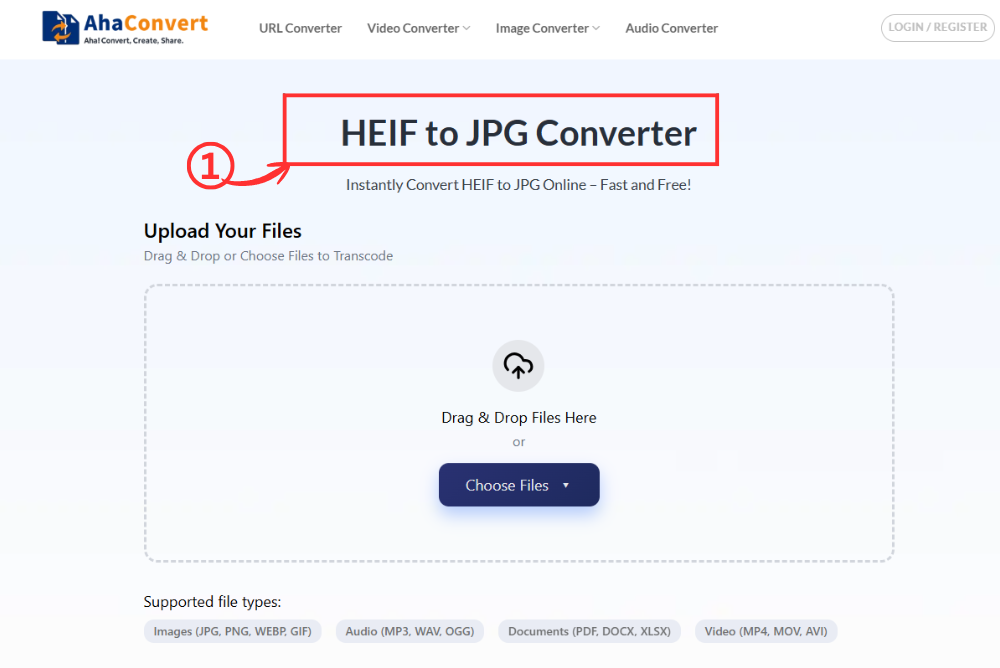
Krok 1: Otwórz konwerter AhaConvert HEIF na JPG
Odwiedź AhaConvert Konwerter HEIF na JPG Witrynę można otworzyć za pomocą przeglądarki internetowej komputera z systemem Windows. Strona otwiera się natychmiast, bez konieczności pobierania, rejestracji ani żadnych konfiguracji technicznych.
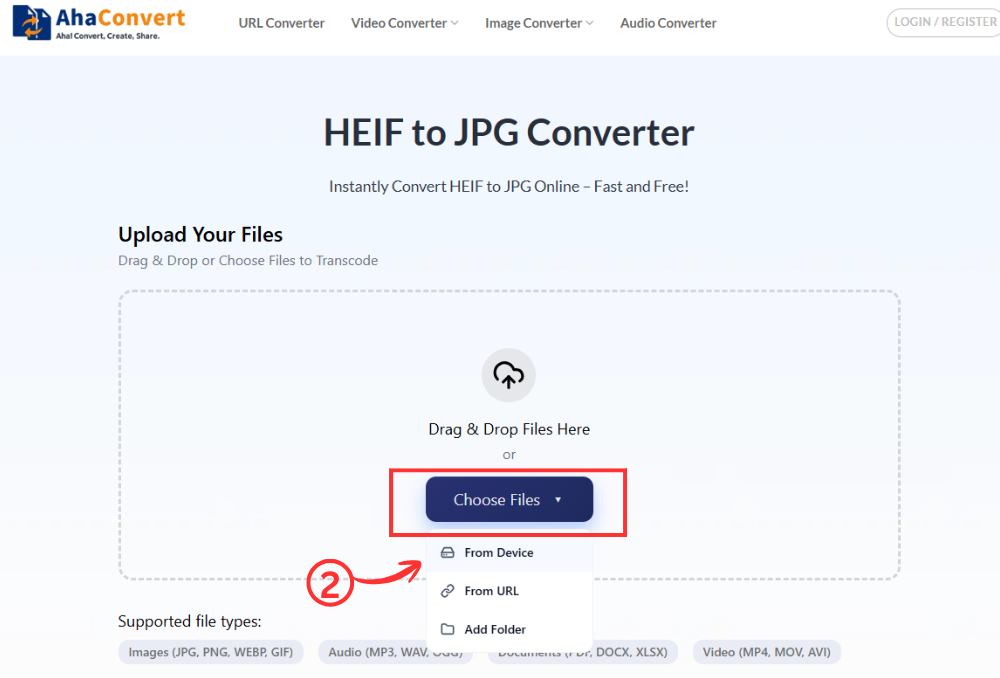
Krok 2: Prześlij plik HEIF
Klikając na „Wybierz pliki” Możesz przeglądać i wybierać pliki, które chcesz przekonwertować. Możesz również przesłać plik HEIF, po prostu przeciągając i upuszczając plik lub wklejając link do swojego pliku.
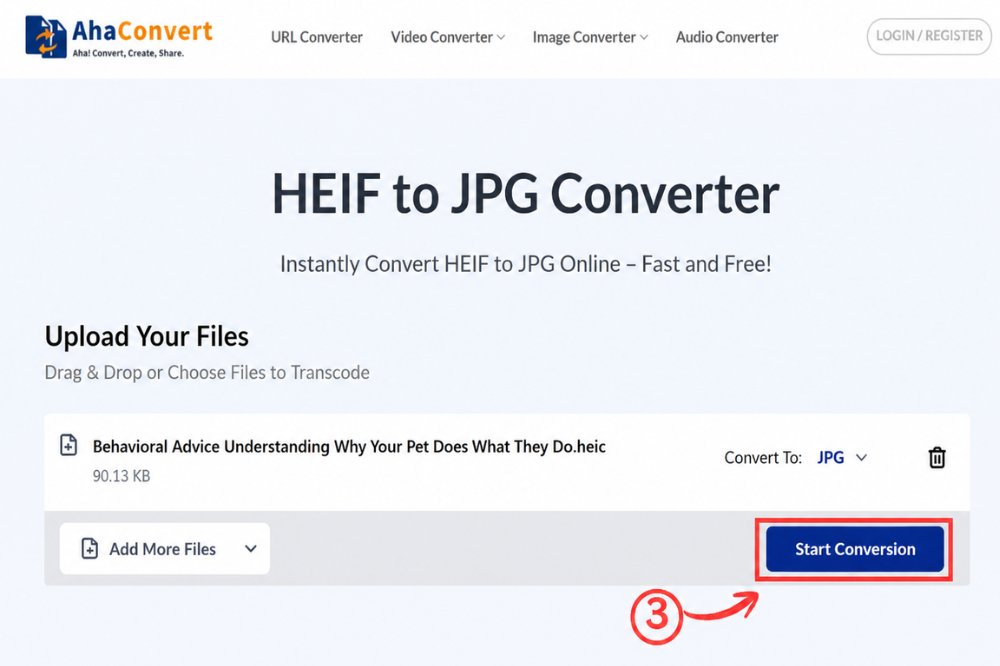
Krok 3: Rozpocznij konwersję
Po przesłaniu pliku kliknij „Rozpocznij konwersję” Ponieważ jest to dedykowany konwerter HEIF do JPG, format wyjściowy jest automatycznie ustawiany na JPG — nie jest potrzebne menu rozwijane ani wybór formatu. AhaConvert natychmiast rozpoczyna przetwarzanie pliku.
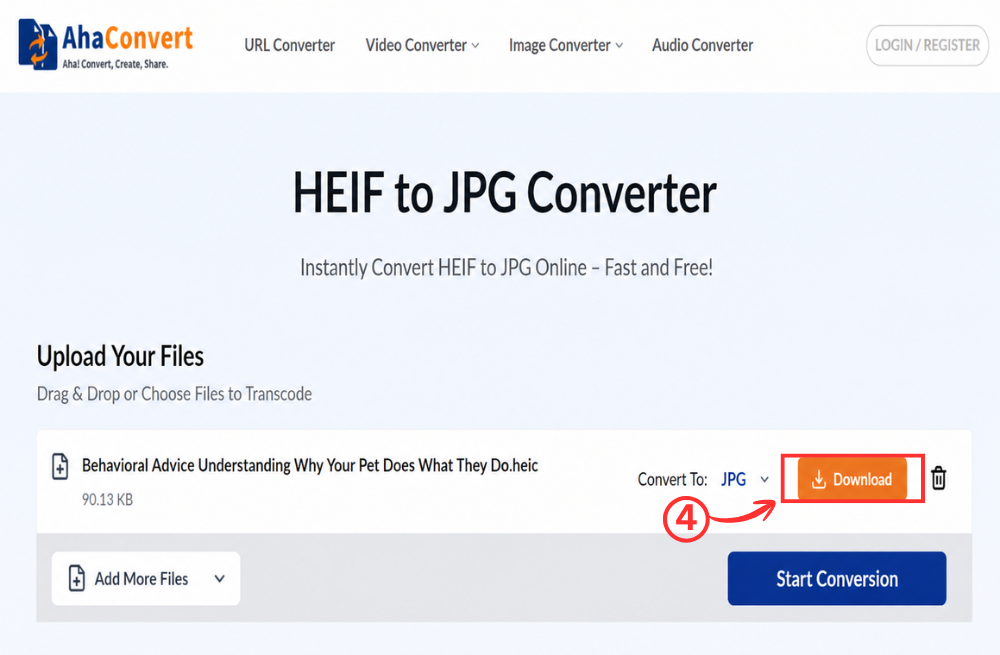
Krok 4: Pobierz plik JPG
Po zakończeniu konwersji na stronie pojawi się link do pobrania. Kliknij "Pobierać" Kliknij przycisk, aby zapisać plik JPG na komputerze z systemem Windows. Cały proces zajmuje zaledwie kilka sekund, nawet w przypadku zdjęć w wysokiej rozdzielczości z iPhone'a.
Jak przekonwertować HEIF na JPG na iPhonie
Jeśli chcesz konwertować pliki HEIF bezpośrednio na iPhonie, bez konieczności wcześniejszego przesyłania ich na komputer, AhaConvert działa równie płynnie w przeglądarce mobilnej. Nie jest wymagana instalacja aplikacji.
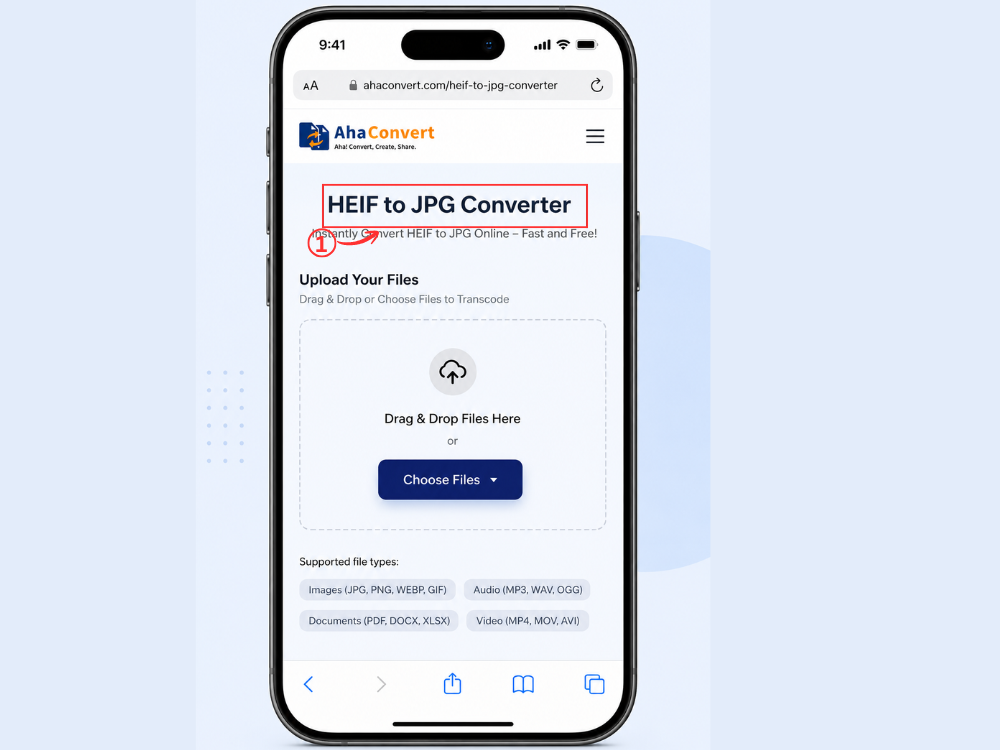
Krok 1: Otwórz konwerter AhaConvert HEIF na JPG na swoim iPhonie
Otwórz Safari, Chrome lub dowolną przeglądarkę na swoim iPhonie i przejdź do AhaConvert HEIF to JPG Converter. Strona załaduje się i wyświetli ten sam przejrzysty interfejs przesyłania, co na komputerze.
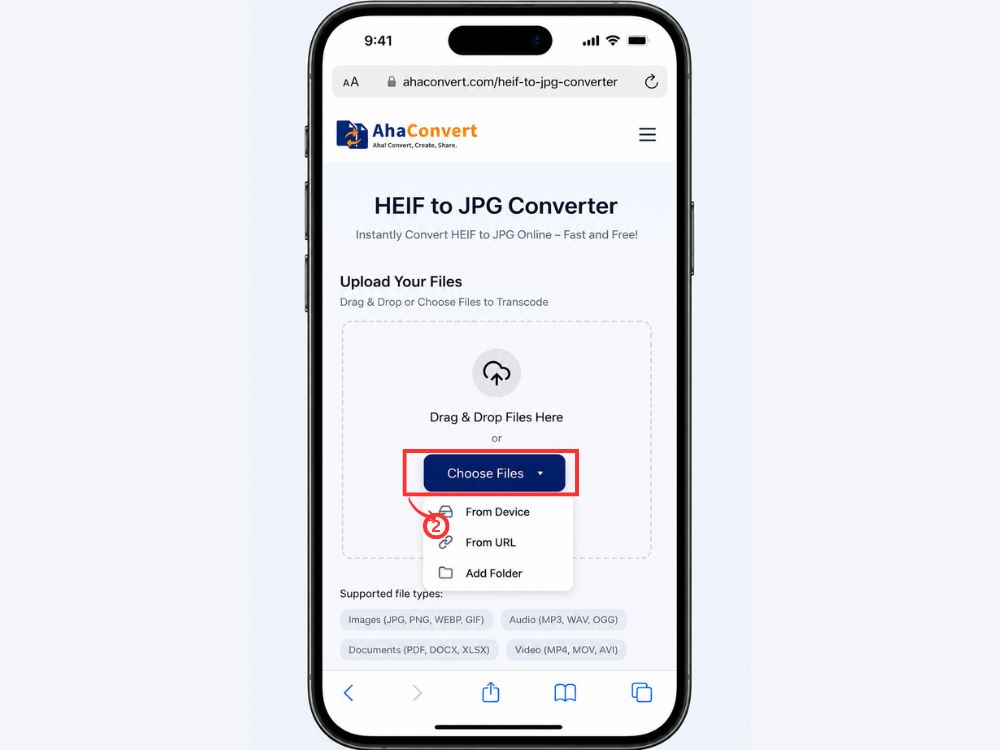
Krok 2: Prześlij swoje zdjęcie HEIF
Kliknij „Wybierz pliki” Przycisk. Twój iPhone poprosi Cię o wybranie zdjęcia z biblioteki. Przejdź do zdjęcia HEIF lub HEIC, które chcesz przekonwertować i dotknij, aby je wybrać.
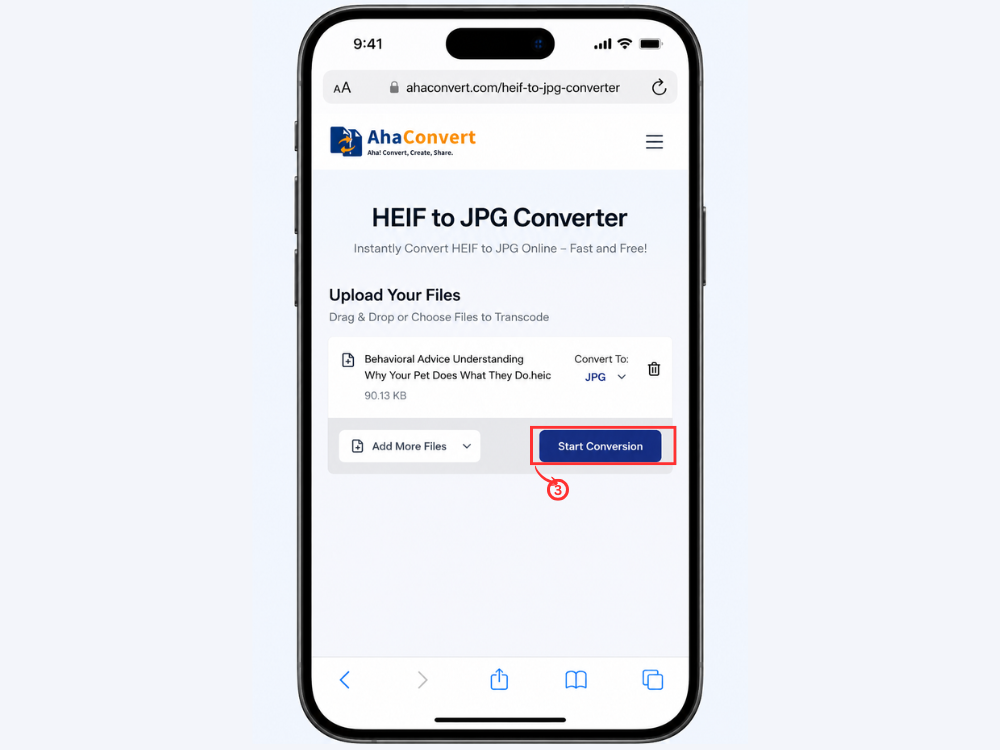
Krok 3: Rozpocznij konwersję
Kliknij „Rozpocznij konwersję” Przycisk. Format wyjściowy jest już automatycznie ustawiony na JPG, więc nie ma potrzeby niczego więcej konfigurować. AhaConvert przetwarza zdjęcie bezpośrednio w przeglądarce.
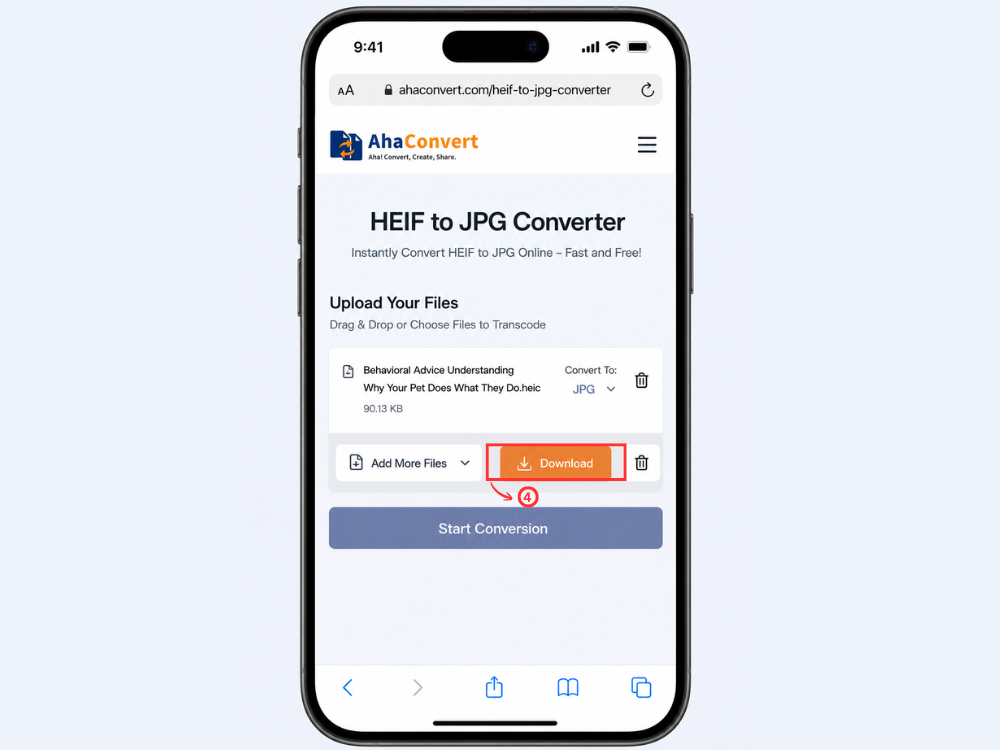
Krok 4: Pobierz i zapisz plik JPG
Po zakończeniu konwersji pojawi się plik do pobrania. Kliknij go, aby zapisać plik JPG na iPhonie. Możesz go następnie udostępnić, przesłać w dowolne miejsce lub otworzyć w dowolnej aplikacji bez problemów ze zgodnością.
Często zadawane pytania
1. Czy HEIF jest lepszy niż JPG?
Jeśli chodzi o jakość techniczną i wydajność kompresji, HEIF jest bardziej zaawansowany. Dla porównania, pliki JPG oferują znacznie lepszą kompatybilność; można je otwierać w dowolnym miejscu bez konieczności instalowania dodatkowego oprogramowania. Różnica między tymi dwoma formatami polega na tym, że HEIF generuje znacznie mniejsze pliki przy zachowaniu dobrej jakości.
2. Dlaczego system Windows nie może otworzyć pliku HEIF?
Problem z systemem Windows polega na tym, że nie ma wbudowanej obsługi plików HEIF. System Windows nie zawsze domyślnie otwiera pliki HEIF. Może być konieczne zainstalowanie rozszerzeń obrazów HEIF ze sklepu Microsoft Store.
3. Dlaczego iPhone'y korzystają z HEIF lub HEIC?
HEIC to opracowana przez Apple adaptacja HEIF, która stała się domyślnym formatem dla wszystkich zdjęć robionych iPhone'ami od czasu wprowadzenia iOS 11. Główną zaletą HEIC jest mniejsze zużycie pamięci. Zdjęcia HEIC zajmują o 50% mniej miejsca niż ich odpowiedniki JPG, oferując jednocześnie podobną lub nawet lepszą jakość obrazu.
4. Czy mogę konwertować pliki HEIF do JPG na urządzeniach mobilnych?
Tak. Strona internetowa AhaConvert jest w pełni oparta na przeglądarce, co oznacza, że można z niej korzystać na dowolnym telefonie lub tablecie – w tym na iPhone'ach i telefonach z Androidem – i nie wymaga instalacji żadnych aplikacji.
5. Czy przesłane pliki HEIF są przechowywane na stałe?
Nie. Wszystkie przesłane pliki są usuwane przez AhaConvert po 24 godzinach. Wszystkie przesłane pliki są szyfrowane 256-bitowym protokołem SSL. AhaConvert nie udostępnia plików użytkowników żadnym stronom trzecim, co czyni go bezpiecznym wyborem do konwersji zdjęć osobistych.
6. Czy konwersja HEIF do JPG powoduje pogorszenie jakości obrazu?
Jakość obrazu ulega pewnemu pogorszeniu, ponieważ JPG wykorzystuje kompresję stratną. Jednak w przypadku zastosowań ogólnych, takich jak wysyłanie zdjęć w serwisach społecznościowych lub e-mailem, różnica będzie praktycznie niezauważalna. Jeśli wymagana jest najwyższa jakość obrazu, należy zachować plik HEIF i konwertować go tylko wtedy, gdy jest to konieczne.
Podsumowując
Formaty HEIF i HEIC oferują szereg zalet. Zapewniają mniejsze rozmiary plików, lepszą kompresję i lepszą jakość obrazu. Wadą jest ograniczona kompatybilność z platformami innymi niż Apple, co sprawia, że nie nadają się do powszechnego użytku. Dzięki konwersji do formatu JPG możesz jednak zapewnić sobie bezproblemowe działanie w dowolnym miejscu i czasie, a format zdjęć będzie kompatybilny z dowolnym urządzeniem, programem i systemem operacyjnym.
Konwersja HEIF do JPG jest prosta, niezależnie od tego, czy używasz komputera, czy iPhone'a, z odpowiednim oprogramowaniem. Konwerter AhaConvert HEIF do JPG pozwala to zrobić w kilka minut i to bezpłatnie, niezależnie od używanego urządzenia, ponieważ nie wymaga instalacji ani rejestracji. Dla każdego, kto planuje wysyłać zdjęcia z iPhone'a osobom spoza ekosystemu Apple, Konwersja HEIF do JPG może być właśnie tym, czego potrzebujesz.
