
Eine PNG-Datei reicht in der Regel aus, wenn man nur ein Bild versenden möchte. Schwieriger wird es jedoch, wenn man mehrere Bilder hat. Vielleicht handelt es sich um gescannte Seiten, Fotos zum Ausdrucken oder Dateien, die per E-Mail verschickt werden sollen. Jedes Bild in einer separaten Datei zu speichern, kann lästig sein.
Wenn Sie PNG in PDF konvertieren, können Sie diese Bilder in einer einzigen Datei zusammenhalten.
Wenn Sie PNG-Dateien online in PDF konvertieren möchten, ohne zusätzliche Programme zu verwenden, können Sie einen Online-PNG-zu-PDF-Konverter nutzen. Windows bietet außerdem die Option „Als PDF drucken“. Google Drive ist eine weitere Möglichkeit, und Sie können dies auch mit Ihrem Smartphone tun. Die beste Option hängt letztendlich von Ihrem Gerät ab.
Warum PNG in PDF konvertieren?
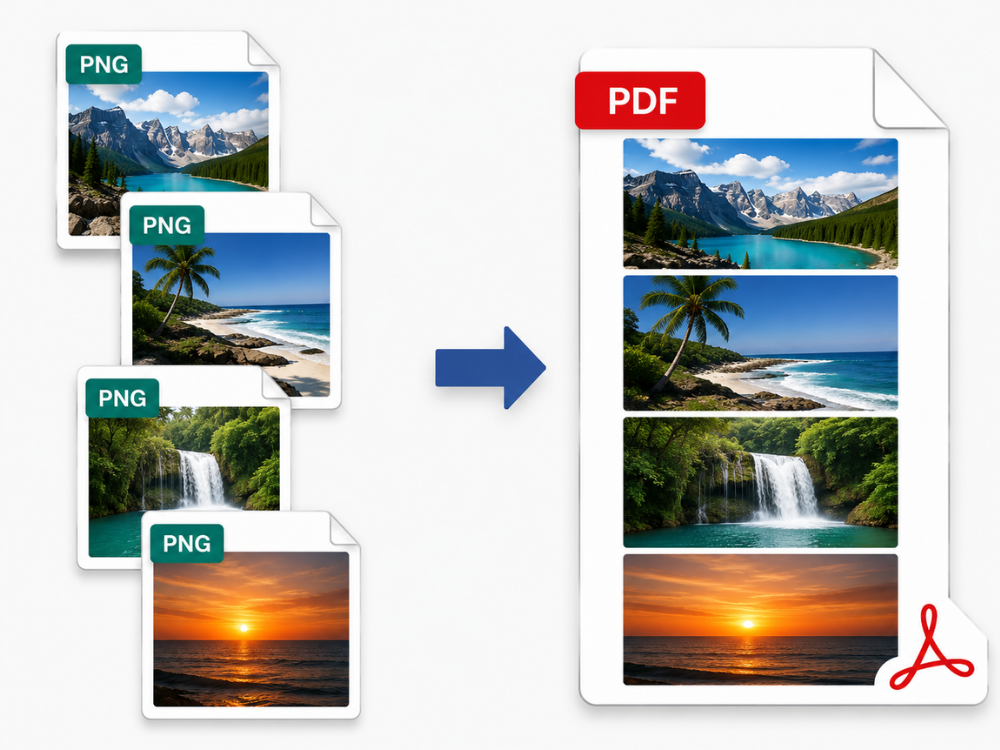
Es gibt viele Gründe, warum es besser ist, einen kostenlosen PNG-zu-PDF-Konverter zu verwenden, anstatt die PNG-Datei einfach zu versenden. Eine PDF-Datei lässt sich immer viel einfacher teilen, drucken und speichern, insbesondere wenn sie viele Bilder enthält.
a. Einreichung professioneller Dokumente
Viele Jobportale, Behörden und Regierungsseiten verlangen Dateien im PDF-Format. Falls Ihre Datei im PNG-Format vorliegt, müssen Sie sie möglicherweise vor dem Hochladen in PDF konvertieren. Das Bild selbst bleibt dabei unverändert. Dies kann hilfreich sein, wenn die Website keine PNG-Dateien akzeptiert.
b. Universelle Kompatibilität
PDF-Dateien werden auf allen Geräten und Betriebssystemen identisch angezeigt. Im Gegensatz dazu kann die Darstellung von PNG-Dateien je nach Betrachter variieren. PDF-Dateien sehen unter Windows, macOS, Android und iOS gleich aus.
c. Kombinieren mehrerer Bilder
Ein PDF-Dokument kann mehrere Seiten enthalten. Anstatt also mehrere Bilder einzeln anzuhängen, kann man sie in einem Dokument zusammenfassen. Dies ist beispielsweise bei Quittungen, Passfotos, Formularen oder anderen Dokumenten hilfreich. Ein PNG-zu-PDF-Konverter ist dabei sehr nützlich.
d. Besser zum Drucken
Wenn es ums Drucken Ihres Dokuments geht, ist PDF die naheliegende Wahl. Sie können Seitengröße und Ränder anpassen und sehen, wie das Bild auf das Papier passt. Das PDF-Format ist mit nahezu jedem Heimdrucker und jeder Druckerei kompatibel.
e. Langzeitarchivierung
Darüber hinaus ist PDF auch dann nützlich, wenn Dateien über einen längeren Zeitraum gespeichert werden müssen. Das PDF-Dateiformat wurde 2008 von der Internationalen Organisation für Normung (ISO) eingeführt. Falls zahlreiche Bilder archiviert werden sollen, kann man PNG-Dateien in PDF konvertieren.
Die Reduzierung der Dateigröße ist ein weiterer Grund für die Konvertierung von PNG in PDF. kostenloser PNG-zu-PDF-Konverter Ermöglicht das Zusammenfassen mehrerer Bilder zu einer Datei. Dadurch wird das Hochladen Ihrer Bilder in Bewerbungen oder in Cloud-Dienste und Content-Management-Systeme, die nur Dokumentformate akzeptieren, vereinfacht.
Der PNG-zu-PDF-Konverter ist nicht nur für Studenten nützlich, die ihre eingescannten Hausaufgaben zusammenfügen müssen, sondern auch für Berufstätige, die ihre Rechnungen archivieren möchten. Das Gleiche gilt natürlich auch für andere Bildformate. Wenn Ihre Dateien beispielsweise im JPG-Format vorliegen, finden Sie in unserem Leitfaden weitere Informationen. Wie fügt man ein JPG in eine PDF-Datei ein?.
PNG vs. PDF: Was ist der Unterschied?
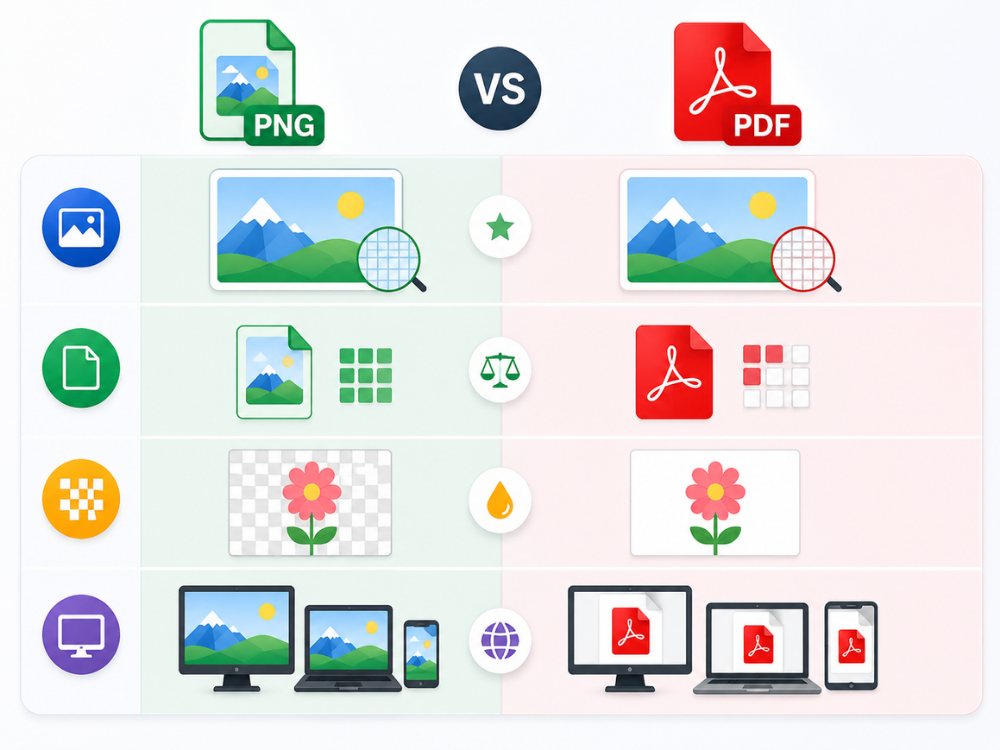
Sowohl das PNG- als auch das PDF-Format sind weit verbreitet. Allerdings eignet sich das PNG-Format nicht für die Zwecke, für die das PDF-Format entwickelt wurde. PNG wird hauptsächlich für Bilder verwendet, während PDF ideal für Dokumente geeignet ist. Dies ist wichtig zu beachten, wenn man PNG in PDF konvertieren möchte.
a. Bildqualität
PNG bewahrt die Bilddetails ohne den Qualitätsverlust, der bei manchen anderen Bildformaten auftritt. Bei der Konvertierung von PNG in PDF kann ein guter Konverter die Bildschärfe erhalten. Das Endergebnis hängt jedoch auch von der Qualität der ursprünglichen PNG-Datei ab.
b. Dateigröße
PNG-Dateien können größer sein als andere Bildformate, da sie Bilddaten verlustfrei speichern. Die Größe einer PDF-Datei hängt vom Inhalt ab. Beispielsweise ist eine PDF-Datei, die eine PNG-Datei enthält, etwas größer als die PNG-Datei selbst. Da PDF beim Einbetten von Bildern jedoch die Informationen komprimiert, ist eine PDF-Datei mit mehreren Bildern kleiner als mehrere PNG-Dateien.
c. Transparenz
PNG-Dateien haben einen transparenten Hintergrund, der für die Logoerstellung und andere Grafikarbeiten wichtig ist. Bei der Konvertierung von PNG in PDF gibt es jedoch einige Unterschiede hinsichtlich der Transparenz. Wenn Sie eine PNG-Datei in PDF konvertieren, kann der Hintergrund in der neuen Datei weiß erscheinen.
d. Kompatibilität
PNG eignet sich, wenn Sie ein Bild für Ihre Website oder ein Bildbearbeitungsprogramm benötigen. PDF hingegen ist der richtige Dateityp zum Drucken und Verteilen Ihrer Dokumente. Die Wahl des Dateityps hängt also ganz vom Verwendungszweck des Dokuments bzw. der Datei ab.
So konvertieren Sie PNG in PDF mit einem Online-PNG-zu-PDF-Konverter
Wenn Sie PNG-Dateien schnell und kostenlos in PDFs umwandeln möchten, können Sie mit einem Online-Tool die Installation zusätzlicher Software vermeiden. Öffnen Sie einfach den Online-PNG-zu-PDF-Konverter in Ihrem Browser, fügen Sie Ihr Bild hinzu und speichern Sie die fertige PDF-Datei.
AhaConvert PNG to PDF Converter ist ein kostenloser PNG-zu-PDF-Konverter, mit dem Nutzer Konvertierungen direkt im Browser durchführen können. Der Konverter akzeptiert PNG-Dateien und unterstützt die kostenlose Konvertierung mehrerer Dateien in PDF. Das Unternehmen hinter diesem Konverter gibt an, die Dateien seiner Nutzer mit 256-Bit-SSL zu schützen.
Schritt 1: Öffnen Sie den kostenlosen PNG-zu-PDF-Konverter
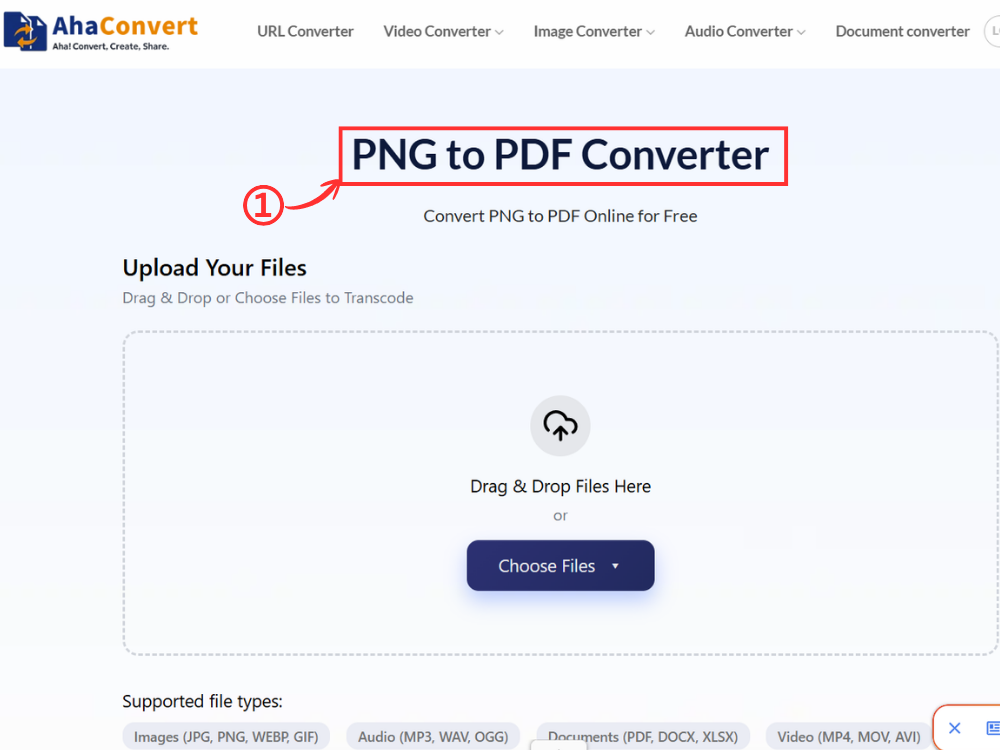
Starten Sie AhaConvert PNG zu PDF Konverter In Ihrem Webbrowser. Es funktioniert sowohl auf Computern als auch auf Mobilgeräten. Es ist keine weitere Softwareinstallation oder die Erstellung eines Kontos im Voraus erforderlich.
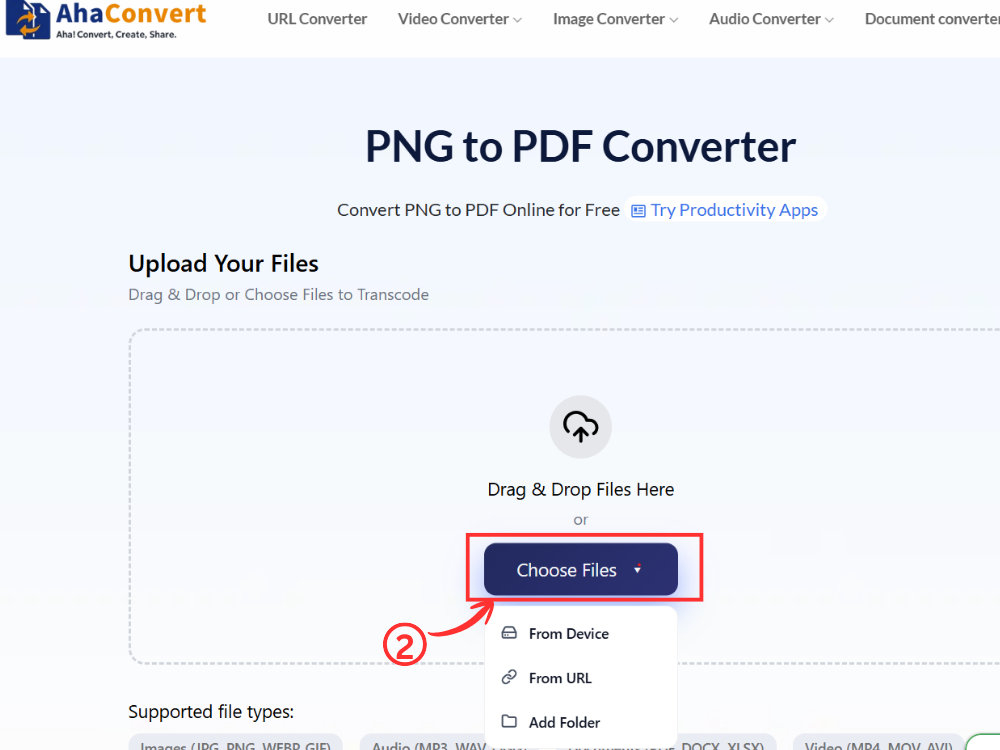
Schritt 2: Laden Sie Ihre PNG-Datei hoch
Klicken Sie auf die Schaltfläche „Dateien auswählen“ Um die PNG-Datei von Ihrem PC auszuwählen, ziehen Sie sie per Drag & Drop in das Verzeichnis oder fügen Sie die URL der PNG-Datei von einem Online-Hosting-Anbieter ein.
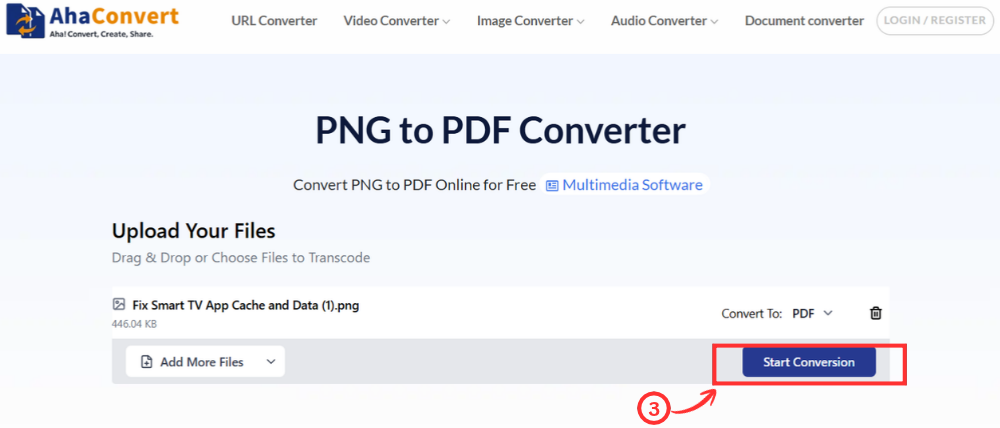
Schritt 3: Konvertieren Sie Ihre PNG-Datei
Wenn die PNG-zu-PDF-Konvertierung abgeschlossen ist, klicken Sie auf „Konvertierung starten“. Der Online-Konverter wandelt PNG in PDF um und bereitet es für Sie auf. PDF ist das voreingestellte Ausgabeformat; Sie müssen es nicht auswählen.
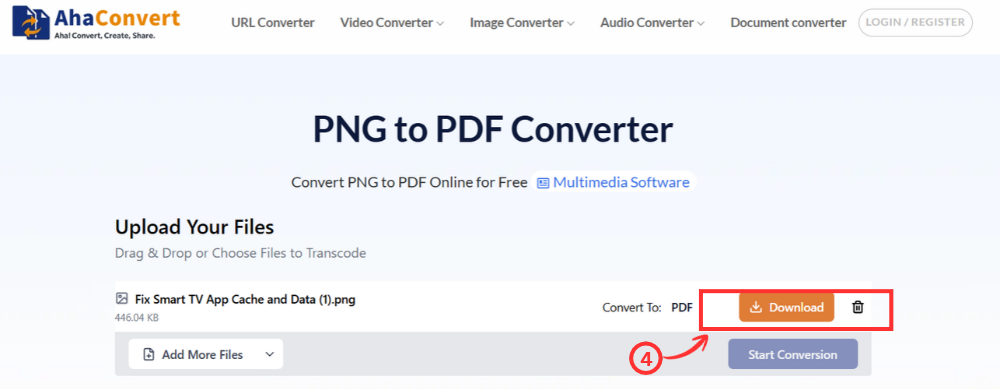
Schritt 4: Laden Sie Ihre PDF-Datei herunter
Nachdem Sie das Dokument ausgefüllt haben, klicken Sie auf "Herunterladen". Ihre PDF-Datei wird von dort auf Ihrem Gerät gespeichert. Sie kann nun geöffnet, versendet oder hochgeladen werden, wo immer dies gewünscht ist.
So konvertieren Sie PNG online in PDF mit Windows Print to PDF
Windows verfügt über eine integrierte Funktion, mit der Sie PNG-Dateien in PDF konvertieren können, ohne ein zusätzliches Programm installieren zu müssen. Die Funktion „In PDF drucken“ ist in Anwendungen wie Fotos und Paint verfügbar. Für diesen Vorgang ist keine Internetverbindung erforderlich.
Schritt 1: Öffnen Sie Ihre PNG-Datei
Öffnen Sie Ihr PNG-Bild in einem beliebigen Bildbetrachter: Windows Fotos, Paint usw. Es sollte sich um ein beliebiges Programm handeln, das das Drucken von Bildern ermöglicht.
Schritt 2: Öffnen Sie den Druckdialog
Drücken Sie Strg + P, um den Druckdialog zu öffnen, oder wählen Sie Datei > Drucken direkt im Bildanzeigeprogramm.
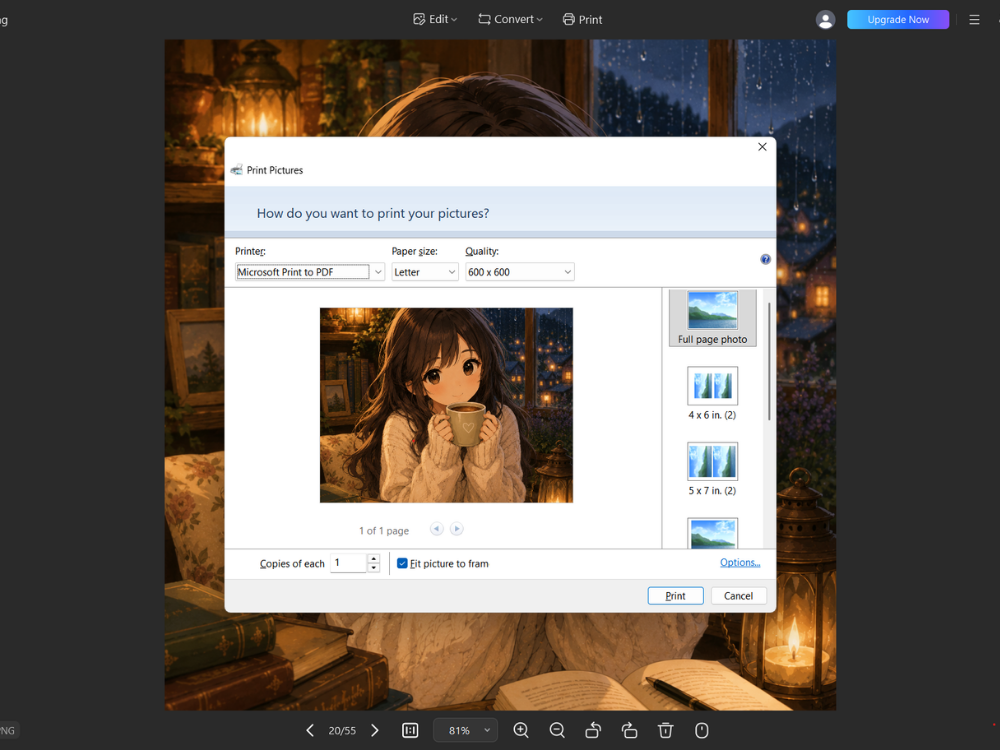
Schritt 3: Wählen Sie „Microsoft Print to PDF“ aus.
Wählen Sie in der Dropdown-Liste “Druckername” die Option „Microsoft Print To PDF“ als Drucker aus.
Schritt 4: Einstellungen anpassen und drucken
Sie können einige Einstellungen für Seitengröße und -ausrichtung festlegen und auf die Schaltfläche „Drucken“ klicken.
Schritt 5: Speichern Sie Ihre PDF-Datei
Speichern Sie Ihr PDF-Dokument im bereitgestellten Speicherdialogfeld, indem Sie den Speicherort und den Namen angeben.
So konvertieren Sie PNG online mit Google Drive in PDF
Eine weitere Möglichkeit, PNG-Dateien online in PDF zu konvertieren, bietet Google Drive. Dies kann hilfreich sein, wenn das Bild dort gespeichert ist. Sie können die Druckfunktion nutzen, um Ihr Bild als PDF-Datei zu speichern.
Schritt 1: Laden Sie Ihre PNG-Datei hoch
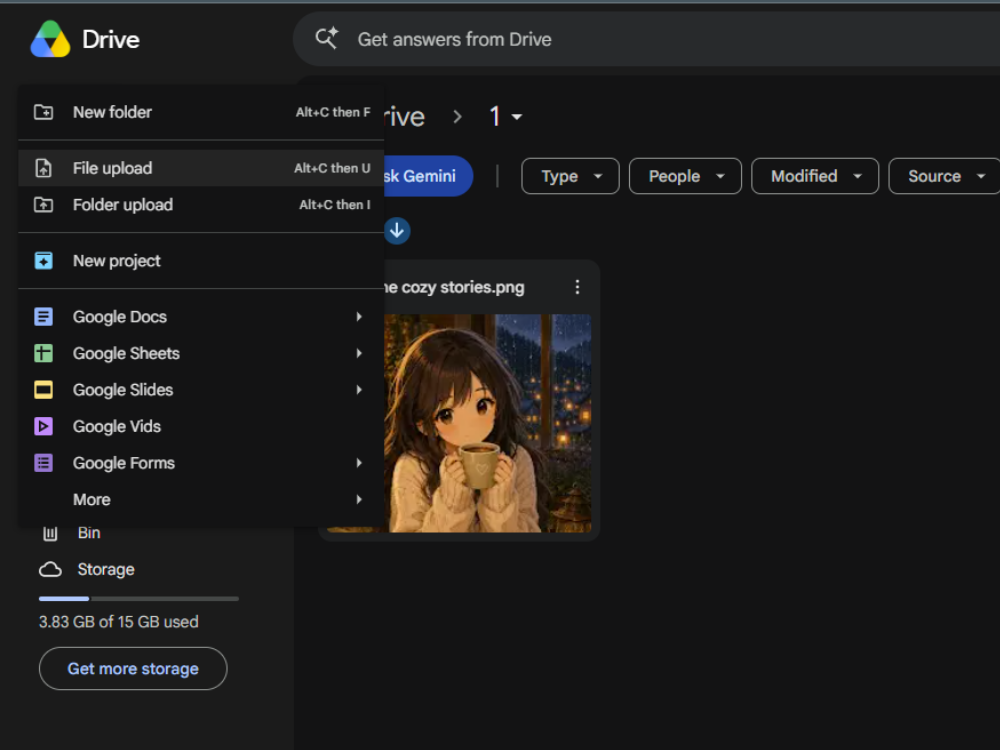
Gehen Sie zu Google Drive und melden Sie sich an. Klicken Sie links auf „Neu“. Klicken Sie anschließend auf „Datei hochladen“. Suchen Sie die PNG-Datei auf Ihrem Computer und klicken Sie darauf. Die Datei wird dann in Ihrem Drive angezeigt. Alternativ können Sie die Datei auch per Drag & Drop von Ihrem Computer in Drive ziehen.
Schritt 2: Öffnen Sie die PNG-Datei in der Vorschau.
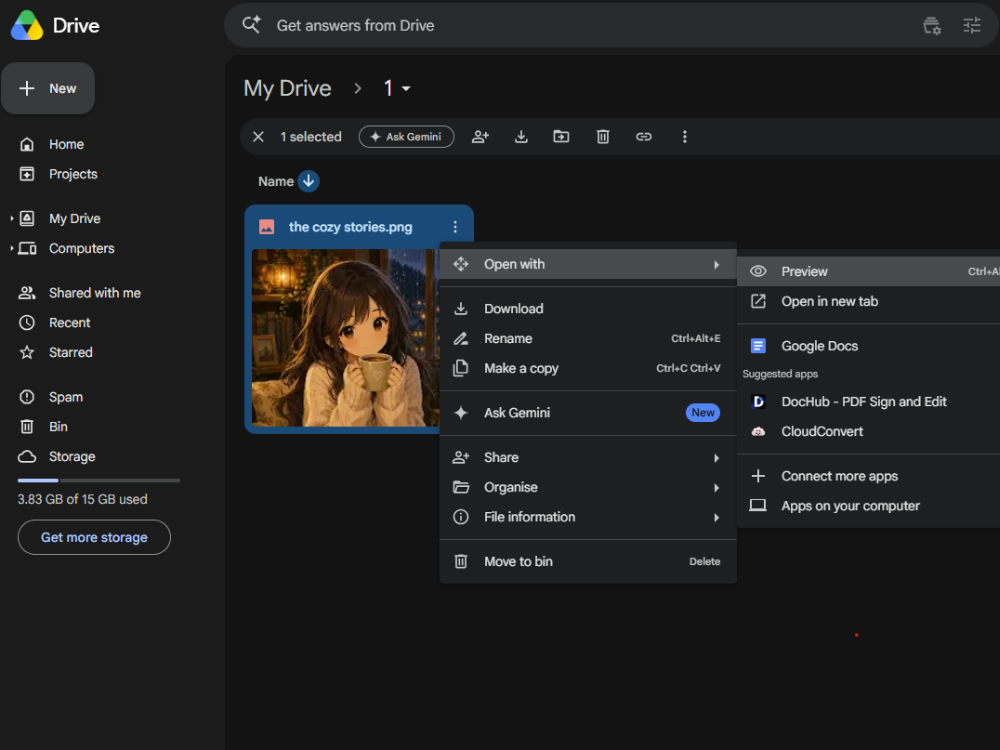
Suchen Sie das Bild in Ihrem Google Drive und klicken Sie mit der rechten Maustaste darauf. Ein kleines Menü öffnet sich. Klicken Sie auf „Öffnen mit“ und wählen Sie dann „Vorschau“. Google Drive zeigt das Bild nun auf dem Bildschirm an.
Schritt 3: Drucken und als PDF speichern
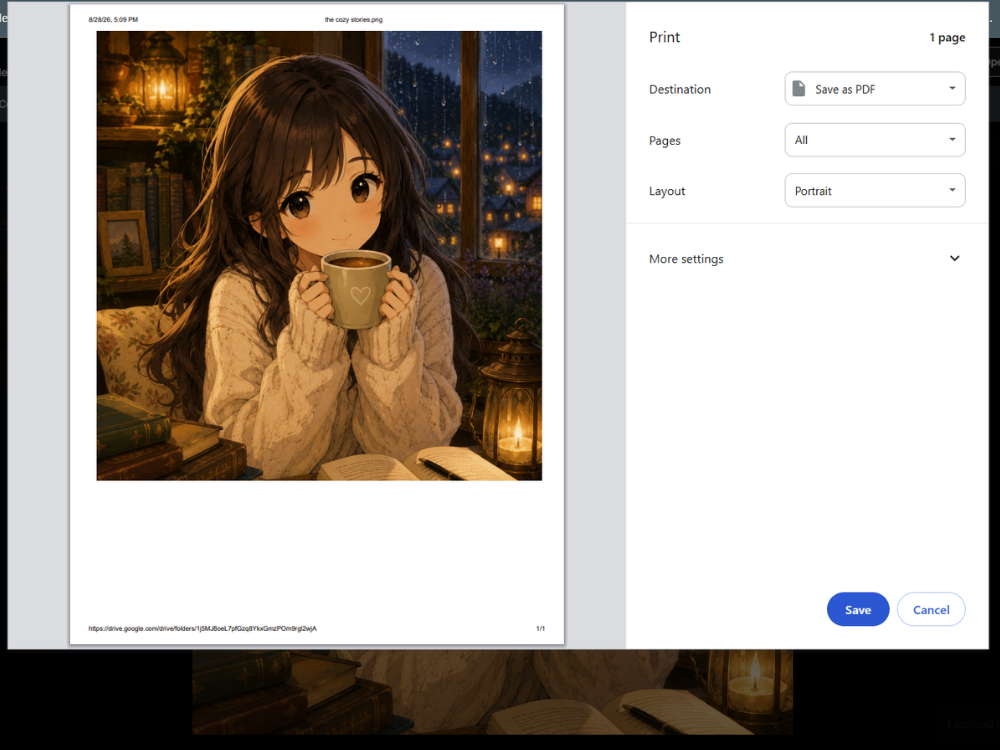
Drücken Sie Strg + P, während das Bild geöffnet ist. Ein neues Druckfenster öffnet sich. Suchen Sie nach „Ziel“ und wählen Sie „Als PDF speichern“. Überprüfen Sie das Bild vorher, um sicherzustellen, dass es korrekt angezeigt wird. Klicken Sie dann auf „Speichern“. Wählen Sie einen Speicherort auf Ihrem Computer, geben Sie einen Namen für die PDF-Datei ein und speichern Sie sie.
So konvertieren Sie PNG online mit Ihrem Smartphone in PDF
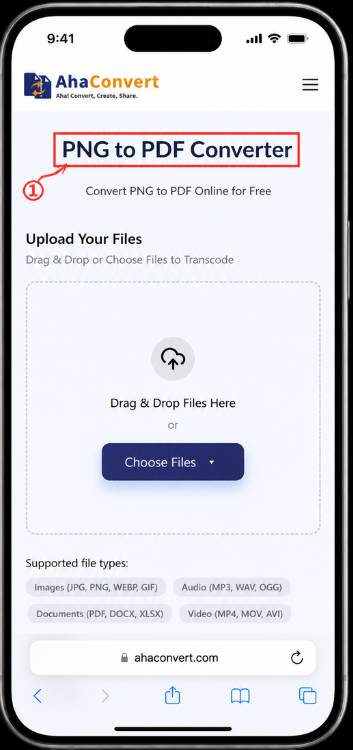
Sie können PNG auch auf Ihrem Smartphone in PDF konvertieren. AhaConvert PNG zu PDF Konverter Die Anwendung ist auch über einen mobilen Browser zugänglich, sodass Sie keine weitere Software herunterladen müssen. Sie können dieselbe Methode sowohl mit einem iPhone als auch mit einem Android-Smartphone anwenden.
Schritt 1: Öffnen Sie den Konverter in Ihrem mobilen Browser.
Öffnen Sie Safari auf einem iPhone oder Chrome auf einem Android-Smartphone. Rufen Sie anschließend die AhaConvert-Seite für die Umwandlung von PNG in PDF auf. Sie können direkt im Browser beginnen, ohne eine App installieren zu müssen.
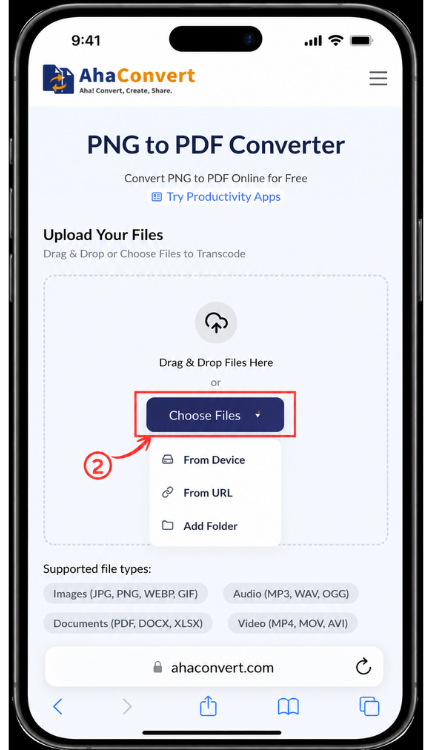
Schritt 2: Laden Sie Ihre PNG-Datei von Ihrem Telefon hoch
Klopfen „Dateien auswählen“ Suchen Sie Ihr PNG-Bild. Sie können es beispielsweise in Ihren Fotos, Dateien oder online speichern. Tippen Sie auf das Bild, mit dem Sie arbeiten möchten. Alternativ können Sie auch einen URL-Link zu einem Online-PNG-Bild verwenden.
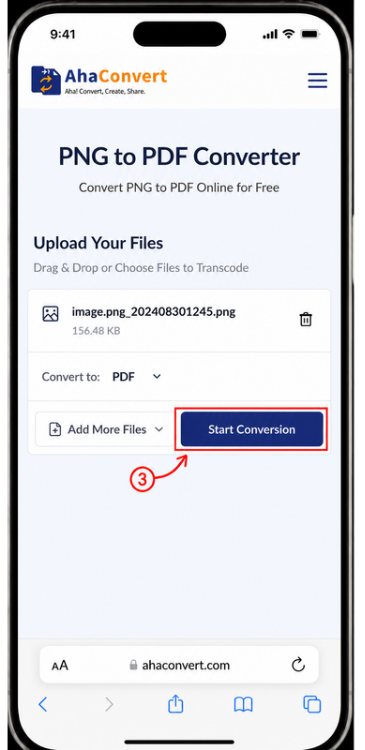
Schritt 3: Konvertieren Sie Ihre PNG-Datei
Sobald das Bild hinzugefügt wurde, suchen Sie nach „Konvertierung starten“ Tippen Sie darauf. Das Tool wandelt die PNG-Datei in eine PDF-Datei um. Sie müssen die PDF-Datei nicht selbst auswählen.
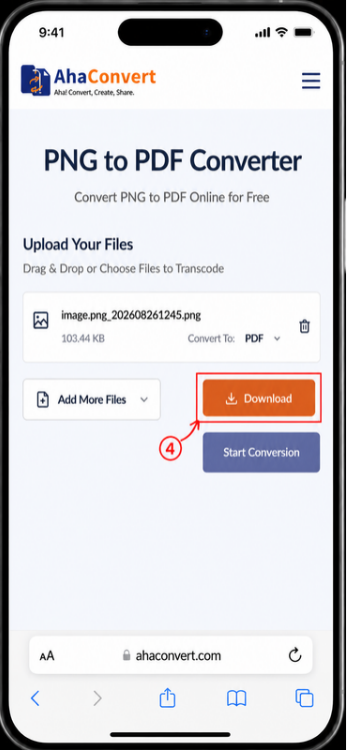
Schritt 4: Laden Sie die PDF-Datei herunter
Warten Sie, bis die neue Datei fertig ist. Tippen Sie dann auf die Schaltfläche “"herunterladen"” Klicken Sie auf die Schaltfläche. Ihr Telefon speichert die PDF-Datei. Sollten Sie sie nicht sofort finden, überprüfen Sie die Downloads oder die Dateien-App. Sie können die Datei nun senden, hochladen oder auf Ihrem Telefon speichern.
Häufig gestellte Fragen
1. Kann ich PNG kostenlos in PDF konvertieren?
Ja. Mit AhaConvert können Sie PNG-Dateien kostenlos in PDF konvertieren. Alternativ können Sie auch Windows Print to PDF oder Google Drive verwenden. Die Vorgehensweise hängt vom verwendeten Gerät ab.
2. Kann ich mehrere PNG-Bilder in eine PDF-Datei konvertieren?
Ja. Sie können mehrere PNG-Bilder in eine PDF-Datei einfügen. Dies ist besonders praktisch, wenn Sie Bilder haben, die Seiten eines Dokuments darstellen. Beispielsweise könnten Sie mehrere Seiten eines Dokuments haben und diese alle in einer Datei speichern möchten. AhaConvert ermöglicht die Konvertierung mehrerer PNG-Bilder in einem Vorgang.
3. Ist die Verwendung eines Online-PNG-zu-PDF-Konverters sicher?
Ein Online-Konverter von PNG zu PDF kann nützlich sein, doch Vorsicht ist bei privaten Dateien geboten. Lesen Sie die Datenschutzbestimmungen der Website, bevor Sie einen Ausweis, eine Rechnung oder ein anderes persönliches Dokument hochladen. AhaConvert gibt an, Dateien während der Übertragung mit 256-Bit-SSL zu schützen und hochgeladene Dateien innerhalb von 24 Stunden zu löschen. Außerdem versichert das Unternehmen, keine Nutzerdaten zu verkaufen oder weiterzugeben.
4. Ist PDF zum Drucken besser geeignet als PNG?
Im Allgemeinen ja. PDF ist das Standardformat für professionelles und privates Drucken – es sorgt für eine konsistente Darstellung von Layout, Größe und Rändern auf allen Druckern und Betriebssystemen. PNG lässt sich zwar auch in hoher Qualität drucken, PDF bietet jedoch mehr Kontrolle über Seitengröße und Druckeinstellungen. Für den Druck formeller Dokumente ist PDF die zuverlässigere Wahl.
5. Kann ich PNG in PDF konvertieren, ohne an Qualität zu verlieren?
Ja, Sie können PNG-Dateien in PDF konvertieren, ohne die ursprüngliche Bildqualität zu verlieren, sofern der Konverter diese beibehält. Dies hängt jedoch auch von der ursprünglichen Qualität und Größe der PNG-Datei ab. Laut AhaConvert bleibt die ursprüngliche Bildqualität bei der Konvertierung erhalten.
6. Wird die Transparenz beim Konvertieren einer transparenten PNG-Datei in eine PDF-Datei entfernt?
In den meisten Fällen ist das der Fall. PNG-Dateien können einen transparenten Hintergrund haben, PDFs verhalten sich jedoch anders. Nach der Konvertierung einer PNG-Datei in eine PDF-Datei erscheint der transparente Bereich oft weiß. Dies kann bei Logos oder Bildern ohne Hintergrund problematisch sein.
Abschließend
Sie können PNG-Dateien auch in PDF konvertieren, wenn Sie mehrere Bilder gleichzeitig versenden, ein Bild ausdrucken oder ein Dokument auf Websites hochladen möchten, die PDF-Dateien akzeptieren. Um PNG-Dateien online in PDF zu konvertieren, können Sie ein webbasiertes Programm, Windows, Google Drive oder Ihr Smartphone verwenden. Jede Methode ist anders, daher liegt die Entscheidung bei Ihnen.
Wer einen Online-Konverter von PNG zu PDF benötigt, kann den kostenlosen Dienst AhaConvert nutzen, der das Dateiformat online konvertiert, ohne dass zusätzliche Software installiert werden muss. Diese Lösung eignet sich für alle, die PNG-Dateien in PDF konvertieren und das Dokument auf ihrem PC speichern möchten. AhaConvert PNG zu PDF Konverter ist im Browser zugänglich.
