
Thông thường, định dạng PNG là đủ khi bạn chỉ cần gửi một hình ảnh. Nhưng mọi thứ sẽ trở nên bất tiện hơn khi bạn có nhiều hình ảnh. Có thể đó là các trang được quét, ảnh cần in hoặc các tệp cần gửi qua email. Việc lưu trữ mỗi hình ảnh trong một tệp riêng biệt có thể rất rắc rối.
Khi chuyển đổi PNG sang PDF, bạn có thể giữ các hình ảnh đó cùng nhau trong một tệp tin.
Nếu bạn muốn chuyển đổi PNG sang PDF trực tuyến mà không cần dùng bất kỳ chương trình nào, bạn có thể sử dụng công cụ chuyển đổi PNG sang PDF trực tuyến. Windows cũng có tùy chọn In ra PDF. Google Drive là một lựa chọn khác, và bạn cũng có thể thực hiện thao tác tương tự trên điện thoại. Lựa chọn tốt nhất thực sự phụ thuộc vào thiết bị bạn đang sử dụng.
Tại sao cần chuyển đổi PNG sang PDF?
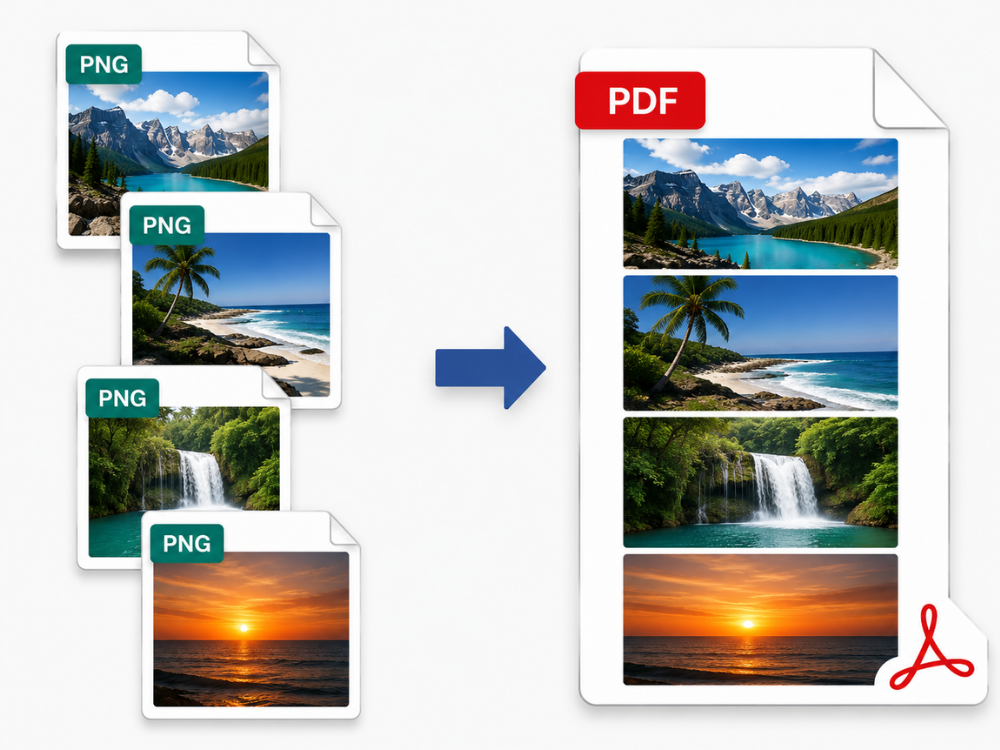
Có nhiều lý do tại sao việc sử dụng phần mềm chuyển đổi PNG sang PDF miễn phí sẽ tốt hơn so với việc chỉ gửi trực tiếp file PNG. File PDF luôn dễ chia sẻ, in ấn và lưu trữ hơn nhiều, đặc biệt nếu có nhiều hình ảnh.
a. Nộp hồ sơ chuyên nghiệp
Nhiều trang web tuyển dụng, văn phòng chính phủ và các trang web của cơ quan chính phủ yêu cầu tệp ở định dạng PDF. Nếu tệp của bạn là PNG, bạn có thể cần chuyển đổi nó sang PDF trước khi tải lên. Hình ảnh vẫn giữ nguyên trong khi định dạng tệp thay đổi. Điều này có thể hữu ích khi trang web không chấp nhận tệp PNG.
b. Khả năng tương thích toàn cầu
Tệp PDF hiển thị giống hệt nhau trên mọi thiết bị và hệ điều hành. Không giống như PNG, hình ảnh có thể khác nhau tùy thuộc vào người xem. Tệp PDF có cùng hình thức hiển thị trên Windows, macOS, Android và iOS.
c. Kết hợp nhiều hình ảnh
Một tài liệu PDF có thể chứa nhiều trang. Do đó, thay vì đính kèm nhiều hình ảnh, người dùng có thể kết hợp chúng thành một tài liệu duy nhất. Điều này rất hữu ích đối với hóa đơn, ảnh chứng minh thư, biểu mẫu hoặc các loại tài liệu khác. Công cụ chuyển đổi PNG sang PDF sẽ rất hữu ích trong việc kết hợp nhiều hình ảnh.
d. Tốt hơn cho việc in ấn
Khi in tài liệu, PDF là lựa chọn hiển nhiên. Bạn có thể điều chỉnh kích thước trang và lề, cũng như xem hình ảnh sẽ hiển thị như thế nào trên giấy. Định dạng PDF có thể được sử dụng bởi hầu hết các máy in gia đình cũng như các cửa hàng in ấn.
e. Lưu trữ dài hạn
Ngoài ra, PDF cũng hữu ích khi cần lưu trữ tệp trong thời gian dài. Định dạng tệp PDF đã được Tổ chức Tiêu chuẩn hóa Quốc tế (ISO) thông qua vào năm 2008. Trong trường hợp cần lưu trữ nhiều hình ảnh, người ta có thể chuyển đổi PNG sang PDF.
Giảm kích thước tệp là một lý do khác để chuyển đổi PNG sang PDF. công cụ chuyển đổi PNG sang PDF miễn phí Cho phép kết hợp nhiều hình ảnh thành một tệp duy nhất. Điều này giúp việc tải ảnh lên các đơn xin việc hoặc lên các dịch vụ lưu trữ đám mây và hệ thống quản lý nội dung chỉ chấp nhận định dạng tài liệu trở nên thuận tiện hơn.
Công cụ chuyển đổi PNG sang PDF không chỉ hữu ích nếu bạn là sinh viên và cần kết hợp các bài tập về nhà đã quét; nó cũng rất có giá trị đối với các chuyên gia khi bạn muốn lưu trữ hóa đơn của mình. Và điều tương tự cũng áp dụng cho các hình ảnh khác. Ví dụ, nếu tệp của bạn là JPG, bạn có thể tham khảo hướng dẫn của chúng tôi về cách thực hiện. Cách thêm ảnh JPG vào PDF.
PNG và PDF: Sự khác biệt là gì?
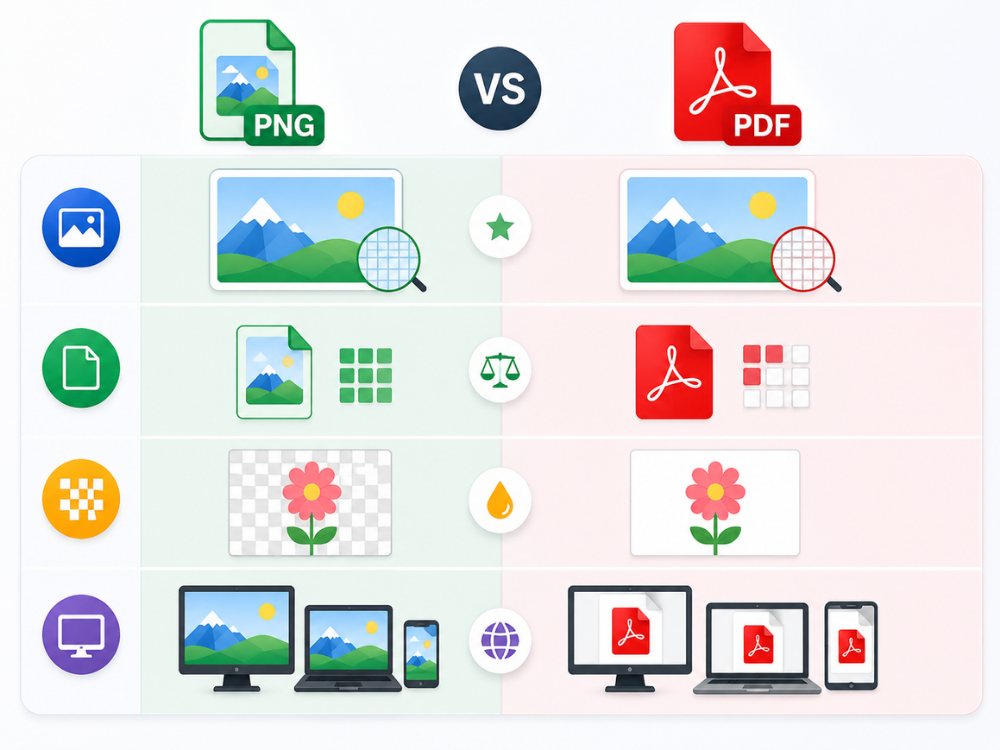
Cả định dạng PNG và PDF đều là những định dạng được sử dụng rộng rãi. Tuy nhiên, định dạng PNG không thể được sử dụng cho các mục đích mà định dạng PDF được thiết kế. Định dạng PNG chủ yếu được sử dụng cho hình ảnh, trong khi định dạng PDF hoạt động hoàn hảo cho tài liệu. Điều này rất quan trọng khi lựa chọn chuyển đổi PNG sang PDF.
a. Chất lượng hình ảnh
Định dạng PNG giữ nguyên chi tiết của hình ảnh mà không làm giảm chất lượng như một số định dạng hình ảnh khác. Khi chuyển đổi PNG sang PDF, một phần mềm chuyển đổi tốt có thể giữ cho hình ảnh rõ nét. Kết quả cuối cùng cũng sẽ phụ thuộc vào chất lượng của ảnh PNG gốc.
b. Kích thước tệp
Các tập tin PNG có thể lớn hơn một số định dạng hình ảnh khác vì chúng giữ nguyên dữ liệu hình ảnh mà không nén mất dữ liệu. Kích thước tập tin PDF có thể thay đổi tùy thuộc vào nội dung của tập tin. Kích thước của một tập tin PDF phụ thuộc vào thông tin chứa trong đó. Ví dụ, một tập tin PDF chứa một tập tin PNG sẽ lớn hơn một chút so với chính tập tin PNG đó. Nhưng PDF nén thông tin khi nhúng hình ảnh, do đó một tập tin PDF chứa nhiều hình ảnh sẽ nhỏ hơn nhiều tập tin PNG riêng lẻ.
c. Tính minh bạch
Định dạng PNG có nền trong suốt, điều này rất quan trọng đối với việc tạo logo và các công việc đồ họa khác. Có một vài khác biệt nhỏ khi xử lý độ trong suốt của PNG trong PDF. Nếu bạn chuyển đổi PNG sang PDF, nó có thể hiển thị màu trắng trong tệp mới.
d. Khả năng tương thích
Định dạng PNG phù hợp nếu bạn cần hình ảnh cho trang web hoặc chương trình xử lý hình ảnh của mình. Mặt khác, PDF là loại tệp phù hợp để in ấn và phân phối tài liệu. Điều này phụ thuộc vào mục đích bạn muốn sử dụng tài liệu/tệp tin đó.
Cách chuyển đổi PNG sang PDF bằng công cụ chuyển đổi PNG sang PDF trực tuyến
Nếu bạn muốn chuyển đổi ảnh PNG sang PDF nhanh chóng và miễn phí, một công cụ trực tuyến có thể giúp bạn không cần cài đặt thêm phần mềm. Bạn có thể mở công cụ chuyển đổi PNG sang PDF trực tuyến trong trình duyệt của mình, thêm hình ảnh và lưu lại tệp PDF đã hoàn thành.
AhaConvert PNG to PDF Converter là một công cụ chuyển đổi PNG sang PDF miễn phí cho phép người dùng thực hiện chuyển đổi trực tiếp trên trình duyệt của họ. Công cụ này chấp nhận các tệp PNG và hỗ trợ chuyển đổi nhiều tệp sang PDF miễn phí. Công ty phát triển công cụ này tuyên bố cung cấp khả năng bảo vệ tệp của người dùng bằng SSL 256-bit.
Bước 1: Mở phần mềm chuyển đổi PNG sang PDF miễn phí
Khởi chạy AhaConvert Công cụ chuyển đổi PNG sang PDF Ứng dụng hoạt động trên trình duyệt web của bạn. Nó hoạt động trên cả máy tính và thiết bị di động. Không cần cài đặt phần mềm nào khác hoặc tạo tài khoản trước đó.
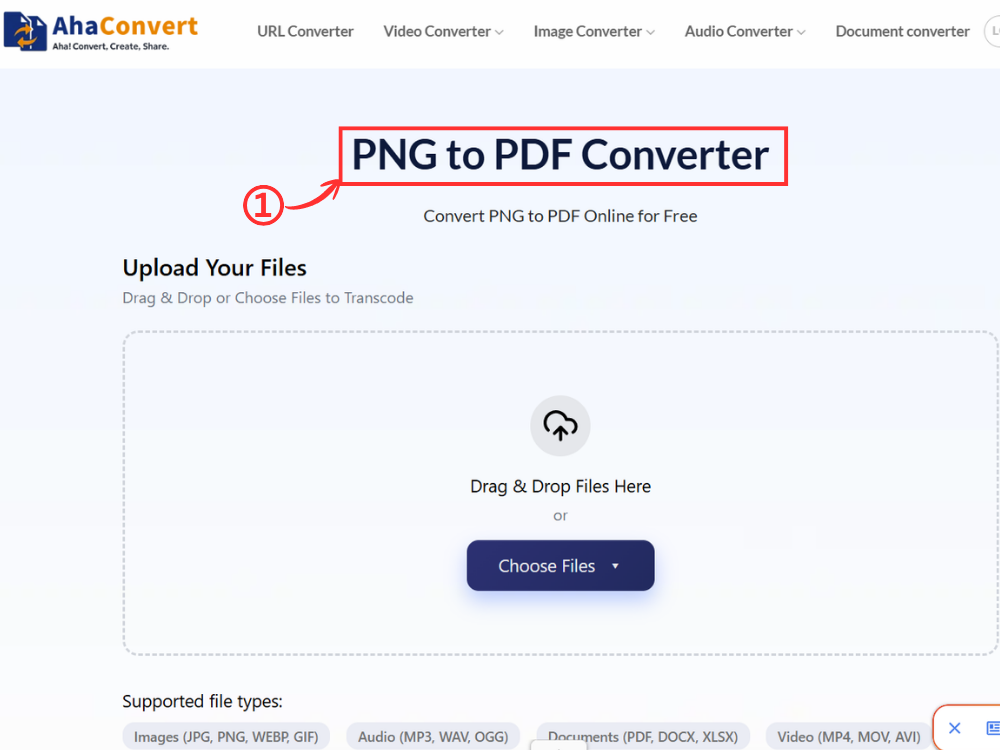
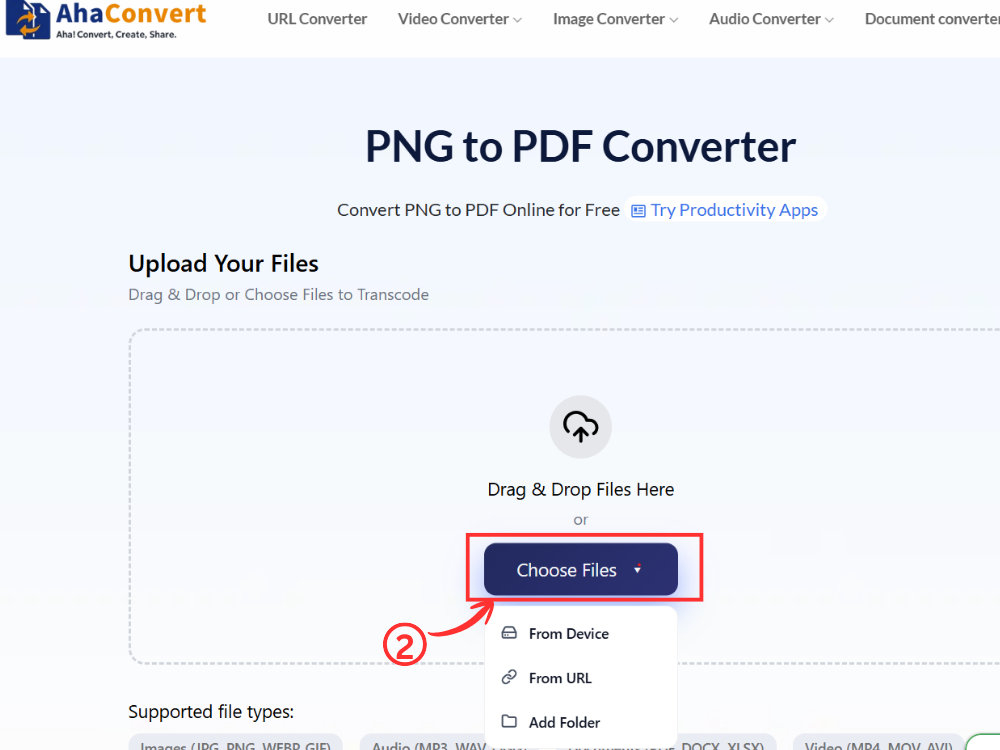
Bước 2: Tải lên tệp PNG của bạn
Nhấp vào nút “Chọn tập tin” Chọn tệp PNG từ máy tính của bạn. Hoặc kéo và thả tệp PNG hoặc dán URL từ máy chủ lưu trữ trực tuyến chứa tệp PNG của bạn.
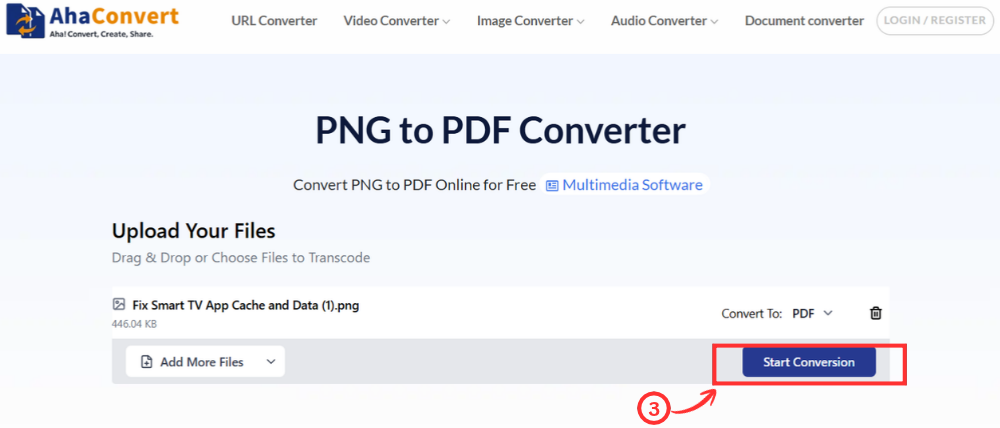
Bước 3: Chuyển đổi tệp PNG của bạn
Khi quá trình chuyển đổi PNG sang PDF hoàn tất, hãy nhấp vào “Bắt đầu chuyển đổi”. Công cụ chuyển đổi trực tuyến sẽ chuyển đổi PNG sang PDF và chuẩn bị sẵn cho bạn. PDF là định dạng đầu ra và bạn không cần phải chọn định dạng này.
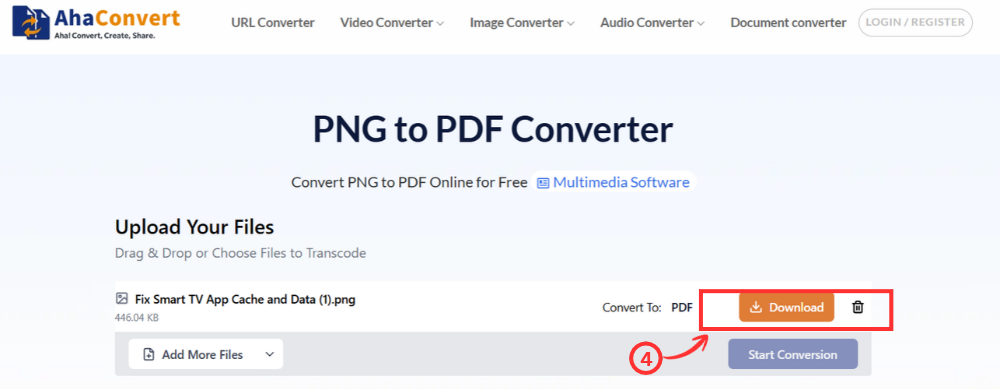
Bước 4: Tải xuống tệp PDF của bạn
Sau khi hoàn thành tài liệu, hãy nhấp vào “Tải xuống”. Tệp PDF của bạn sẽ được lưu vào thiết bị từ đó. Giờ đây, bạn có thể mở, gửi hoặc tải lên bất cứ nơi nào cần.
Cách chuyển đổi PNG sang PDF trực tuyến bằng Windows Print to PDF
Windows có tính năng tích hợp cho phép bạn chuyển đổi PNG sang PDF mà không cần cài đặt thêm chương trình nào khác. Tính năng In sang PDF của Microsoft có sẵn trong các ứng dụng như Photos và Paint. Quá trình này không yêu cầu kết nối internet.
Bước 1: Mở tệp PNG của bạn
Mở ảnh PNG của bạn bằng bất kỳ trình xem ảnh nào: Windows Photos, Paint, v.v. Bất kỳ chương trình nào cho phép in ảnh đều được.
Bước 2: Mở hộp thoại In
Nhấn tổ hợp phím Ctrl + P để mở hộp thoại In, hoặc chọn File > Print từ bên trong chương trình xem ảnh.
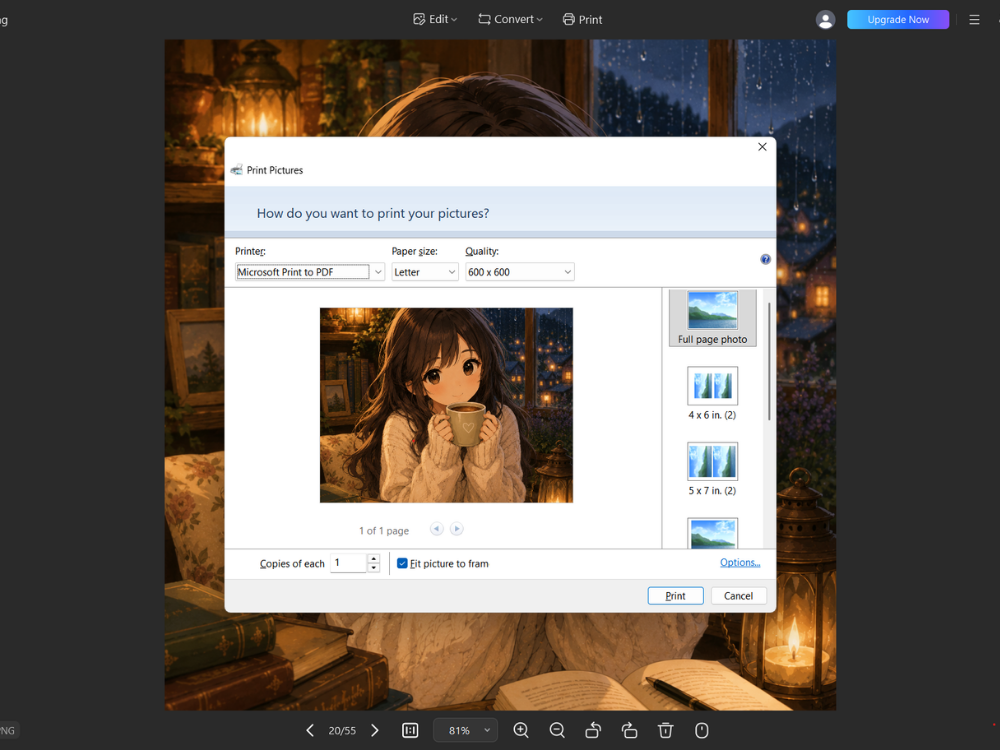
Bước 3: Chọn Microsoft Print to PDF
Từ danh sách thả xuống tên máy in, hãy chọn “Microsoft Print To PDF” làm máy in.
Bước 4: Điều chỉnh cài đặt và in
Bạn có thể thiết lập một số cài đặt về kích thước và hướng trang, sau đó nhấp vào nút In.
Bước 5: Lưu tệp PDF của bạn
Hãy lưu tài liệu PDF của bạn trong hộp thoại lưu được cung cấp bằng cách chỉ định vị trí và tên lưu.
Hướng dẫn chuyển đổi ảnh PNG sang PDF trực tuyến bằng Google Drive
Một phương pháp khác để chuyển đổi PNG sang PDF trực tuyến là sử dụng Google Drive. Điều này có thể hữu ích nếu hình ảnh được lưu trữ trong Google Drive của bạn. Bạn có thể sử dụng tùy chọn in để lưu hình ảnh dưới dạng tệp PDF.
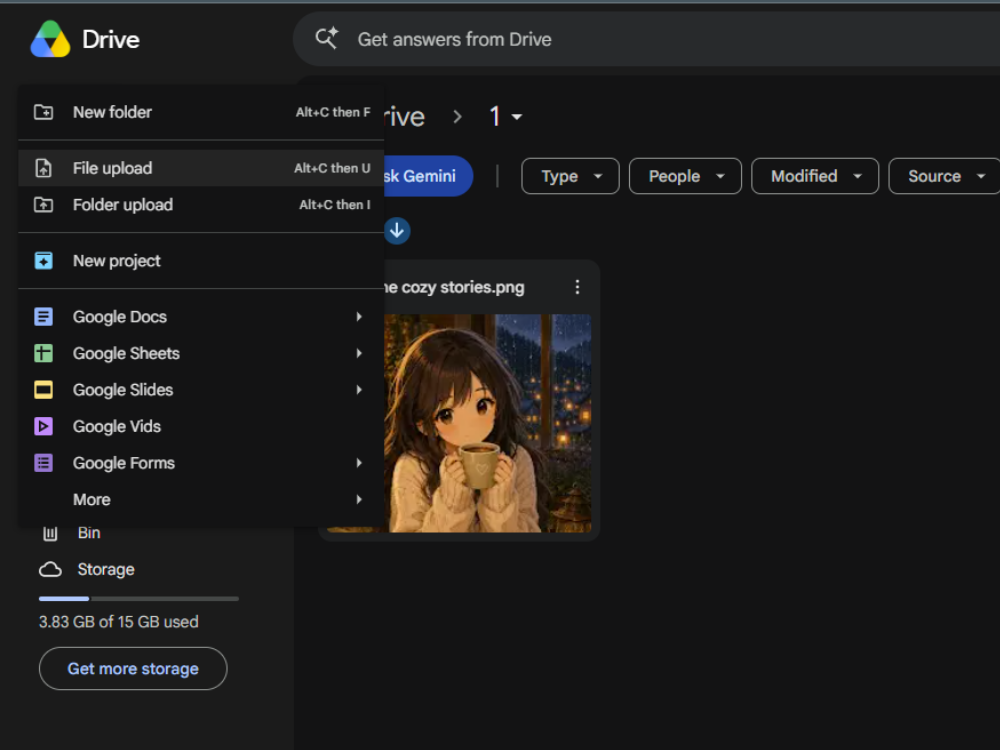
Bước 1: Tải lên tệp PNG của bạn
Vào Google Drive và đăng nhập. Nhấp vào Mới ở bên trái. Sau đó nhấp vào Tải lên tệp. Tìm ảnh PNG trên máy tính của bạn và nhấp vào đó. Ảnh sẽ xuất hiện trong Drive của bạn. Bạn cũng có thể kéo ảnh từ máy tính và thả vào Drive.
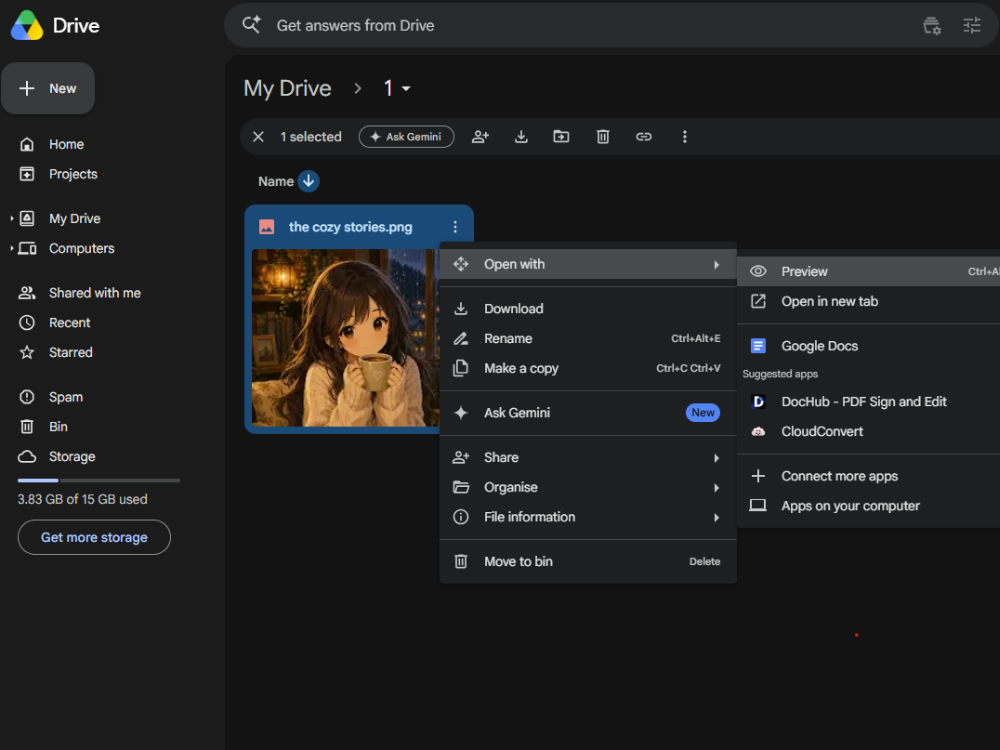
Bước 2: Mở ảnh PNG trong Preview
Tìm ảnh trong Drive của bạn và nhấp chuột phải vào ảnh đó. Một menu nhỏ sẽ hiện ra. Nhấp vào "Mở bằng", sau đó chọn "Xem trước". Google Drive sẽ hiển thị ảnh trên màn hình.
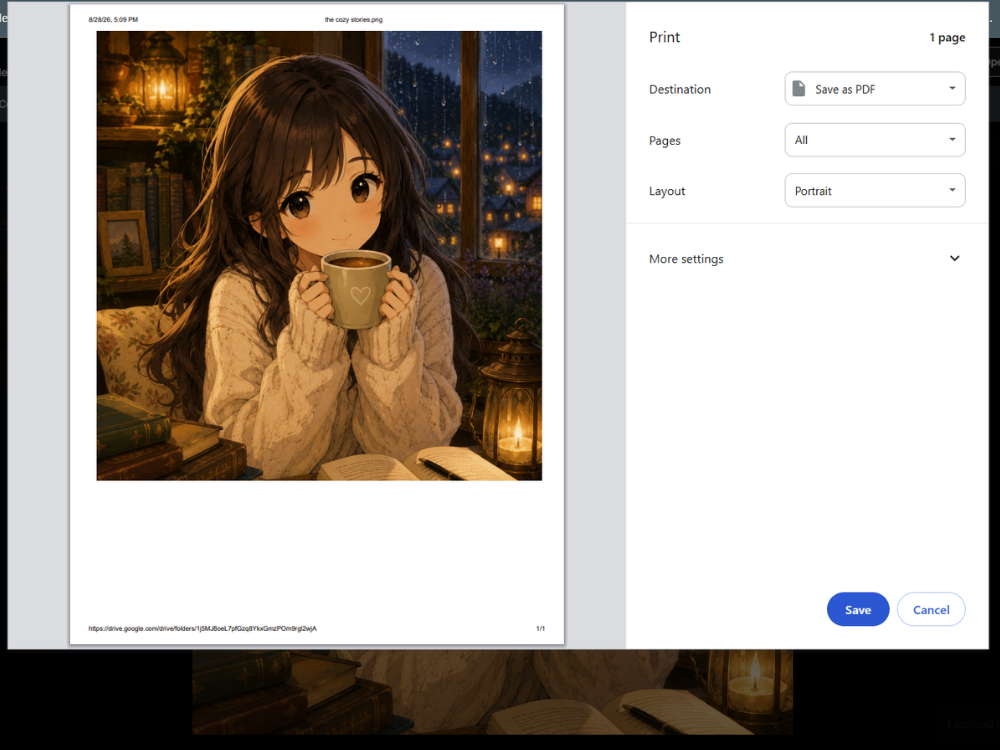
Bước 3: In và lưu dưới dạng PDF
Nhấn giữ tổ hợp phím Ctrl + P khi hình ảnh đang mở. Một cửa sổ in mới sẽ hiện ra. Tìm mục "Destination" (Nơi lưu) và chọn "Save as PDF" (Lưu dưới dạng PDF). Xem trước hình ảnh để đảm bảo nó trông ổn. Sau đó nhấp vào "Save" (Lưu). Chọn vị trí trên máy tính của bạn, nhập tên cho tệp PDF và lưu tệp.
Cách chuyển đổi PNG sang PDF trực tuyến bằng điện thoại thông minh
Bạn cũng có thể chuyển đổi PNG sang PDF trên điện thoại của mình. AhaConvert Chuyển đổi PNG sang PDF Ứng dụng cũng có thể truy cập qua trình duyệt di động, vì vậy bạn không cần tải xuống bất kỳ phần mềm nào khác. Bạn có thể áp dụng kỹ thuật tương tự cho cả iPhone hoặc điện thoại Android.
Bước 1: Mở công cụ chuyển đổi trên trình duyệt di động của bạn
Mở Safari trên iPhone hoặc Chrome trên điện thoại Android. Sau đó mở trang AhaConvert PNG to PDF. Bạn có thể bắt đầu từ trình duyệt mà không cần cài đặt ứng dụng.
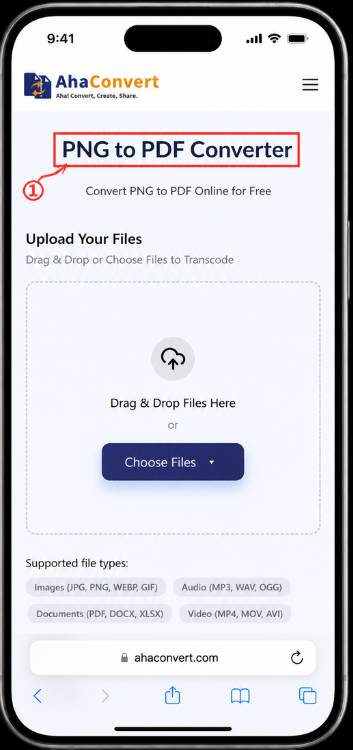
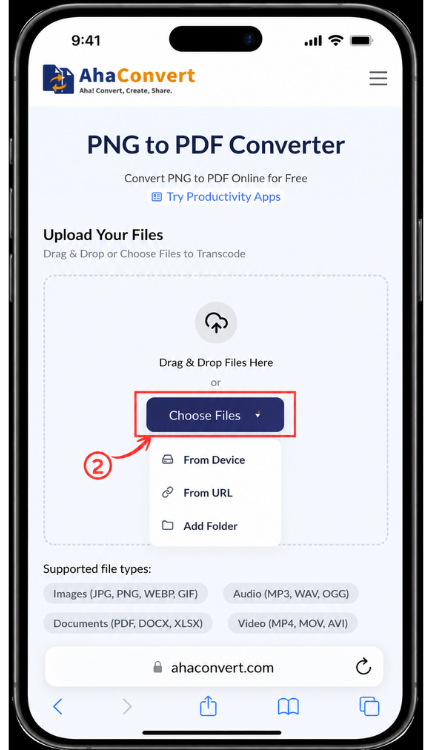
Bước 2: Tải ảnh PNG từ điện thoại của bạn lên
Vỗ nhẹ “Chọn tập tin” và tìm ảnh PNG của bạn. Bạn có thể lưu nó vào Ảnh, Tệp hoặc bộ nhớ trực tuyến. Chạm vào ảnh bạn muốn chỉnh sửa. Bạn cũng có thể sử dụng liên kết URL cho ảnh PNG trực tuyến.
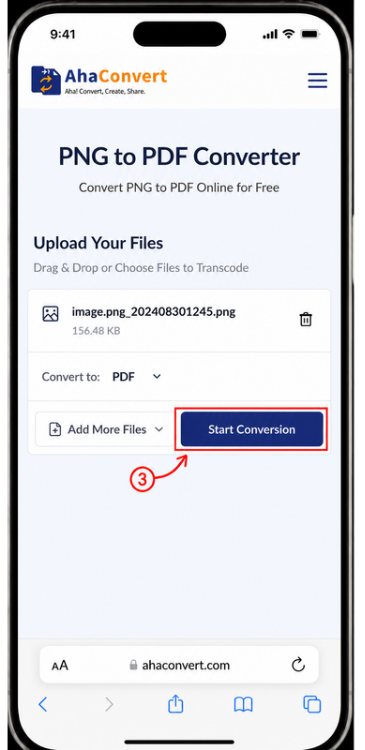
Bước 3: Chuyển đổi ảnh PNG của bạn
Sau khi thêm ảnh xong, hãy tìm... “Bắt đầu chuyển đổi” và chạm vào đó. Công cụ sẽ chuyển đổi ảnh PNG thành PDF. Bạn không cần phải tự chọn PDF.
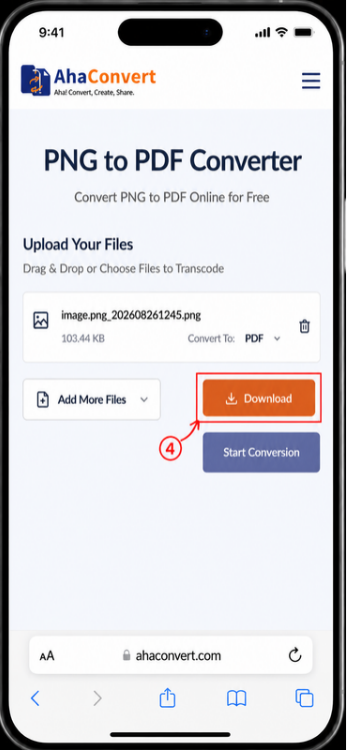
Bước 4: Tải xuống tệp PDF
Chờ cho đến khi tệp mới hoàn tất. Sau đó chạm vào biểu tượng. “tải xuống” Nhấn nút này. Điện thoại của bạn sẽ lưu tệp PDF. Kiểm tra thư mục Tải xuống hoặc ứng dụng Tệp nếu bạn không tìm thấy ngay. Giờ bạn có thể gửi, tải lên hoặc giữ tệp trên điện thoại của mình.
Những câu hỏi thường gặp
1. Tôi có thể chuyển đổi PNG sang PDF miễn phí không?
Có. Có tùy chọn chuyển đổi PNG sang PDF miễn phí với AhaConvert. Bạn cũng có thể sử dụng Windows Print to PDF hoặc Google Drive để chuyển đổi PNG sang PDF miễn phí. Tất cả phụ thuộc vào loại thiết bị bạn đang sử dụng.
2. Tôi có thể chuyển đổi nhiều hình ảnh PNG thành một tệp PDF không?
Có. Bạn có thể chèn nhiều hơn một hình ảnh PNG vào một tệp PDF. Điều này rất hữu ích nếu bạn có các hình ảnh đại diện cho nhiều trang của cùng một tài liệu. Ví dụ, bạn có thể có nhiều trang từ một tài liệu và muốn lưu tất cả chúng vào một tệp duy nhất. AhaConvert cho phép chèn nhiều hình ảnh PNG trong một quá trình chuyển đổi.
3. Việc sử dụng công cụ chuyển đổi PNG sang PDF trực tuyến có an toàn không?
Công cụ chuyển đổi PNG sang PDF trực tuyến có thể hữu ích, nhưng bạn cần cẩn thận với các tệp tin riêng tư. Trước khi tải lên chứng minh thư, hóa đơn hoặc các tài liệu cá nhân khác, hãy đọc kỹ quy định về quyền riêng tư của trang web. AhaConvert cho biết họ sử dụng SSL 256 bit để bảo vệ các tệp tin trong quá trình truyền tải và xóa các tệp tin đã tải lên trong vòng 24 giờ. Họ cũng khẳng định không bán hoặc chia sẻ dữ liệu người dùng.
4. Định dạng PDF có tốt hơn định dạng PNG để in ấn không?
Nhìn chung là đúng. PDF là định dạng chuẩn cho việc in ấn chuyên nghiệp và tại nhà — nó giữ nguyên bố cục, kích thước và lề một cách nhất quán trên tất cả các máy in và hệ điều hành. PNG cũng có thể được in với chất lượng cao, nhưng PDF cho phép bạn kiểm soát nhiều hơn về kích thước trang và cài đặt in. Đối với việc in tài liệu chính thức, PDF là lựa chọn đáng tin cậy hơn.
5. Tôi có thể chuyển đổi PNG sang PDF mà không làm giảm chất lượng không?
Có, bạn có thể chuyển đổi PNG sang PDF mà không làm giảm chất lượng hình ảnh gốc nếu phần mềm chuyển đổi giữ nguyên chất lượng đó. Điều này cũng phụ thuộc vào chất lượng và kích thước gốc của tệp PNG. Theo AhaConvert, phần mềm này giữ nguyên chất lượng hình ảnh gốc trong quá trình chuyển đổi.
6. Việc chuyển đổi ảnh PNG trong suốt sang PDF có làm mất đi tính trong suốt đó không?
Hầu hết các trường hợp đều như vậy. Ảnh PNG có thể có nền trong suốt, nhưng PDF xử lý vấn đề này khác nhau. Sau khi chuyển đổi PNG sang PDF, phần trong suốt thường sẽ hiện ra màu trắng. Điều này có thể gây ra vấn đề đối với logo hoặc hình ảnh không có nền.
Tóm lại
Bạn cũng có thể chuyển đổi PNG sang PDF nếu cần gửi nhiều hình ảnh cùng lúc, in hình ảnh hoặc tải tài liệu lên các trang web chấp nhận tệp PDF. Nếu muốn biết cách chuyển đổi PNG sang PDF trực tuyến, bạn có thể sử dụng bất kỳ chương trình dựa trên web nào, hệ điều hành Windows, Google Drive hoặc điện thoại thông minh của mình. Mỗi phương pháp đều khác nhau, vì vậy tùy thuộc vào người dùng quyết định phương pháp nào phù hợp nhất.
Nếu ai đó cần một công cụ chuyển đổi PNG sang PDF trực tuyến, họ có thể sử dụng dịch vụ AhaConvert miễn phí, dịch vụ này chuyển đổi định dạng tệp trực tuyến mà không cần cài đặt thêm phần mềm. Giải pháp này phù hợp với những người cần chuyển đổi PNG sang PDF và lưu tài liệu trên máy tính của họ. AhaConvert PNG to PDF Converter có thể truy cập được trên trình duyệt.
