
giriiş
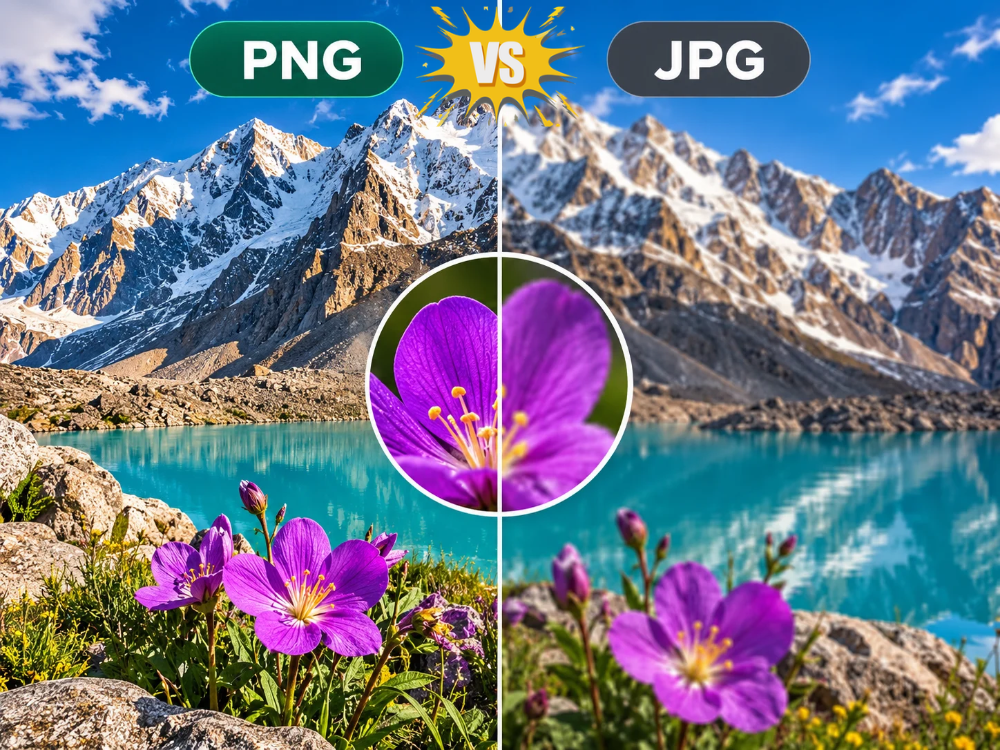
Bir görselle her uğraştığınızda, PNG ve JPG arasında seçim yapmak zorunda kalırsınız. Her ikisi de yaygın olarak kullanılsa da, her format farklı amaçlar için tasarlanmıştır. Biri web siteniz için harika olabilir. Diğeri fotoğraflar için daha uygundur. Baskı işleri ise tamamen farklı bir şeye ihtiyaç duyar. Aralarındaki farkı bilmek, doğru olanı seçmeyi çok daha kolaylaştırır.
PNG ve JPG, tasarım ve web çalışmalarında her yerde karşımıza çıkıyor. İnsanlar sürekli olarak bu formatları kullanıyor, ancak nedenleri yaptığınız işe göre değişiyor. Aralarındaki farkları anladığınızda, projeniz için uygun formatı seçmek kolaylaşır.
İşte belirleyici faktörler PNG ve JPG karşılaştırması Ayrı ayrı karşılaştıracaksınız. Hangisinin kaliteyi daha iyi ele aldığını göreceksiniz. Sadece bu değil, PNG'den JPG'ye dönüştürmeyi de öğreneceksiniz, ayrıca ihtiyaç duyduğunuzda PNG'den JPG'ye nasıl dönüştüreceğinizi de öğreneceksiniz.
PNG formatı nedir?
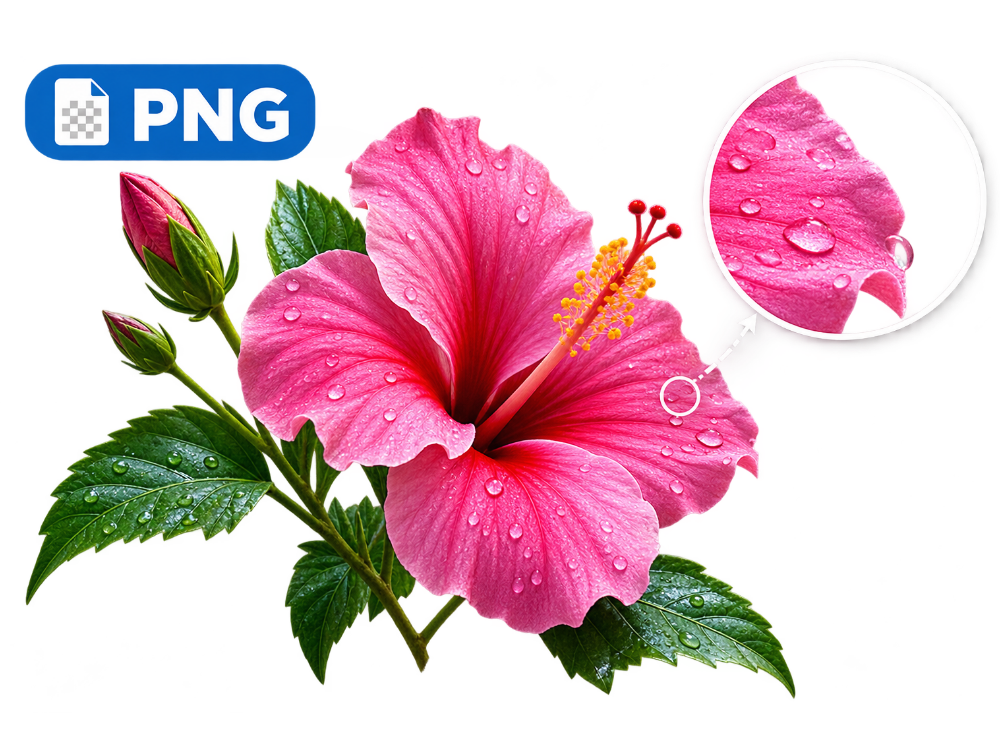
PNG, "Taşınabilir Ağ Grafikleri" anlamına gelir. Kayıpsız sıkıştırma kullanılarak oluşturulmuş bir görüntü formatıdır. Dosyalarınızı PNG'ye dönüştürdüğünüzde, sistem piksel verilerini kaybetmeden verileri sıkıştırır. Aylar sonra o dosyayı açtığınızda her ayrıntı aynı görünür. Hiçbir kayıp olmaz. Bu kayıpsızlık özelliği, insanların PNG ile JPG'yi bu kadar çok karşılaştırmasının nedenidir. PNG'nin neyi iyi yaptığını ve dosya boyutu açısından neye mal olduğunu tanımlar.
Kayıpsız sıkıştırma, PNG'yi keskin kenarlara ihtiyaç duyan grafikler için mükemmel kılar. Logolar, simgeler, ekran görüntüleri, düz renkli illüstrasyonlar veya metinler... Hepsi PNG alanı. Ayrıca, PNG alfa kanalını destekler. Bir görüntünün bazı bölümleri tamamen şeffaf veya kısmen şeffaf kalabilir. Bu özellik, logoların ve web sitesi grafiklerinin neden her zaman JPG yerine PNG olarak göründüğünü açıklar.
Tasarımcılar öncelikle katmanlı dosyalarda çalışır ve tasarım tamamlandıktan sonra dışa aktarırlar. PSD dosyasını PNG'ye dönüştürme Photoshop'ta işlem tamamlandıktan sonra şeffaflık ve keskin kenarlar korunacaktır. Her iki format da piksel verilerini kaybetmeden ayrıntıları korur.
Dosya boyutu önemli bir faktör. Sıkıştırma sırasında hiçbir şey atılmıyor, bu nedenle PNG dosyaları aynı boyuttaki JPG dosyalarından çok daha büyük oluyor. Özellikle karmaşık renk geçişlerine sahip fotoğraflar için bu durum geçerli. PNG, ayrıntıları koruyor. Bunun bedelini depolama alanıyla ödüyorsunuz. Bu yüzden PNG ve JPG tartışması hiç bitmiyor.
JPG formatı nedir?
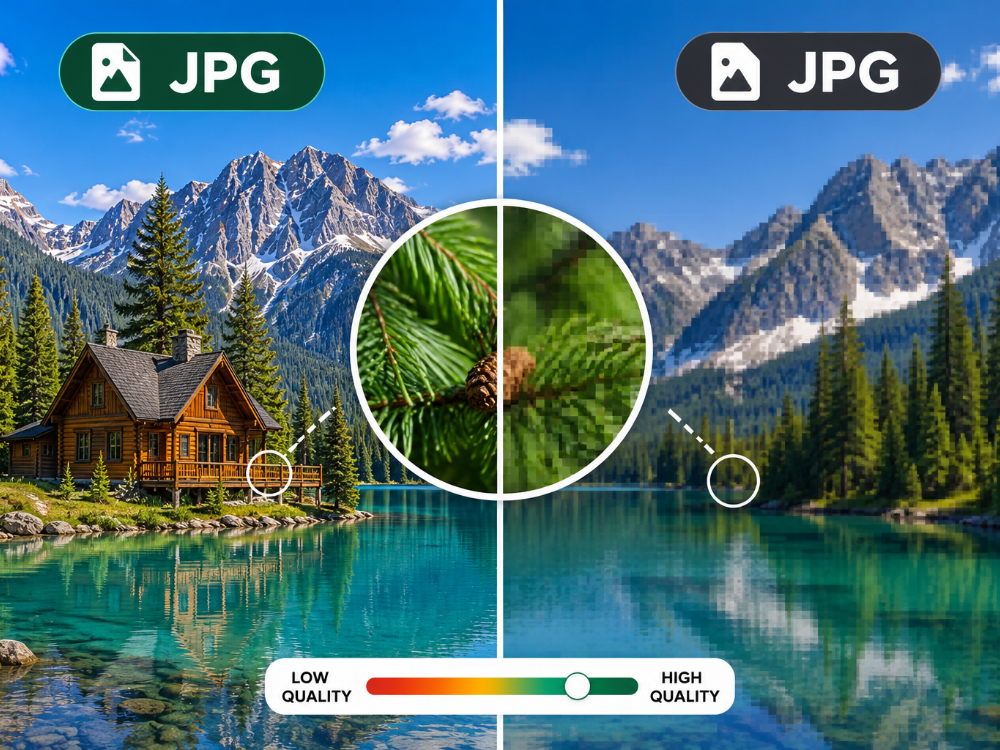
Öte yandan, JPG veya JPEG, Joint Photographic Experts Group'un kısaltmasıdır. Görüntü her kaydedildiğinde bazı verilerin kaybolduğu kayıplı sıkıştırma yöntemini kullanır. Ancak hangi verilerin kaldırılacağı konusunda stratejiktir. Gözlerinizin fark edemeyeceği ayrıntıları, örneğin yoğun fotoğraf alanlarındaki ince renk değişimlerini hedefler.
JPG, bilgi kaybını telafi ettiği için, PNG'ye kıyasla dosya boyutları çok daha küçülür. Bu nedenle kameralar, telefonlar ve web siteleri JPG'yi standartlaştırmıştır. Hız önemlidir. Depolama alanı önemlidir. Piksel mükemmelliğinde kalite önemli değildir. Tek dezavantajı: JPG şeffaflığı ortadan kaldırır. Orijinal görüntüdeki tüm şeffaf alanlar, düz renkli arka planlara dönüştürülür.
Modern iPhone ve Android telefonlar HEIF formatını kullanarak fotoğraf çekiyor. Bu format daha az yer kaplıyor. Sorun şu ki, eski uygulamalar ve web siteleri bu formatı tanımıyor. Bu yüzden insanlar herhangi bir yere yüklemeden önce HEIF dosyalarını sürekli olarak JPG'ye dönüştürüyor.
JPG'nin ne kadar sıkıştırılacağını ayarlayabilirsiniz. Daha yüksek ayarlar daha fazla ayrıntıyı korur, ancak dosya boyutu büyür. Daha düşük ayarlar dosyayı küçültür, ancak bazı ayrıntıları kaybedersiniz. Ancak şöyle bir durum var: Bir JPG dosyasını her yeniden kaydettiğinizde, sıkıştırma işlemi tekrar gerçekleşir. Küçük değişiklikler birikir. Bu olaya nesil kaybı denir. Bu, PNG ve JPG arasındaki farkın önemli bir parçasıdır. Tek bir kalite seviyesine bağlı kalmak zorunda değilsiniz. Ayarı kendiniz yapabilir ve dengeyi kontrol edebilirsiniz.
PNG ve JPG: Aralarındaki Farklar Nelerdir?
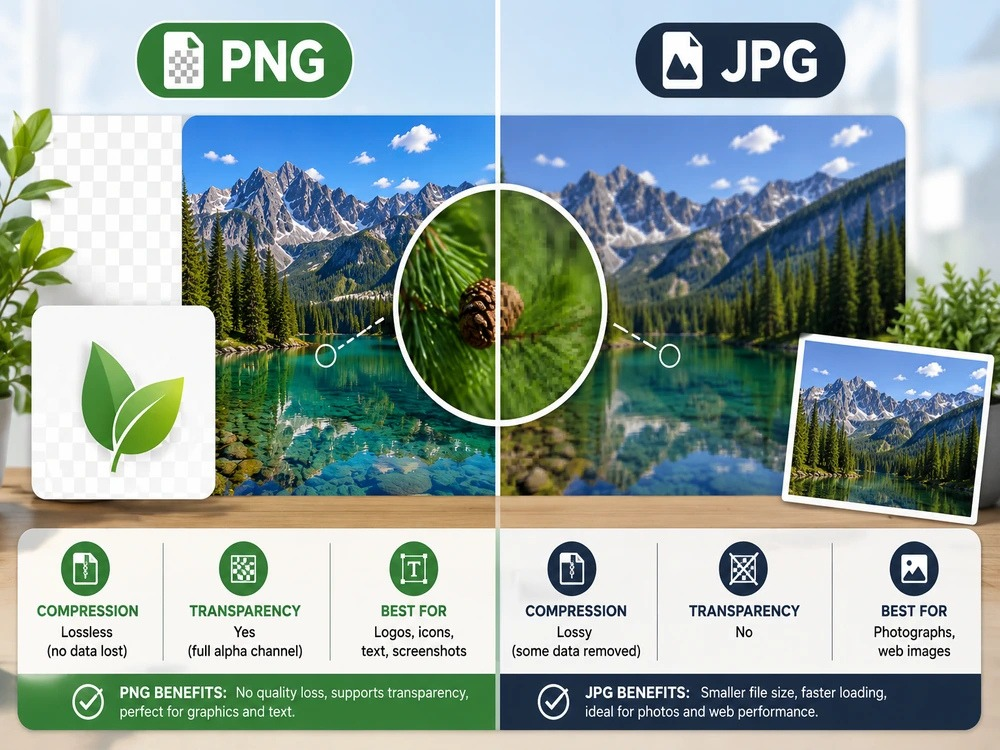
PNG ve JPG karşılaştırması, her birinin neler yapabileceğini ve neler yapamayacağını gösterir. Sonraki beş kategoriye ilişkin tüm bilgiler için aşağıdaki tabloya göz atın.
| Özellik | PNG | JPG |
|---|---|---|
| Sıkıştırma tipi | Veri kaybı yok (kayıpsız) | Veri kaybı (bazı veriler kaldırıldı) |
| Tipik dosya boyutu | Daha büyük | Daha küçük |
| Şeffaflık desteği | Evet, tam alfa kanalı. | HAYIR |
| En iyisi | Logolar, simgeler, metinler, ekran görüntüleri | Fotoğraflar, web görselleri |
| Tekrarlanan kaydetme | Kalite kaybı yok | Kademeli kalite kaybı |
| İdeal kullanım senaryosu | Tasarım öğeleri, grafikler | Web siteleri, e-posta, sosyal medya |
1. Sıkıştırma: PNG ve JPG Karşılaştırması
Sıkıştırma, PNG ve JPG'nin neredeyse her açıdan farklı olmasının nedenidir. PNG kayıpsız sıkıştırma kullanır. Veriler daha verimli bir şekilde yeniden düzenlenir ve kodlanır, ancak hiçbir şey silinmez. JPG ise bunun yerine kayıplı sıkıştırma kullanır. Gözünüzün muhtemelen fark etmeyeceği bilgileri kalıcı olarak siler. Bir PNG dosyasını on kez açıp yeniden kaydetseniz? Ekstra bir hasar olmaz. Bunu JPG ile yaparsanız, görüntü her döngüde biraz daha bozulur.
2. Dosya Boyutu: PNG ve JPG karşılaştırması
PNG ve JPG karşılaştırmasında belirleyici faktör her zaman dosya boyutudur. Bir görüntünün JPG formatı, özellikle manzara veya portre gibi çok fazla renk varyasyonu olan görüntülerde, aynı görüntünün PNG formatına göre genellikle daha küçük boyutludur. PNG görüntülerinin büyük kalmasının nedeni, görüntünün her pikselini aynı tutmalarıdır; bu, arşivlemede büyük fayda sağlar ancak depolama ve yükleme hızı açısından dezavantajlıdır.
3. Şeffaflık: PNG ve JPG Karşılaştırması
PNG ve JPG karşılaştırmasında, PNG şeffaflık konusunda öne çıkıyor. Alfa kanalı tam veya kısmi şeffaflığı destekliyor. Logolar, bir kutu içine alınmadan herhangi bir arka planın üzerine yerleştirilebiliyor. JPG ise hiç şeffaflık sunmuyor. Şeffaf pikseller dışa aktarma sırasında beyaz veya düz renge dönüşüyor. Logolar, ikonlar, ürün kesimleri? Neredeyse her zaman PNG kullanılıyor. Sadece bu özellik bile yeterli.
4. Grafik ve Metin: PNG ve JPG Karşılaştırması
Keskin çizgiler, düz renkler ve okunaklı metinler PNG formatında JPG'ye kıyasla daha iyi görünür. Bunun nedeni, kayıplı sıkıştırmanın keskin kenarları bozması ve görüntüde metin ve geometrik nesneler olduğunda sıkıştırma hataları üretmesidir. Bu nedenle ekran görüntüleri, grafikler, infografikler ve metne dayalı tasarımlar PNG görüntüler olarak çok daha keskin görünür. Aksine, JPG fotoğraflar düşünülerek oluşturulmuştur ve pürüzsüz renkler, keskin kenarlara kıyasla hataları daha kolay gizler.
5. Web Performansı: PNG ve JPG Karşılaştırması
Görsel boyutu, web sitesi hızını etkiler. PNG ve JPG arasındaki fark, içerik ağırlıklı siteler için çok önemlidir. Daha küçük JPG dosyaları daha hızlı yüklenir, daha az bant genişliği kullanır ve sayfa hızı önemli olduğundan arama sıralamalarını yükseltir. PNG dosyaları daha fazla veri taşıdığı için daha yavaş yüklenir. WebP ve AVIF, bu farkı kapatan daha yeni formatlardır. AVIF görselleri kullanıyorsanız, eski yazılımlarla uyumlu kalmaları için AVIF'i PNG'ye dönüştürün. Çoğu fotoğraf galerisi, blog başlığı ve ürün görseli JPG olarak daha iyi çalışır. Sitelerin hızlı kalmasını sağlar.
PNG mi yoksa JPG mi daha yüksek kalitede?
Kısa cevap: PNG tüm görüntü verilerinizi korur. JPG ise dosya boyutunu küçültmek için bazı verileri siler. Bu nedenle PNG kalite açısından daha avantajlıdır, ancak dosya boyutu büyüdüğünde bu avantajı kaybedersiniz.
PNG ve JPG tartışması burada incelik kazanıyor, çünkü "kalite" neyi ölçtüğünüze bağlı. Verilerin saf haliyle saklanması söz konusu olduğunda, PNG öne çıkıyor. Kayıpsız veri sıkıştırması, tüm piksellerin korunmasını sağlar; bu nedenle, PNG dosyası her zaman kaynak görüntüye sadık kalır.
Kalite konusu biraz karmaşıklaşıyor. Kaliteden ne kastediyorsunuz? PNG her pikseli mükemmel bir şekilde kaydeder. Kayıpsız bir görüntü dosyası, gelecekte kaç kez açılırsa açılsın veya kaydedilirse kaydedilsin aynı kalır.
JPG ise tam tersini yapar. Dosyaları küçültmek için verileri keser. Teknik olarak, piksel piksel bakıldığında daha düşük kalitededir. Ancak burada bir sorun var: çoğu durumda fark fark edilmeyecektir. JPG kalite ayarları maksimum seviyeye çıkarıldığında, resimler PNG ile aynı olacaktır. Zaten gözünüz JPG'nin fotoğraflardan neyi kaldırdığını fark etmez.
Yani PNG, ham doğruluk açısından JPG'den daha iyi. JPG ise özellikle fotoğraflarda çok daha küçük dosya boyutlarında benzer görünümlü sonuçlar veriyor. Peki hangisi daha iyi, PNG mi yoksa JPG mi? Bu, neye ihtiyacınız olduğuna bağlı: mükemmel doğruluk mu yoksa küçük dosyalar mı? Tercihinizi yapın.
PNG mi JPG mi: Hangi Formatı Seçmelisiniz?
PNG ve JPG karşılaştırmasında ikisinden birini seçin. Görüntüyü kullanma amacınıza ve dosya boyutunu dikkate almanız gerekip gerekmediğine göre karar verin.
PNG ne zaman kullanılır?
- Görselinizde metin, çizgi sanatı veya geometrik şekiller bulunuyor.
- Şeffaflık veya yarı şeffaflık gerekiyor.
- Görüntüyü tekrar tekrar düzenliyorsunuz.
- Logo, simge, ekran görüntüsü veya kullanıcı arayüzü öğeleri oluşturmak.
- Sıkıştırma kaynaklı bozulmaları en aza indirmek ve maksimum kalite elde etmek istiyorsunuz.
JPG ne zaman kullanılır?
- Bu görsel, karmaşık renk geçişlerine sahip bir fotoğraftır.
- Dosya boyutu, web kullanımı, e-posta veya depolama için öncelikli bir konudur.
- Şeffaflığa gerek yok.
- Görüntü, büyük boyutlarda basılmak yerine standart ekran çözünürlüğünde görüntülenecektir.
- Fotoğrafları sosyal medyada paylaşıyor, belgelere ekliyor veya dosya boyutu sınırlaması olan platformlara yüklüyorsunuz.
Çoğu insan bu konuda akıllıca davranır: PNG mi yoksa JPG mi? Düzenleme yaparken PNG dosyalarını saklayın. İşiniz bittiğinde ve web veya paylaşım için daha küçük dosyalara ihtiyacınız olduğunda PNG'yi JPG'ye dönüştürün.
PNG dosyasını JPG'ye nasıl dönüştürürüm?
PNG'yi JPG'ye dönüştürmek için karmaşık yazılımlara gerek yok; bu amaçla basit bir çevrimiçi araç kullanabilirsiniz. AhaConvert PNG'den JPG'ye Dönüştürücü sayesinde, herhangi bir hesap açmaya veya yazılım indirmeye gerek kalmadan herkes PNG'den JPG'ye dönüştürme işlemini çevrimiçi olarak gerçekleştirebilir.
Mac kullanıcıları, bu işlemi tarayıcı kullanmadan gerçekleştirmenin başka bir yolunu aşağıdaki kılavuzda bulabilirler. Mac'te PNG'yi JPG'ye nasıl dönüştürürüm?. İşte nasıl yapıldığı.
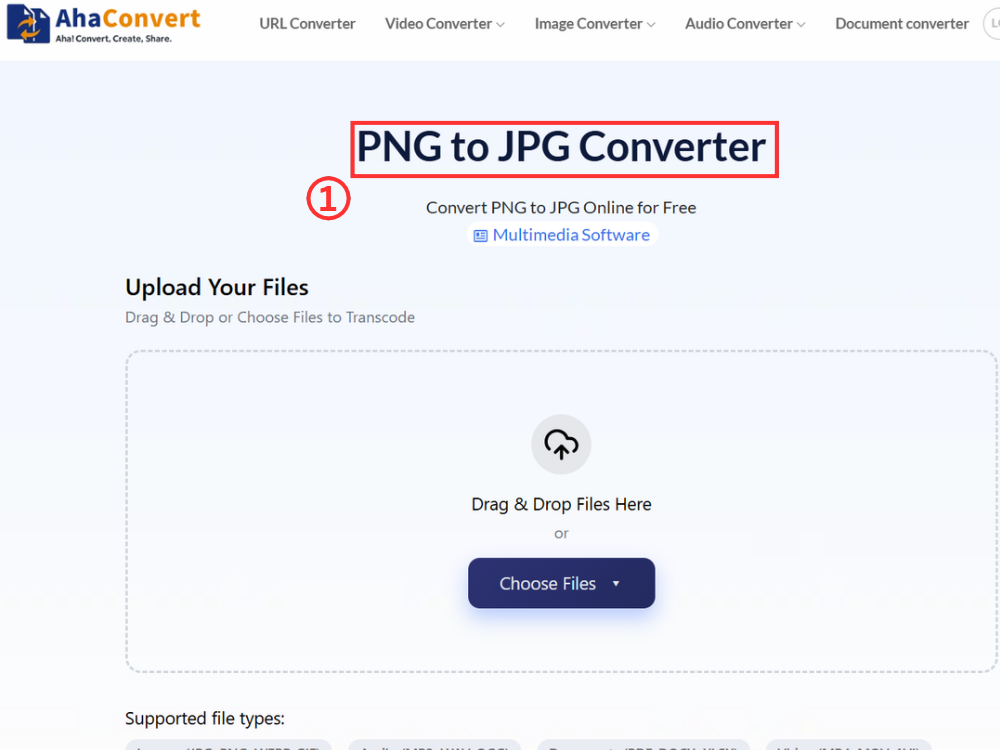
Adım 1: AhaConvert PNG'den JPG'ye Dönüştürücü programını açın.
AhaConvert'e gidin PNG'den JPG'ye Dönüştürücü Web tarayıcınızda. Anında yüklenir. İndirme, kayıt veya kurulum gerekmez.
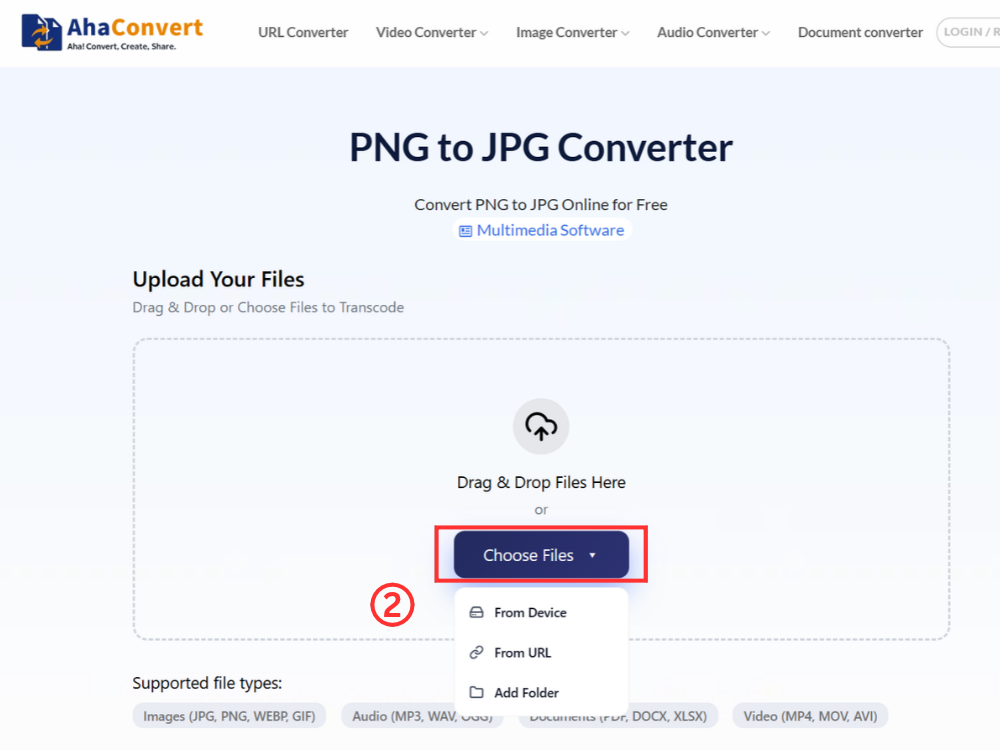
Adım 2: PNG Dosyanızı Yükleyin
Tıklamak “Dosyaları Seç”. PNG dosyasını bilgisayarınızdan yükleyin. Dosyayı sürükleyip bırakabilirsiniz. Alternatif olarak, resim çevrimiçi ise URL'sini yapıştırabilirsiniz.
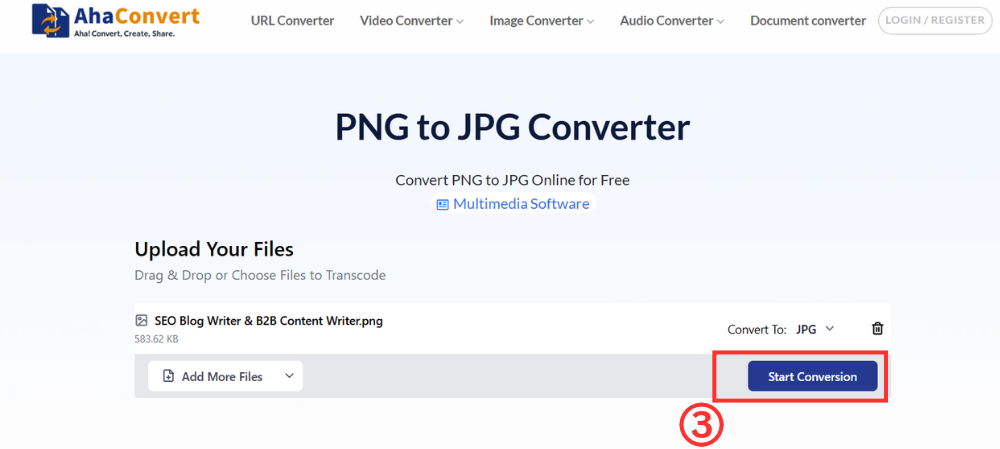
3. Adım: PNG Dosyanızı Dönüştürün
Tıklamak “Dönüştürmeye başla” PNG dosyanızı JPG'ye dönüştürmek için. Bu bir PNG'den JPG'ye dönüştürme işlemi olduğundan, çıktı formatı otomatik olarak JPG olarak ayarlanır. Format seçimi gerekmez.
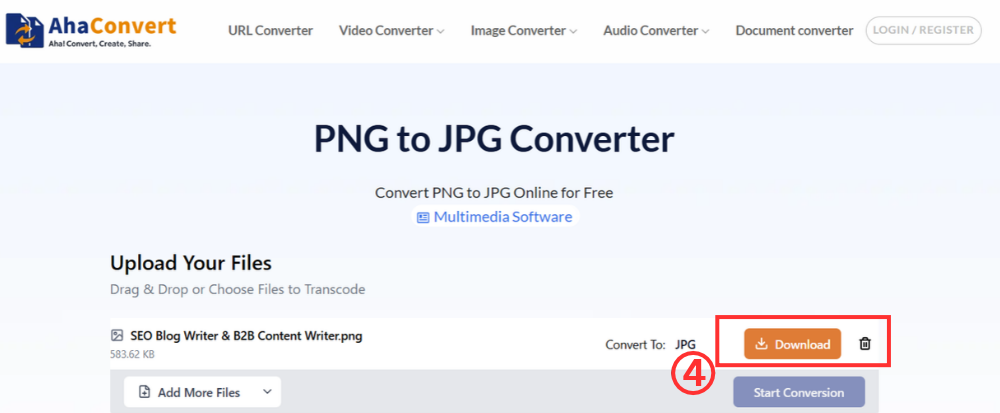
4. Adım: JPG Dosyanızı İndirin
Dönüştürme işlemi bittikten sonra JPG dosyanızı indirin. Tıklayın. "İndirmek" Buton. JPG dosyanız bilgisayarınıza kaydedilecektir.
Sıkça Sorulan Sorular
a. PNG mi yoksa JPG mi daha yüksek kalitede?
JPG formatı, kalite ayarlarını kullandığınız sürece fotoğraflar için harikadır. PNG ile neredeyse aynı görünür ancak çok daha küçüktür. PNG ise grafikler, metinler ve düz çizgiler içeren diğer görüntüler için daha iyidir, çünkü kayıpsız sıkıştırma tüm pikselleri yerinde tutar.
b. Bu çevrimiçi PNG'den JPG'ye dönüştürücü ücretsiz mi?
Evet. AhaConvert PNG'den JPG'ye dönüştürücü tamamen ücretsizdir. Hesap gerekmez. Abonelik yok. Dönüştürme sınırı yok. PNG dosyanızı yükleyin, Dönüştür'ü seçin ve birkaç dakika içinde JPG dosyanız hazır olacaktır. Toplu dönüştürme mümkündür. Her şey ücretsiz.
c. JPG, PNG'ye kıyasla kalite kaybına uğrar mı?
Evet. JPG kayıplı sıkıştırma kullanır. Kaydedildiğinde bazı görüntü verileri kalıcı olarak silinir. Yüksek kalite ayarlarında, kayıp fotoğraflarda neredeyse fark edilmez. Ancak metin, keskin kenarlar ve soluk renkler hasarı gösterir. Bir JPG dosyasını yeniden kaydettiğinizde daha fazla kalite kaybı yaşarsınız. PNG'nin böyle bir sorunu yoktur.
d. PNG dosyasını neden JPG'ye dönüştürmeliyim?
Dosya boyutu. JPG dosyaları, özellikle fotoğraflarda, PNG'ye kıyasla çok daha küçük boyutlara ulaşır. Web siteniz daha hızlı yüklenir. Depolama alanı daha az yer kaplar. Dosyaları paylaşmak daha kolaylaşır. Şeffaf bir görüntüye ihtiyaç duymadığınızda ve grafik yerine fotoğrafınız olduğunda JPG daha uygun olma eğilimindedir.
e. PNG dosyasını kalite kaybı olmadan JPG'ye dönüştürebilir miyim?
JPG'nin kayıplı sıkıştırma kullanması nedeniyle bir miktar kayıp yaşanır. Ancak 90-100% kalite ayarlarında, fotoğraflar orijinal PNG'ye neredeyse tamamen benzer görünür. Fark neredeyse görünmezdir. Grafik ve metin ağırlıklı görüntülerde daha fazla kalite kaybı görülür. PNG'den JPG'ye dönüştürme, sıkıştırmayı minimumda tutarak mümkün olan en iyi JPG çıktısını elde etmenizi sağlar.
Sonuç olarak
İhtiyaçlarınıza göre seçim yapın: PNG mi yoksa JPG mi? PNG, kayıpsız sıkıştırma, şeffaflık ve net grafikler ve metin sağlar. Logolar, simgeler ve ekran görüntüleri için uygundur. JPG, verimli bir şekilde sıkıştırır ve dosyaları küçük tutar. Web fotoğrafları, sosyal medyada paylaşım ve depolama durumları için en iyisidir.
PNG'den JPG'ye dönüştürücü Saniyeler sürer ve hiçbir maliyeti yoktur. AhaConvert PNG'den JPG'ye dönüştürücü, her cihazda çalışır. Yazılım yüklemeye gerek yok. Hesap oluşturmaya gerek yok. Her formatın ne zaman en iyi sonucu verdiğini öğrenin. Aralarında nasıl geçiş yapacağınızı öğrenin. Her proje için görüntü kalitesini ve dosya boyutunu kontrol edin.
