
การแนะนำ
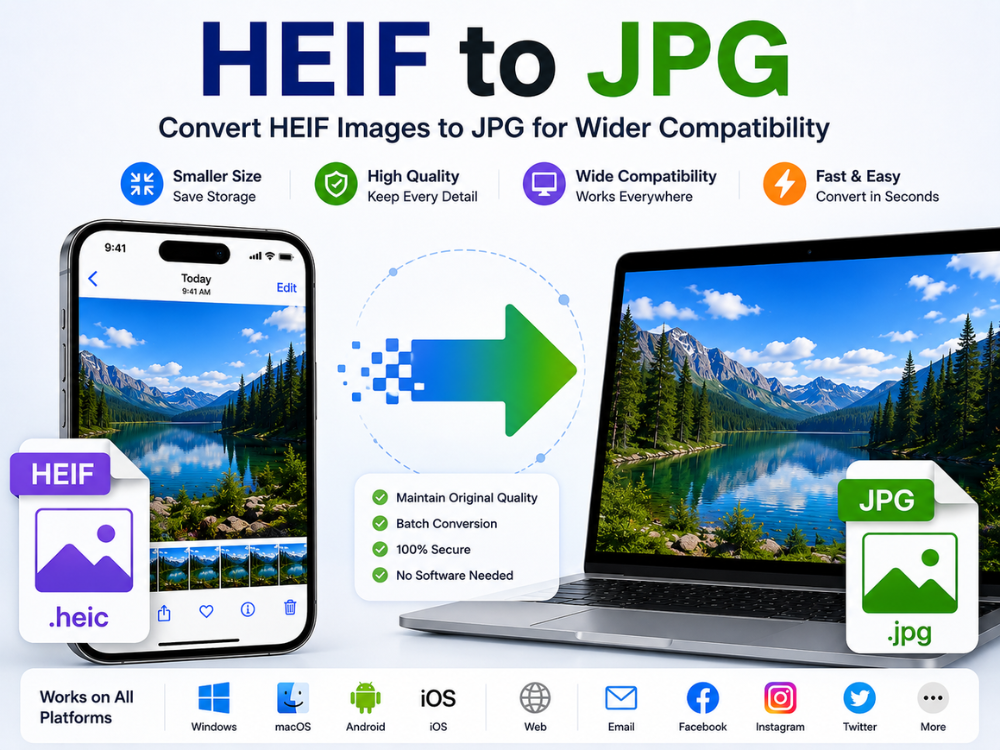
โทรศัพท์มือถือรุ่นใหม่บางรุ่น โดยเฉพาะ iPhone จะใช้ไฟล์ HEIF เป็นรูปแบบไฟล์เริ่มต้นโดยอัตโนมัติ ภาพที่จัดเก็บในรูปแบบไฟล์ HEIF ให้คุณภาพที่ดีเยี่ยม ในขณะที่ขนาดไฟล์จะกะทัดรัดกว่าไฟล์ภาพทั่วไป อย่างไรก็ตาม การเปิดไฟล์เหล่านี้ในเว็บไซต์ต่างๆ คอมพิวเตอร์ Windows โปรแกรมแก้ไขภาพ และอุปกรณ์รุ่นเก่า อาจทำได้ยากเนื่องจากความเข้ากันได้ไม่ดี.
ผู้ใช้จำนวนมากจำเป็นต้องแปลงไฟล์ HEIF เป็น JPG ไฟล์ JPG เป็นรูปแบบไฟล์ที่ได้รับการสนับสนุนอย่างกว้างขวางและใช้งานได้กับอุปกรณ์ เว็บไซต์ และโปรแกรมแก้ไขรูปภาพส่วนใหญ่ ด้วยโปรแกรมแปลงไฟล์ที่ดี การแปลงจาก HEIF เป็น JPG จะทำได้ทันทีและไม่ต้องใช้ความพยายามเพิ่มเติม.
คุณสนใจวิธีการแปลงไฟล์ HEIF เป็น JPG โดยไม่ต้องติดตั้งโปรแกรมหรือไม่? คุณสามารถหาโปรแกรมแปลงไฟล์ฟรีมากมายบนเบราว์เซอร์ได้ทางออนไลน์ คู่มือนี้จะอธิบายความแตกต่างระหว่าง HEIF และ JPG รวมถึงปัญหาที่พบบ่อยและโปรแกรมแปลงไฟล์ที่ดีที่สุดในปี 2026.
รูปแบบ HEIF คืออะไร?
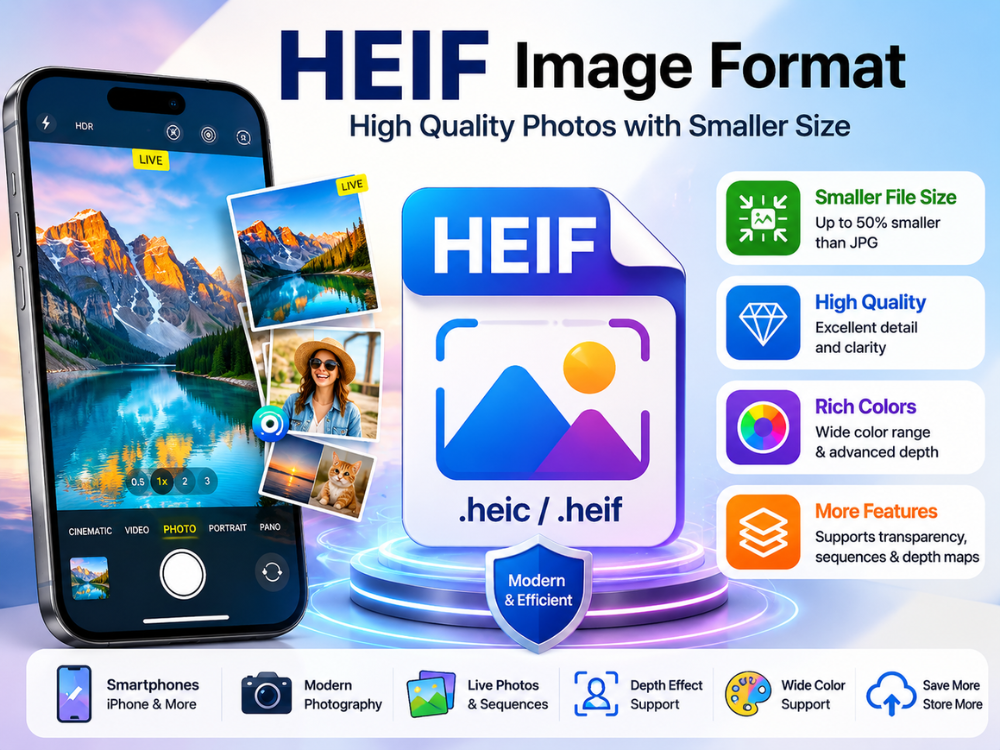
HEIF ย่อมาจาก High Efficiency Image File Format เป็นรูปแบบไฟล์ภาพที่พัฒนาโดย Moving Picture Experts Group (MPEG) เพื่อเป็นรูปแบบคอนเทนเนอร์ที่ทันสมัยสำหรับการจัดเก็บภาพและชุดภาพ Apple ได้นำ HEIF มาใช้เป็นรูปแบบภาพเริ่มต้นใน iOS 11 และยังใช้งานได้ใน macOS High Sierra อีกด้วย ระบบปฏิบัติการอื่นๆ ก็ได้นำ HEIF มาใช้งานในภายหลังเช่นกัน.
ข้อดีที่สำคัญที่สุดของ HEIF คืออัตราการบีบอัดข้อมูลที่สูง ปริมาณข้อมูลที่จำเป็นในการแสดงภาพ HEIF นั้นประมาณครึ่งหนึ่งของข้อมูลที่จำเป็นในการสร้างภาพที่มีรายละเอียดเท่ากันใน JPG HEIF ใช้พื้นที่จัดเก็บน้อยกว่า ผู้ใช้สามารถบันทึกภาพถ่ายได้มากขึ้นโดยไม่สูญเสียคุณภาพของภาพ นอกจากนี้ HEIF ยังช่วยให้สามารถใช้งานฟังก์ชันต่างๆ เช่น การรองรับช่วงสีที่กว้างขึ้น ความโปร่งใส ชุดภาพ และแผนที่ความลึก ซึ่ง JPG ไม่มี.
อย่างไรก็ตาม HEIF มีข้อเสียสำคัญอย่างหนึ่งคือ ความเข้ากันได้ที่ไม่ดี ระบบปฏิบัติการ Windows ไม่สามารถเปิดไฟล์ HEIF ได้โดยอัตโนมัติ นอกจากนี้ เว็บไซต์ อีเมล และแพลตฟอร์มโซเชียลมีเดียส่วนใหญ่ก็ไม่รองรับไฟล์ HEIF ในกรณีเช่นนี้ ไฟล์ JPG จึงเหมาะสมกว่ามาก.
อีกปัจจัยหนึ่งที่ทำให้ HEIF ได้รับความนิยมคือความสามารถใหม่ๆ ที่มันมอบให้เมื่อใช้งานร่วมกับกล้องสมาร์ทโฟนรุ่นใหม่ๆ ในผลิตภัณฑ์ของ Apple รูปแบบ HEIF สามารถใช้กับคุณสมบัติต่างๆ เช่น Live Photos, การถ่ายภาพต่อเนื่อง, ภาพบุคคล, เอฟเฟกต์ความลึก และการถ่ายภาพช่วงไดนามิกสูง การใช้ HEIF ช่วยให้ได้รายละเอียดของภาพที่สูงขึ้นในขณะที่ลดขนาดไฟล์ลง อย่างไรก็ตาม ผู้ใช้ยังคงนิยมแปลง HEIF เป็น JPG เพราะมีความยืดหยุ่นมากกว่า.
HEIF กับ HEIC: ความแตกต่างที่แท้จริงคืออะไร?
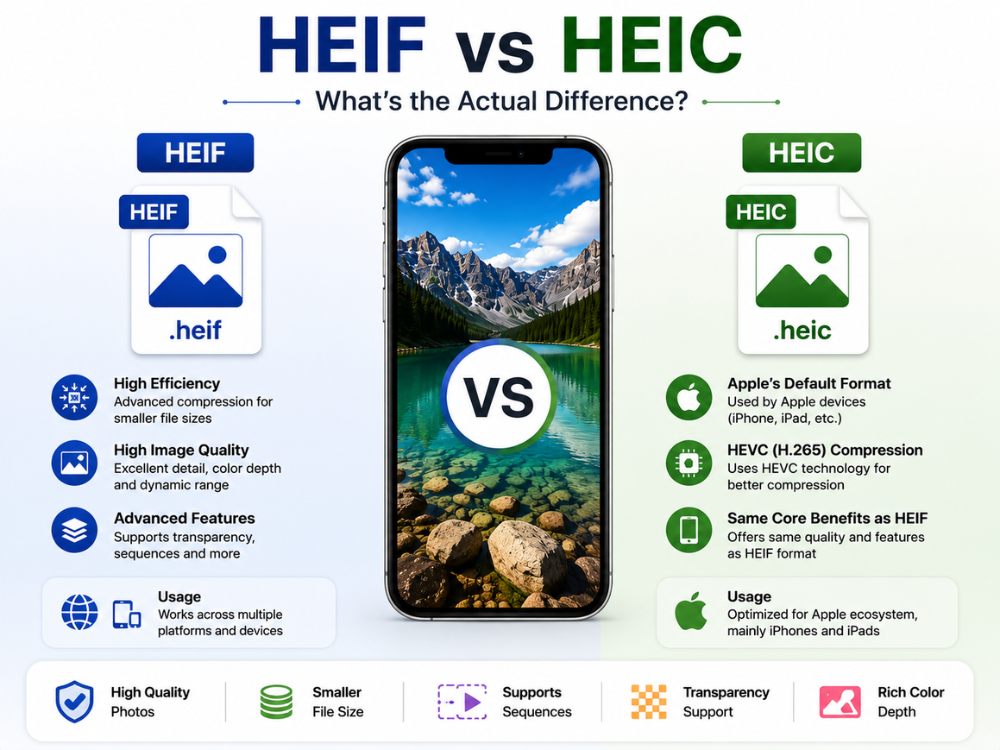
ไฟล์ประเภท HEIF และ HEIC มักถูกใช้สลับกัน ทำให้เกิดความสับสนอย่างมาก ไฟล์ทั้งสองประเภทนี้มีความเกี่ยวข้องกันบ้าง แต่ก็มีความแตกต่างกันในหลายด้าน HEIF หมายถึงรูปแบบไฟล์ภาพทั่วไป ในขณะที่ HEIC เป็นรูปแบบภาพเฉพาะภายในรูปแบบคอนเทนเนอร์ HEIF.
นามสกุลไฟล์ HEIC นั้น Apple ใช้เป็นหลักใน iPhone และ iPad โดยหลักการแล้ว เมื่อ iPhone ถ่ายภาพ มันจะจัดเก็บภาพในรูปแบบ HEIC โดยใช้การบีบอัด HEVC ส่งผลให้ iPhone สามารถให้คุณภาพของภาพที่ดีได้ในขนาดไฟล์ที่ค่อนข้างเล็กเมื่อเทียบกับภาพ JPG ทั่วไป.
ในการเปรียบเทียบรูปแบบ HEIF กับ HEIC ทั้งสองรูปแบบต่างมีคุณสมบัติที่ซับซ้อน เช่น ความโปร่งใส การรองรับลำดับภาพ และอัตราการบีบอัดที่มีประสิทธิภาพ อย่างไรก็ตาม ทั้งสองรูปแบบก็มีปัญหาในการใช้งานในสภาพแวดล้อมที่ไม่เข้ากันเช่นกัน โดยรวมแล้ว ทั้งสองรูปแบบแทบจะแยกไม่ออกในแง่ของพฤติกรรม.
| คุณสมบัติ | HEIF | HEIC |
|---|---|---|
| ชื่อเต็ม | รูปแบบไฟล์ภาพประสิทธิภาพสูง | คอนเทนเนอร์รูปภาพประสิทธิภาพสูง |
| ความสัมพันธ์ | รูปแบบภาพหลักมาตรฐาน | ประเภทไฟล์เฉพาะที่อิงตาม HEIF |
| นามสกุลไฟล์ | .heif | .heic |
| การบีบอัด | การอัดที่มีประสิทธิภาพสูง | การบีบอัด HEVC (H.265) |
| การใช้งานทั่วไป | แพลตฟอร์มหลายแพลตฟอร์ม | อุปกรณ์ Apple เป็นหลัก |
| การสนับสนุนความโปร่งใส | ใช่ | ใช่ |
| ลำดับภาพ | ได้รับการสนับสนุน | ได้รับการสนับสนุน |
| ความเข้ากันได้ | มีข้อจำกัดในระบบรุ่นเก่า | มีข้อจำกัดในระบบรุ่นเก่า |
HEIC กับ JPG: รูปแบบไหนดีกว่ากัน?
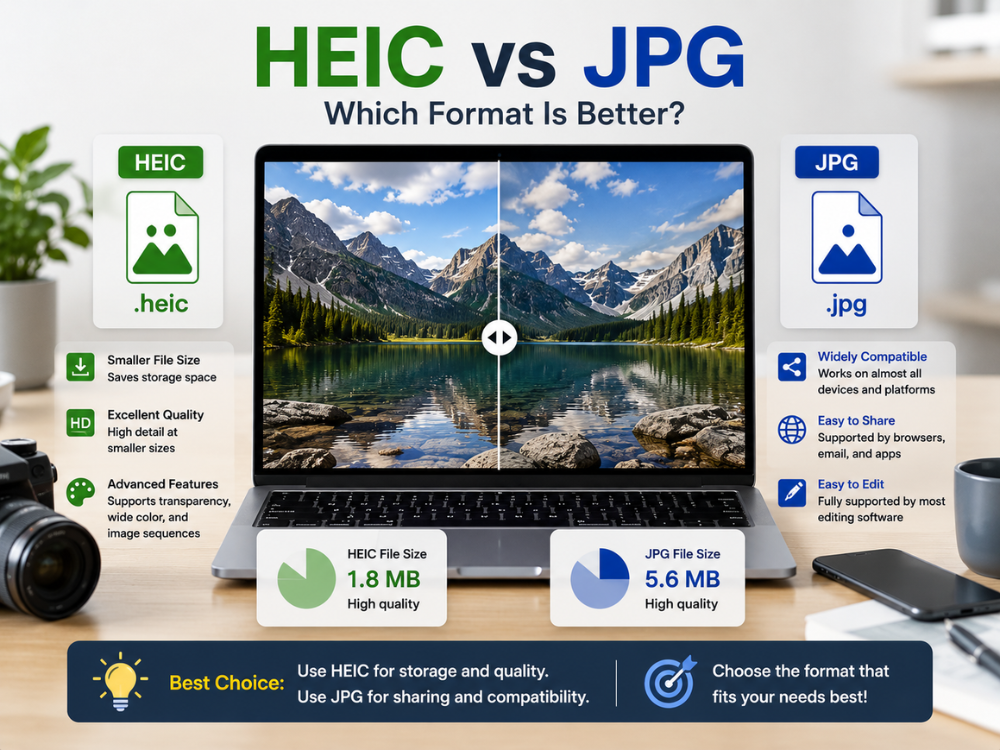
HEIC เป็นตัวเลือกที่ดีกว่า ขึ้นอยู่กับวัตถุประสงค์ในการใช้งานภาพถ่าย HEIC เน้นการบีบอัดภาพอย่างมีประสิทธิภาพในโลกยุคใหม่ ในขณะที่ JPG ให้ความสำคัญกับความสะดวกในการแชร์และความเข้ากันได้กับทุกระบบ ในการเปรียบเทียบ HEIC กับ JPG นี้ เห็นได้ชัดว่า HEIC ให้ขนาดไฟล์ที่เล็กกว่าพร้อมคุณภาพของภาพที่ดี ภาพ HEIC ภาพเดียวสามารถเก็บรายละเอียดได้เกือบเท่ากับภาพ JPG ภาพเดียว แต่มีขนาดไฟล์เล็กกว่ามาก.
แต่สำหรับผู้ใช้งานที่แลกเปลี่ยนและร่วมมือกันแก้ไขภาพบ่อยๆ ไฟล์ JPG จะเป็นตัวเลือกที่ดีกว่า ไฟล์ JPG ใช้งานได้บนอุปกรณ์เกือบทุกชนิด เบราว์เซอร์ แอป และบริการอีเมลส่วนใหญ่รองรับโดยไม่ต้องใช้ซอฟต์แวร์เพิ่มเติม นี่คือเหตุผลที่หลายคนยังคงแปลงไฟล์ HEIC เป็น JPG ก่อนอัปโหลด.
HEIC รองรับความโปร่งใสและความลึกของสีที่กว้างกว่า นอกจากนี้ยังสามารถจัดเก็บลำดับภาพได้ JPG ไม่รองรับคุณสมบัติเหล่านี้ แต่ JPG ก็ยังคงได้รับความนิยมและแพร่หลายมากกว่า HEIC.
| คุณสมบัติ | HEIC | JPG |
|---|---|---|
| ขนาดไฟล์ | เล็กกว่า | ใหญ่กว่า |
| ประสิทธิภาพการบีบอัด | สูงมาก | ปานกลาง |
| คุณภาพของภาพ | เหมาะอย่างยิ่งสำหรับขนาดเล็ก | ดี แต่ขนาดใหญ่ไปหน่อย |
| ความลึกของสี | ขั้นสูง | มาตรฐาน |
| การสนับสนุนความโปร่งใส | ใช่ | เลขที่ |
| ความเข้ากันได้แบบสากล | จำกัด | ยอดเยี่ยม |
| การรองรับเบราว์เซอร์ | บางส่วน | เต็ม |
| การสนับสนุนซอฟต์แวร์ตัดต่อ | มีข้อจำกัดในซอฟต์แวร์รุ่นเก่า | ได้รับการสนับสนุนอย่างกว้างขวาง |
| กรณีการใช้งานที่ดีที่สุด | ระบบนิเวศและพื้นที่จัดเก็บข้อมูลของ Apple | การแบ่งปันและการใช้งานบนเว็บ |
โปรแกรมแปลงไฟล์ HEIF เป็น JPG ออนไลน์ฟรี – AhaConvert
อาฮาคอนเวอร์ต โปรแกรมแปลงไฟล์ HEIF เป็น JPG เป็นโปรแกรมบนเว็บที่ช่วยให้คุณแปลงภาพ HEIF และ HEIC เป็น JPG ได้ฟรี โปรแกรมนี้ไม่จำเป็นต้องติดตั้ง และไม่จำเป็นต้องสร้างบัญชี คุณสามารถใช้งานได้ทุกที่ที่มีเว็บเบราว์เซอร์.
คุณสมบัติหลัก:
- ฟรี – ไม่มีค่าธรรมเนียมแอบแฝงหรือค่าสมัครสมาชิก.
- คุณไม่จำเป็นต้องมีบัญชี เพียงลงทะเบียน แล้วคุณจะเริ่มทำการแปลงได้ในเวลาไม่นาน!
- แปลงไฟล์หลายไฟล์พร้อมกันในครั้งเดียว.
- ไฟล์ที่อัปโหลดทั้งหมดจะถูกเข้ารหัสด้วย SSL 256 บิตระหว่างกระบวนการแปลง.
- เพื่อรักษาความเป็นส่วนตัวของคุณ ไฟล์จะถูกลบโดยอัตโนมัติภายใน 24 ชั่วโมง.
- รองรับระบบปฏิบัติการ Windows, macOS, Linux, iOS และ Android อย่างสมบูรณ์
AhaConvert เป็นโปรแกรมแปลงไฟล์ภาพที่ใช้งานง่ายสำหรับผู้ใช้ iPhone สามารถแปลงไฟล์ภาพ HEIF ได้อย่างรวดเร็วและใช้งานได้กับอุปกรณ์หลายประเภท ผู้ใช้สามารถดูรายละเอียดเพิ่มเติมเกี่ยวกับโปรแกรมแปลงไฟล์ภาพ AhaConvert ได้ ตัวแปลงรูปภาพ หลากหลายประเภท.
วิธีการแปลงไฟล์ HEIF บน Windows
ระบบปฏิบัติการ Windows ไม่สามารถเปิดไฟล์ HEIF ได้โดยตรงหากไม่ดาวน์โหลดตัวแปลงสัญญาณอื่นก่อน แทนที่จะดาวน์โหลดตัวแปลงสัญญาณต่างๆ จะเป็นการดีกว่าที่จะแปลงไฟล์ดังกล่าวโดยใช้บริการแปลงไฟล์ออนไลน์ฟรี เช่น AhaConvert.
ขั้นตอนที่ 1: เปิดโปรแกรม AhaConvert HEIF to JPG Converter
เยี่ยมชม AhaConvert โปรแกรมแปลงไฟล์ HEIF เป็น JPG เข้าชมเว็บไซต์ผ่านเว็บเบราว์เซอร์ของพีซีระบบ Windows ของคุณ หน้าเว็บจะเปิดขึ้นทันทีโดยไม่ต้องดาวน์โหลด ลงทะเบียน หรือตั้งค่าทางเทคนิคใดๆ.
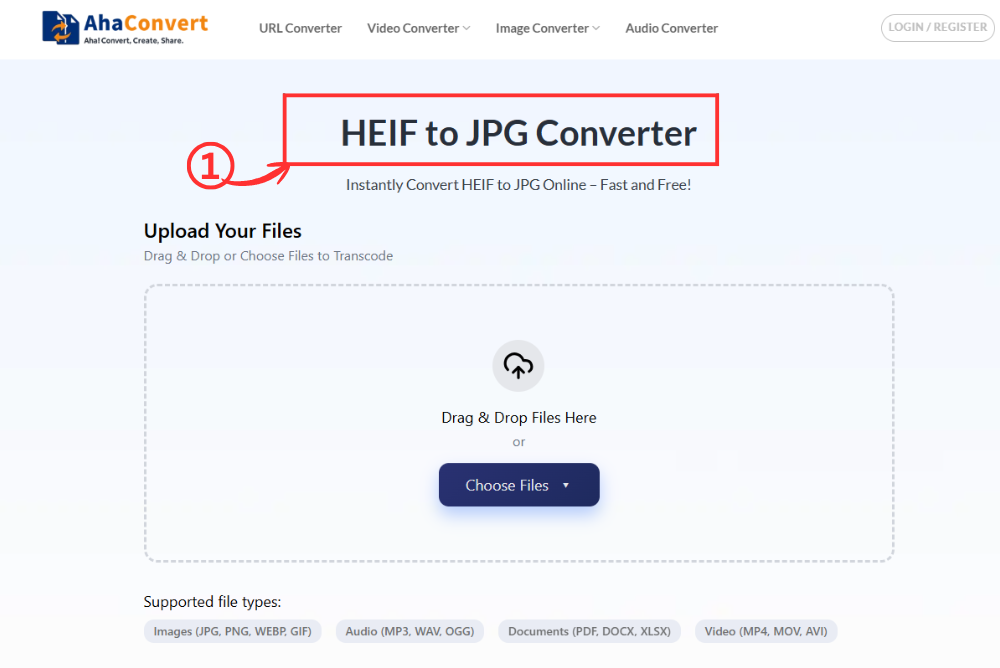
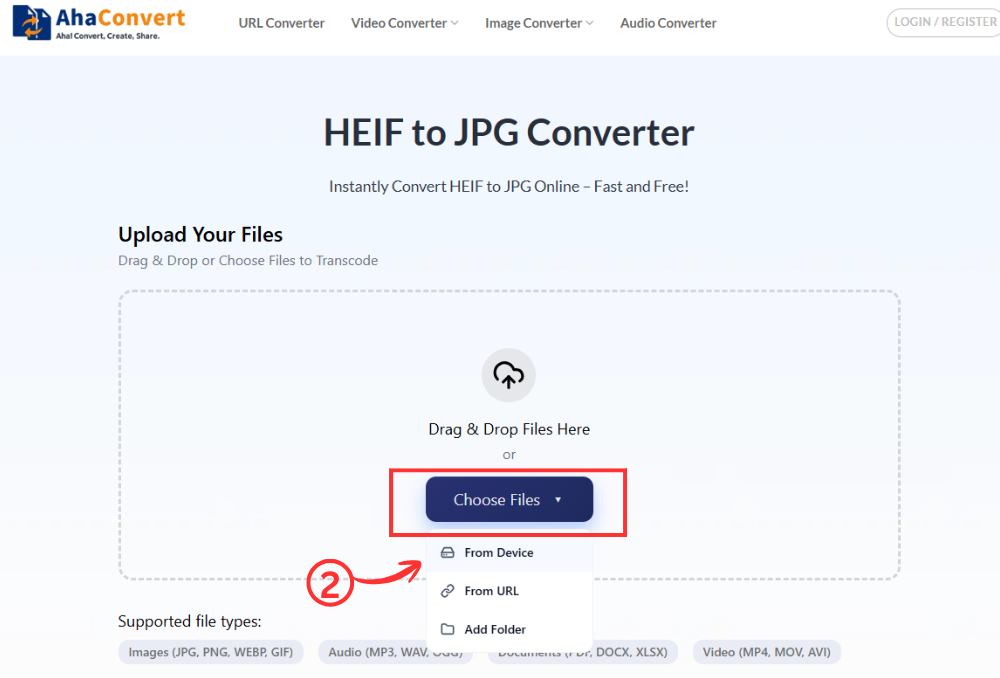
ขั้นตอนที่ 2: อัปโหลดไฟล์ HEIF ของคุณ
โดยการคลิกที่ “เลือกไฟล์” เมื่อกดปุ่มนี้ คุณสามารถเรียกดูและเลือกไฟล์ที่ต้องการแปลงได้ นอกจากนี้ คุณยังสามารถอัปโหลดไฟล์ HEIF ได้โดยการลากและวางไฟล์ หรือวางลิงก์ของไฟล์ของคุณ.
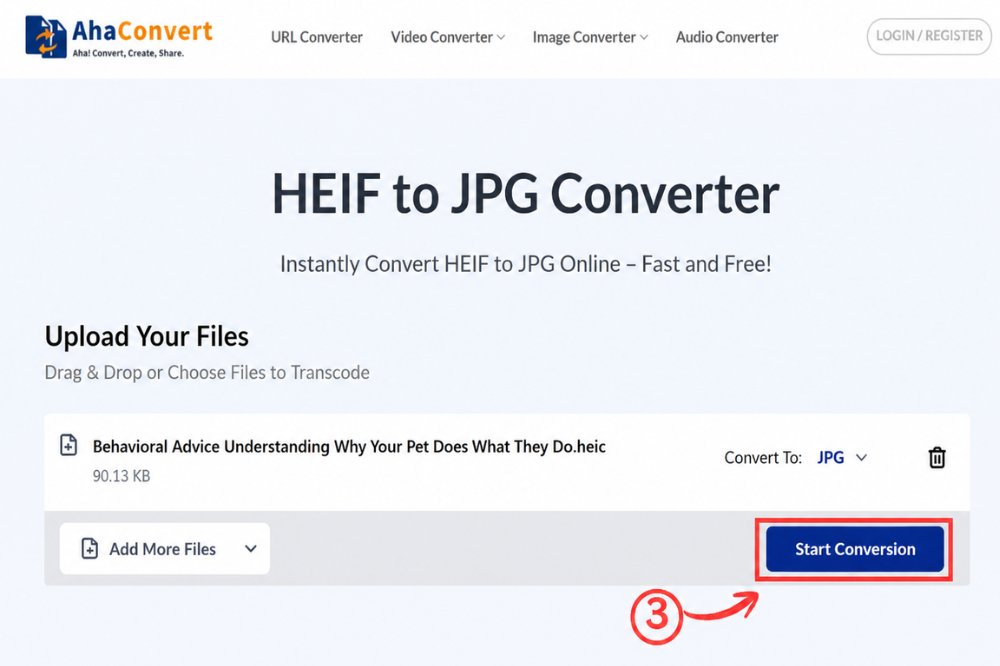
ขั้นตอนที่ 3: เริ่มการแปลงข้อมูล
เมื่ออัปโหลดไฟล์เสร็จแล้ว ให้คลิกที่... “เริ่มการแปลง” ปุ่มนี้ เนื่องจากเป็นโปรแกรมแปลงไฟล์ HEIF เป็น JPG โดยเฉพาะ รูปแบบไฟล์เอาต์พุตจึงถูกตั้งค่าเป็น JPG โดยอัตโนมัติ ไม่จำเป็นต้องเลือกรูปแบบไฟล์จากเมนูแบบดรอปดาวน์ AhaConvert จะเริ่มประมวลผลไฟล์ของคุณทันที.
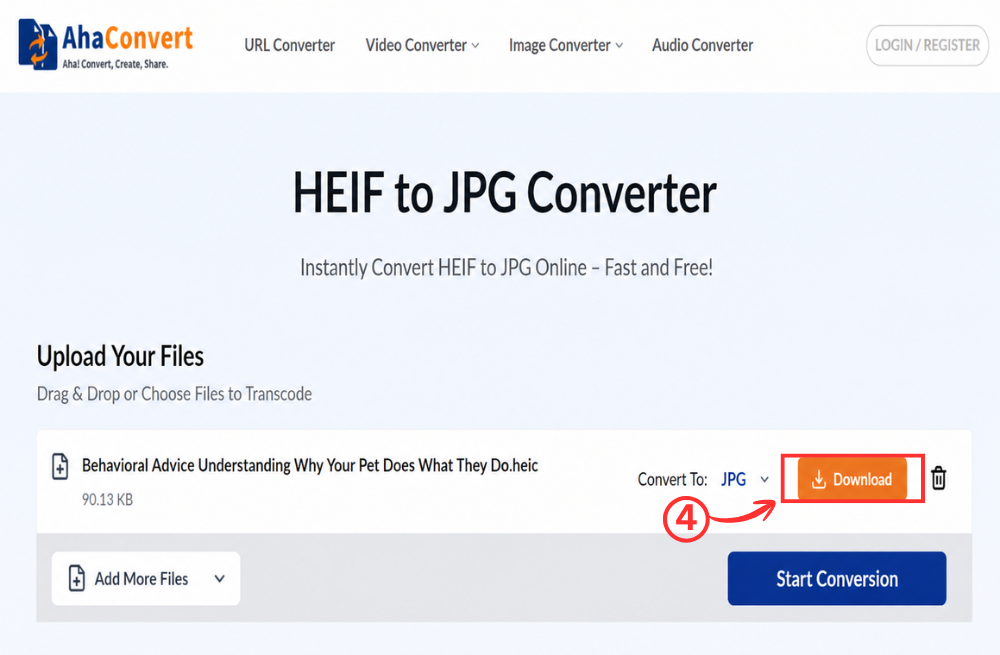
ขั้นตอนที่ 4: ดาวน์โหลดไฟล์ JPG ของคุณ
เมื่อการแปลงเสร็จสมบูรณ์ ลิงก์ดาวน์โหลดจะปรากฏบนหน้าเว็บ คลิกที่ลิงก์นั้น “ดาวน์โหลด” กดปุ่มเพื่อบันทึกไฟล์ JPG ลงในพีซีระบบ Windows ของคุณ กระบวนการทั้งหมดใช้เวลาเพียงไม่กี่วินาที แม้แต่ภาพถ่ายความละเอียดสูงจาก iPhone ก็ตาม.
วิธีแปลงไฟล์ HEIF เป็น JPG บน iPhone
หากคุณต้องการแปลงไฟล์ HEIF โดยตรงบน iPhone โดยไม่ต้องถ่ายโอนไปยังคอมพิวเตอร์ก่อน AhaConvert ก็ใช้งานได้อย่างราบรื่นในเบราว์เซอร์บนมือถือ ไม่จำเป็นต้องติดตั้งแอปพลิเคชันใดๆ.
ขั้นตอนที่ 1: เปิดแอป AhaConvert HEIF to JPG Converter บน iPhone ของคุณ
เปิด Safari, Chrome หรือเบราว์เซอร์ใดก็ได้บน iPhone ของคุณ แล้วไปที่ AhaConvert HEIF to JPG Converter หน้าเว็บจะโหลดและแสดงอินเทอร์เฟซการอัปโหลดที่ใช้งานง่ายเหมือนกับบนคอมพิวเตอร์.
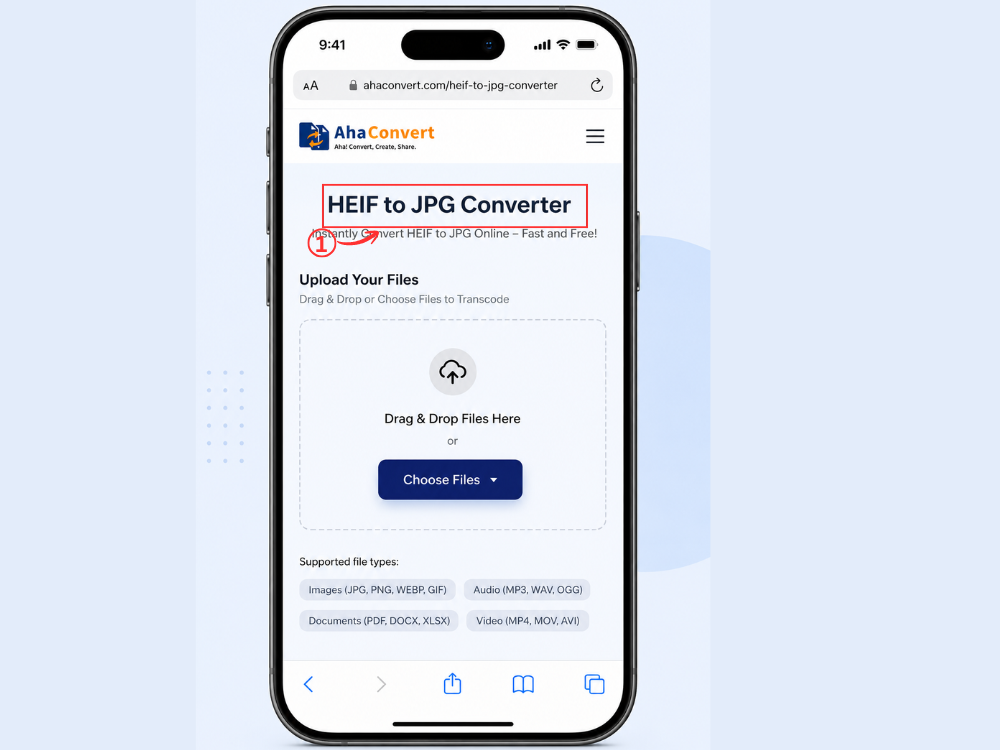
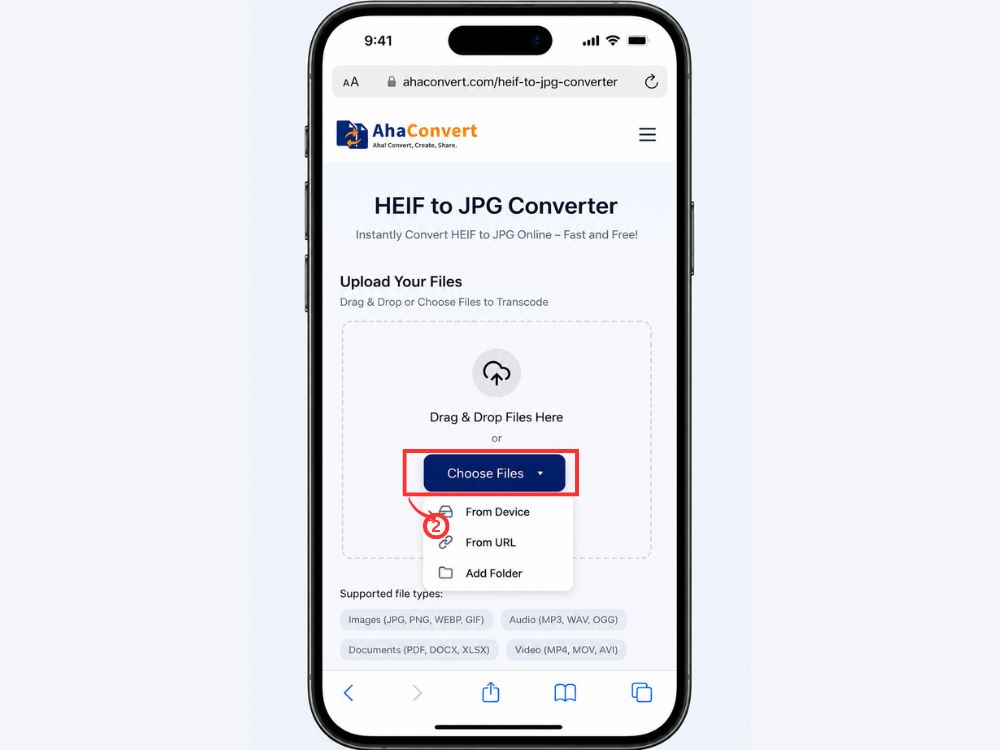
ขั้นตอนที่ 2: อัปโหลดรูปภาพ HEIF ของคุณ
แตะที่ “เลือกไฟล์” กดปุ่ม iPhone ของคุณจะแจ้งให้เลือกรูปภาพจากคลังภาพ เลื่อนไปยังรูปภาพ HEIF หรือ HEIC ที่คุณต้องการแปลง แล้วแตะเพื่อเลือก.
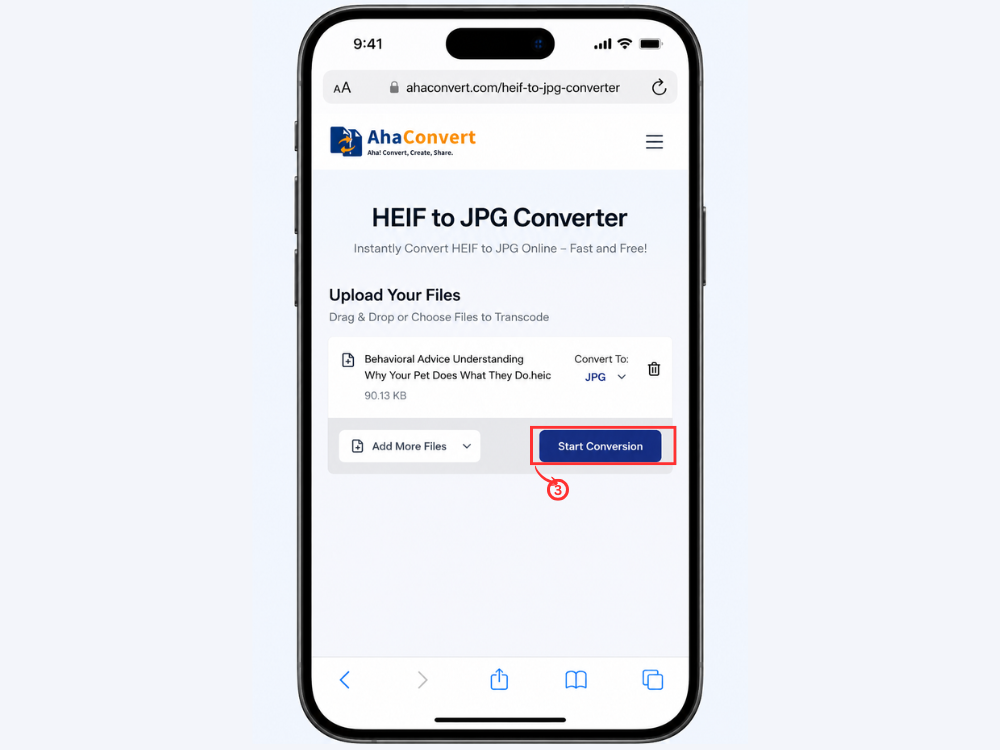
ขั้นตอนที่ 3: เริ่มการแปลงข้อมูล
แตะที่ “เริ่มการแปลง” ปุ่มนี้ รูปแบบไฟล์เอาต์พุตถูกตั้งค่าเป็น JPG โดยอัตโนมัติแล้ว ดังนั้นจึงไม่ต้องตั้งค่าอะไรเพิ่มเติม AhaConvert จะประมวลผลรูปภาพโดยตรงในเบราว์เซอร์.
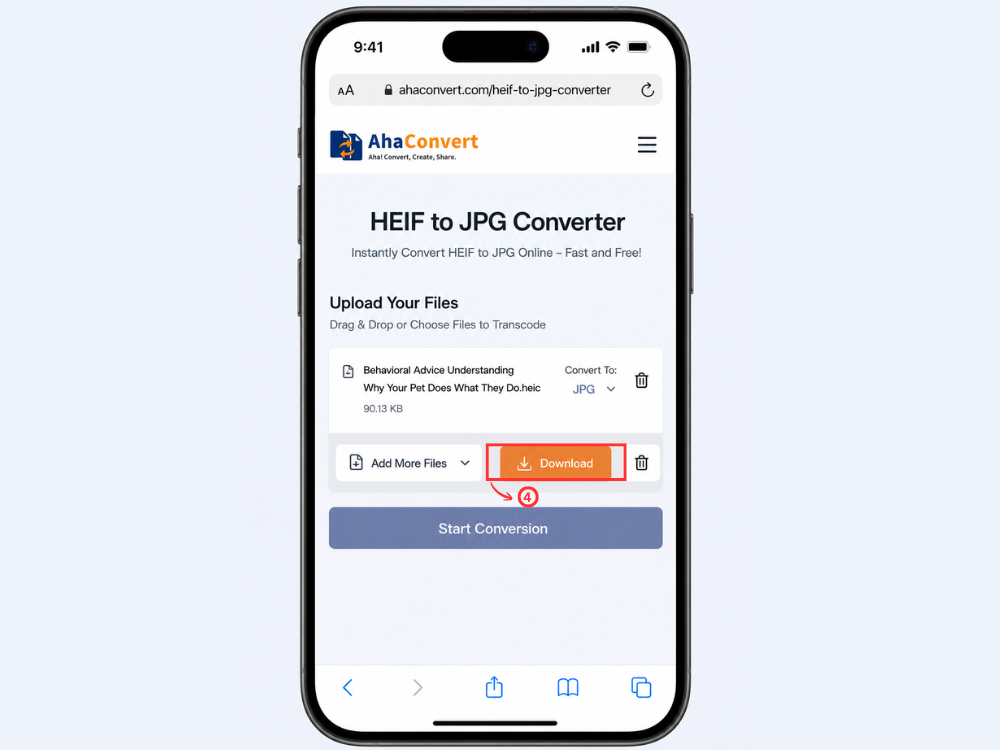
ขั้นตอนที่ 4: ดาวน์โหลดและบันทึกไฟล์ JPG
เมื่อการแปลงเสร็จสมบูรณ์ ไฟล์ดาวน์โหลดจะปรากฏขึ้น แตะที่ไฟล์นั้นเพื่อบันทึกไฟล์ JPG ลงใน iPhone ของคุณ จากนั้นคุณสามารถแชร์ อัปโหลดไปที่ใดก็ได้ หรือเปิดในแอปใดก็ได้โดยไม่มีปัญหาเรื่องความเข้ากันได้.
คำถามที่พบบ่อย
1. ไฟล์ HEIF ดีกว่าไฟล์ JPG หรือไม่?
ในด้านคุณภาพทางเทคนิคและประสิทธิภาพการบีบอัด HEIF นั้นล้ำหน้ากว่า ในทางกลับกัน JPG นั้นดีกว่ามากในเรื่องความเข้ากันได้ คุณสามารถเปิดได้ทุกที่โดยไม่ต้องติดตั้งซอฟต์แวร์เพิ่มเติม ความแตกต่างระหว่างสองรูปแบบนี้คือ HEIF สร้างไฟล์ที่มีขนาดเล็กกว่ามากในขณะที่ยังคงรักษาคุณภาพที่ดีไว้ได้.
2. ทำไม Windows ถึงเปิดไฟล์ HEIF ไม่ได้?
ปัญหาของ Windows คือมันไม่มีการรองรับไฟล์ HEIF ในตัว Windows ไม่ได้เปิดไฟล์ HEIF โดยค่าเริ่มต้นเสมอไป คุณอาจต้องติดตั้งส่วนขยายรูปภาพ HEIF จาก Microsoft Store.
3. เหตุใด iPhone จึงใช้ HEIF หรือ HEIC?
HEIC เป็นรูปแบบไฟล์ที่ Apple ดัดแปลงมาจาก HEIF และกลายเป็นรูปแบบไฟล์เริ่มต้นสำหรับภาพถ่ายทั้งหมดที่ถ่ายบน iPhone ตั้งแต่ iOS 11 ข้อดีหลักของการใช้ HEIC คือใช้พื้นที่น้อยกว่า ภาพ HEIC ใช้พื้นที่น้อยกว่าภาพ JPG ถึง 50% ในขณะที่ให้คุณภาพของภาพที่ใกล้เคียงกันหรือดีกว่าด้วยซ้ำ.
4. ฉันสามารถแปลงไฟล์ HEIF เป็น JPG บนอุปกรณ์มือถือได้หรือไม่?
ใช่แล้ว เว็บไซต์ AhaConvert เป็นระบบเว็บเบสอย่างสมบูรณ์ หมายความว่าสามารถใช้งานได้บนโทรศัพท์หรือแท็บเล็ตทุกรุ่น รวมถึง iPhone และโทรศัพท์ Android และไม่จำเป็นต้องติดตั้งแอปพลิเคชันใดๆ.
5. ไฟล์ HEIF ที่อัปโหลดจะถูกจัดเก็บอย่างถาวรหรือไม่?
ไม่ค่ะ ไฟล์ที่อัปโหลดทั้งหมดจะถูกลบโดย AhaConvert หลังจาก 24 ชั่วโมง ไฟล์ที่อัปโหลดทั้งหมดจะถูกเข้ารหัสด้วย SSL 256 บิต AhaConvert ไม่แบ่งปันไฟล์ของผู้ใช้กับบุคคลที่สาม ทำให้เป็นตัวเลือกที่ปลอดภัยสำหรับการแปลงภาพส่วนตัว.
6. การแปลงไฟล์ HEIF เป็น JPG จะทำให้คุณภาพของภาพลดลงหรือไม่?
คุณภาพของภาพอาจลดลงบ้างเนื่องจากไฟล์ JPG ใช้การบีบอัดแบบสูญเสียข้อมูล แต่สำหรับการใช้งานทั่วไป เช่น การส่งภาพบนโซเชียลเน็ตเวิร์กหรือทางอีเมล ความแตกต่างแทบจะไม่สังเกตเห็นได้เลย หากต้องการคุณภาพของภาพสูงสุด ควรเก็บไฟล์ HEIF ไว้และแปลงเป็น HEIF เฉพาะเมื่อจำเป็นเท่านั้น.
สรุปแล้ว
HEIF และ HEIC มีข้อดีหลายประการ เช่น ขนาดไฟล์เล็กกว่า การบีบอัดดีกว่า และคุณภาพของภาพดีขึ้น แต่ข้อเสียคือ ความเข้ากันได้กับแพลตฟอร์มที่ไม่ใช่ของ Apple มีจำกัด ทำให้ไม่เหมาะสำหรับการใช้งานทั่วไป อย่างไรก็ตาม การแปลงไฟล์เป็น JPG ช่วยให้ใช้งานได้อย่างราบรื่นทุกที่ทุกเวลา ด้วยรูปแบบภาพที่เข้ากันได้กับทุกอุปกรณ์ โปรแกรม และระบบปฏิบัติการ.
เมื่อพูดถึงการแปลงไฟล์ HEIF เป็น JPG ไม่ว่าคุณจะใช้คอมพิวเตอร์หรือ iPhone ก็ทำได้ง่ายๆ ด้วยซอฟต์แวร์ที่เหมาะสม โปรแกรม AhaConvert HEIF to JPG Converter ช่วยให้คุณทำได้ในไม่กี่นาทีโดยไม่มีค่าใช้จ่าย และไม่ว่าคุณจะใช้อุปกรณ์ใด เพราะไม่ต้องติดตั้งหรือลงทะเบียน สำหรับผู้ที่วางแผนจะส่งรูปถ่ายจาก iPhone ให้กับบุคคลภายนอกระบบนิเวศของ Apple โปรแกรมนี้จึงเป็นตัวเลือกที่ดี การแปลงไฟล์ HEIF เป็น JPG นี่อาจเป็นสิ่งที่คุณต้องการก็ได้.
