
Um arquivo PNG geralmente é suficiente quando você precisa enviar apenas uma imagem. Mas a situação se complica quando você tem várias imagens. Podem ser páginas digitalizadas, fotos para imprimir ou arquivos para enviar por e-mail. Manter cada imagem em um arquivo separado pode ser um transtorno.
Ao converter PNG para PDF, você pode manter todas as imagens juntas em um único arquivo.
Se você deseja converter PNG para PDF online sem usar nenhum programa, pode utilizar um conversor online de PNG para PDF. O Windows também oferece a opção "Imprimir em PDF". O Google Drive é outra alternativa, e você pode fazer o mesmo pelo celular. A melhor opção depende do dispositivo que você está usando.
Por que converter PNG para PDF?
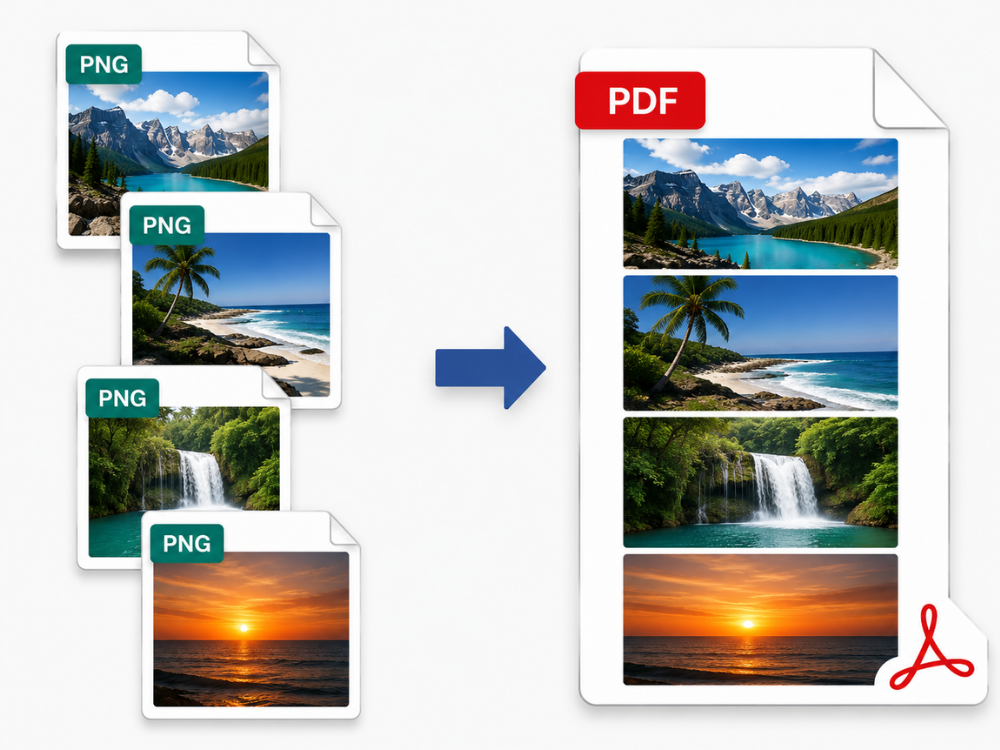
Existem muitos motivos pelos quais seria melhor usar um conversor gratuito de PNG para PDF em vez de simplesmente enviar o arquivo PNG. Um PDF será sempre muito mais fácil de compartilhar, imprimir e armazenar, principalmente se houver mais imagens envolvidas.
a. Envio de Documentos Profissionais
Muitos sites de emprego, órgãos oficiais e sites governamentais solicitam arquivos em formato PDF. Se o seu arquivo for PNG, talvez seja necessário convertê-lo para PDF antes de enviá-lo. A imagem permanece a mesma, apenas o tipo de arquivo é alterado. Isso pode ser útil quando o site não aceita arquivos PNG.
b. Compatibilidade Universal
O formato PDF abre da mesma maneira em todos os dispositivos e sistemas operacionais. Ao contrário do PNG, que pode parecer diferente dependendo de quem o visualiza, os arquivos PDF têm a mesma aparência no Windows, macOS, Android e iOS.
c. Combinando várias imagens
Um documento PDF pode conter várias páginas. Assim, em vez de anexar várias imagens, pode-se optar por combiná-las em um único documento. Isso pode ser útil no caso de recibos, fotos de identidade, formulários ou outros tipos de documentos. O conversor de PNG para PDF será muito útil para combinar várias imagens.
d. Melhor para impressão
Na hora de imprimir seu documento, o PDF é uma escolha óbvia. Você pode ajustar o tamanho da página e as margens e ver como a imagem ficará no papel. O formato PDF pode ser usado por praticamente qualquer impressora doméstica, bem como por qualquer gráfica.
e. Arquivamento de longo prazo
Além disso, o PDF também é útil quando há necessidade de armazenar arquivos por um longo período. O formato de arquivo PDF foi adotado pela Organização Internacional de Normalização (ISO) em 2008. Caso haja muitas imagens para arquivar, é possível converter arquivos PNG para PDF.
Reduzir o tamanho do arquivo é outra motivação para converter PNG em PDF. Conversor gratuito de PNG para PDF Permite combinar várias imagens em um único arquivo, facilitando o envio de fotos para candidaturas de emprego, serviços em nuvem ou sistemas de gerenciamento de conteúdo que aceitam apenas formatos de documento.
O conversor de PNG para PDF não é útil apenas para estudantes que precisam organizar seus trabalhos digitalizados; ele também é valioso para profissionais que desejam arquivar faturas. E o mesmo vale para outros tipos de imagem. Se, por exemplo, seus arquivos forem JPGs, você pode consultar nosso guia sobre como converter arquivos PNG para PDF. Como adicionar um JPG a um PDF.
PNG vs PDF: Qual a diferença?
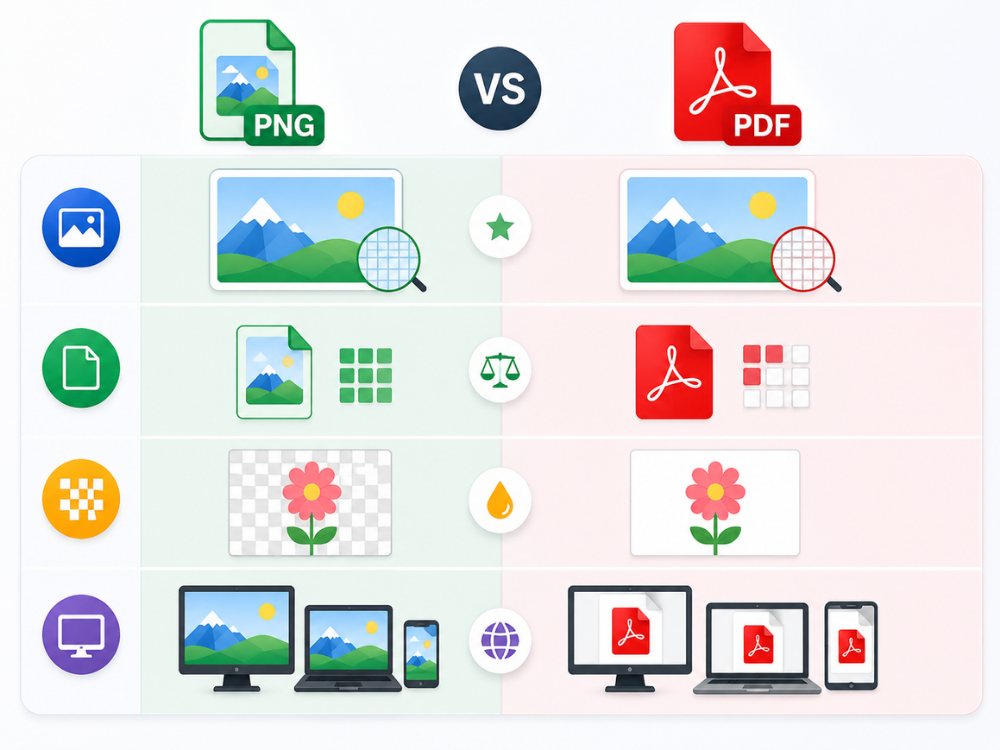
Tanto o formato PNG quanto o PDF são amplamente utilizados. No entanto, o formato PNG não é adequado para os mesmos fins para os quais o PDF foi projetado. O primeiro é usado principalmente para imagens, enquanto o segundo funciona perfeitamente para documentos. Isso é importante ao optar por converter PNG para PDF.
a. Qualidade da imagem
O PNG preserva os detalhes de uma imagem sem a perda de qualidade que ocorre com outros formatos. Ao converter PNG para PDF, um bom conversor pode manter a imagem nítida. O resultado final também dependerá da qualidade do PNG original.
b. Tamanho do arquivo
Os arquivos PNG podem ser maiores do que alguns outros formatos de imagem porque preservam os dados da imagem sem compressão com perda de qualidade. O tamanho de um arquivo PDF pode variar dependendo do seu conteúdo. Por exemplo, um arquivo PDF contendo um único arquivo PNG será um pouco maior do que o próprio arquivo PNG. No entanto, o PDF comprime as informações ao incorporar imagens, portanto, um PDF contendo várias imagens será menor do que vários arquivos PNG.
c. Transparência
O formato PNG possui fundo transparente, o que é importante para a criação de logotipos e outros trabalhos gráficos. Existem pequenas diferenças ao lidar com a transparência do PNG em PDF. Se você converter o PNG para PDF, ele poderá aparecer branco no novo arquivo.
d. Compatibilidade
O formato PNG é apropriado se você precisa de uma imagem para seu site ou programa de edição de imagens. Por outro lado, o PDF é o formato de arquivo ideal para impressão e distribuição de documentos. Tudo depende da finalidade para a qual você deseja usar o documento/arquivo.
Como converter PNG para PDF com um conversor online de PNG para PDF
Se você quer uma maneira rápida e gratuita de converter PNG em PDF, uma ferramenta online pode evitar que você precise instalar softwares adicionais. Você pode abrir o conversor online de PNG para PDF no seu navegador, adicionar sua imagem e salvar o PDF finalizado.
O AhaConvert PNG to PDF Converter é um conversor gratuito de PNG para PDF que permite aos usuários realizar conversões diretamente em seus navegadores. Este conversor aceita arquivos PNG e oferece suporte à conversão gratuita de múltiplos arquivos para PDF. A empresa responsável por este conversor afirma oferecer proteção aos arquivos de seus usuários utilizando criptografia SSL de 256 bits.
Passo 1: Abra o Conversor Gratuito de PNG para PDF
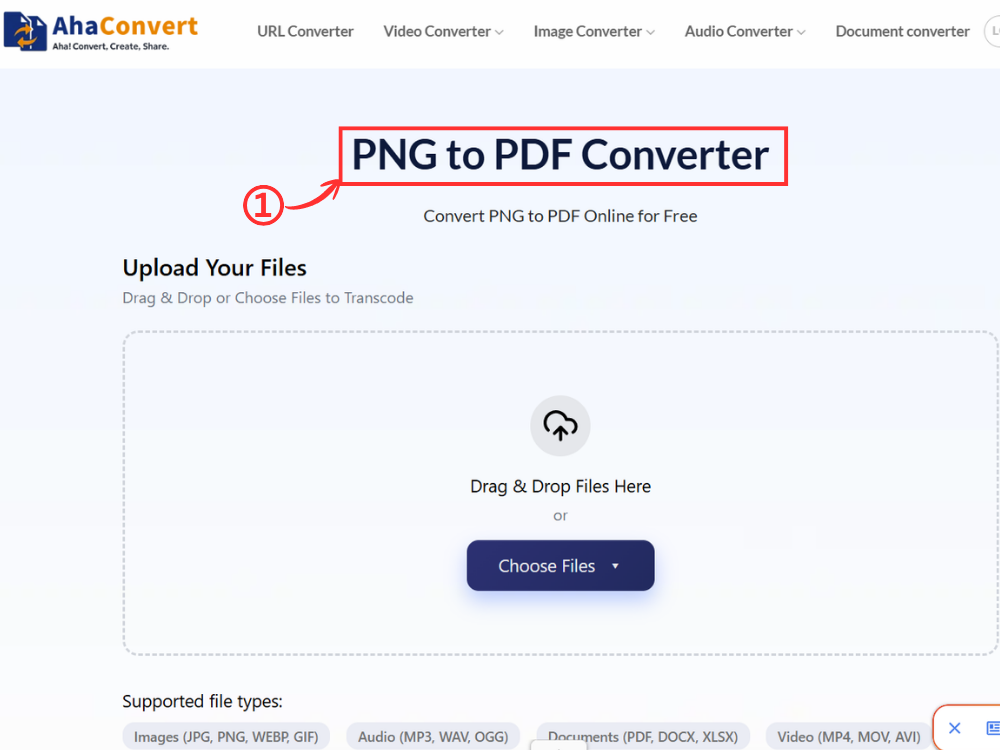
Inicie o AhaConvert Conversor de PNG para PDF No seu navegador web. Funciona tanto em computadores quanto em dispositivos móveis. Não é necessário instalar nenhum outro software nem criar uma conta previamente.
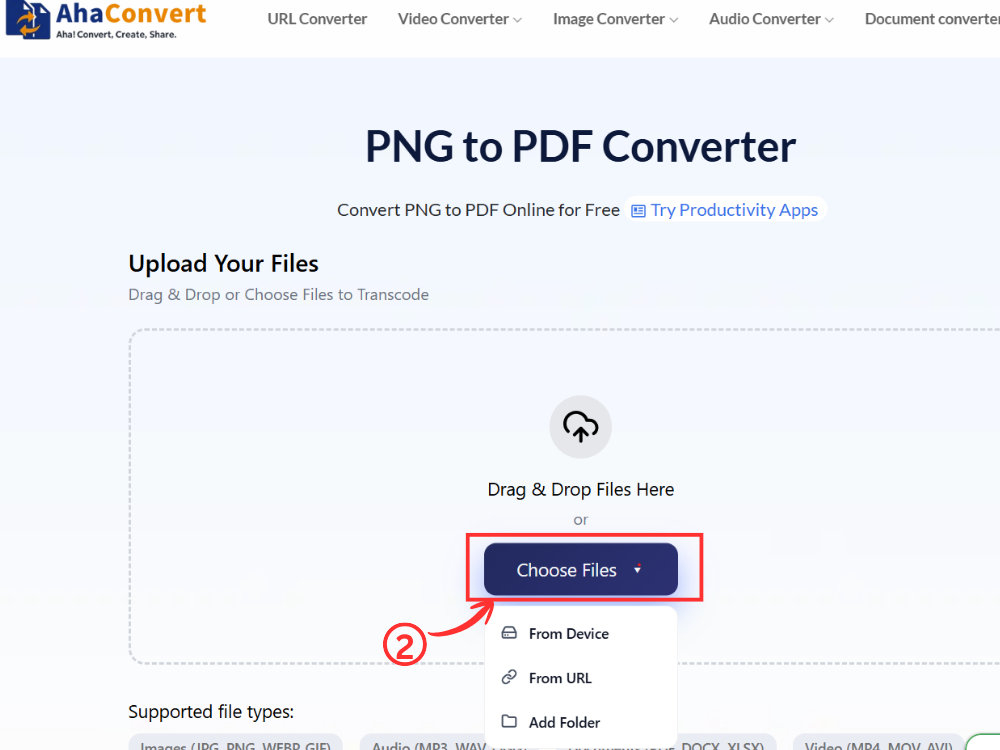
Passo 2: Carregue seu arquivo PNG
Clique no botão “Escolher arquivos” Para selecionar o arquivo PNG no seu computador, arraste e solte o arquivo ou cole o URL de um serviço de hospedagem online que esteja hospedando o arquivo PNG.
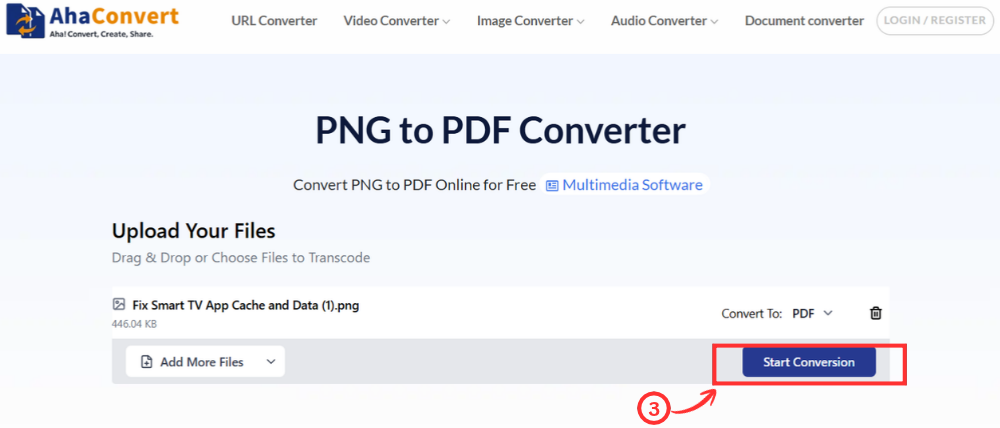
Passo 3: Converta seu arquivo PNG
Quando a conversão de PNG para PDF terminar, clique em “Iniciar conversão”. O conversor online converterá PNG para PDF e o preparará para você. O PDF é o formato de saída e você não precisa selecioná-lo.
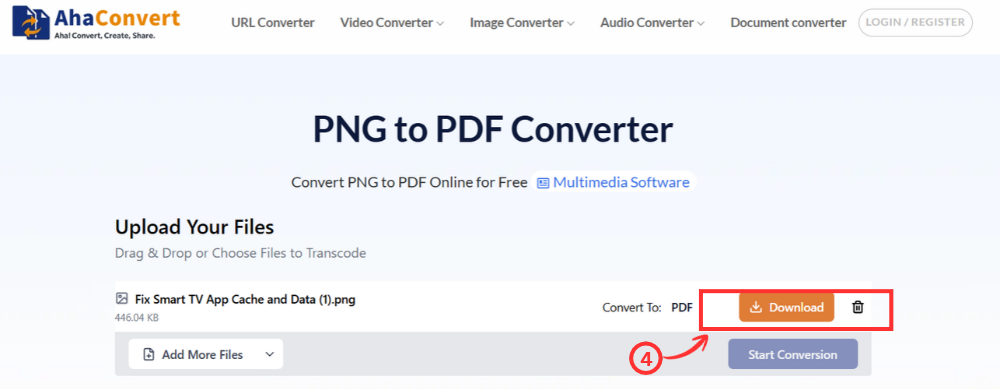
Passo 4: Baixe seu PDF
Após preencher o documento, clique em "Download". Seu PDF será salvo em seu dispositivo. A partir daí, você poderá abri-lo, enviá-lo ou carregá-lo onde for necessário.
Como converter PNG para PDF online usando a opção Imprimir para PDF do Windows
O Windows possui um recurso integrado que permite converter PNG para PDF sem a necessidade de instalar qualquer outro programa. O recurso "Imprimir para PDF" da Microsoft está disponível em aplicativos como Fotos e Paint. Esse processo não requer acesso à internet.
Passo 1: Abra seu arquivo PNG
Abra sua imagem PNG em qualquer visualizador de imagens: Fotos do Windows, Paint, etc. Qualquer programa que permita imprimir imagens serve.
Passo 2: Abra a caixa de diálogo de impressão.
Pressione Ctrl + P para acessar a caixa de diálogo Imprimir ou selecione Arquivo > Imprimir no programa de visualização de imagens.
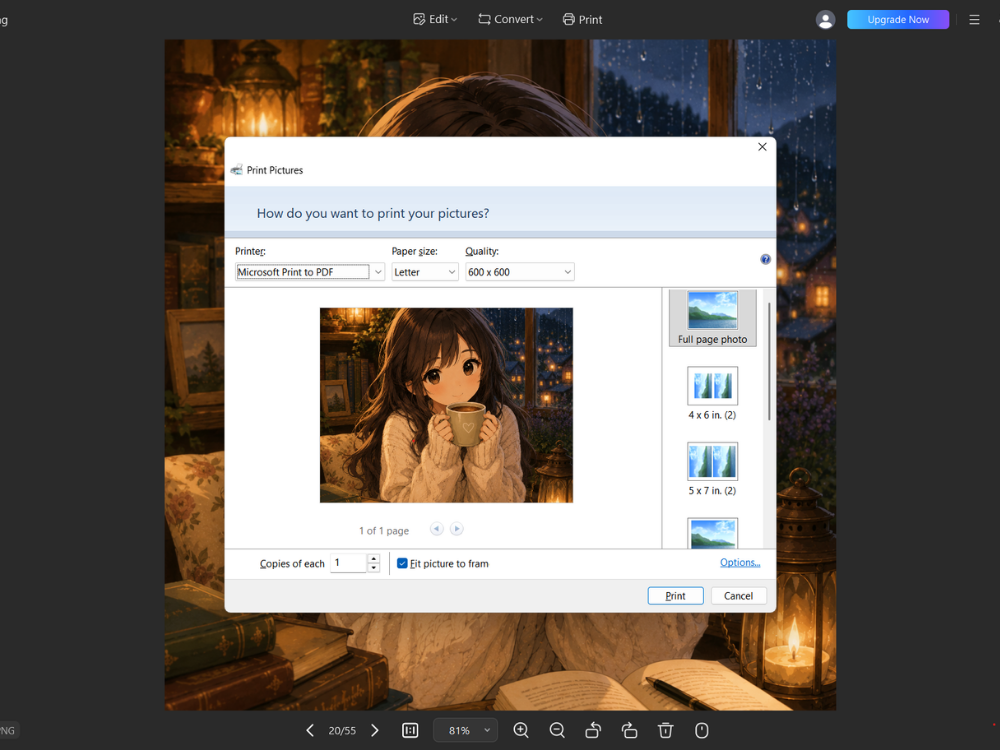
Passo 3: Selecione "Imprimir para PDF" da Microsoft
Na lista suspensa do nome da impressora, selecione “Microsoft Print To PDF” como a impressora.
Passo 4: Ajuste as configurações e imprima
Você pode definir algumas configurações de tamanho e orientação da página e clicar no botão Imprimir.
Passo 5: Salve seu arquivo PDF
Salve seu documento PDF na caixa de diálogo de salvamento fornecida, especificando onde e com qual nome deseja salvá-lo.
Como converter PNG para PDF online usando o Google Drive
Outro método para converter PNG em PDF online é o Google Drive. Isso pode ser útil se a imagem estiver armazenada no seu drive. Você pode usar a opção de impressão para salvar a imagem em formato PDF.
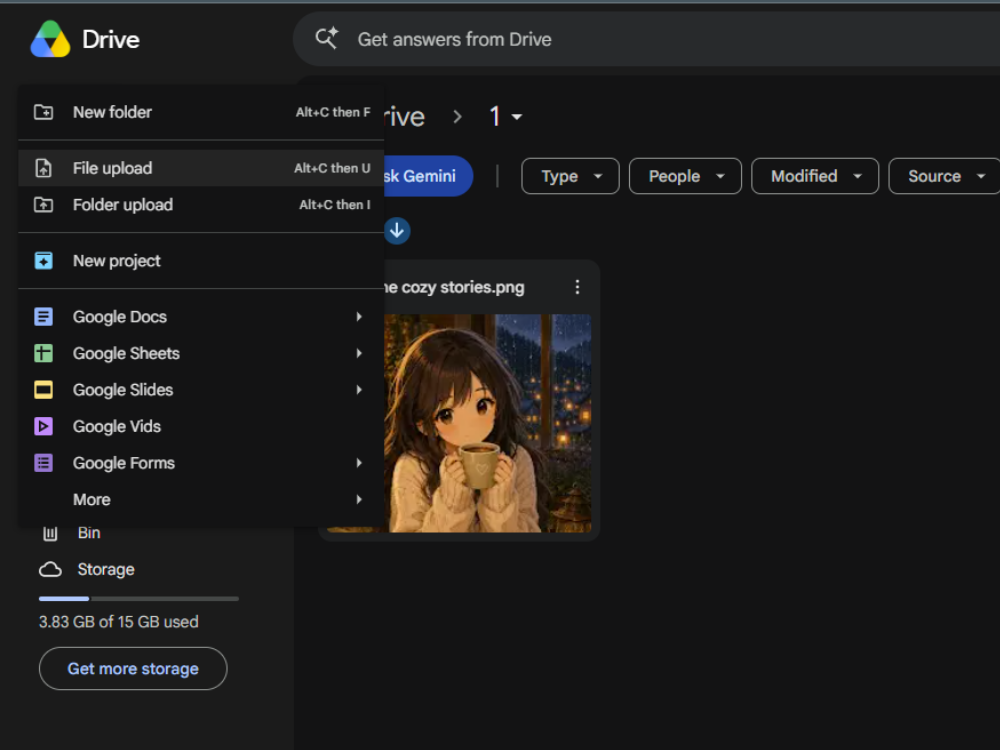
Passo 1: Faça o upload do seu arquivo PNG
Acesse o Google Drive e faça login. Clique em Novo, no menu à esquerda. Em seguida, clique em Carregar arquivo. Localize a imagem PNG no seu computador e clique nela. A imagem aparecerá no seu Drive. Você também pode arrastar a imagem do seu computador e soltá-la no Drive.
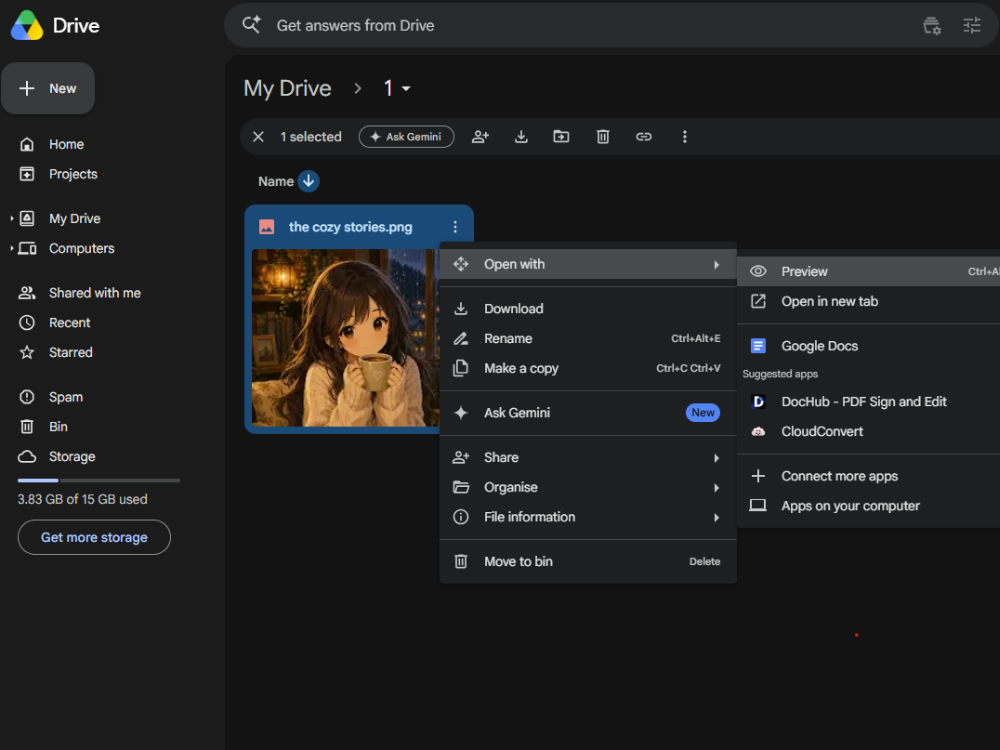
Passo 2: Abra o PNG no Preview
Localize a imagem no seu Drive e clique com o botão direito do mouse. Um pequeno menu será aberto. Clique em "Abrir com" e, em seguida, escolha "Visualizar". O Google Drive exibirá a imagem na tela.
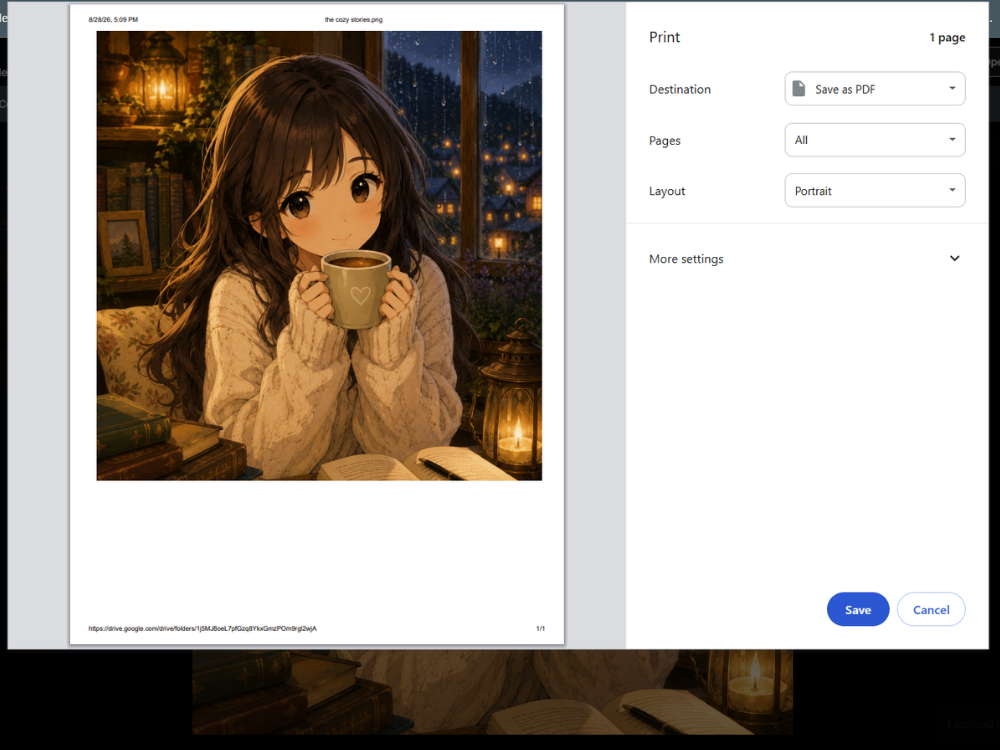
Passo 3: Imprima e salve como PDF
Com a imagem aberta, pressione Ctrl + P. Uma nova janela de impressão será exibida. Localize "Destino" e selecione "Salvar como PDF". Verifique a imagem primeiro para garantir que esteja correta. Em seguida, clique em "Salvar". Escolha um local no seu computador, digite um nome para o PDF e salve o arquivo.
Como converter PNG para PDF online usando seu smartphone
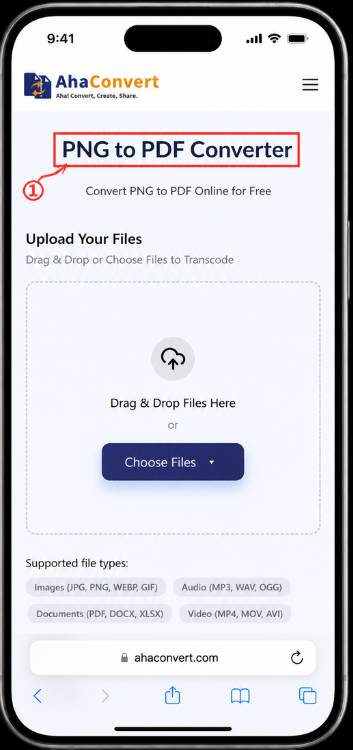
Você também pode converter PNG para PDF no seu celular. AhaConvert Conversor de PNG para PDF Também é acessível através de um navegador móvel, portanto, você não precisa baixar nenhum outro software. Você pode aplicar a mesma técnica usando um iPhone ou um telefone Android.
Passo 1: Abra o conversor no navegador do seu celular.
Abra o Safari no iPhone ou o Chrome no Android. Em seguida, acesse a página do AhaConvert PNG to PDF. Você pode começar pelo navegador sem precisar instalar nenhum aplicativo.
Passo 2: Envie seu arquivo PNG do seu celular
Tocar “Escolher arquivos” Encontre a sua imagem PNG. Você pode salvá-la em suas Fotos, Arquivos ou em um serviço de armazenamento online. Toque na imagem com a qual deseja trabalhar. Você também pode usar um link de URL para uma imagem PNG online.
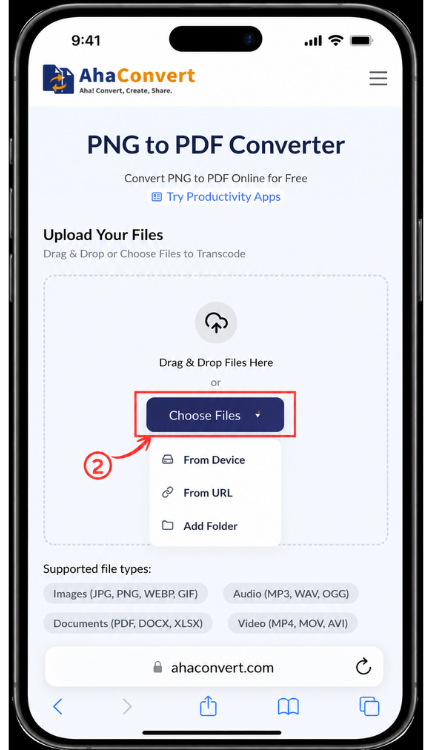
Passo 3: Converta seu PNG
Depois de adicionar a imagem, procure por “Iniciar conversão” e toque nele. A ferramenta converterá o PNG em PDF. Não é necessário selecionar o formato PDF manualmente.
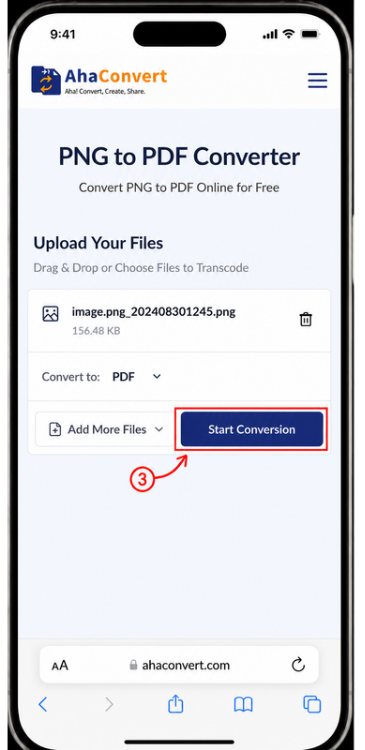
Passo 4: Baixe o PDF
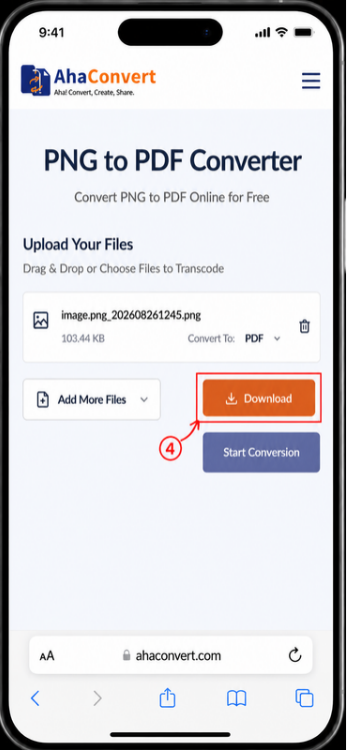
Aguarde até que o novo arquivo termine de ser carregado. Em seguida, toque em “"download"” botão. Seu telefone salvará o PDF. Verifique a pasta Downloads ou o aplicativo Arquivos se não o encontrar imediatamente. Agora você pode enviar, fazer upload ou salvar o arquivo no seu telefone.
Perguntas frequentes
1. Posso converter PNG para PDF gratuitamente?
Sim. Existe uma opção para converter PNG para PDF gratuitamente com o AhaConvert. Você também pode usar a função Imprimir para PDF do Windows ou o Google Drive para converter PNG para PDF gratuitamente. Tudo depende do tipo de dispositivo.
2. Posso converter várias imagens PNG em um único PDF?
Sim. Você pode inserir mais de uma imagem PNG em um arquivo PDF. Isso pode ser útil se você tiver imagens que representam páginas de um documento. Por exemplo, você pode ter várias páginas de um documento e querer salvá-las todas em um único arquivo. O AhaConvert permite várias imagens PNG em um único processo de conversão.
3. É seguro usar um conversor online de PNG para PDF?
Um conversor online de PNG para PDF pode ser útil, mas você deve ter cuidado com arquivos privados. Antes de enviar um documento de identidade, uma conta ou outro documento pessoal, leia as regras de privacidade do site. O AhaConvert afirma usar criptografia SSL de 256 bits para proteger os arquivos durante a transferência e exclui os arquivos enviados em até 24 horas. Também afirma não vender nem compartilhar dados do usuário.
4. O formato PDF é melhor que o PNG para impressão?
Em geral, sim. O PDF é o formato padrão para impressão profissional e doméstica — ele preserva o layout, o tamanho e as margens de forma consistente em todas as impressoras e sistemas operacionais. O PNG também pode ser impresso com alta qualidade, mas o PDF oferece mais controle sobre o tamanho da página e as configurações de impressão. Para impressão de documentos formais, o PDF é a opção mais confiável.
5. Posso converter PNG para PDF sem perder qualidade?
Sim, você pode converter PNG para PDF sem perder a qualidade original da imagem, desde que o conversor a preserve. Isso também depende da qualidade e do tamanho do arquivo PNG original. De acordo com o AhaConvert, ele preserva a qualidade original da imagem durante a conversão.
6. Converter um PNG transparente para PDF remove a transparência?
Na maioria das vezes, sim. Um arquivo PNG pode ter um fundo transparente, mas os PDFs lidam com isso de forma diferente. Depois de converter um PNG para PDF, a parte transparente geralmente aparece branca. Isso pode ser um problema para logotipos ou imagens sem fundo.
Para concluir
Você também pode converter PNG para PDF se precisar enviar várias imagens de uma só vez, imprimir uma imagem ou fazer upload de um documento para sites que aceitam arquivos PDF. Se quiser saber como converter PNG para PDF online, você pode usar qualquer programa baseado na web, o sistema operacional Windows, o Google Drive ou seu smartphone. Cada método é diferente, então cabe a você decidir qual usar.
Se alguém precisar de um conversor online de PNG para PDF, pode usar o serviço gratuito AhaConvert, que converte o formato do arquivo online sem a necessidade de instalar software adicional. Essa solução é ideal para quem precisa converter PNG para PDF e salvar o documento no computador. AhaConvert Conversor de PNG para PDF É acessível através do navegador.
