
Je hebt vast wel eens van HEIC gehoord. Je hebt de afbeeldingsindeling waarschijnlijk wel eens als bijlage bij een e-mail gezien of via een berichtenapp gedeeld. Gebruikers van Apple-apparaten zijn waarschijnlijk al bekend met het HEIC-formaat.
Apple introduceerde HEIC voor iOS-gebruikers die willen dat hun foto's en video's de premium iPhone-camerakwaliteit behouden zonder al te veel opslagruimte in beslag te nemen. Maar niet iedereen is een iOS-gebruiker. Sommige mensen willen afbeeldingen bekijken of ontvangen in een formaat dat compatibel is met hun apparaten.
JPEG is in dat geval de alleskunner, en veel mensen kiezen ervoor om HEIC naar JPEG te converteren voor eenvoudigere toegang en delen. Maar eerst, wat is het verschil tussen HEIC en JPEG, en waarom geven zoveel mensen, waaronder iOS-gebruikers, er de voorkeur aan om hun HEIC-bestanden naar JPEG te converteren?
Wat is HEIC-formaat?
Bij de release van iOS 11 heeft Apple het HEIC-formaat als standaard ingevoerd voor het opslaan van foto's op iPhones en iPads.
HEIC staat voor High Efficiency Image Container. Het is gebaseerd op de HEVC-compressiestandaard (High Efficiency Video Coding) en is ontworpen om afbeeldingen efficiënter op te slaan dan oudere formaten.
Het idee erachter is simpel. Behoud een hoge beeldkwaliteit met minder opslagruimte. HEIC neemt, vergeleken met JPEG, de helft minder ruimte in beslag dan JPEG, ervan uitgaande dat beide dezelfde kwaliteit hebben.
Een van de grootste problemen voor HEIC, met name in vergelijking met JPEG, is de compatibiliteit. Hoewel Apple-apparaten het formaat probleemloos verwerken, is ondersteuning buiten het Apple-ecosysteem niet altijd gegarandeerd.
Sommige websites, applicaties en oudere apparaten kunnen problemen ondervinden bij het rechtstreeks openen van HEIC-bestanden of ondersteunen deze helemaal niet. Dat is een van de belangrijkste redenen waarom mensen converteren. HEIC naar PNG of JPEG voordat je de afbeeldingen met anderen deelt.
Wat is het JPEG-formaat?
Als je nog nooit van JPEG of JPG hebt gehoord, komt dat waarschijnlijk omdat je zelden met digitale afbeeldingen hebt gewerkt. JPEG, wat staat voor Joint Photographic Experts Group, is een van de meest voorkomende digitale afbeeldingsbestandsformaten. Het maakt gebruik van compressie met kwaliteitsverlies om afbeeldingen gemakkelijker op te slaan en te delen.
Je hebt het waarschijnlijk al bijna overal gezien. Je kunt JPEG-afbeeldingen versturen via vrijwel elke berichtenapp, uploaden naar websites en opslaan op de meeste apparaten zonder je zorgen te hoeven maken over compatibiliteit.
JPEG is ook een van de eerste bestandsformaten die op grote schaal op internet werden gebruikt. In de loop der tijd kwamen er veel alternatieven bij. PNG werkt beter als je een hogere kwaliteit nodig hebt. SVG is beter voor vectorbestanden. WebP wordt vaak gebruikt voor websites.
Maar zelfs met al deze opties blijven mensen terugkomen naar JPEG omdat het eenvoudig, handig en vrijwel overal werkt. Daarom is JPEG, in een vergelijking tussen HEIC en JPEG, vaak de veiligere keuze wanneer delen en compatibiliteit het belangrijkst zijn.
HEIC versus JPEG: Belangrijkste verschillen

Deze factoren helpen je het verschil tussen HEIC en JPEG beter te begrijpen, zodat je kunt bepalen welke beter is en of conversie onvermijdelijk is.
HEIC versus JPEG: bestandsgrootte
Het verschil in bestandsgrootte tussen HEIC en JPEG is 50%. HEIC is ongeveer half zo groot als een JPEG, terwijl beide een vergelijkbare kwaliteit kunnen leveren. HEIC maakt gebruik van geavanceerde compressiealgoritmen om afbeeldingen te comprimeren zonder dat de gegevens significant worden aangetast.
Bij JPEG-compressie kunt u daarentegen vaak pixelatie waarnemen. Dit is in feite een compromis in de beeldkwaliteit nadat gegevens uit het bestand zijn verwijderd.
HEIC versus JPEG: beeldkwaliteit
HEIC ondersteunt 10-bits kleur, waardoor afbeeldingen met maximaal een miljard kleuren mogelijk zijn. JPEG ondersteunt slechts 8-bits kleur, wat neerkomt op ongeveer 16,7 miljoen kleuren.
Dit lijkt in eerste instantie misschien niet veel, maar in afbeeldingen kan het verschil tussen HEIC en JPEG enorm lijken, vooral als kleurverlopen in JPEG-afbeeldingen niet goed in elkaar overlopen.
HEIC versus JPEG: compatibiliteit
Een van de belangrijkste kenmerken van HEIC is de volledige compatibiliteit met Mac- en iOS-apparaten, met name sinds iOS 11. Windows kan HEIC-bestanden uiteindelijk ook native openen, maar dat is niet altijd even betrouwbaar.
JPEG is universeel compatibel en kan gemakkelijk op vrijwel elk apparaat worden geopend.
HEIC versus JPEG: Bewerken en delen
U hebt vast wel gemerkt dat het HEIC-bestandsformaat veel minder ruimte inneemt op uw mobiele apparaat. Dit draagt ook bij aan het gemak waarmee bestanden bewerkt en gedeeld kunnen worden.
Omdat HEIC veel meer kleuren behoudt dan JPEG, heb je meer mogelijkheden om de belichting, het contrast en de verzadiging aan te passen. Veel bewerkingsprogramma's ondersteunen HEIC echter nog steeds niet. Als je HEIC-bestanden gemakkelijk wilt bewerken, kun je dit het beste rechtstreeks op iOS-apparaten doen.
JPEG is wederom een publieksfavoriet. Veel bewerkingsprogramma's ondersteunen het JPEG-bestandsformaat, waardoor het gemakkelijk te delen is via sociale media, websites en apps. Maar omdat HEIC veel minder ruimte inneemt, kan het sneller worden gedeeld dan JPEG.
HEIC versus JPEG: opslagefficiëntie
Apple slaat video's en afbeeldingen automatisch op in HEIC-formaat, vooral na iOS 11. Het Apple-ecosysteem ondersteunt dit formaat om de opslagruimte te optimaliseren en tegelijkertijd beelden van hoge kwaliteit te behouden.
Dankzij de ruimtebesparende eigenschappen kan HEIC efficiënt worden opgeslagen in iCloud en op alle Apple-apparaten.
JPEG-opslag is handiger en veelzijdiger. Cloudopslagopties zoals Google Drive en veel ingebouwde apps op apparaten ondersteunen JPEG probleemloos, waardoor het bruikbaar is op verschillende apparaten en platforms.
Tips voor het kiezen van een HEIC naar JPEG-converter
Niet elke converter is de moeite waard. Sommige duren te lang. Sommige verminderen de beeldkwaliteit. Sommige voegen zomaar watermerken toe. En bij sommige moet je een bestand uploaden, wachten en krijg je vervolgens een limiet te zien precies op het moment dat je de uiteindelijke download nodig hebt.
Voordat u een HEIC-naar-JPEG-converter kiest, vooral als u HEIC al met JPEG vergelijkt, zijn er een paar dingen om te overwegen.
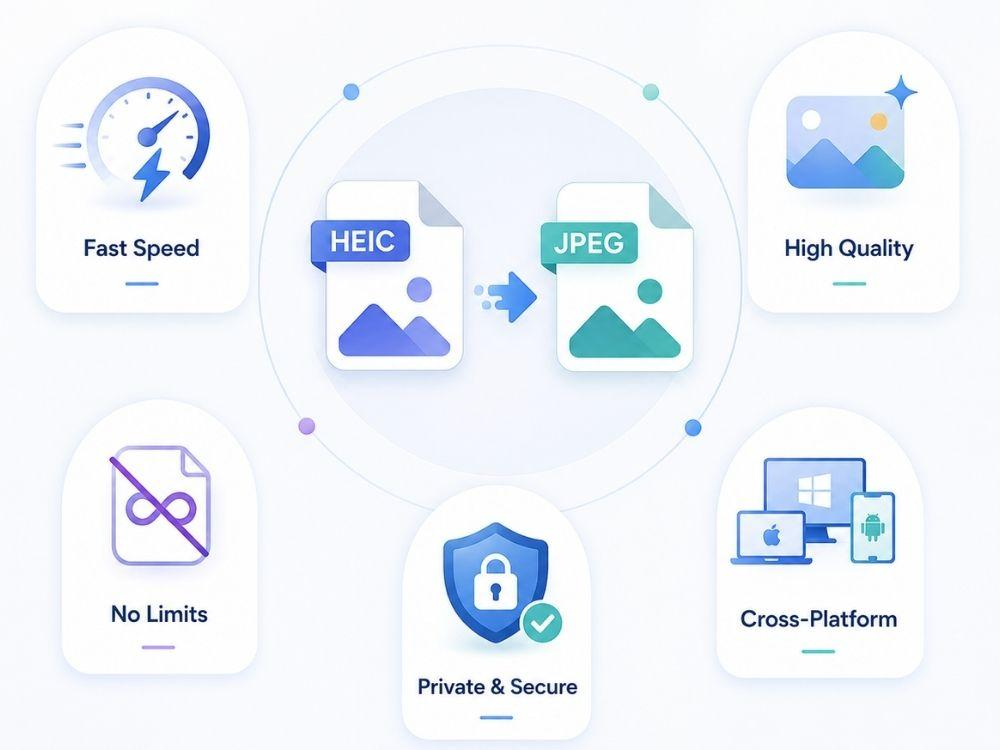
Snelle conversiesnelheid
Een goede converter zou je niet moeten laten wachten op één enkele afbeelding. Het proces moet snel en eenvoudig genoeg zijn dat een gemiddelde middelbare scholier het zou kunnen doen. De tool zou hen niet het gevoel moeten geven dat ze de hele discussie over HEIC versus JPEG helemaal opnieuw moeten oplossen.
Hoogwaardige output
De kwaliteit mag nooit in het gedrang komen om de snelheid van de converter te halen. De uiteindelijke afbeelding moet nog steeds zoveel mogelijk op het origineel lijken. Met scherpe details. Heldere kleuren. Geen vreemde onscherpte. Geen gebroken kleurovergangen. Dit is des te belangrijker bij HEIC versus JPEG, omdat het hele doel van de conversie is om het bestand gebruiksvriendelijker te maken zonder de beeldkwaliteit te verslechteren.
Geen watermerk of bestandslimieten
Een converter mag geen watermerk op je afbeelding plaatsen. Bestandslimieten zijn ook een probleem. Eén afbeelding is misschien geen probleem. Maar wat als je er tien hebt? Of twintig? Een goede HEIC-naar-JPEG-converter moet gebruikers in staat stellen de klus te klaren zonder dat elke klik aanvoelt als een betaalmuur.
Beveiliging en privacybescherming
Afbeeldingen kunnen persoonlijk zijn. Sommige kunnen ook werkgerelateerd zijn. De converter moet uw bestanden daarom veilig verwerken en ze niet langer dan nodig op de server bewaren.
Platformonafhankelijke compatibiliteit
Een goede HEIC-naar-JPEG-converter moet op verschillende apparaten werken. Of je nu Windows, Mac, iPhone, Android gebruikt of gewoon een browser, de tool moet het converteren gemakkelijk maken.
De AhaConvert HEIC naar JPEG-converter is een goed voorbeeld om hier te noemen, omdat het het proces eenvoudig houdt voor gebruikers die gewoon willen uploaden, converteren en verdergaan zonder er een heel gedoe van te maken.
Hoe converteer ik HEIC naar JPEG met een HEIC naar JPEG-converter?
Een veelvoorkomende zorg bij online beeldconverters is of de afbeelding er na de conversie slechter uit zal zien. Dat is een terechte zorg. Niemand wil een schone foto uploaden en vervolgens een onscherpe, wazige of fletse afbeelding downloaden.
AhaConvert maakt het proces erg soepel. Je kunt HEIC naar JPEG converteren zonder dat het technisch aanvoelt, en de uiteindelijke afbeelding blijft dicht bij het origineel voor dagelijks gebruik. Hier lees je hoe je de AhaConvert HEIC-naar-JPEG-converter gebruikt.
Stap 1: Open de HEIC naar JPEG-converter.
Ga naar AhaConvert Open de HEIC-naar-JPEG-converterpagina in uw browser.
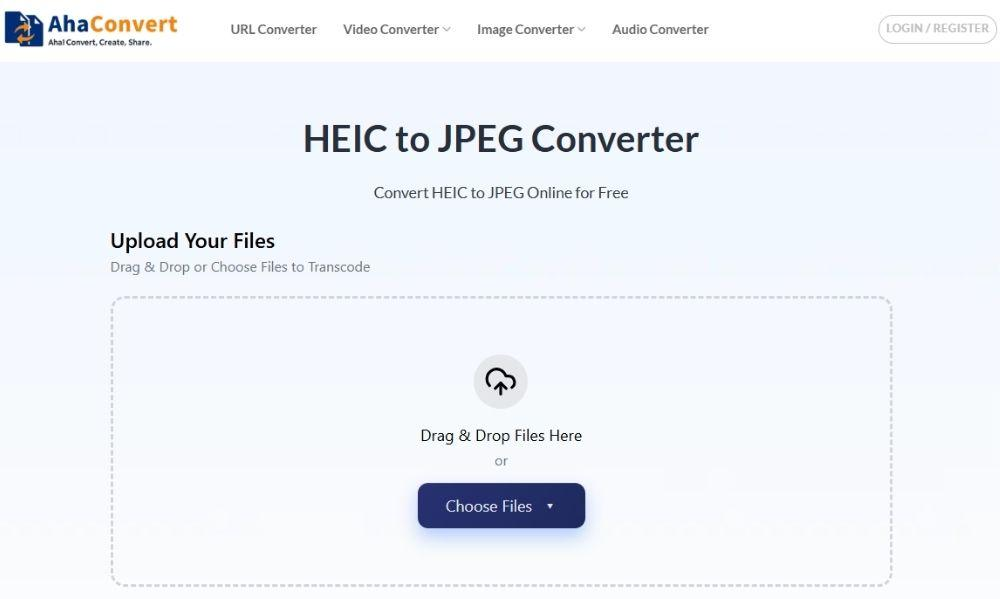
Stap 2: Voeg uw HEIC-bestand toe
Klik “Bestanden kiezen”, Selecteer vervolgens de HEIC-afbeelding van uw apparaat. U kunt het bestand ook rechtstreeks naar de converter slepen als dat sneller is.
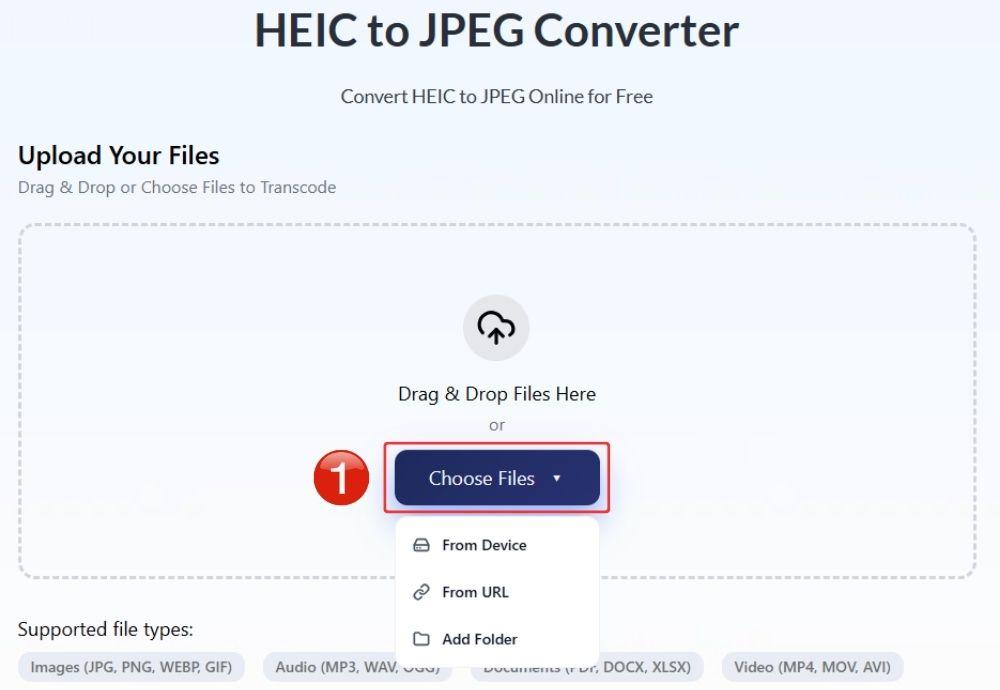
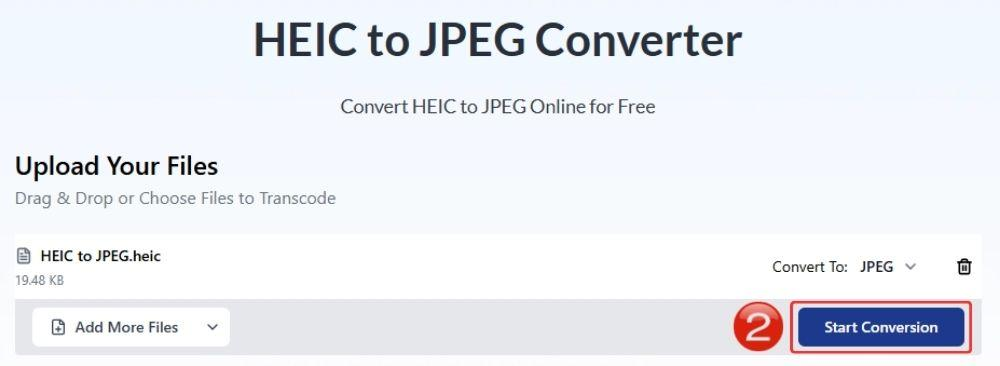
Stap 3: Start de conversie
Nadat het bestand is toegevoegd, klikt u op “Start conversie”. Het programma begint met het converteren van uw afbeelding van HEIC naar JPEG.
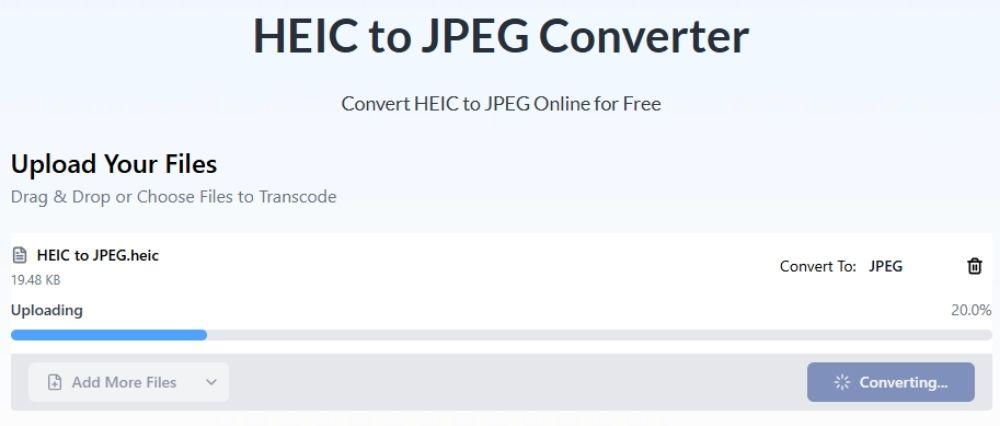
Stap 4: Laat het bestand verwerken
Wacht een paar seconden terwijl de converter zijn werk doet. Grotere afbeeldingen kunnen iets langer duren, maar voor de meeste standaardbestanden zou het niet lang moeten duren.
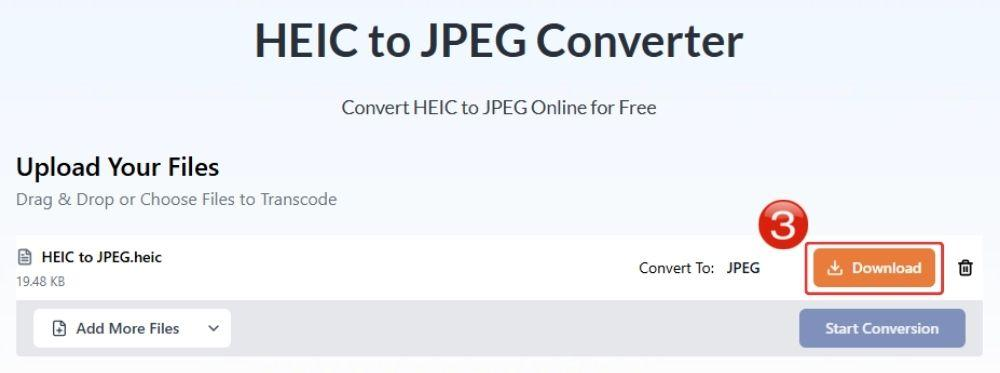
Stap 5: Download je JPEG-afbeelding
Klik na de conversie. “Downloaden” en sla het nieuwe JPEG-bestand op uw apparaat op.
HEIC versus JPEG: welke moet je kiezen?
HEIC of JPEG hangt echt af van waar je de afbeelding voor nodig hebt. Als je foto's op je Apple-apparaat bewaart, is HEIC een logische keuze. Als je bestanden naar anderen verstuurt, ergens uploadt of op verschillende apparaten opent, is JPEG meestal de veiligere optie.
Kies HEIC als
Kies HEIC als je voornamelijk Apple-apparaten gebruikt en opslagruimte wilt besparen zonder al te veel in te leveren op beeldkwaliteit.
Het werkt prima zolang je foto's binnen het Apple-ecosysteem blijven. Je iPhone, iPad, Mac en iCloud kunnen HEIC-bestanden probleemloos verwerken, dus je hoeft je geen zorgen te maken over compatibiliteit.
HEIC is ook handig als je veel foto's en video's maakt. Omdat de bestanden kleiner zijn, raakt je opslagruimte minder snel vol. Dat is waarschijnlijk de belangrijkste reden waarom Apple het überhaupt gebruikt.
Kies JPEG als
Kies JPEG als u de afbeelding in elke toepassing wilt openen.
Daarom is JPEG na 30 jaar nog steeds populair. Je kunt het via e-mail versturen, uploaden naar websites, gebruiken op sociale media, openen in Windows, delen met Android-gebruikers of toevoegen aan documenten zonder al te veel problemen. Dus, in een vergelijking tussen HEIC en JPEG, is HEIC beter voor Apple-gebruikers die waarde hechten aan opslagruimte. JPEG is beter als je gemakkelijk bestanden wilt delen, eenvoudig wilt bewerken en minder problemen wilt ondervinden zoals "waarom opent dit bestand niet?".
Veelgestelde vragen
a. Waarom kan ik HEIC-bestanden niet openen in Windows?
Windows ondersteunt HEIC-bestanden niet altijd. Sommige versies vereisen mogelijk extra afbeeldingsextensies om het bestand correct te openen. U kunt ervoor kiezen om HEIC naar JPEG te converteren om de afbeelding op een Windows-apparaat te bekijken of te delen.
b. Zijn online HEIC naar JPEG-converters veilig?
Dat hangt af van de veiligheidsmaatregelen die de converters gebruiken. AhaConvert is in dit opzicht een betrouwbare converter om te overwegen, omdat deze SSL-encryptie gebruikt en uw gegevens binnen 24 uur verwijdert.
c. Kunnen Android-telefoons HEIC-bestanden openen?
Sommige Android-telefoons kunnen HEIC-bestanden openen, maar niet alle telefoons verwerken dit formaat probleemloos. Dit hangt af van het apparaat, de Android-versie en de app die je gebruikt.
d. Gaat de kwaliteit achteruit bij het converteren van HEIC naar JPEG?
Omdat JPEG gebruikmaakt van compressie met kwaliteitsverlies, kan er een klein kwaliteitsverlies optreden. Bij normaal gebruik zullen de meeste mensen geen groot verschil merken.
Maar als de afbeelding fijne details of vloeiende kleuren bevat, of als je van plan bent deze later te bewerken, is het nog steeds een goed idee om het originele HEIC-bestand te bewaren.
e. Waarom gebruikt Apple HEIC in plaats van JPEG?
Apple gebruikt HEIC omdat het ruimte bespaart en tegelijkertijd een goede beeldkwaliteit behoudt. Dat is erg belangrijk voor iPhones, waar mensen honderden of zelfs duizenden foto's maken.
Simpel gezegd, met HEIC kunnen Apple-gebruikers foto's opslaan als kleinere bestanden met een betere kwaliteit. JPEG biedt voor alle andere gebruikers een betere compatibiliteit. Dat is de echte afweging tussen HEIC en JPEG.
Conclusie
Tussen HEIC en JPEG is HEIC echt een prijzenswaardig beeldformaat, vooral vanwege de hoge kwaliteit bij een ongelooflijk kleine bestandsgrootte.
Maar het debat tussen HEIC en JPEG neemt een andere wending wanneer compatibiliteit ter sprake komt. Ongeacht welke beter is, is het gebruik van een veilige en betrouwbare converter voor de conversie tussen beide formaten cruciaal.
Je zoekt iets waarmee je het formaat kunt wijzigen zonder dat de afbeelding beschadigd of flets wordt. AhaConvert is een goede optie. HEIC naar JPEG-converter Dit is een uitstekende optie, omdat het niet alleen een van de makkelijkst te gebruiken tools is, maar ook garandeert dat de kwaliteit niet in het gedrang komt. En dat alles terwijl uw bestand veilig en beveiligd blijft.
