
HEICという言葉は、きっと一度は耳にしたことがあるでしょう。メールに添付された画像ファイルや、メッセージアプリで共有された画像ファイル形式を目にしたことがあるかもしれません。Appleデバイスを使っている人なら、おそらく既にHEIC形式に馴染みがあるはずです。.
Appleは、ストレージ容量をあまり消費せずにiPhoneのカメラの高画質を維持した画像や動画を保存したいiOSユーザーのために、HEICを導入しました。しかし、誰もがiOSユーザーというわけではありません。中には、自分のデバイスと互換性のある形式で画像を表示したり受け取ったりしたい人もいるでしょう。.
JPEGはまさに万能なフォーマットであり、多くの人がアクセスや共有を容易にするためにHEICをJPEGに変換することを選択します。しかし、まずHEICとJPEGの違いは何でしょうか?そして、iOSユーザーを含む多くの人がHEICファイルをJPEGに変換することを好むのはなぜでしょうか?
HEIC 形式とは何ですか?
iOS 11がリリースされた際、AppleはiPhoneとiPadでの写真保存のデフォルトフォーマットとしてHEIC形式を採用した。.
HEICはHigh Efficiency Image Containerの略です。HEVC(High Efficiency Video Coding)圧縮規格に基づいており、従来のフォーマットよりも効率的に画像を保存できるように設計されています。.
その背後にある考え方はシンプルです。画質を高く保ちながら、ストレージ容量を少なくすることです。HEICとJPEGを比較すると、画質が同じであれば、HEICはJPEGの半分のサイズで済みます。.
HEICの普及を阻む大きな要因の一つ、特にHEICとJPEGを比較した場合の課題は、互換性です。Appleデバイスは問題なくこのフォーマットを扱えますが、Appleのエコシステム以外では必ずしもサポートが保証されているわけではありません。.
一部のウェブサイト、アプリケーション、および古いデバイスでは、HEICファイルを直接開くことが困難であったり、まったくサポートしていない場合があります。これが、人々がHEICファイルを変換する主な理由の1つです。 HEICからPNG または、画像を他の人と共有する前にJPEG形式に変換する。.
JPEG形式とは何ですか?
JPEGやJPGという形式を聞いたことがないとしたら、それはおそらくデジタル画像を扱った経験がほとんどないからでしょう。JPEGはJoint Photographic Experts Groupの略で、最も一般的なデジタル画像ファイル形式の一つです。非可逆圧縮方式を採用することで、画像の保存や共有を容易にしています。.
おそらく皆さんは、JPEG画像をほぼあらゆる場所で目にしているでしょう。JPEG画像は、ほとんどすべてのメッセージングアプリで送信でき、ウェブサイトにアップロードでき、ほとんどのデバイスに保存できます。互換性を気にする必要はほとんどありません。.
JPEGは、インターネット上で広く使われていた初期のファイル形式の一つです。時を経て、多くの代替形式が登場しました。PNGはより高画質が必要な場合に適しています。SVGはベクターファイルに適しています。WebPはウェブサイトでよく使われます。.
しかし、これだけ多くの選択肢があるにもかかわらず、人々は依然としてJPEGに戻ってきます。なぜなら、JPEGは簡単で便利で、ほとんどあらゆる環境で動作するからです。そのため、HEICとJPEGを比較した場合、共有や互換性が最も重要な場面では、JPEGの方が安全な選択肢となることが多いのです。.
HEICとJPEG:主な違い

これらの要素を理解することで、HEICとJPEGの違いをより深く理解し、どちらが優れているか、また変換が避けられないかどうかを判断できるようになります。.
HEICとJPEGの比較:ファイルサイズ
HEICとJPEGのファイルサイズの差は50%です。HEICはJPEGの約半分のサイズでありながら、同等の画質を実現できます。HEICは高度な圧縮アルゴリズムを用いて画像を圧縮し、データの劣化を最小限に抑えています。.
一方、JPEG圧縮では、ピクセル化が頻繁に発生することがあります。これは基本的に、ファイルからデータが削除された後の画像品質の低下です。.
HEICとJPEG:画質比較
HEICは10ビットカラーに対応しており、最大10億色の画像を表現できます。一方、JPEGは8ビットカラーのみに対応しており、約1670万色を表現できます。.
最初はそれほど大きな違いに思えないかもしれませんが、画像においては、HEICとJPEGの違いは非常に大きく感じられることがあります。特に、JPEG画像ではグラデーションが滑らかにブレンドされていないように見える場合、その差は顕著になります。.
HEICとJPEG:互換性
HEICの重要な特長の一つは、MacおよびiOSデバイスとの完全な互換性であり、特にiOS 11以降ではその互換性が顕著です。WindowsでもいずれはHEICファイルをネイティブに開くことができるようになりますが、常に安定して動作するとは限りません。.
JPEGは汎用性が高く、ほぼすべてのデバイスで簡単に開くことができます。.
HEICとJPEG:編集と共有
HEICファイル形式は、モバイルデバイスのストレージ容量を大幅に節約できることにお気づきでしょう。これは、編集や共有の容易さにもつながります。.
HEICはJPEGよりもはるかに多くの色を保持できるため、露出、コントラスト、彩度をより自由に調整できます。しかし、多くの編集ツールはまだHEICをサポートしていません。HEICファイルを簡単に編集したい場合は、iOSデバイス上でネイティブに編集するのが通常は最善です。.
JPEGは再び多くの人に支持されています。多くの編集ツールがJPEGファイル形式をサポートしているため、ソーシャルメディア、ウェブサイト、アプリケーション間で簡単に共有できます。しかし、HEICはJPEGよりもはるかに容量が少ないため、JPEGに比べてより高速に共有できます。.
HEICとJPEGの比較:ストレージ効率
Appleは、特にiOS 11以降、動画や画像を自動的にHEIC形式で保存するようになりました。Appleのエコシステムはこの形式をサポートしており、ストレージ容量を最適化しながら高画質を維持しています。.
HEICは容量を節約できるため、iCloudやAppleデバイス間で効率的に保存できます。.
JPEG形式の保存は、より便利で汎用性が高い。Googleドライブなどのクラウドストレージサービスや、多くのデバイス内蔵アプリはJPEG形式を容易にサポートしているため、様々なデバイスやプラットフォームで活用できる。.
HEICからJPEGへの変換ソフトを選ぶ際のヒント
すべての変換ソフトが時間をかける価値があるとは限りません。時間がかかりすぎるもの、画質を落とすもの、突然ウォーターマークを追加するもの、ファイルをアップロードして待たされた挙句、いざダウンロードしようとした時に制限をかけてくるものなどがあります。.
HEICからJPEGへの変換ソフトを選ぶ前に、特に既にHEICとJPEGを比較検討している場合は、以下の点を考慮してください。.
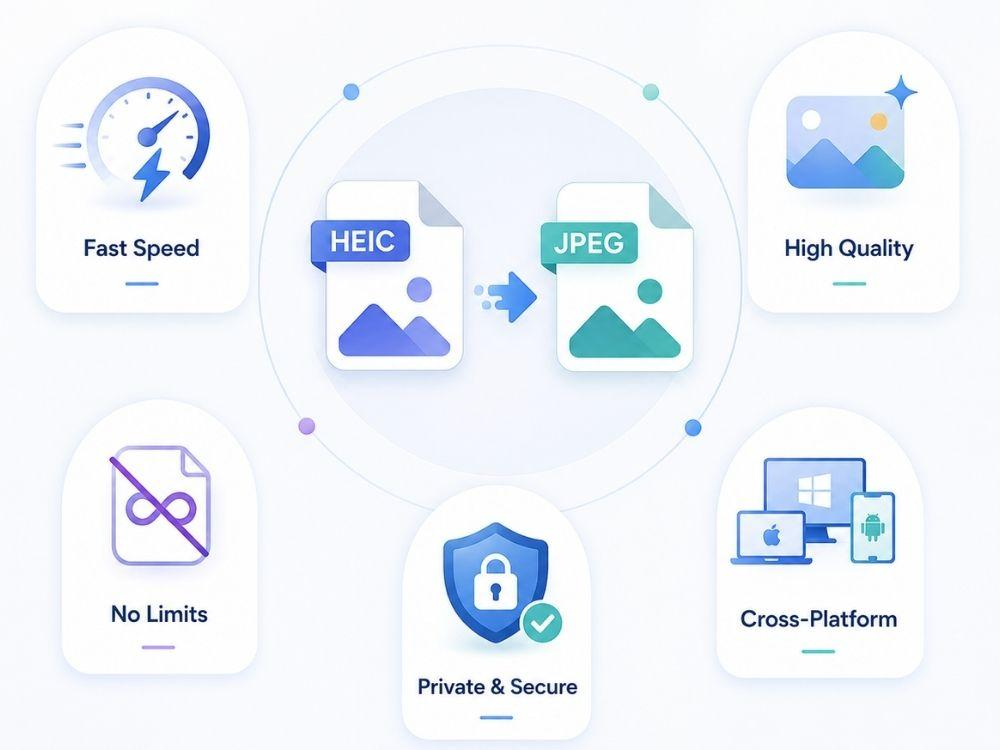
高速変換速度
優れたコンバーターは、たった1枚の画像を処理するのに待たせるようなものであってはなりません。処理は迅速かつ簡単で、平均的な中学生でもできるレベルであるべきです。HEICとJPEGのどちらが優れているかという議論を一から解決しなければならないような感覚をユーザーに与えるべきではありません。.
高品質な出力
変換速度を追求するあまり、画質を犠牲にしてはなりません。最終的な画像は、元の画像に近い状態を保つ必要があります。鮮明なディテール、クリアな色彩、不自然なぼやけやグラデーションの崩れなどがあってはなりません。特にHEICとJPEGの変換においては、この点が非常に重要です。なぜなら、変換の目的は、画像の見栄えを悪くすることなく、ファイルをより使いやすくすることにあるからです。.
透かしなし、ファイル数制限なし
コンバーターは画像に透かしを入れるべきではありません。ファイル数の制限もまた悩みの種です。画像が1枚なら問題ないかもしれませんが、10枚、あるいは20枚あったらどうでしょう?優れたHEICからJPEGへのコンバーターは、クリックするたびに料金が発生するような感覚を与えることなく、ユーザーが作業を完了できるように設計されているべきです。.
セキュリティとプライバシーの保護
画像は個人的なものもあれば、仕事関連のものもあるでしょう。そのため、変換ツールはファイルを安全に処理し、必要以上にサーバー上に保存しないようにする必要があります。.
クロスプラットフォーム互換性
優れたHEICからJPEGへの変換ソフトは、様々なデバイスで動作するべきです。Windows、Mac、iPhone、Android、あるいはブラウザを使用している場合でも、このツールを使えば簡単に変換作業ができるはずです。.
AhaConvert HEICからJPEGへの変換ツール は、アップロード、変換、そして次に進むだけで済むようにプロセスを簡素化しているため、ここで言及するのに良い例です。.
HEICからJPEGへの変換ソフトを使って、HEICをJPEGに変換する方法は?
オンライン変換ツールに関して人々が懸念する点の一つは、変換後に画像が劣化するのではないかということです。それはもっともな懸念です。誰も、鮮明な写真をアップロードして、ぼやけたり、色褪せたりした画像をダウンロードしたくはありません。.
AhaConvertを使えば、変換プロセスは非常にスムーズです。技術的な知識がなくてもHEICからJPEGへの変換が可能で、最終画像は日常使いに適したオリジナルに近い仕上がりになります。AhaConvertのHEIC-JPEG変換ツールの使い方は以下のとおりです。.
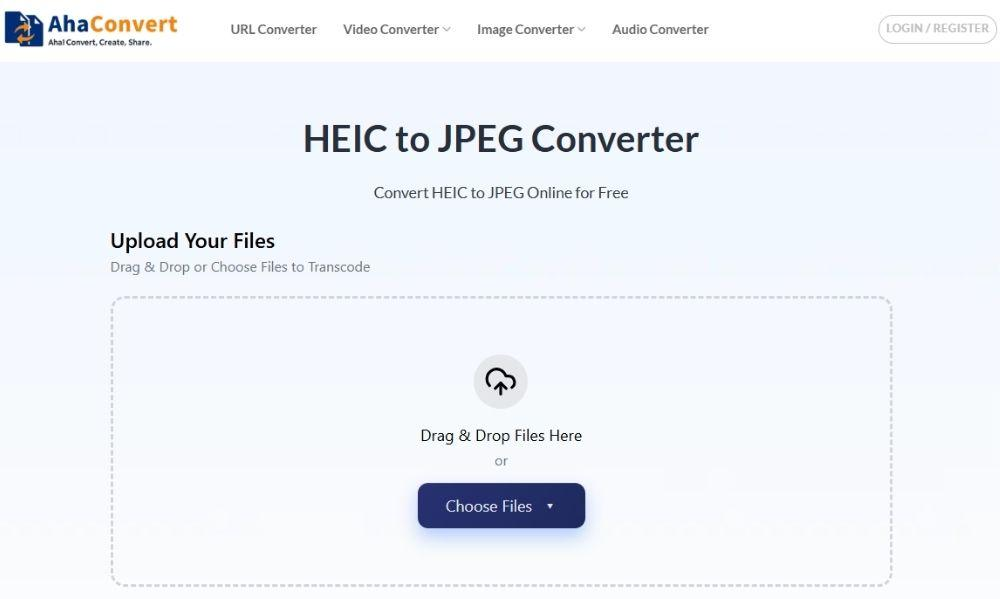
ステップ1:HEICからJPEGへの変換ソフトを開きます。
へ移動 AhaConvert ブラウザを開き、HEICからJPEGへの変換ページを開いてください。.
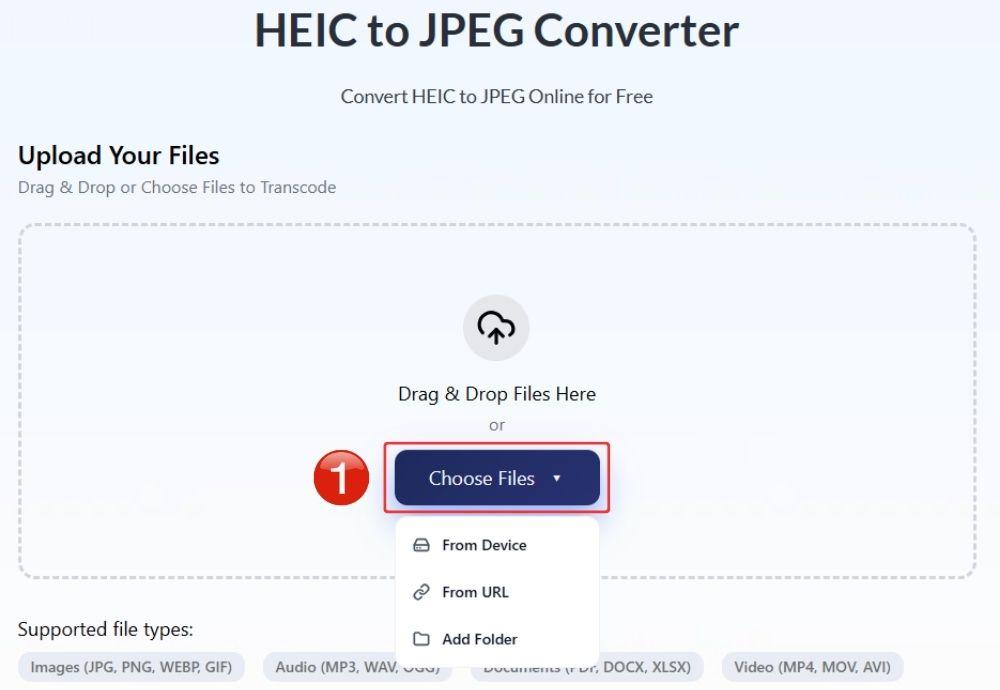
ステップ2:HEICファイルを追加する
クリック 「ファイルを選択」, 次に、デバイスからHEIC画像を選択します。より手っ取り早い方法として、ファイルをコンバーターにドラッグ&ドロップすることもできます。.
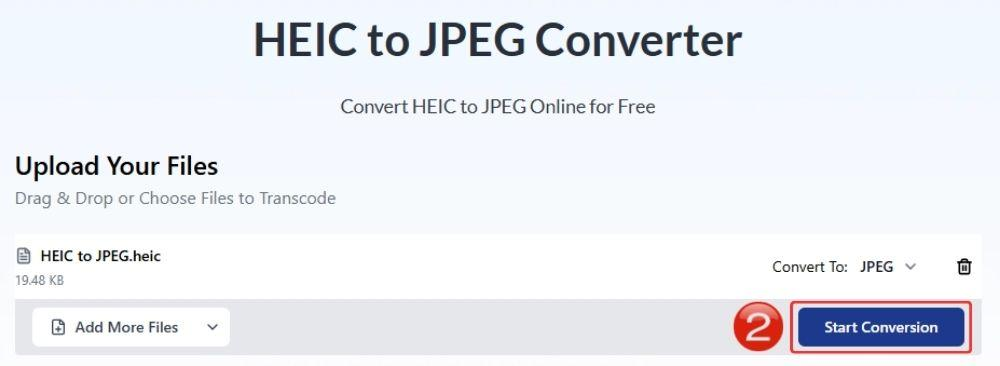
ステップ3:変換を開始する
ファイルが追加されたら、クリックします 「変換を開始」. このツールは、画像をHEIC形式からJPEG形式に変換し始めます。.
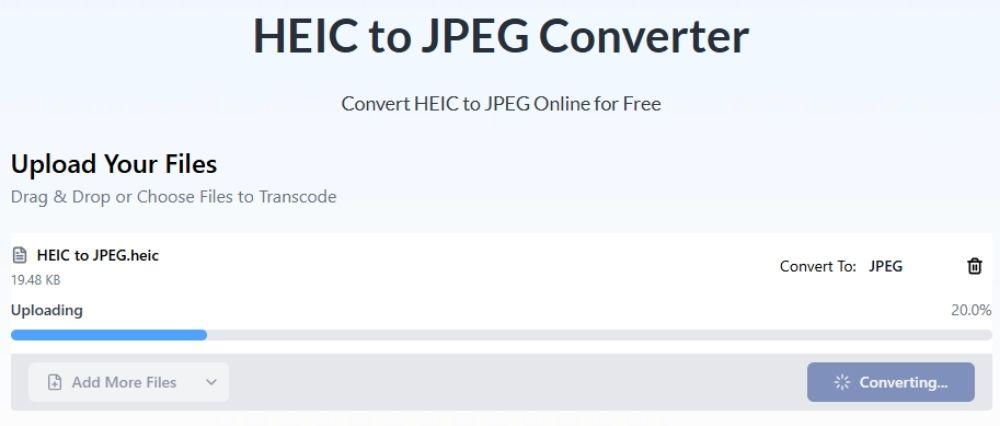
ステップ4:ファイルの処理を待つ
変換処理が完了するまで数秒お待ちください。画像サイズが大きい場合は少し時間がかかることがありますが、ほとんどの通常のファイルであればそれほど時間はかかりません。.
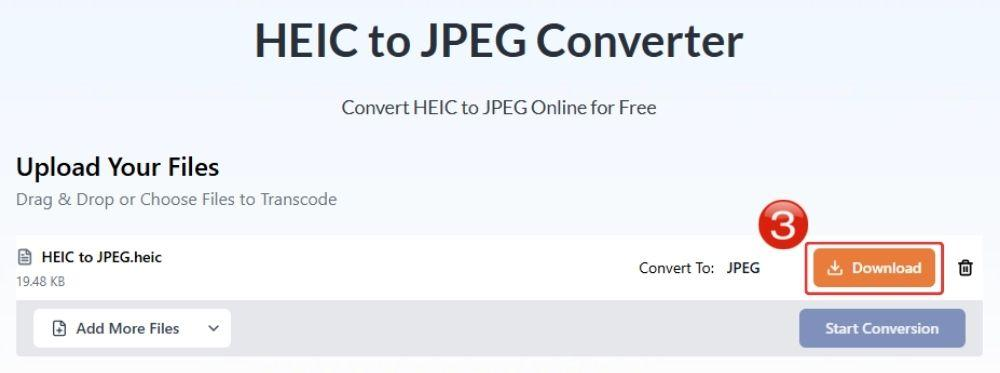
ステップ5:JPEG画像をダウンロードする
変換が完了したら、クリックしてください "ダウンロード" そして、新しいJPEGファイルをデバイスに保存してください。.
HEICとJPEG:どちらを選ぶべきか?
HEICとJPEGのどちらを選ぶかは、画像の用途によって大きく異なります。Appleデバイス内に写真を保存するだけなら、HEICが最適です。一方、他の人にファイルを送信したり、どこかにアップロードしたり、別のデバイスで開いたりする場合は、JPEGの方が安全な選択肢と言えるでしょう。.
HEICを選択する場合
主にApple製デバイスを使用しており、画質をあまり犠牲にすることなくストレージ容量を節約したい場合は、HEICを選択してください。.
写真がAppleのエコシステム内に留まっている場合は、問題なく動作します。iPhone、iPad、Mac、iCloudはHEICファイルを簡単に処理できるため、毎回互換性について考える必要はありません。.
HEICは、写真や動画をたくさん撮影する人にも適しています。ファイルサイズが小さいため、ストレージ容量がすぐにいっぱいになることはありません。おそらくこれが、AppleがそもそもHEICを採用している最大の理由でしょう。.
JPEGを選択する場合
どのアプリケーションでも画像を開きたい場合は、JPEGを選択してください。.
だからこそ、JPEGは30年もの間主流であり続けているのです。メールで送信したり、ウェブサイトにアップロードしたり、ソーシャルメディアで使用したり、Windowsで開いたり、Androidユーザーと共有したり、ドキュメントに追加したりと、あまり心配することなく利用できます。つまり、HEICとJPEGを比較すると、ストレージ容量を重視するAppleユーザーにはHEICの方が適しています。一方、簡単に共有したり、編集したり、「なぜこのファイルが開かないのだろう?」と悩まされることが少ない方が良い場合は、JPEGの方が適しています。.
よくある質問
a. WindowsでHEICファイルを開けないのはなぜですか?
Windowsは必ずしもHEICファイルをサポートしているとは限りません。バージョンによっては、ファイルを正しく開くために追加の画像拡張子が必要になる場合があります。Windowsデバイスで画像を表示または共有するには、HEICファイルをJPEGに変換することをお勧めします。.
b. オンラインのHEICからJPEGへの変換ツールは安全ですか?
それは、コンバーターがどのような安全対策を講じているかによります。AhaConvertは、SSL暗号化を使用し、24時間以内にデータを削除するため、この点において信頼できるコンバーターと言えるでしょう。.
c. AndroidスマートフォンはHEICファイルを開くことができますか?
一部のAndroidスマートフォンはHEICファイルを開くことができますが、すべての機種がスムーズに処理できるわけではありません。これは、端末の種類、Androidのバージョン、および使用するアプリによって異なります。.
d. HEICをJPEGに変換すると画質は低下しますか?
JPEGは非可逆圧縮方式を採用しているため、若干の画質劣化が生じる可能性があります。しかし、通常の使用においては、ほとんどの人は大きな違いに気づかないでしょう。.
しかし、画像に細かいディテールや滑らかな色合いが含まれている場合、あるいは後で編集する予定がある場合は、元のHEICファイルを保存しておくのが依然として良い考えです。.
e. AppleはなぜJPEGではなくHEICを使用するのですか?
Appleは、高画質を維持しながら容量を節約できるHEIC形式を採用しています。これは、何百枚、何千枚もの写真を撮影するiPhoneユーザーにとって非常に重要な点です。.
簡単に言うと、HEICはAppleユーザーがより小さなファイルサイズで高画質の写真を保存できる形式です。一方、JPEGはそれ以外のユーザーにとって互換性に優れています。これがHEICとJPEGの真のトレードオフです。.
結論
HEICとJPEGを比較すると、HEICは特にファイルサイズが非常に小さいにもかかわらず高画質を実現している点で、実に優れた画像フォーマットと言えるでしょう。.
しかし、HEICとJPEGのどちらが優れているかという議論は、互換性という点になると様相が変わってきます。どちらが優れているかはさておき、両者間の変換には安全で信頼性の高いコンバーターを使用するのが鉄則です。.
画像の劣化や色あせを起こさずにフォーマットを変更できるものが欲しい。AhaConvert HEICからJPEGへの変換ツール これは非常に優れた選択肢です。なぜなら、最も使いやすいツールの1つであるだけでなく、品質を損なうことなく、ファイルを安全かつ確実に保護できるからです。.
