
Introduction
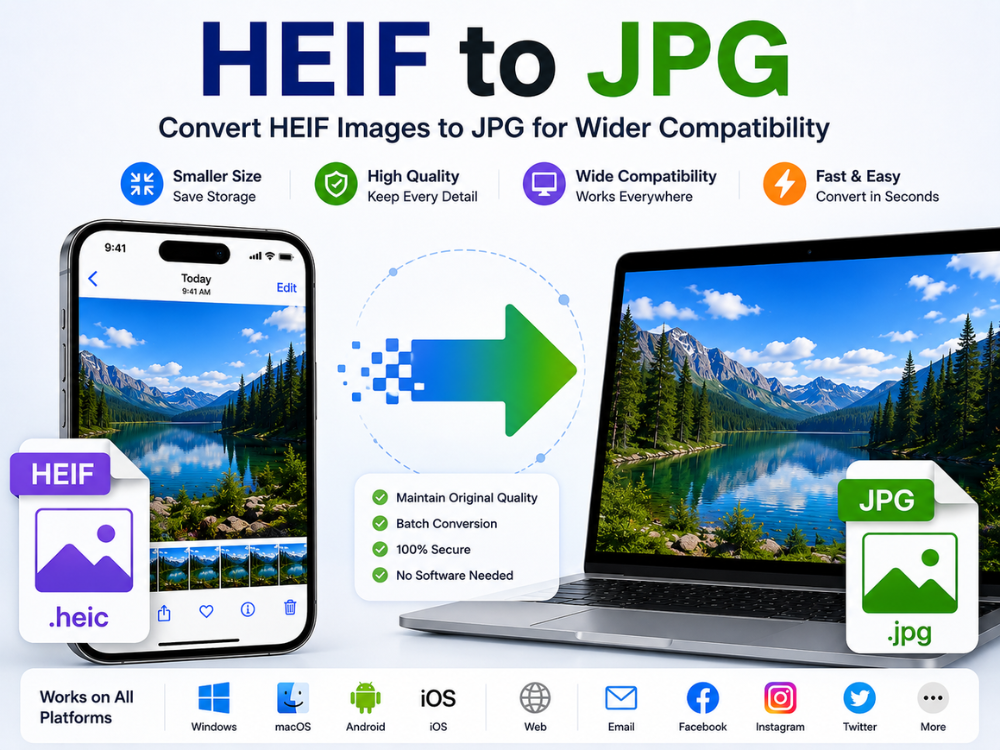
Certains téléphones portables modernes, notamment les iPhones, utilisent automatiquement le format HEIF par défaut. Les images enregistrées au format HEIF offrent une excellente qualité tout en conservant une taille de fichier réduite par rapport aux fichiers image classiques. Cependant, leur ouverture peut s'avérer difficile sur différents sites web, ordinateurs Windows, logiciels de retouche d'images et appareils plus anciens en raison d'une compatibilité limitée.
De nombreux utilisateurs ont besoin de convertir des fichiers HEIF en JPG. Le format JPG est largement compatible et fonctionne sur la plupart des appareils, sites web et logiciels de retouche d'images. Avec un bon convertisseur, la conversion de HEIF en JPG est instantanée et ne nécessite aucun effort supplémentaire.
Vous souhaitez savoir comment convertir des fichiers HEIF en JPG sans installation ? De nombreux convertisseurs gratuits, accessibles directement depuis votre navigateur, sont disponibles en ligne. Ce guide explique les différences entre les formats HEIF et JPG. Vous découvrirez également les problèmes courants et les meilleurs convertisseurs disponibles en 2026.
Qu'est-ce que le format HEIF ?
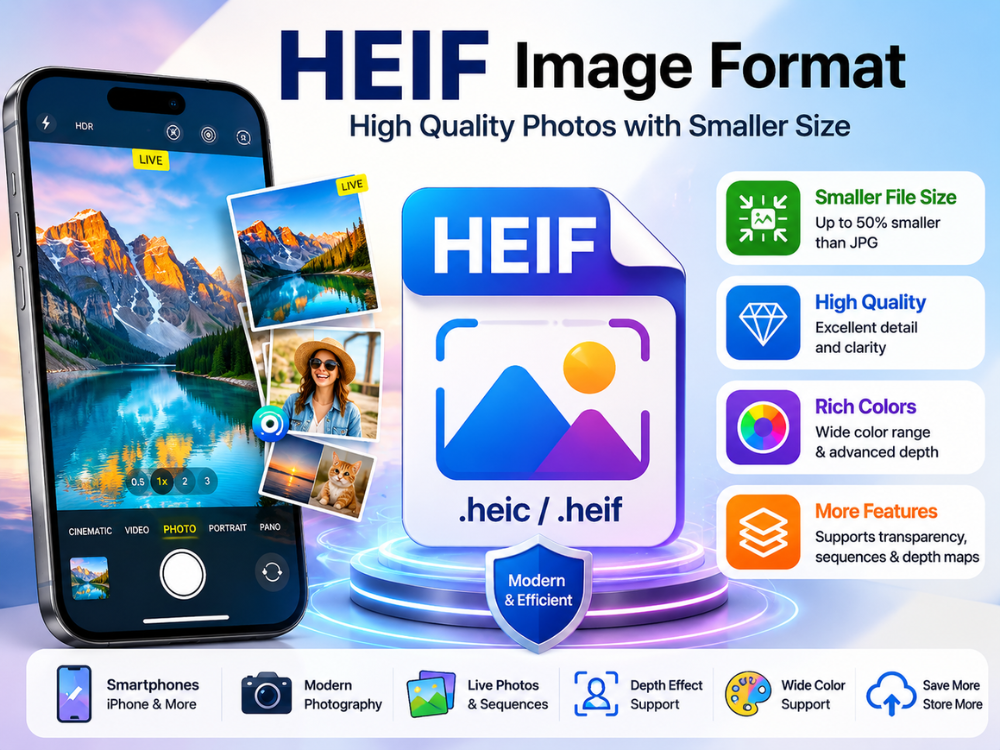
HEIF signifie High Efficiency Image File Format (format de fichier image haute efficacité). Développé par le Moving Picture Experts Group (MPEG), il s'agit d'un format conteneur de pointe pour le stockage d'images et de séries d'images. Apple a introduit HEIF comme format d'image par défaut dans iOS 11. Il est également devenu disponible sur macOS High Sierra. D'autres systèmes d'exploitation l'ont depuis implémenté.
Le principal avantage du format HEIF réside dans son taux de compression élevé. La quantité de données nécessaire pour représenter une image HEIF est environ deux fois moins importante que celle requise pour créer une image aussi détaillée au format JPG. Le format HEIF utilise donc moins d'espace de stockage. Les utilisateurs peuvent enregistrer davantage de photos sans perte de qualité. De plus, le format HEIF offre des fonctionnalités telles que la prise en charge d'une gamme de couleurs plus étendue, la transparence, les séries d'images et les cartes de profondeur, autant d'options absentes du format JPG.
Cependant, le format HEIF présente un inconvénient majeur : son manque de compatibilité. Windows n’ouvre pas automatiquement les fichiers HEIF. De plus, la plupart des pages web, des messageries électroniques et des réseaux sociaux ne prennent pas en charge ce format. Dans ces situations, le format JPG est nettement préférable.
Un autre facteur ayant contribué à la popularité du format HEIF réside dans les nouvelles fonctionnalités qu'il offre avec les appareils photo des smartphones modernes. Sur les produits Apple, le format HEIF est compatible avec des fonctions telles que les Live Photos, le mode rafale, les portraits, les effets de profondeur et la photographie à grande gamme dynamique (HDR). L'utilisation du format HEIF permet d'obtenir des images plus détaillées tout en réduisant la taille des fichiers. Cependant, les utilisateurs privilégient la conversion des fichiers HEIF au format JPG, ce dernier offrant une plus grande polyvalence.
HEIF VS HEIC : Quelle est la différence réelle ?
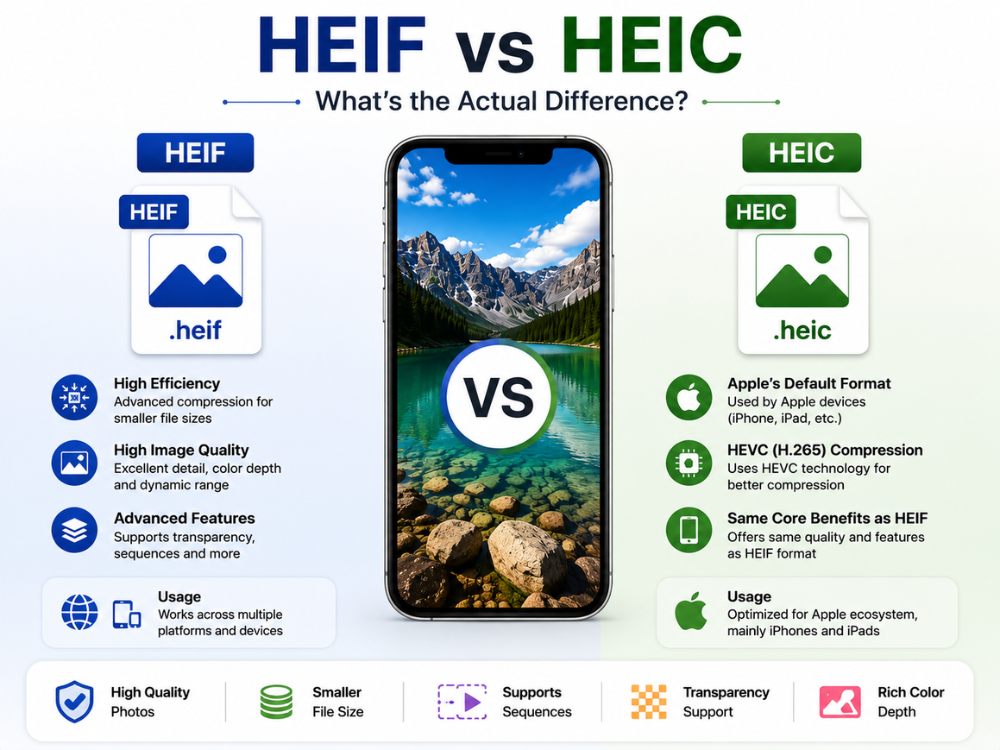
Les formats de fichiers HEIF et HEIC sont souvent confondus, ce qui engendre une grande confusion. Bien que liés, ces formats présentent plusieurs différences. HEIF désigne le format de fichier image général, tandis que HEIC est un format d'image spécifique au sein du format conteneur HEIF.
L'extension de fichier HEIC est principalement utilisée par Apple sur les iPhones et les iPads. Concrètement, lorsqu'un iPhone prend une photo, il l'enregistre au format HEIC grâce à la compression HEVC. De ce fait, les iPhones peuvent offrir une bonne qualité d'image avec des fichiers relativement petits comparés aux images JPG classiques.
Dans la comparaison des formats HEIF et HEIC, les deux offrent des fonctionnalités avancées telles que la transparence, la prise en charge des séquences d'images et des taux de compression efficaces. Leur compatibilité avec des environnements incompatibles pose également problème. Globalement, leur comportement est quasiment identique.
| Fonctionnalité | HEIF | HEIC |
|---|---|---|
| Nom et prénom | Format de fichier image haute efficacité | Conteneur d'images haute efficacité |
| Relation | format d'image principal standard | Type de fichier spécifique basé sur HEIF |
| Extension de fichier | .heif | .heic |
| Compression | Compression à haut rendement | Compression HEVC (H.265) |
| Usage courant | Plateformes multiples | principalement des appareils Apple |
| Soutien à la transparence | Oui | Oui |
| Séquences d'images | Soutenu | Soutenu |
| Compatibilité | Limité sur les systèmes plus anciens | Limité sur les systèmes plus anciens |
HEIC ou JPG : quel format est le meilleur ?
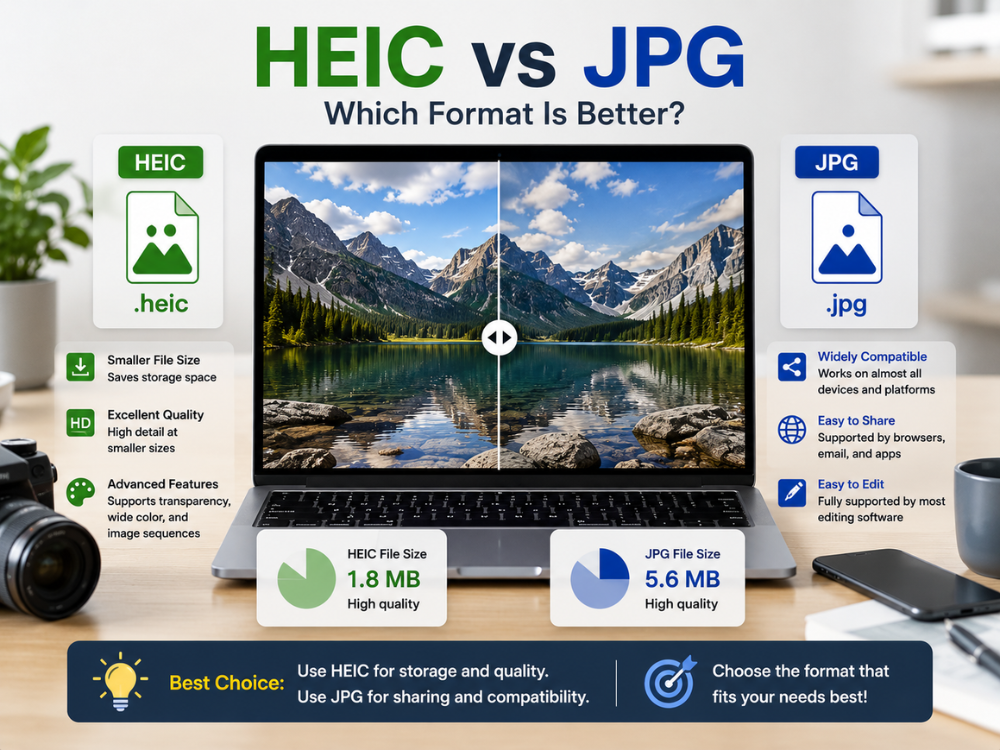
Le format HEIC est un meilleur choix selon l'usage prévu de la photo. HEIC privilégie une compression d'image efficace, tandis que JPG mise sur la facilité de partage et la compatibilité universelle. Dans cette comparaison HEIC vs JPG, il apparaît clairement que HEIC offre un fichier plus léger tout en conservant une bonne qualité d'image. Une seule image HEIC peut contenir presque autant de détails qu'une seule image JPG, mais avec une taille de fichier bien moindre.
Mais pour les utilisateurs qui échangent et collaborent fréquemment sur la retouche de leurs images, le format JPG s'avère le plus judicieux. Compatible avec la quasi-totalité des appareils, il est pris en charge par la plupart des navigateurs, applications et services de messagerie sans logiciel supplémentaire. C'est pourquoi beaucoup convertissent encore leurs fichiers HEIC en JPG avant de les télécharger.
Le format HEIC prend en charge la transparence et une plus grande profondeur de couleur. Il peut également stocker des séquences d'images. Le format JPG ne prend pas en charge ces fonctionnalités. Cependant, il reste plus populaire et plus répandu que le format HEIC.
| Fonctionnalité | HEIC | JPG |
|---|---|---|
| Taille du fichier | plus petit | Plus grand |
| Efficacité de compression | Très haut | Modéré |
| Qualité d'image | Excellent pour les petites tailles | Bon, mais tailles plus grandes |
| Profondeur de couleur | Avancé | Standard |
| Soutien à la transparence | Oui | Non |
| Compatibilité universelle | Limité | Excellent |
| Prise en charge du navigateur | Partiel | Complet |
| Assistance logicielle de montage | Limité dans les logiciels plus anciens | Largement soutenu |
| Cas d'utilisation optimal | L'écosystème Apple et le stockage | Partage et utilisation du Web |
Convertisseur HEIF vers JPG gratuit en ligne – AhaConvert
AhaConvert Convertisseur HEIF vers JPG est une solution logicielle en ligne qui vous permet de convertir gratuitement des images HEIF et HEIC au format JPG. Le logiciel ne nécessite aucune installation ni création de compte. Vous pouvez l'utiliser depuis n'importe quel navigateur web.
Caractéristiques principales :
- Gratuit – sans frais cachés ni abonnement.
- Vous n'avez pas besoin de compte, inscrivez-vous et vous convertirez en un rien de temps !
- Conversion par lots de plusieurs fichiers en une seule session.
- Tous les fichiers téléchargés sont cryptés avec un protocole SSL 256 bits pendant le processus de conversion.
- Pour garantir votre confidentialité, les fichiers sont automatiquement supprimés sous 24 heures.
- Compatible avec les plateformes Windows, macOS, Linux, iOS et Android
AhaConvert est une solution simple pour les utilisateurs d'iPhone. Il convertit rapidement les images HEIF et fonctionne sur de nombreux appareils. Pour en savoir plus, consultez le convertisseur d'images AhaConvert. convertisseur d'images de différents types.
Comment convertir un fichier HEIF sous Windows
Windows ne peut pas ouvrir directement les fichiers HEIF sans avoir à télécharger d'autres codecs. Au lieu de télécharger différents codecs, il est préférable de convertir ces fichiers à l'aide d'un service en ligne gratuit comme AhaConvert.
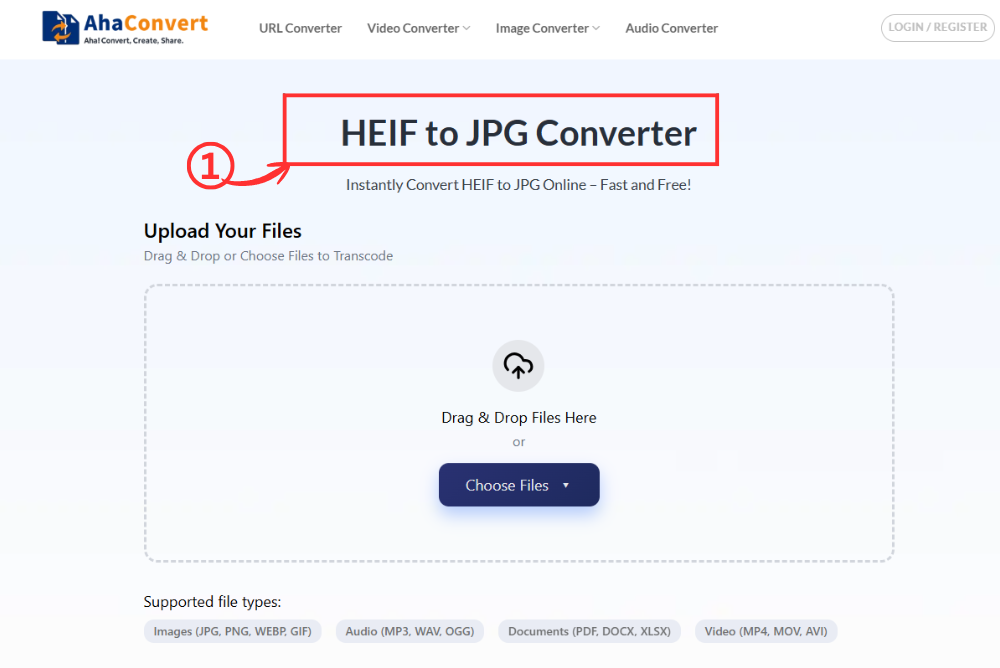
Étape 1 : Ouvrez le convertisseur AhaConvert HEIF vers JPG
Visitez AhaConvert Convertisseur HEIF vers JPG Accédez à ce site web depuis le navigateur de votre PC Windows. La page s'ouvre immédiatement, sans téléchargement, inscription ni aucune configuration technique.
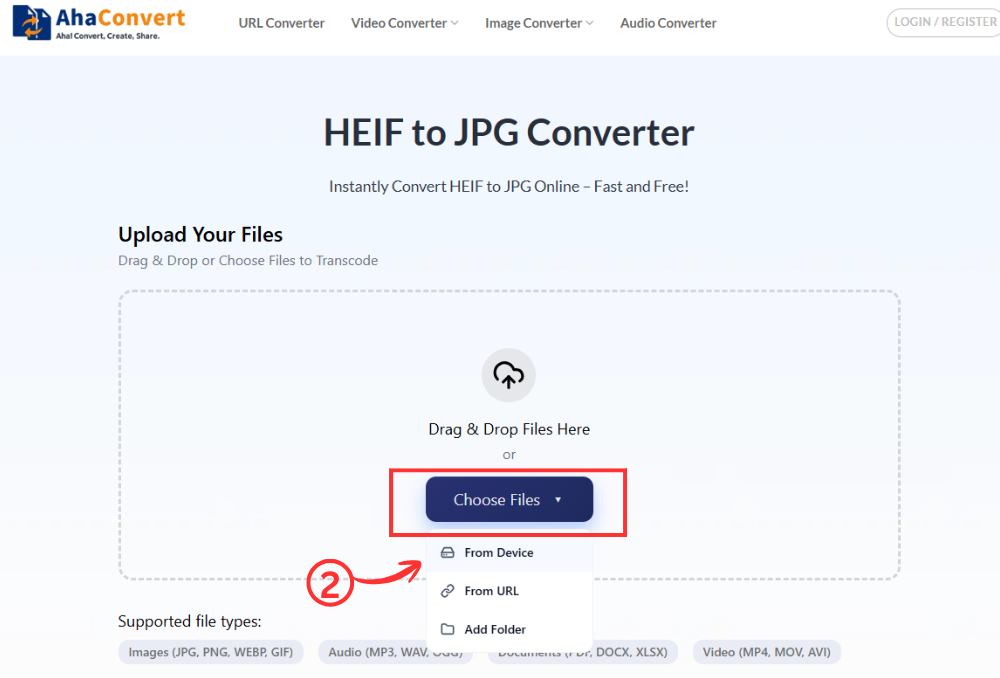
Étape 2 : Téléchargez votre fichier HEIF
En cliquant sur le « Choisir des fichiers » En cliquant sur le bouton, vous pouvez parcourir vos fichiers et sélectionner celui que vous souhaitez convertir. Vous pouvez également importer le fichier HEIF en le faisant glisser-déposer ou en collant son lien.
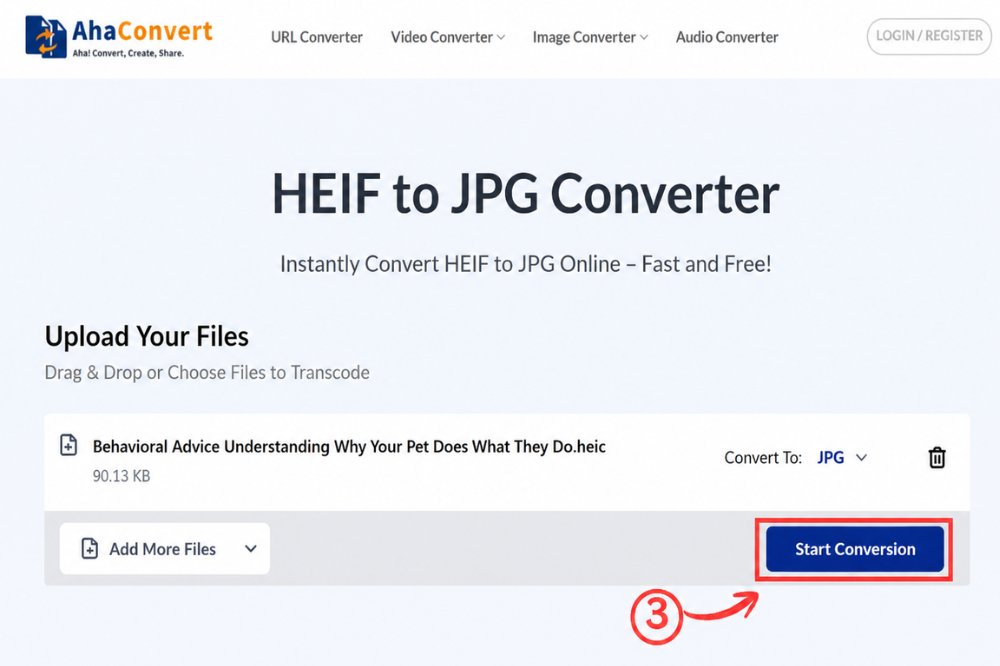
Étape 3 : Démarrer la conversion
Une fois votre fichier téléchargé, cliquez sur « Démarrer la conversion » Un simple clic suffit. Ce convertisseur HEIF vers JPG dédié définit automatiquement le format de sortie sur JPG ; aucune sélection de format ou de menu déroulant n’est nécessaire. AhaConvert commence immédiatement le traitement de votre fichier.
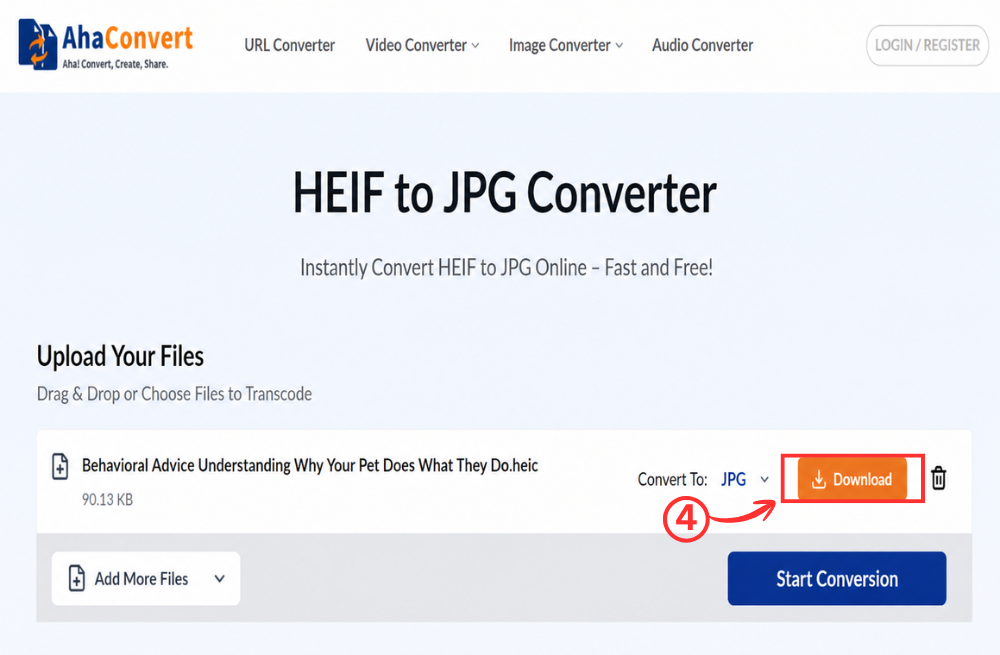
Étape 4 : Téléchargez votre fichier JPG
Une fois la conversion terminée, un lien de téléchargement apparaît sur la page. Cliquez dessus. "Télécharger" Cliquez sur le bouton pour enregistrer votre fichier JPG sur votre PC Windows. L'opération ne prend que quelques secondes, même pour les photos haute résolution prises avec un iPhone.
Comment convertir un fichier HEIF en JPG sur iPhone
Si vous souhaitez convertir des fichiers HEIF directement sur votre iPhone sans les transférer au préalable sur un ordinateur, AhaConvert fonctionne tout aussi bien dans un navigateur mobile. Aucune installation d'application n'est requise.
Étape 1 : Ouvrez l’application AhaConvert HEIF to JPG Converter sur votre iPhone.
Ouvrez Safari, Chrome ou tout autre navigateur sur votre iPhone et accédez à AhaConvert HEIF to JPG Converter. La page se charge et affiche la même interface de téléchargement claire que sur ordinateur.
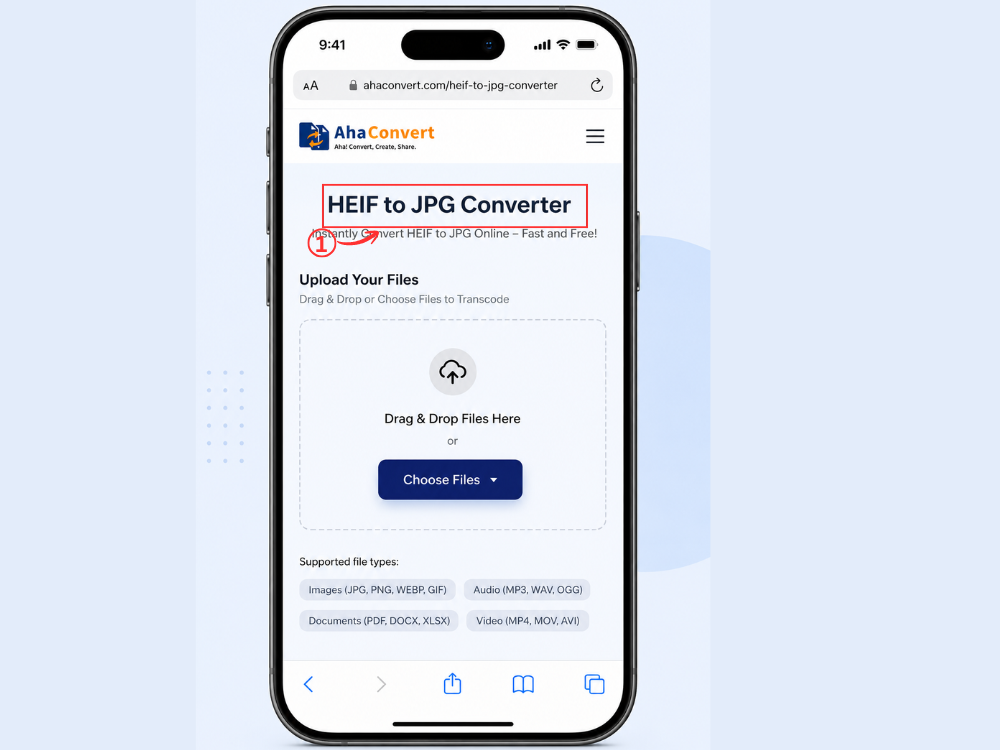
Étape 2 : Téléchargez votre photo HEIF
Appuyez sur « Choisir des fichiers » Appuyez sur le bouton. Votre iPhone vous invitera à sélectionner une photo dans votre bibliothèque. Accédez à la photo HEIF ou HEIC que vous souhaitez convertir et appuyez dessus pour la sélectionner.
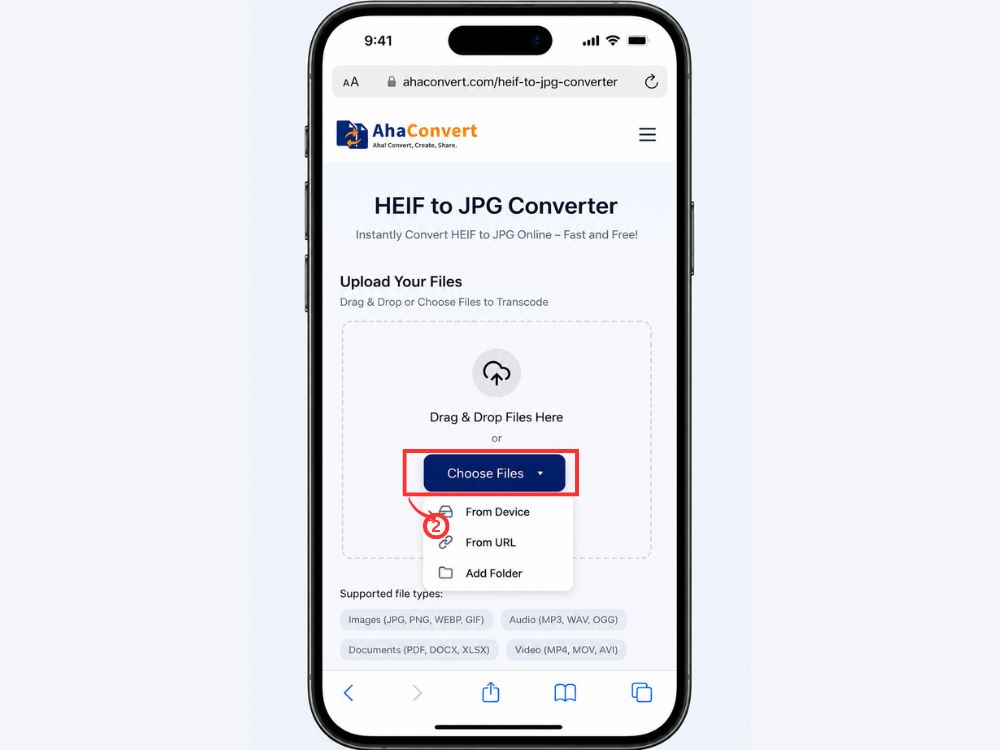
Étape 3 : Démarrer la conversion
Appuyez sur « Démarrer la conversion » Cliquez sur le bouton. Le format de sortie est déjà défini automatiquement sur JPG ; aucune autre configuration n’est donc nécessaire. AhaConvert traite la photo directement dans le navigateur.
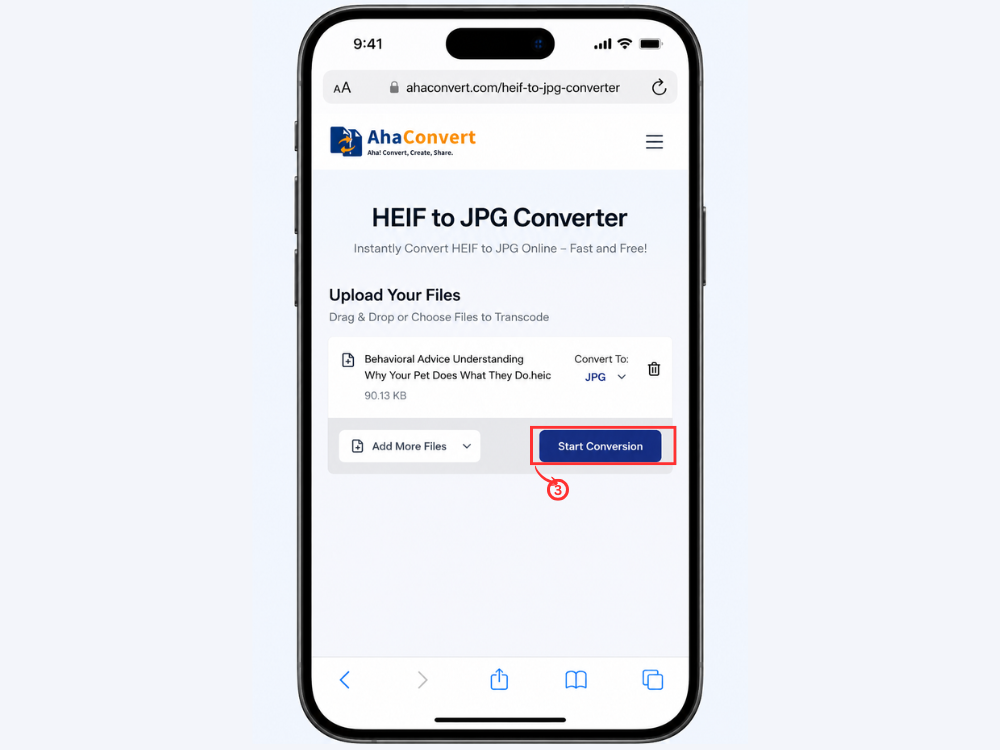
Étape 4 : Téléchargez et enregistrez le fichier JPG
Une fois la conversion terminée, un fichier de téléchargement apparaît. Touchez-le pour enregistrer le fichier JPG sur votre iPhone. Vous pourrez ensuite le partager, le télécharger n'importe où ou l'ouvrir dans n'importe quelle application sans problème de compatibilité.
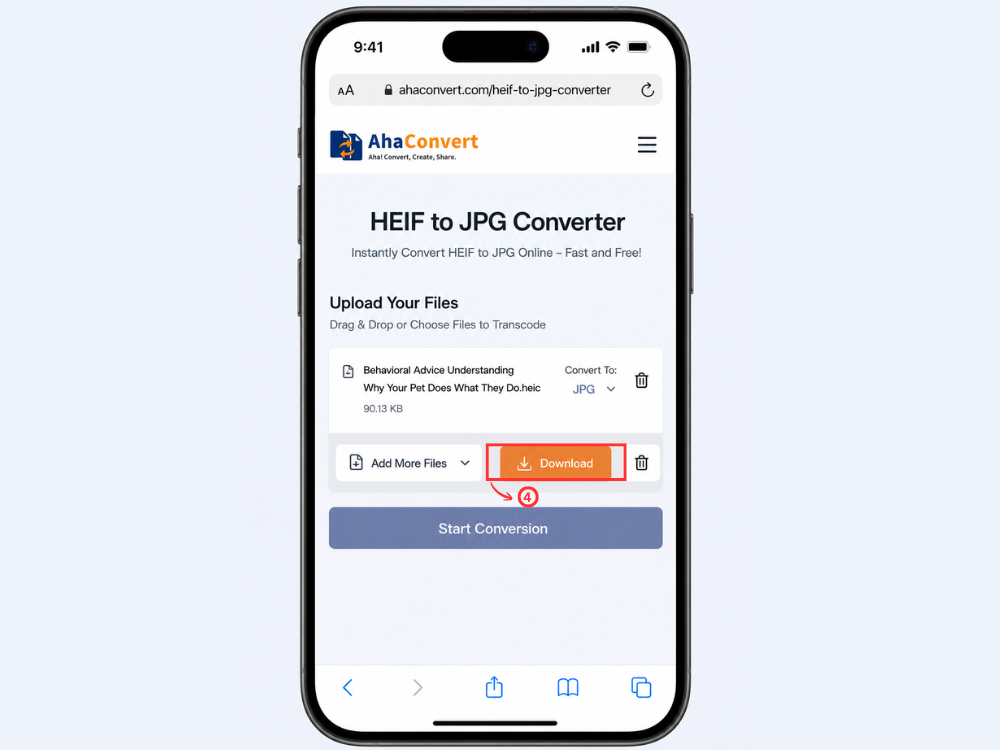
Questions fréquemment posées
1. Le format HEIF est-il meilleur que le format JPG ?
En matière de qualité technique et d'efficacité de compression, le format HEIF est plus performant. En comparaison, le format JPG offre une bien meilleure compatibilité : vous pouvez l'ouvrir partout sans avoir à installer de logiciel supplémentaire. La différence majeure entre les deux formats réside dans le fait que le format HEIF produit des fichiers beaucoup plus légers tout en conservant une bonne qualité.
2. Pourquoi Windows ne peut-il pas ouvrir les fichiers HEIF ?
Le problème avec Windows est qu'il ne prend pas en charge nativement les fichiers HEIF. Windows n'ouvre pas toujours les fichiers HEIF par défaut. Vous devrez peut-être installer l'extension HEIF Image Extensions depuis le Microsoft Store.
3. Pourquoi les iPhones utilisent-ils le format HEIF ou HEIC ?
HEIC est une adaptation par Apple du format HEIF et est devenu le format par défaut pour toutes les photos prises avec les iPhones depuis iOS 11. Son principal avantage est sa faible consommation d'espace. Les images HEIC occupent 501 téléchargements de moins d'espace que leurs équivalents JPG, tout en offrant une qualité d'image similaire, voire supérieure.
4. Puis-je convertir un fichier HEIF en JPG sur des appareils mobiles ?
Oui. Le site web AhaConvert est entièrement accessible via internet, ce qui signifie qu'il peut être utilisé sur n'importe quel téléphone ou tablette — y compris les iPhones et les téléphones Android — et ne nécessite aucune installation d'application.
5. Les fichiers HEIF téléchargés sont-ils stockés de manière permanente ?
Non. Tous les fichiers téléchargés sont supprimés par AhaConvert après 24 heures. Ils sont chiffrés à l'aide d'un protocole SSL 256 bits. AhaConvert ne partage aucun fichier utilisateur avec des tiers, ce qui en fait un choix sûr pour la conversion d'images personnelles.
6. La conversion de HEIF en JPG réduit-elle la qualité de l'image ?
La qualité d'image est légèrement dégradée car le format JPG utilise une compression avec perte. Cependant, pour un usage courant, comme l'envoi d'images sur les réseaux sociaux ou par courriel, la différence sera à peine perceptible. Si une qualité d'image optimale est requise, conservez le fichier HEIF et convertissez-le uniquement lorsque cela est nécessaire.
En conclusion
Les formats HEIF et HEIC offrent plusieurs avantages : des fichiers plus légers, une meilleure compression et une qualité d’image supérieure. En revanche, leur compatibilité limitée avec les plateformes autres qu’Apple les rend inadaptés à un usage général. La conversion au format JPG, quant à elle, garantit un fonctionnement optimal partout et à tout moment grâce à un format photo compatible avec tous les appareils, logiciels et systèmes d’exploitation.
Pour convertir des fichiers HEIF en JPG, que vous utilisiez un ordinateur ou un iPhone, c'est facile avec le bon logiciel. AhaConvert HEIF to JPG Converter vous permet d'y parvenir en quelques minutes, gratuitement et sans installation ni inscription, quel que soit votre appareil. Pour ceux qui souhaitent envoyer des photos iPhone à des personnes hors de l'écosystème Apple, un Conversion HEIF vers JPG C'est peut-être exactement ce qu'il vous faut.
