

Müssen Sie ein Foto in eine PDF-Datei einfügen? Vielleicht möchten Sie ein Firmenlogo in eine Präsentation einbinden oder mehrere Bilder für ein Portfolio in einer einzigen Datei zusammenfassen. Wie dem auch sei, wenn Sie wissen, wie Sie ein Foto in eine PDF-Datei einfügen, ist das hilfreich. Wie fügt man JPG-Dateien zu PDFs hinzu? ist eine Fähigkeit, die Sie häufiger benötigen werden, als Sie vielleicht denken.
Es ist einfacher, als Sie denken. Sie benötigen weder teure Software noch besondere Fachkenntnisse. In dieser Anleitung zeigen wir Ihnen, wie Sie mit einem kostenlosen Online-Tool, das in Ihrem Webbrowser funktioniert, ein JPG in eine PDF-Datei einfügen. Wir geben Ihnen außerdem Tipps, wie Sie sicherstellen, dass Ihr Bild scharf ist und das Layout im fertigen Dokument gut aussieht.
Warum sollte man ein JPG in ein PDF einfügen?
Es gibt viele Gründe, ein JPG in eine PDF-Datei einzufügen. Nennen Sie uns die häufigsten.
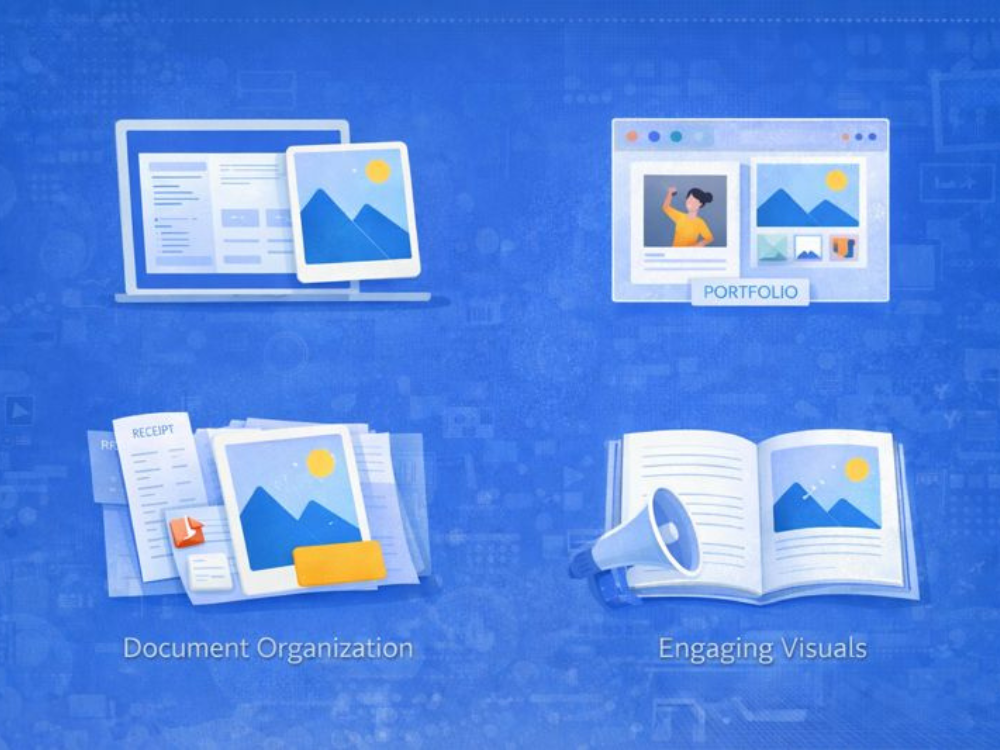
Präsentationen und Berichte: Um eine Präsentation oder einen Bericht mithilfe von visuellen Elementen wie Diagrammen, Grafiken und Fotos anstelle von reinem Text übersichtlicher zu gestalten. Wenn Bilder in eine PDF-Datei eingefügt werden, bleiben sie in einer einzigen Datei, sodass nichts verloren geht oder verschoben wird und die Bilder in der gewünschten Reihenfolge erscheinen.
Erstellung von Online-Portfolios: Fotografen, Designer und Künstler teilen ihre Arbeiten häufig im PDF-Format. Durch die Verwendung optimaler Bilder im JPG-Format und deren Zusammenführung in einer einzigen PDF-Datei entsteht eine saubere, professionelle Datei, die sich problemlos per E-Mail versenden oder hochladen lässt, ohne dass Bilder verloren gehen.
Steigerung des Interesses an Dokumenten: Lange Absätze sind schwer lesbar. Das Einfügen von Fotos, Diagrammen oder Illustrationen verbessert die Lesbarkeit und hilft den Lesern, Informationen in Schulungs- oder Lehrmaterialien besser zu behalten.
Ordnen Sie Ihre Dateien: PDF ermöglicht es, ähnliche Bilder zu ordnen. Dies ist besonders nützlich, wenn Belege oder Dokumente, archivierte Materialien oder Fotosammlungen, die Sie an einem Ort aufbewahren möchten, eingescannt werden.
Wenn Sie lernen, wie man JPG-Dateien in PDFs einfügt, stellen Sie sicher, dass Ihre Fotos im richtigen Format präsentiert werden und sparen dabei viel Zeit.
Top-Tipps für perfekte Bildqualität und PDF-Layout
Bevor Sie Ihr Bild hinzufügen, müssen Sie einige Dinge vorbereiten, die einen wesentlichen Unterschied im endgültigen PDF ausmachen werden.
Tipp 1: Richte deinen Vorsatz an deinem Ziel aus.
Wenn Sie Ihre PDF-Datei auf Bildschirmen anzeigen möchten, sind 72–150 dpi in der Regel ausreichend und tragen zu einer moderaten Dateigröße bei. Für gedruckte PDFs sollten Sie mindestens 300 dpi verwenden, um scharfe Bilder zu gewährleisten und Unschärfen zu vermeiden.
Tipp 2: Bilder vor dem Hinzufügen verkleinern
Bitte keine zu großen Bilder hochladen; verkleinern Sie diese. Konvertieren Sie die Bilder zunächst in JPG-Dateien; dadurch wird die Dateigröße reduziert und das Laden der PDF-Datei beschleunigt.
Tipp 3: Denken Sie über Ihr Bildformat nach.
JPG eignet sich gut für Fotos mit vielen Farben, PNG hingegen für Fotos mit Text oder harten Kanten. Durch die richtige Formatwahl kann die endgültige PDF-Datei transparenter gestaltet werden.
Tipp 4: Planen Sie Ihr Layout, bevor Sie beginnen
Am wichtigsten ist es, festzulegen, wo die Fotos platziert werden sollen. Ein einfaches Layoutkonzept vermeidet unnatürliche Abstände und zusätzlichen Bearbeitungsaufwand.

Wie fügt man schnell ein JPG-Bild in ein PDF ein?
Wenn Sie schnell und einfach ein Bild in eine PDF-Datei einfügen möchten, empfiehlt sich ein Online-Tool. Mit browserbasierten Tools können Sie eine Datei direkt im Browser bearbeiten; Software und Registrierung sind nicht erforderlich, was Zeit spart und zusätzliche Arbeitsschritte vermeidet.
AhaConvert ist ein kostenloser Online-PDF-Editor, mit dem Sie Ihre PDF-Datei hochladen und JPG-Bilder hinzufügen können. Mit wenigen Klicks öffnen Sie die Bearbeitungswerkzeuge, platzieren Ihr Bild und ziehen es an die gewünschte Position, bevor Sie die neue Datei herunterladen. Der Vorgang ist so einfach, dass jeder, der lernen möchte, wie man JPG-Bilder in PDFs einfügt, dies problemlos im Alltag nutzen kann.
Schritt 1: Öffnen Sie den AhaConvert-Dateikonverter
Öffnen Sie einfach die AhaConvert Dateikonverter Im Webbrowser. Es handelt sich um ein vollständig webbasiertes Tool, daher ist kein Software-Download oder die Eröffnung eines Kontos erforderlich. Nach dem Laden der Seite sehen Sie eine Schaltfläche zum Hochladen von Dateien.
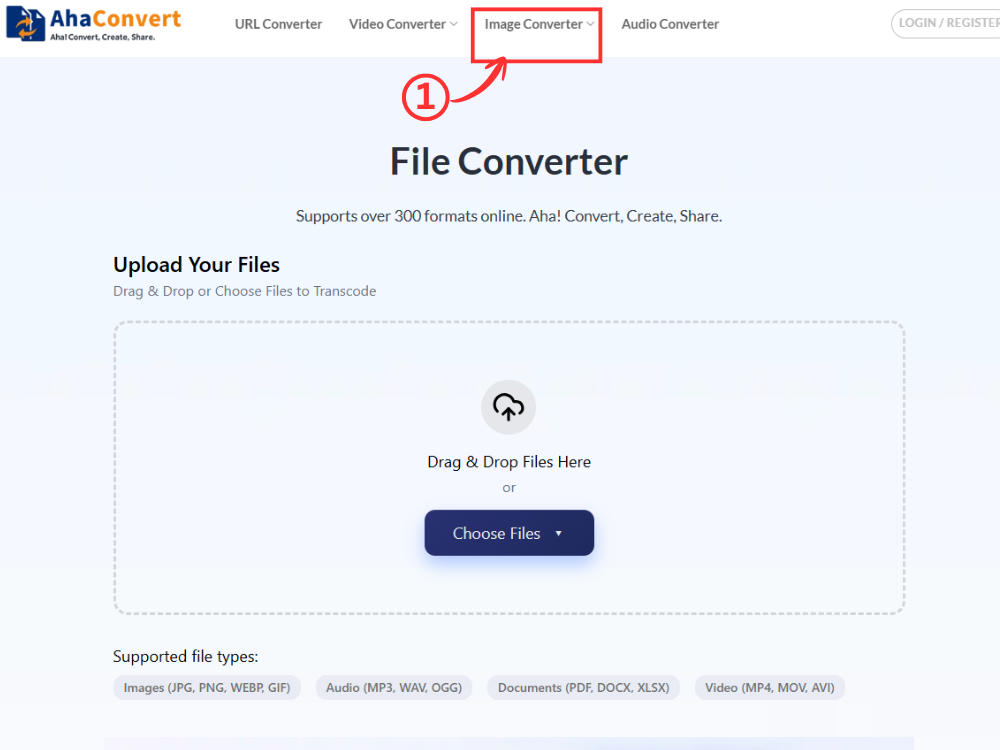
Schritt 2: Laden Sie Ihre PDF- und JPG-Datei hoch
Laden Sie zunächst die zu bearbeitende PDF-Datei hoch, indem Sie auf die Schaltfläche klicken. „Dateien auswählen“ Klicken Sie auf die Schaltfläche oder ziehen Sie die Datei einfach in den Upload-Bereich. Fügen Sie nach dem Hochladen mithilfe des Bearbeitungswerkzeugs ein JPG-Bild in diese PDF-Datei ein.

Schritt 3: Öffnen Sie das PDF-Bearbeitungstool
Sobald Ihre PDF-Datei hochgeladen ist, klicken Sie rechts neben der Datei auf die Schaltfläche "Werkzeuge" Dropdown-Menü. Wählen Sie im Menü aus. "Bearbeiten" Um die Bearbeitungsoberfläche zu öffnen, können Sie ganz einfach Bilder, Texte oder andere Elemente zu diesem PDF-Dokument hinzufügen. Die Oberfläche ist sehr einfach und benutzerfreundlich.

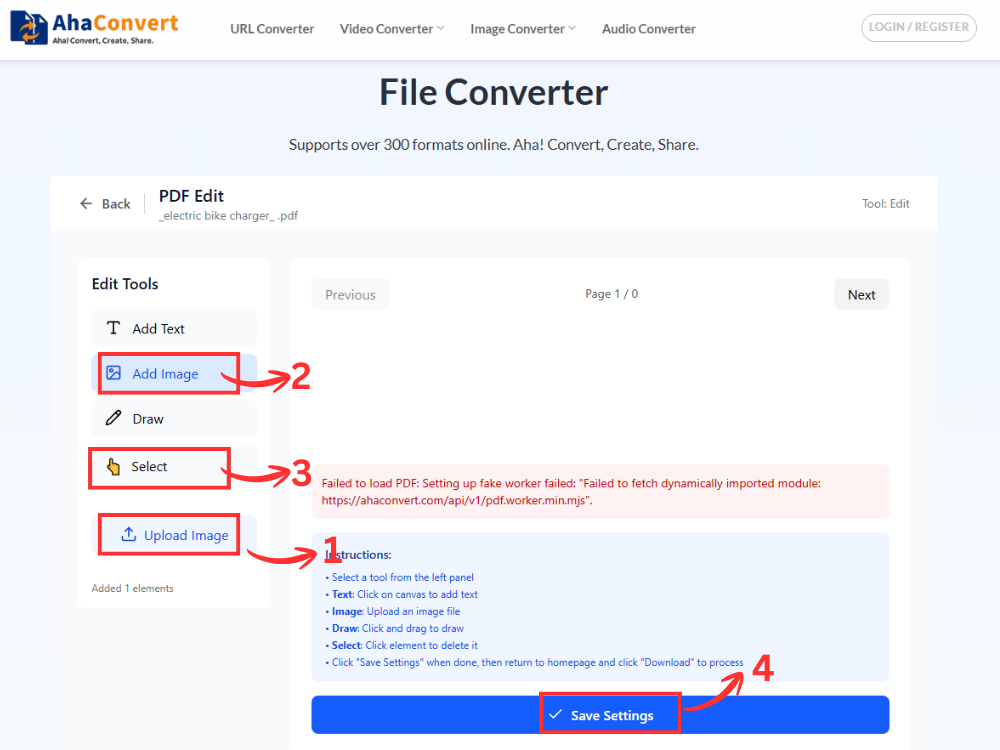
Schritt 4: Fügen Sie das JPG-Bild zum PDF hinzu.
Im Editor klicken „Bild hinzufügen“ Klicken Sie im linken Bereich auf „Bild hochladen“. Sobald das Bild hochgeladen ist, klicken Sie auf „Weiter“. "Wählen" Wählen Sie dieses Bild aus. Passen Sie anschließend Größe und Position des Bildes an das Layout an. Dies ist die beste Methode, das JPG an der gewünschten Stelle zu positionieren. Sobald Sie zufrieden sind, klicken Sie auf … „Einstellungen speichern“.
Schritt 5: Laden Sie die aktualisierte PDF-Datei herunter.
Sobald Sie gespeichert haben, klicken Sie auf die Schaltfläche "Herunterladen" Klicken Sie auf diese Schaltfläche, um die PDF-Datei mit den Änderungen auf Ihrem Gerät zu speichern. Ihr JPG-Bild ist nun in die PDF-Datei eingebettet.
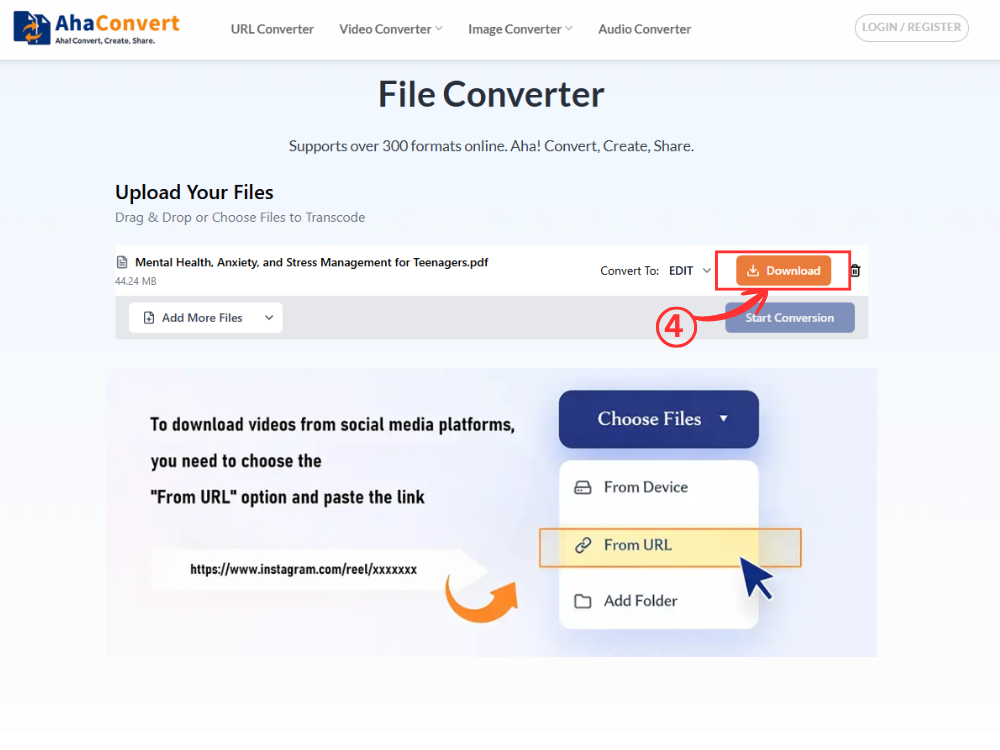
Es handelt sich um einen einfachen Vorgang, der es ermöglicht, eine JPG-Datei ohne technische Installation oder zusätzliche Software in eine PDF-Datei einzufügen.
Zusätzliche Funktionen dieses Online-Tools
Neben der Möglichkeit, JPG-Dateien in PDFs einzufügen, bietet AhaConvert auch verschiedene integrierte Werkzeuge, die über das Menü „Werkzeuge“ zugänglich sind. Mit diesen Funktionen können Sie Dokumente bearbeiten und optimieren, ohne die Plattform wechseln zu müssen.
PDFs zusammenführen: Mehrere Dateien zu einer einzigen Datei zusammenfassen. Dies ist hilfreich, wenn Sie eine größere Anzahl von PDF-Dateien, die derzeit als separate Dateien vorliegen, teilen oder speichern müssen.
Aufgeteilte PDFs: Teilt eine PDF-Datei in mehrere Dateien auf. Dies ist hilfreich, wenn Sie große PDF-Dateien in kleineren Abschnitten teilen oder speichern müssen.
Wasserzeichen hinzufügen: Fügen Sie PDF-Dateien Text- oder Bildwasserzeichen hinzu. Verwenden Sie diese, um anzuzeigen, dass es sich bei einem Dokument um einen Entwurf handelt, um das Eigentum zu schützen oder um ein einfaches Branding zu integrieren.
PDFs schützen: Verwenden Sie ein Passwort, um PDFs zu schützen. Dadurch wird beim Teilen einer Datei verhindert, dass andere sie öffnen, kopieren oder bearbeiten können.
PDFs freischalten: Entfernen Sie das Passwort, um autorisierten Benutzern den Zugriff zu ermöglichen. Dadurch können geschützte Dateien bearbeitet oder wiederverwendet werden, ohne sie neu erstellen zu müssen.
Diese Funktionen machen AhaConvert zu einer nützlichen Option für die tägliche PDF-Arbeit, sei es zum Organisieren von Dateien, Sperren von Dokumenten oder zum Vornehmen kleiner Korrekturen und Hinzufügen von Bildern.
Häufig gestellte Fragen
1. Kann ich mehr als ein Bild in eine PDF-Datei einfügen?
Ja, Sie können mithilfe des Bearbeitungswerkzeugs mehrere JPG-Bilder in eine einzelne PDF-Datei einfügen. Sobald die PDF-Bearbeitung geöffnet ist, können Sie die Bilder nacheinander einfügen und entsprechend positionieren. So können Sie mehrere Bilder in ein PDF-Dokument einfügen.
2. Welches Format eignet sich am besten für mein Bild, wenn ich es in eine PDF-Datei einfüge?
JPG eignet sich für Fotos und Bilder mit vielen Farben. PNG ist eher für Grafiken und Text geeignet, insbesondere für Grafiken mit Logos oder Konturen. Die Wahl des richtigen Formats gewährleistet, dass das Bild im PDF klar und scharf bleibt.
3. Muss ich Software installieren, um dieses Tool zu verwenden?
Es ist keine Softwareinstallation erforderlich. AhaConvert ist vollständig webbasiert, sodass Sie JPG-Dateien auf jedem Gerät (Desktop-PC, Laptop, Tablet oder Smartphone) in PDF konvertieren können, sofern Sie über eine Internetverbindung verfügen.
4. Was soll ich tun, wenn das Bild nicht richtig in die PDF-Datei passt?
Ist das Bild zu groß oder falsch ausgerichtet, verkleinern oder beschneiden Sie es und laden Sie es hoch. Es empfiehlt sich außerdem, das Bild im Voraus so vorzubereiten, dass es besser auf die Seite passt und im PDF-Layout ein saubereres Erscheinungsbild bietet.
5. Kann ich auf meinem Handy ein Bild in eine PDF-Datei einfügen?
Ja. Sie können JPG-Bilder auf Ihrem Tablet oder Smartphone in PDF konvertieren. AhaConvert unterstützt mobile Browser, sodass Benutzer PDFs genauso einfach hochladen, bearbeiten und herunterladen können wie auf einem Desktop-Computer.
Abschluss
Wenn Sie wissen, wie Sie JPG-Dateien in PDFs einfügen, haben Sie mehr Flexibilität bei der Bearbeitung von Dokumenten – egal ob für die Arbeit, die Schule oder privat. Durch das direkte Einfügen von Bildern in PDFs bleiben Ihre Dateien übersichtlich und lassen sich leichter teilen, ohne dass mehrere Anhänge nötig sind.
Konvertieren Sie eine JPG-Datei mithilfe eines browserbasierten Tools wie beispielsweise in eine PDF-Datei. AhaConvertEs muss keine Software installiert werden und es sind keine komplizierten Verfahren erforderlich. Es ist schnell, auf jedem Gerät verfügbar und eignet sich zur Erstellung sauberer, professionell aussehender Dokumente.
