

Apakah Anda perlu menambahkan foto ke PDF? Mungkin Anda ingin menyertakan logo bisnis dalam presentasi atau menggabungkan beberapa gambar ke dalam satu file untuk portofolio. Pokoknya, mengetahui Cara menambahkan JPG ke PDF Ini adalah keterampilan yang akan Anda butuhkan lebih sering daripada yang Anda bayangkan.
Prosesnya lebih mudah dari yang Anda bayangkan. Tidak memerlukan perangkat lunak mahal atau keahlian khusus. Dalam panduan ini, Anda akan dipandu untuk menambahkan JPG ke PDF menggunakan alat online gratis yang dapat dioperasikan di browser web Anda. Kami juga akan menyertakan kiat-kiat untuk memastikan gambar Anda jelas dan tata letaknya terlihat bagus di dokumen akhir.
Mengapa menambahkan JPG ke PDF?
Ada banyak alasan untuk menambahkan JPG ke PDF. Mari kita ketahui beberapa alasan yang paling umum.
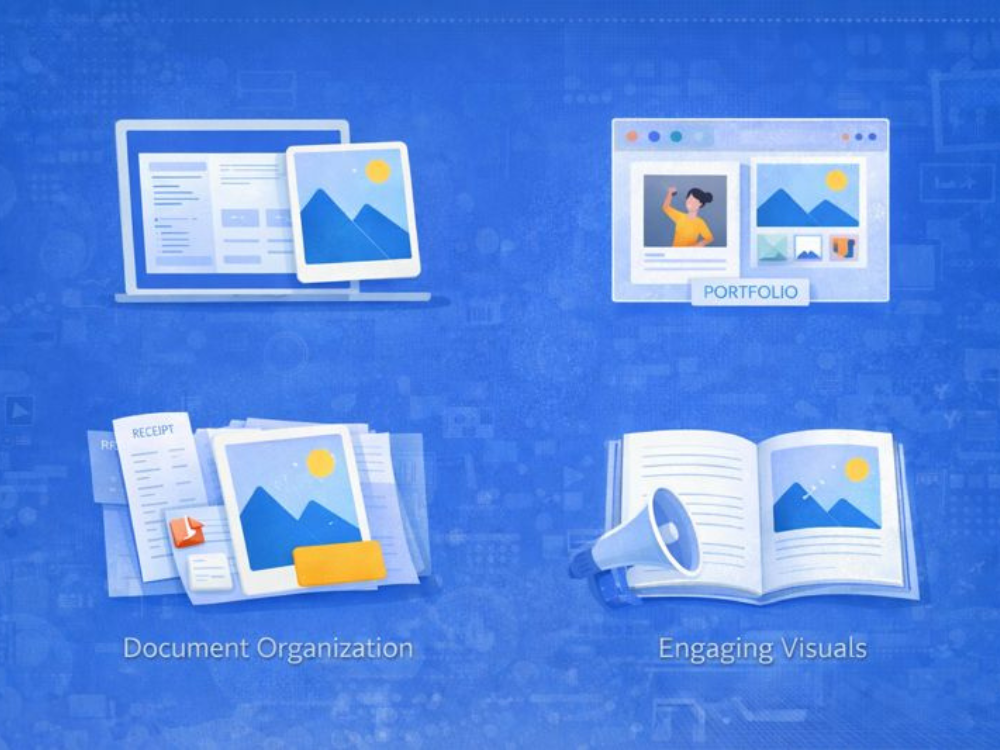
Presentasi dan laporan: Untuk menyampaikan presentasi atau laporan dengan cara yang lebih jelas menggunakan visual seperti bagan, grafik, dan foto, daripada hanya teks. Saat gambar ditambahkan ke PDF, gambar tersebut tetap berada dalam satu file, sehingga tidak ada yang hilang atau tidak pada tempatnya, dan gambar muncul dalam urutan yang diinginkan.
Membuat portofolio online: Fotografer, desainer, dan seniman cenderung membagikan karya mereka menggunakan PDF. Menggunakan gambar ideal dalam format JPG dan menggabungkannya ke dalam satu file PDF akan menghasilkan file yang rapi dan profesional, serta mudah dikirim melalui email atau diunggah tanpa risiko kehilangan gambar.
Meningkatkan daya tarik dokumen: Paragraf yang panjang sulit dibaca. Menyertakan foto, diagram, atau ilustrasi meningkatkan keterbacaan dan membantu pembaca mengingat informasi dalam materi pelatihan atau pendidikan.
Susun file Anda: PDF memungkinkan seseorang untuk menyusun gambar-gambar serupa. Ini efektif ketika memindai kwitansi atau dokumen, materi arsip, atau koleksi foto yang ingin Anda simpan di satu tempat.
Mempelajari cara menambahkan JPG ke PDF akan memastikan foto Anda disajikan dalam format yang tepat dan tidak memakan banyak waktu.
Tips Terbaik untuk Menyempurnakan Kualitas Gambar dan Tata Letak PDF
Sebelum menambahkan gambar Anda, Anda perlu mempersiapkan beberapa hal yang akan membuat perbedaan signifikan pada PDF akhir.
Tip 1: Sesuaikan resolusi Anda dengan tujuan Anda
Saat Anda berencana menampilkan PDF di layar, resolusi 72–150 DPI umumnya sudah cukup dan membantu menjaga ukuran file tetap wajar. Untuk PDF yang dicetak, gunakan minimal 300 DPI untuk memastikan gambar yang jelas dan menghindari keburaman.
Tips 2: Ubah ukuran gambar sebelum Anda menambahkannya
Jangan mengunggah gambar berukuran besar; ubah ukurannya terlebih dahulu. Ubah ukuran dan konversikan ke file JPG; ini akan mengurangi ukuran file dan juga membantu PDF dimuat lebih cepat.
Tip 3: Pertimbangkan format gambar Anda
JPG adalah pilihan yang baik ketika foto memiliki banyak warna, sedangkan PNG adalah pilihan yang baik ketika foto memiliki teks atau tepi yang tajam. PDF hasil akhirnya dapat lebih transparan dengan pilihan format yang tepat.
Tips 4: Rencanakan tata letak Anda sebelum memulai
Yang terpenting, tentukan di mana foto akan ditempatkan. Skema tata letak dasar menghilangkan jarak yang tidak alami dan pengeditan tambahan.

Bagaimana cara menambahkan gambar JPG ke PDF dengan cepat?
Saat Anda perlu menambahkan gambar ke PDF dengan cepat dan mudah, alat daring sangat direkomendasikan. Alat berbasis peramban memungkinkan Anda mengedit file langsung di peramban; perangkat lunak dan pendaftaran tidak diperlukan, yang menghemat waktu dan menghindari prosedur tambahan.
AhaConvert adalah editor PDF online gratis yang memungkinkan Anda mengunggah PDF dan menambahkan gambar JPG ke dalamnya. Hanya perlu beberapa klik untuk membuka alat pengeditan, menempatkan gambar Anda, dan menyeretnya ke posisi yang diinginkan sebelum mengunduh file baru. Prosesnya juga mudah, sehingga siapa pun yang belajar cara menambahkan JPG ke PDF dapat menggunakannya dalam aktivitas sehari-hari mereka.
Langkah 1: Buka AhaConvert File Converter
Cukup buka Konverter file AhaConvert di peramban web. Ini adalah alat berbasis web sepenuhnya, jadi Anda tidak perlu mengunduh perangkat lunak atau membuat akun. Saat halaman dimuat, Anda akan melihat tombol untuk mengunggah file.
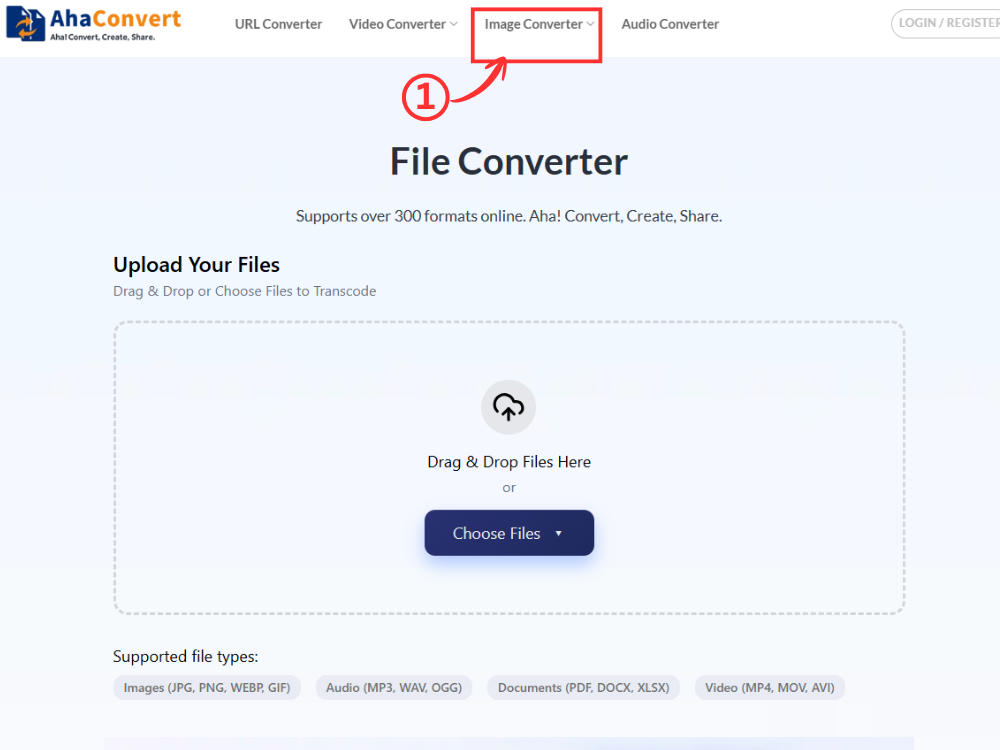
Langkah 2: Unggah PDF dan JPG Anda
Untuk memulai, unggah file PDF yang perlu Anda edit dengan mengklik tombol yang tersedia. “Pilih File” Anda dapat mengunggah file dengan menekan tombol atau cukup menyeret file ke bagian unggah. Setelah mengunggah, tambahkan gambar JPG ke file PDF ini menggunakan alat pengeditan.

Langkah 3: Buka Alat Edit PDF
Setelah PDF Anda diunggah, lihat di sebelah kanan file, lalu klik "Peralatan" Menu tarik-turun. Dari menu, pilih “Edit” untuk masuk ke antarmuka pengeditan. Anda dapat dengan mudah menambahkan gambar, teks, atau elemen lain ke dokumen PDF ini. Antarmuka ini sangat sederhana dan ramah pengguna.

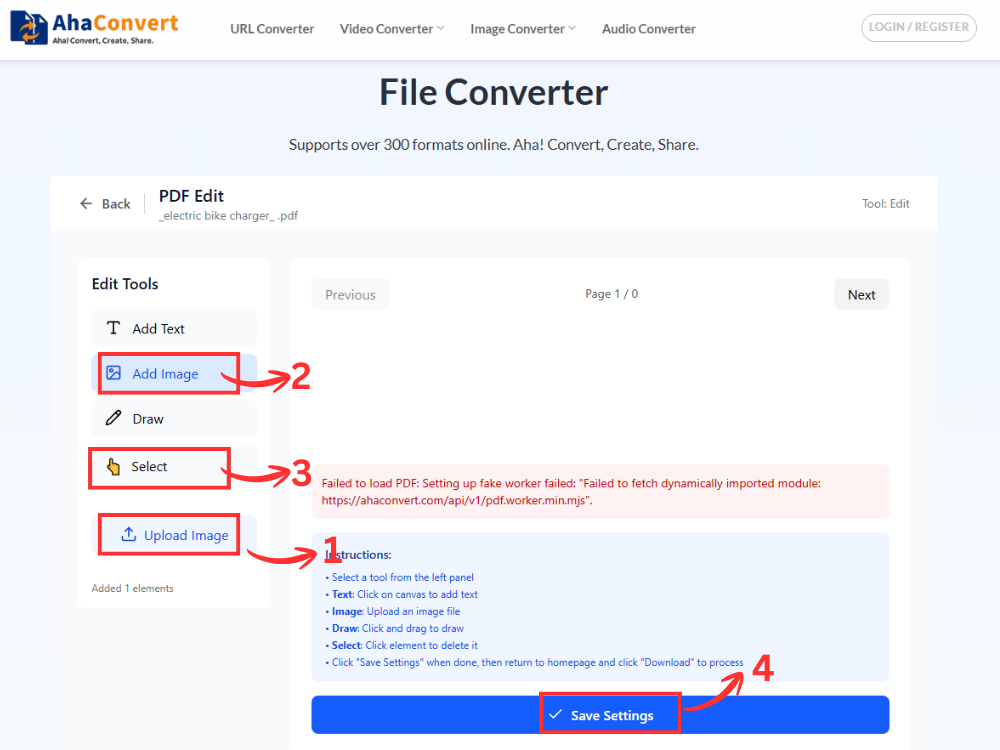
Langkah 4: Tambahkan Gambar JPG ke PDF
Di editor, klik “Tambahkan Gambar” Di panel sebelah kiri, unggah gambar Anda. Setelah gambar diunggah, klik... "Memilih" Pilih gambar ini. Kemudian ubah ukuran dan posisikan gambar agar sesuai dengan tata letak. Ini adalah cara terbaik untuk memposisikan JPG di tempat yang dibutuhkan. Setelah sesuai, klik “Simpan pengaturan”.
Langkah 5: Unduh PDF yang Diperbarui
Setelah Anda menyimpan, klik “Unduh” Klik tombol untuk menyimpan PDF dengan perubahan ke perangkat Anda. Gambar JPG Anda sekarang tertanam dalam PDF.
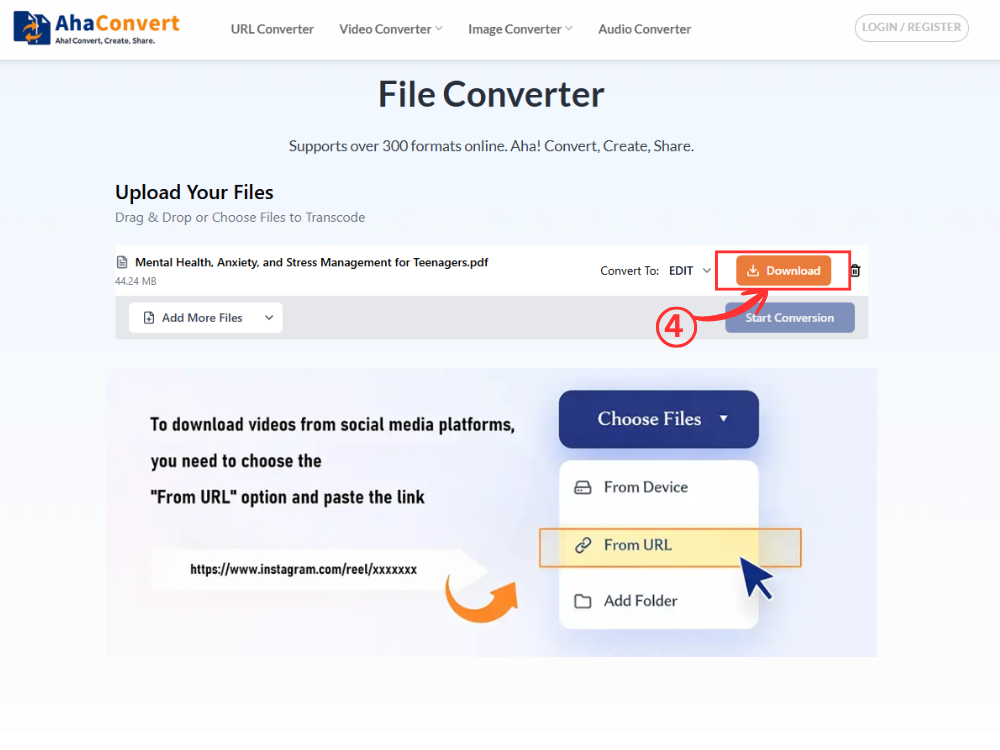
Ini adalah proses sederhana yang memungkinkan penambahan JPG ke PDF tanpa instalasi teknis atau perangkat lunak tambahan apa pun.
Fitur Tambahan dari Alat Online Ini
Selain membantu Anda menambahkan JPG ke PDF, AhaConvert juga menawarkan beberapa alat bawaan yang dapat diakses dari menu "Tools". Fitur-fitur ini memungkinkan Anda untuk mengedit dan menyederhanakan dokumen tanpa perlu berpindah platform.
Gabungkan PDF: Gabungkan beberapa file menjadi satu file. Ini berguna ketika Anda perlu berbagi atau menyimpan sejumlah besar file PDF yang saat ini berupa file terpisah.
PDF terpisah: Membagi file PDF menjadi beberapa file. Akan membantu Anda saat perlu berbagi atau menyimpan file PDF berukuran besar dalam segmen yang lebih kecil.
Tambahkan Tanda Air: Tambahkan watermark berupa teks atau gambar ke file PDF. Gunakan watermark untuk menunjukkan bahwa salah satu dokumen adalah draf, melindungi kepemilikan, atau memberikan sentuhan branding sederhana.
Lindungi PDF: Gunakan kata sandi untuk mengamankan file PDF. Saat berbagi file, ini mencegah orang lain membuka, menyalin, atau mengeditnya.
Buka kunci PDF: Hapus kata sandi untuk memungkinkan pengguna yang berwenang mengaksesnya. Ini memungkinkan pengeditan atau penggunaan kembali file yang diamankan tanpa perlu membuatnya ulang.
Fitur-fitur ini menjadikan AhaConvert pilihan yang berguna untuk pekerjaan PDF sehari-hari, baik itu mengatur file, mengunci dokumen, atau melakukan koreksi kecil dan menambahkan gambar.
Pertanyaan yang Sering Diajukan
1. Bisakah saya menambahkan lebih dari satu gambar ke dalam PDF?
Ya, Anda dapat menambahkan lebih dari satu gambar JPG ke dalam satu PDF menggunakan alat pengeditan. Setelah pengeditan PDF terbuka, gambar dapat disisipkan satu per satu dan diposisikan sesuai kebutuhan. Ini memungkinkan Anda untuk menambahkan lebih dari satu gambar ke dalam dokumen PDF.
2. Format apa yang paling tepat untuk gambar saya saat menambahkannya ke PDF?
JPG cocok untuk foto dan gambar yang memiliki banyak warna. PNG lebih berorientasi pada grafik dan teks, dengan grafik yang mencakup logo atau garis tepi. Memilih format yang tepat memastikan gambar dalam PDF tetap jelas dan tajam.
3. Apakah saya perlu menginstal perangkat lunak apa pun untuk menggunakan alat ini?
Tidak diperlukan instalasi perangkat lunak. AhaConvert sepenuhnya berbasis web, artinya Anda dapat mengkonversi JPG ke PDF di perangkat apa pun (desktop, laptop, tablet, atau smartphone) selama Anda memiliki koneksi internet.
4. Apa yang harus saya lakukan jika gambar tidak muat dengan benar di dalam PDF?
Jika gambar terlalu besar atau tidak sejajar, ubah ukuran atau pangkas gambar tersebut lalu unggah. Sebaiknya siapkan gambar terlebih dahulu agar lebih sesuai dengan halaman dan memberikan tampilan yang lebih rapi dalam tata letak PDF.
5. Bisakah saya menambahkan gambar ke PDF di ponsel saya?
Ya. Anda dapat menyalin gambar JPG ke PDF di tablet atau ponsel Anda. AhaConvert mendukung browser seluler, memungkinkan pengguna untuk dengan mudah mengunggah, memproses, dan mengunduh PDF, sama seperti di komputer desktop.
Kesimpulan
Mengetahui cara menambahkan JPG ke PDF memastikan Anda memiliki lebih banyak kebebasan dalam mengedit dokumen saat Anda membutuhkannya untuk bekerja, di sekolah, atau untuk keperluan pribadi. Menambahkan gambar langsung ke PDF memastikan file Anda terorganisir dan lebih mudah dibagikan, tanpa memerlukan banyak lampiran.
Konversikan JPG ke PDF menggunakan alat berbasis browser seperti... AhaConvertTidak perlu menginstal perangkat lunak apa pun, dan tidak diperlukan prosedur yang rumit. Cepat, tersedia di perangkat apa pun, dan cocok untuk membuat dokumen yang rapi dan terlihat profesional.
