

Hai bisogno di aggiungere una foto a un PDF? Potresti voler includere un logo aziendale in una presentazione o combinare più immagini in un unico file per un portfolio. In ogni caso, sapere come aggiungere JPG a PDF è un'abilità di cui avrai bisogno più spesso di quanto pensi.
È un processo più semplice di quanto immagini. Non richiede software costosi né competenze specifiche. In questa guida, ti verrà spiegato come aggiungere un file JPG a un PDF utilizzando uno strumento online gratuito, operativo nel tuo browser web. Includeremo anche suggerimenti per garantire che l'immagine sia nitida e che il layout sia ottimale nel documento finale.
Perché aggiungere un JPG a un PDF?
Ci sono molti motivi per aggiungere un JPG a un PDF. Scopriamo i più comuni.
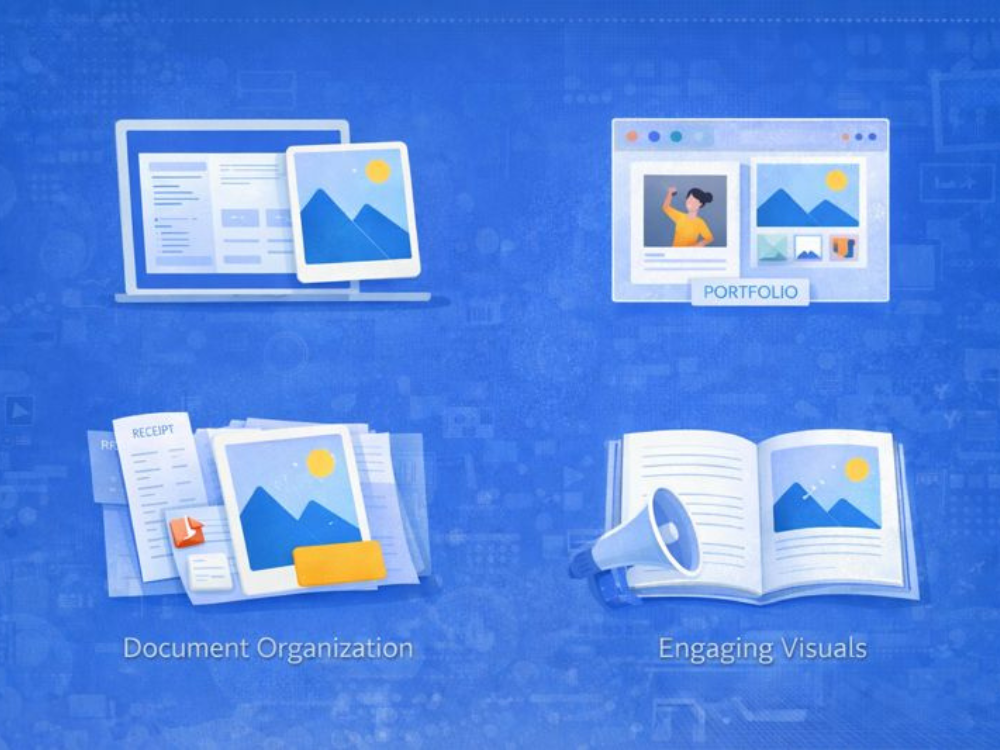
Presentazioni e relazioni: Per esprimere presentazioni o report in modo più chiaro utilizzando elementi visivi come diagrammi, grafici e foto, anziché solo testo. Quando le immagini vengono aggiunte a un PDF, rimangono in un unico file, quindi nulla va perso o fuori posto e le immagini vengono visualizzate nella sequenza desiderata.
Creazione di portfolio online: Fotografi, designer e artisti tendono a condividere i propri lavori tramite PDF. Utilizzare immagini ideali in formato JPG e consolidarle in un unico file PDF crea un file pulito e professionale, facile da inviare via email o caricare senza il rischio di perdere immagini.
Aumentare l'interesse per i documenti: I paragrafi lunghi sono difficili da leggere. Includere foto, diagrammi o illustrazioni migliora la leggibilità e aiuta i lettori a ricordare le informazioni contenute nei materiali didattici o formativi.
Organizza i tuoi file: Il formato PDF consente di organizzare immagini simili. Questa funzionalità è utile quando si scansionano ricevute o documenti, materiali archiviati o raccolte di foto che si desidera conservare in un unico posto.
Imparare come aggiungere un file JPG a un PDF ti assicurerà che le tue foto vengano presentate nel formato corretto e non ti richiederà molto tempo.
I migliori consigli per perfezionare la qualità delle immagini e il layout dei PDF
Prima di aggiungere l'immagine, è necessario preparare alcuni elementi che faranno una differenza significativa nel PDF finale.
Suggerimento 1: adatta la tua risoluzione al tuo scopo
Quando si prevede di visualizzare il PDF su schermi, una risoluzione compresa tra 72 e 150 DPI è generalmente sufficiente e aiuta a mantenere dimensioni del file moderate. Per i PDF stampati, utilizzare almeno 300 DPI per garantire immagini nitide ed evitare sfocature.
Suggerimento 2: ridimensiona le immagini prima di aggiungerle
Non pubblicare immagini di grandi dimensioni; ridimensionale. Ridimensionale e convertile prima in file JPG; questo ridurrà le dimensioni del file e aiuterà anche a caricare il PDF più velocemente.
Suggerimento 3: pensa al formato della tua immagine
Il formato JPG è una buona scelta quando la foto ha molti colori, mentre il formato PNG è una buona scelta quando la foto ha testo o bordi netti. Il PDF finale può essere più trasparente con la scelta del formato giusto.
Suggerimento 4: pianifica il tuo layout prima di iniziare
La cosa più importante è decidere dove posizionare le foto. Un layout di base elimina spaziature innaturali e modifiche aggiuntive.

Come aggiungere rapidamente un JPG a un PDF?
Quando è necessario aggiungere un'immagine a un PDF in modo rapido e semplice, è consigliabile utilizzare uno strumento online. Gli strumenti basati su browser consentono di modificare un file direttamente nel browser; non sono necessari software né registrazione, il che consente di risparmiare tempo ed evitare procedure aggiuntive.
AhaConvert è un editor PDF online gratuito che consente di caricare il PDF e di aggiungervi immagini JPG. Bastano pochi clic per aprire gli strumenti di modifica, posizionare l'immagine e trascinarla nella posizione desiderata prima di scaricare il nuovo file. È anche un processo semplice, quindi chiunque stia imparando ad aggiungere JPG a un PDF può utilizzarlo nelle proprie attività quotidiane.
Passaggio 1: aprire il convertitore di file AhaConvert
Basta aprire il Convertitore di file AhaConvert In un browser web. È uno strumento completamente basato sul web, quindi non è necessario scaricare software o aprire un account. Quando la pagina si carica, vedrai un pulsante per caricare i file.
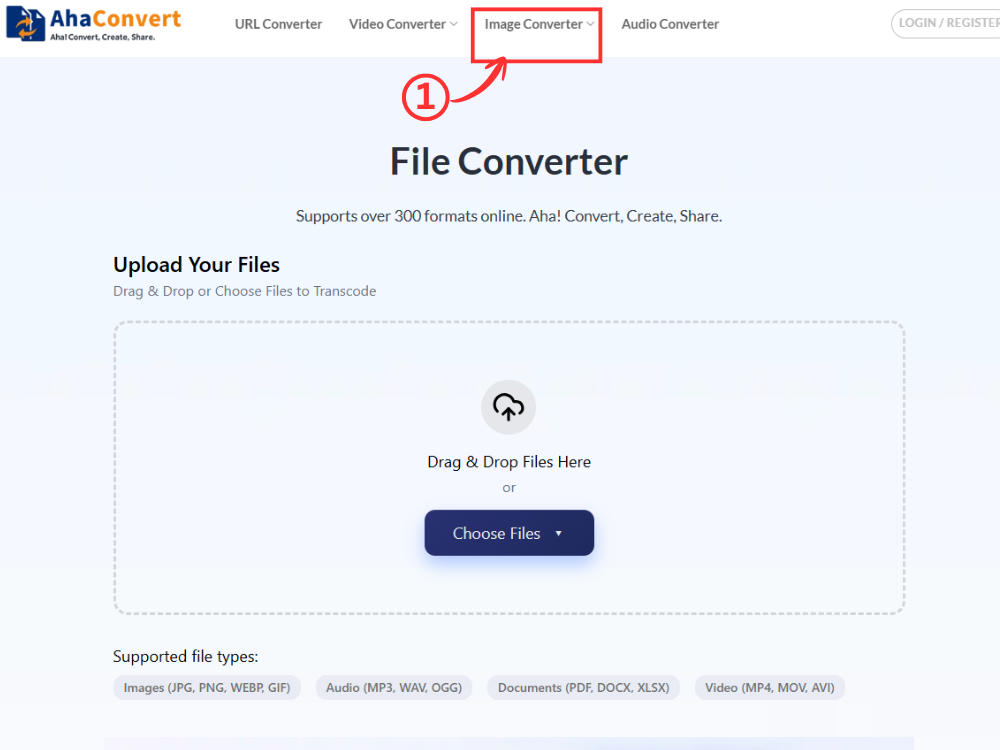
Passaggio 2: carica il tuo PDF e JPG
Per iniziare, carica il file PDF che devi modificare cliccando su "Scegli file" o semplicemente trascinando il file nella sezione di caricamento. Dopo il caricamento, aggiungi un'immagine JPG a questo file PDF utilizzando lo strumento di modifica.

Passaggio 3: aprire lo strumento di modifica PDF
Una volta caricato il PDF, guarda a destra del file, clicca su "Utensili" menu a discesa. Dal menu, seleziona "Modificare" per accedere all'interfaccia di modifica. Puoi facilmente aggiungere immagini, testo o altri elementi a questo documento PDF. L'interfaccia è molto semplice e intuitiva.

Passaggio 4: aggiungere l'immagine JPG al PDF
Nell'editor, fare clic su "Aggiungi immagine" nel pannello di sinistra per caricare la tua immagine. Una volta caricata, clicca "Selezionare" per selezionare questa immagine. Quindi ridimensiona e posiziona l'immagine per adattarla al layout. Questo è il modo migliore per posizionare il JPG dove serve. Una volta che sei soddisfatto, clicca su "salva impostazioni".
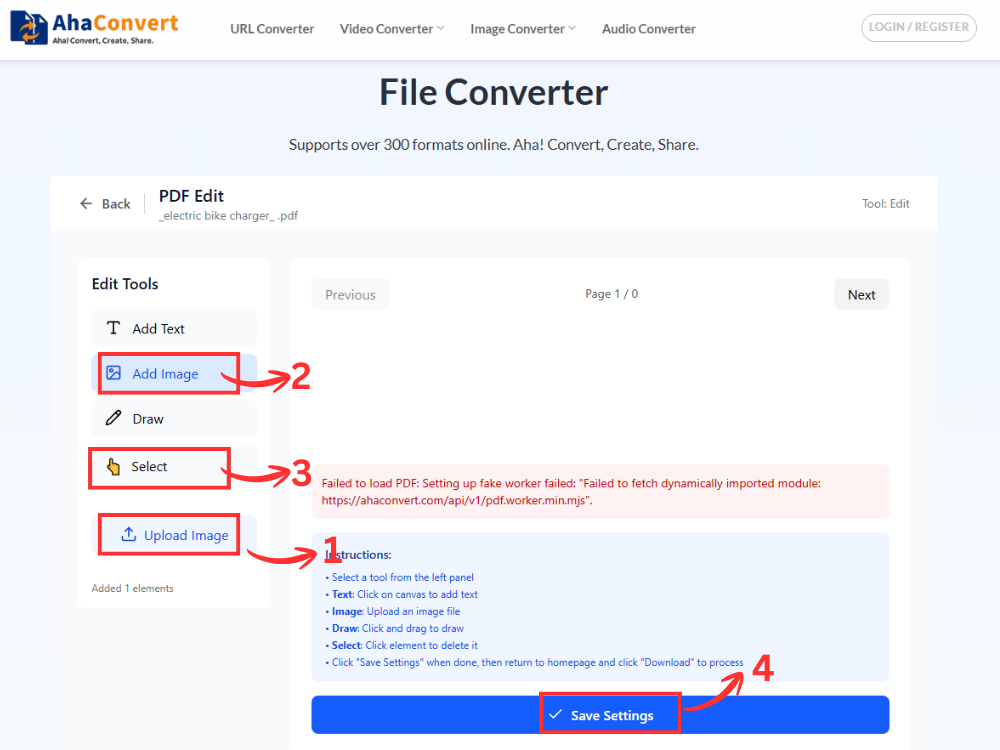
Passaggio 5: Scarica il PDF aggiornato
Una volta salvato, fare clic su "Scaricamento" per salvare il PDF con le modifiche sul tuo dispositivo. L'immagine JPG è ora incorporata nel PDF.
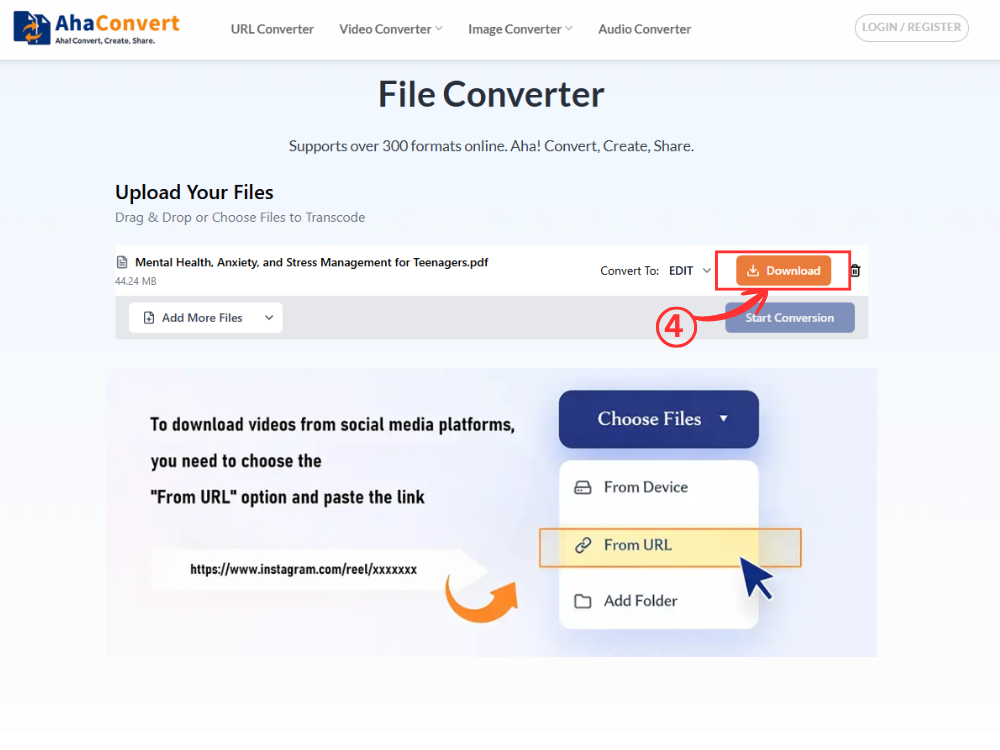
Si tratta di un processo semplice che consente di aggiungere un JPG a un PDF senza alcuna installazione tecnica o software aggiuntivo.
Funzionalità aggiuntive di questo strumento online
Oltre ad aiutarti ad aggiungere un file JPG a un PDF, AhaConvert offre anche diversi strumenti integrati accessibili dal menu "Strumenti". Le funzionalità consentono di modificare e semplificare i documenti senza dover cambiare piattaforma.
Unisci PDF: Combina più file in un unico file. Può essere utile quando è necessario condividere o archiviare un set più ampio di file PDF, attualmente separati.
Dividi PDF: Divide un file PDF in più file. È utile quando è necessario condividere o conservare file PDF di grandi dimensioni in segmenti più piccoli.
Aggiungi filigrane: Applica filigrane di testo o immagini ai file PDF. Applicale per indicare che uno dei documenti è una bozza, per proteggerne la proprietà o per fornire un semplice marchio.
Proteggi i PDF: Utilizza una password per proteggere i PDF. Quando condividi un file, questa impedisce ad altri di aprirlo, copiarlo o modificarlo.
Sblocca i PDF: Rimuovi la password per consentire l'accesso agli utenti autorizzati. Ciò consente di modificare o riutilizzare i file protetti senza doverli ricreare.
Queste funzionalità rendono AhaConvert un'opzione utile per il lavoro quotidiano sui PDF, che si tratti di organizzare file, bloccare documenti o apportare piccole correzioni e aggiungere immagini.
Domande frequenti
1. Posso aggiungere più di un'immagine a un PDF?
Sì, è possibile aggiungere più immagini JPG a un singolo PDF utilizzando lo strumento di modifica. Una volta aperto il PDF, è possibile inserire le immagini una alla volta e posizionarle di conseguenza. Questo consente di aggiungere più immagini a un documento PDF.
2. Qual è il formato migliore per la mia immagine quando la aggiungo a un PDF?
Il formato JPG è adatto per fotografie e immagini con numerosi colori. Il formato PNG è più orientato alla grafica e al testo, con elementi grafici che includono loghi o bordi. La selezione del formato corretto garantisce che l'immagine nel PDF rimanga chiara e nitida.
3. Devo installare qualche software per utilizzare questo strumento?
Non è richiesta l'installazione di alcun software. AhaConvert è completamente basato sul web, il che significa che puoi convertire un JPG in un PDF su qualsiasi dispositivo (desktop, laptop, tablet o smartphone), purché tu abbia una connessione internet.
4. Cosa devo fare se l'immagine non si adatta correttamente al PDF?
Se l'immagine è grande o disallineata, ridimensionala o ritagliala e caricala. È inoltre consigliabile preparare l'immagine in anticipo per adattarla meglio alla pagina e ottenere un aspetto più pulito in un layout PDF.
5. Posso aggiungere un'immagine a un PDF sul mio telefono?
Sì. Puoi copiare immagini JPG in PDF sul tuo tablet o telefono. AhaConvert supporta i browser mobili, consentendo agli utenti di caricare, elaborare e scaricare facilmente i PDF, proprio come su un computer desktop.
Conclusione
Sapere come aggiungere un file JPG a un PDF ti garantisce maggiore libertà nella modifica dei documenti quando ne hai bisogno per lavoro, a scuola o per te stesso. Aggiungere immagini direttamente ai PDF garantisce che i tuoi file siano organizzati e più facili da condividere, senza dover allegare più file.
Convertire un JPG in PDF utilizzando uno strumento basato su browser come AhaConvert; non richiede l'installazione di alcun software e non richiede procedure complesse. È veloce, disponibile su qualsiasi dispositivo e adatto alla creazione di documenti puliti e dall'aspetto professionale.
