

¿Necesitas añadir una foto a un PDF? Quizás quieras incluir el logotipo de tu empresa en una presentación o combinar varias imágenes en un solo archivo para un portafolio. En cualquier caso, saber... Cómo agregar JPG a PDF Es una habilidad que necesitarás con más frecuencia de lo que crees.
Es un proceso más sencillo de lo que imagina. No requiere software costoso ni experiencia. En esta guía, aprenderá a añadir un archivo JPG a un PDF con una herramienta en línea gratuita que funcionará en su navegador. También incluiremos consejos para garantizar que su imagen sea nítida y que el diseño se vea bien en el documento final.
¿Por qué agregar un JPG a un PDF?
Hay muchas razones para añadir un JPG a un PDF. Conozcamos las más comunes.
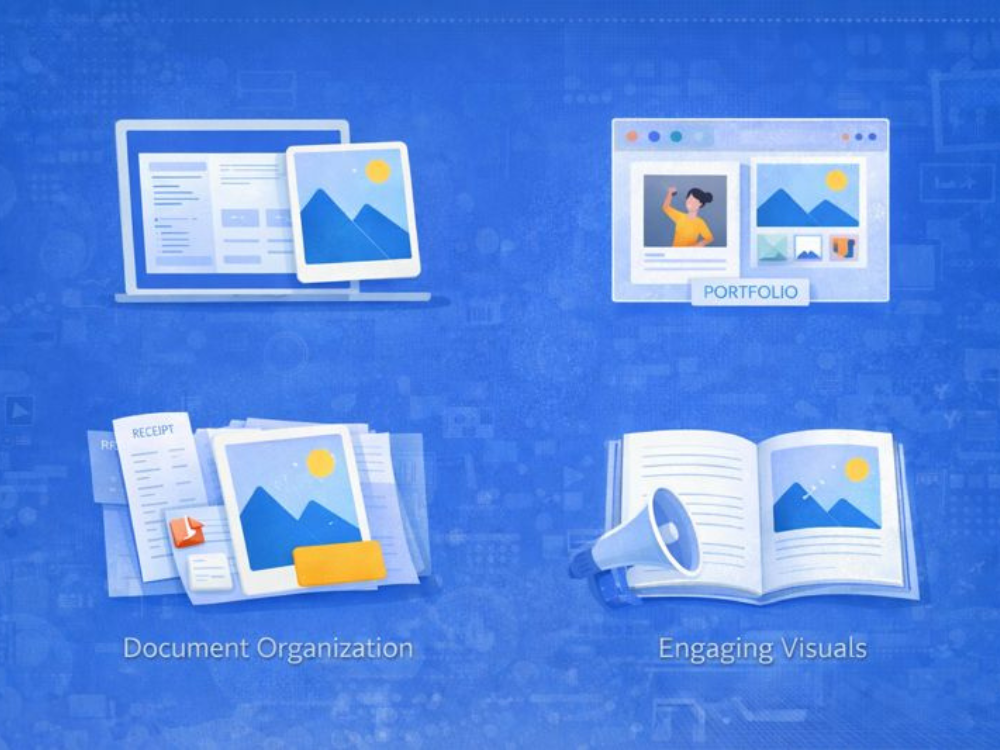
Presentaciones e informes: Para expresar una presentación o informe de forma más clara, se utilizan elementos visuales como tablas, gráficos y fotos, en lugar de solo texto. Al añadir imágenes a un PDF, estas permanecen en un solo archivo, por lo que no se pierde nada ni se desorganiza, y las imágenes aparecen en la secuencia deseada.
Creación de portafolios en línea: Fotógrafos, diseñadores y artistas suelen compartir su trabajo en formato PDF. Al usar imágenes ideales en formato JPG y consolidarlas en un solo archivo PDF, se crea un archivo limpio y profesional, fácil de enviar por correo electrónico o subir sin riesgo de perder imágenes.
Aumentar el interés del documento: Los párrafos largos son difíciles de leer. Incluir fotos, diagramas o ilustraciones mejora la legibilidad y ayuda a los lectores a retener la información en materiales de capacitación o educativos.
Organiza tus archivos: El formato PDF permite organizar imágenes similares. Esto resulta útil al escanear recibos, documentos, materiales archivados o colecciones de fotos que se desean guardar en un solo lugar.
Aprender cómo agregar JPG a PDF garantizará que sus fotos se presenten en el formato adecuado y no llevará mucho tiempo.
Los mejores consejos para perfeccionar la calidad de la imagen y el diseño de PDF
Antes de agregar su imagen, debe preparar algunas cosas que harán una diferencia significativa en el PDF final.
Consejo 1: Adapte su resolución a su propósito
Si planea mostrar su PDF en pantallas, una resolución de 72 a 150 DPI suele ser suficiente y ayuda a mantener un tamaño de archivo moderado. Para PDF impresos, utilice un mínimo de 300 DPI para garantizar imágenes nítidas y evitar imágenes borrosas.
Consejo 2: Cambia el tamaño de las imágenes antes de agregarlas
No publiques imágenes grandes; redimensiona las imágenes. Primero, redimensiona y convierte a archivos JPG; esto reducirá el tamaño del archivo y también acelerará la carga del PDF.
Consejo 3: Piensa en el formato de tu imagen
JPG es una buena opción cuando la foto tiene mucho color, mientras que PNG es una buena opción cuando tiene texto o bordes definidos. El PDF final puede ser más transparente con el formato adecuado.
Consejo 4: Planifique su diseño antes de comenzar
Lo más importante es decidir dónde irán las fotos. El diseño básico elimina el espaciado poco natural y la edición adicional.

¿Cómo agregar un JPG a un PDF rápidamente?
Si necesita añadir una imagen a un PDF de forma rápida y sencilla, se recomienda una herramienta en línea. Las herramientas basadas en navegador permiten editar un archivo directamente en el navegador; no se necesita software ni registro, lo que ahorra tiempo y evita procedimientos adicionales.
AhaConvert es un editor de PDF en línea gratuito que te permite subir tu PDF y añadirle imágenes JPG. Solo necesitas unos clics para abrir las herramientas de edición, colocar la imagen y arrastrarla a la posición deseada antes de descargar el nuevo archivo. Además, es un proceso sencillo, así que cualquiera que esté aprendiendo a añadir JPG a PDF puede usarlo en su día a día.
Paso 1: Abra el convertidor de archivos AhaConvert
Simplemente abra el Convertidor de archivos AhaConvert En un navegador web. Es una herramienta completamente web, por lo que no es necesario descargar software ni crear una cuenta. Al cargar la página, verá un botón para subir archivos.
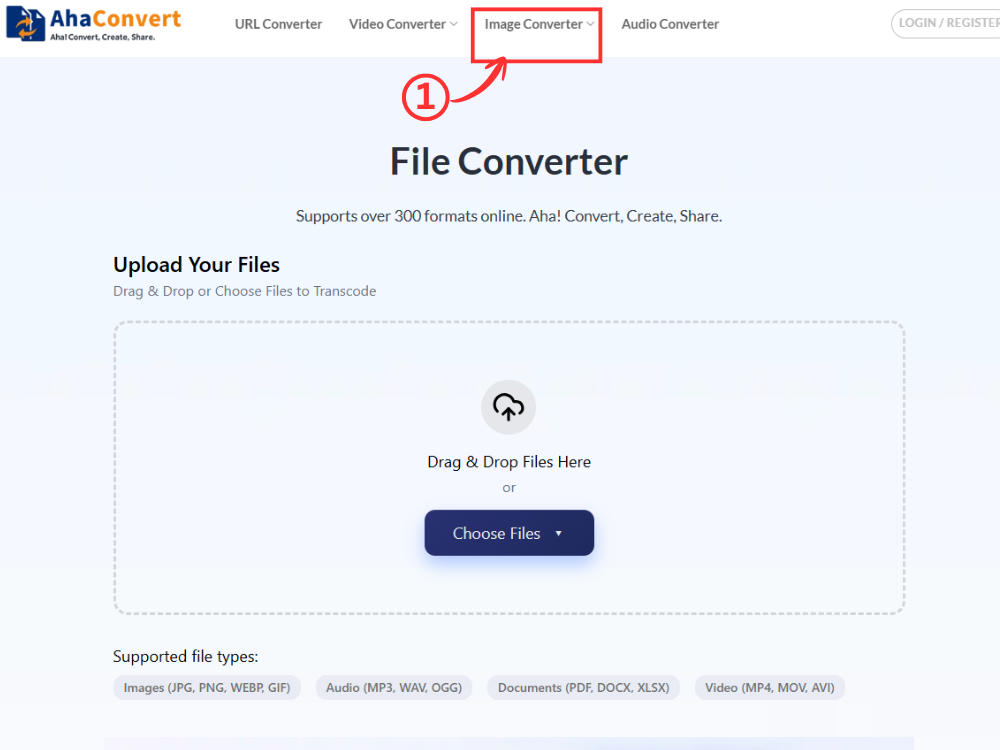
Paso 2: Sube tu PDF y JPG
Para comenzar, cargue el archivo PDF que necesita editar haciendo clic en el botón “Seleccionar archivos” o simplemente arrastrando el archivo a la sección de carga. Después de subirlo, añada una imagen JPG a este archivo PDF con la herramienta de edición.

Paso 3: Abra la herramienta de edición de PDF
Una vez cargado su PDF, mire a la derecha del archivo, haga clic en el "Herramientas" menú desplegable. En el menú, seleccione "Editar" Para acceder a la interfaz de edición, puede agregar fácilmente imágenes, texto u otros elementos a este documento PDF. La interfaz es muy sencilla e intuitiva.

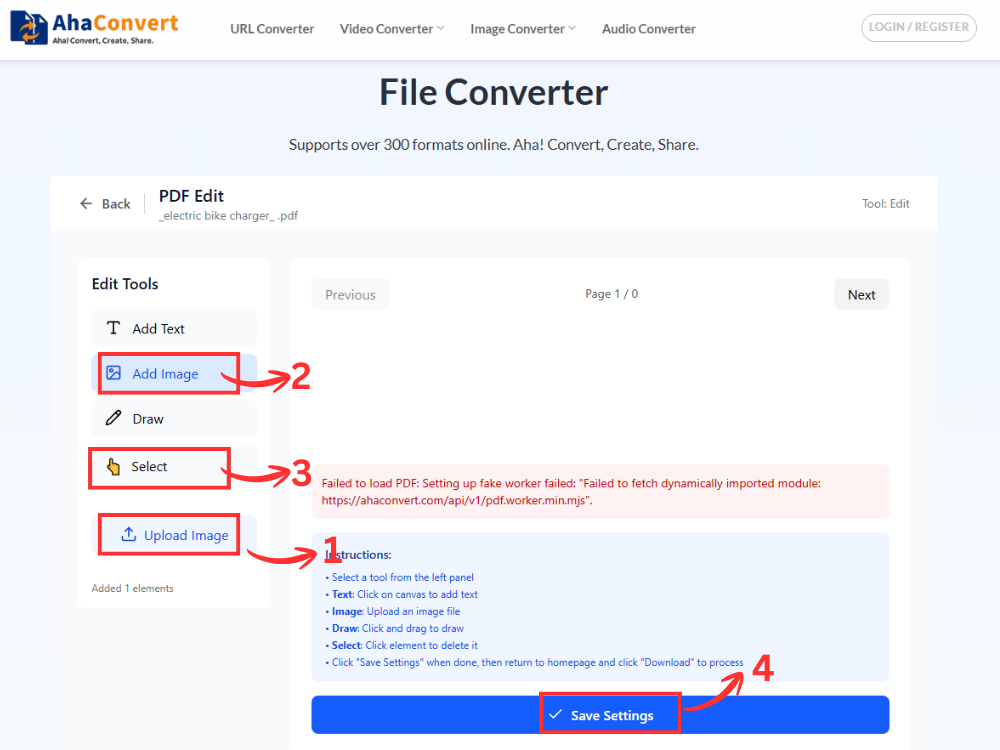
Paso 4: Agrega la imagen JPG al PDF
En el editor, haga clic en “Añadir imagen” en el panel izquierdo para subir tu imagen. Una vez subida, haz clic en "Seleccionar" Para seleccionar esta imagen, redimensionarla y colocarla para que encaje en el diseño. Esta es la mejor manera de colocar el JPG donde se necesita. Una vez que esté satisfecho, haga clic en el botón “guardar configuración”.
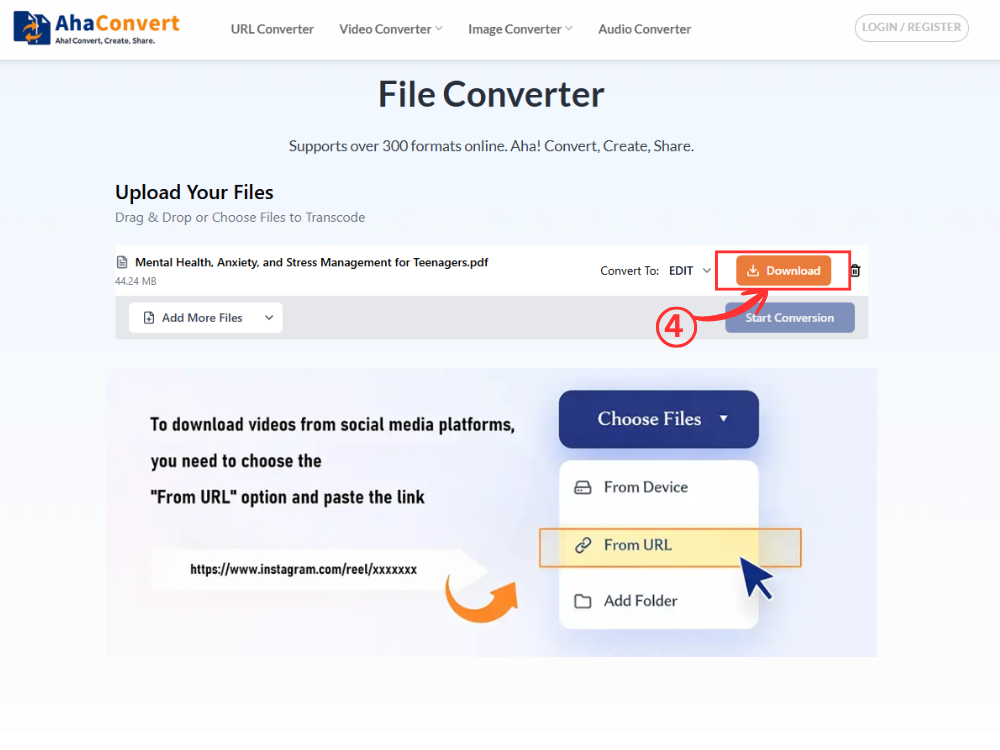
Paso 5: Descargue el PDF actualizado
Una vez que haya guardado, haga clic en el "Descargar" Botón para guardar el PDF con los cambios en tu dispositivo. Tu imagen JPG ya está incrustada en el PDF.
Es un proceso sencillo que permite añadir un JPG a un PDF sin ninguna instalación técnica ni software adicional.
Características adicionales de esta herramienta en línea
Además de ayudarte a añadir un archivo JPG a un PDF, AhaConvert también ofrece varias herramientas integradas accesibles desde el menú "Herramientas". Estas funciones te permiten editar y optimizar documentos sin necesidad de cambiar de plataforma.
Fusionar archivos PDF: Combine varios archivos en uno solo. Esto puede ser útil cuando necesita compartir o almacenar un conjunto más grande de archivos PDF que actualmente son archivos separados.
Dividir archivos PDF: Divide un archivo PDF en varios. Te ayudará cuando necesites compartir o conservar archivos PDF grandes en segmentos más pequeños.
Añadir marcas de agua: Aplique marcas de agua de texto o imagen a archivos PDF. Úsela para indicar que un documento es un borrador, proteger la propiedad o proporcionar una imagen de marca sencilla.
Proteger archivos PDF: Usa una contraseña para proteger tus archivos PDF. Al compartir un archivo, esto impide que otros lo abran, copien o editen.
Desbloquear archivos PDF: Elimine la contraseña para permitir el acceso de usuarios autorizados. Esto permite editar o reutilizar archivos protegidos sin tener que volver a crearlos.
Estas características hacen de AhaConvert una opción útil para el trabajo diario con PDF, ya sea para organizar archivos, bloquear documentos o realizar pequeñas correcciones y agregar imágenes.
Preguntas frecuentes
1. ¿Puedo agregar más de una imagen a un PDF?
Sí, puedes añadir más de una imagen JPG a un solo PDF con la herramienta de edición. Una vez abierto el editor de PDF, puedes insertar las imágenes una por una y colocarlas correctamente. Esto te permite añadir más de una imagen a un documento PDF.
2. ¿Cuál es el mejor formato para mi imagen al agregarla a un PDF?
JPG es adecuado para fotografías e imágenes con numerosos colores. PNG está más orientado a gráficos y texto, con gráficos que incluyen logotipos o bordes. Seleccionar el formato correcto garantiza que la imagen en el PDF se mantenga nítida y clara.
3. ¿Necesito instalar algún software para utilizar esta herramienta?
No requiere instalación de software. AhaConvert es totalmente web, lo que significa que puedes convertir un archivo JPG a PDF en cualquier dispositivo (computadora de escritorio, portátil, tableta o smartphone) siempre que tengas conexión a internet.
4. ¿Qué debo hacer si la imagen no encaja correctamente en el PDF?
Si la imagen es grande o está desalineada, redimensione o recórtela y súbala. También es recomendable preparar la imagen con antelación para que encaje mejor en la página y tenga una apariencia más limpia en un diseño PDF.
5. ¿Puedo agregar una imagen a un PDF en mi teléfono?
Sí. Puedes copiar imágenes JPG a PDF en tu tableta o teléfono. AhaConvert es compatible con navegadores móviles, lo que permite a los usuarios cargar, procesar y descargar archivos PDF fácilmente, igual que en una computadora de escritorio.
Conclusión
Saber cómo añadir JPG a PDF te garantiza mayor libertad para editar documentos cuando los necesites para el trabajo, la escuela o para ti mismo. Añadir imágenes directamente a los PDF garantiza que tus archivos estén organizados y sean más fáciles de compartir, sin necesidad de adjuntar varios archivos.
Convierta un JPG a PDF usando una herramienta basada en navegador como AhaConvertNo se requiere instalar ningún software ni procedimientos complicados. Es rápido, está disponible en cualquier dispositivo y es ideal para crear documentos limpios y de aspecto profesional.
