

PDFに写真を追加したいですか?プレゼンテーションに会社のロゴを入れたり、ポートフォリオ用に複数の画像を1つのファイルにまとめたりしたい場合もあるでしょう。とにかく、 PDFにJPGを追加する方法 思っている以上に頻繁に必要になるスキルです。
想像以上に簡単なプロセスです。高価なソフトウェアや専門知識は必要ありません。このガイドでは、ウェブブラウザで操作できる無料のオンラインツールを使って、JPG画像をPDFに変換する方法をご紹介します。また、画像が鮮明で、最終的な論文のレイアウトが美しく見えるようにするためのヒントもご紹介します。
PDF に JPG を追加する理由は何ですか?
PDFにJPGを追加する理由はたくさんあります。最も一般的な理由をご紹介します。
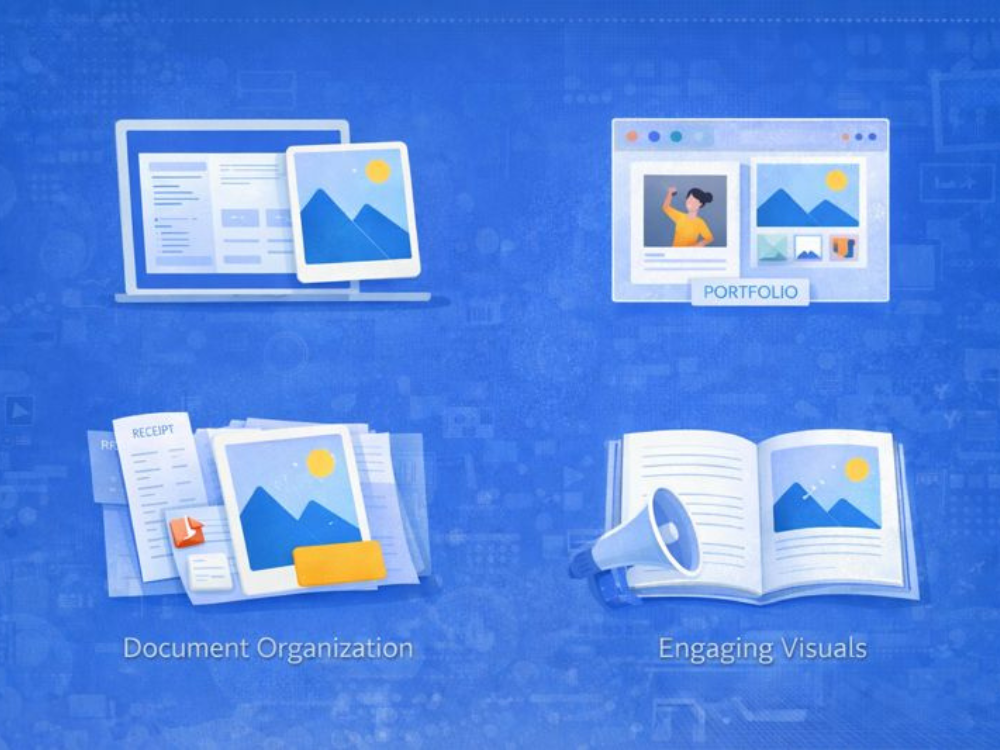
プレゼンテーションとレポート: プレゼンテーションやレポートを、テキストではなく、図表、グラフ、写真などのビジュアルを用いて、より明確に表現すること。PDFに画像を追加しても、画像は単一のファイルに残るため、情報が失われたり、不自然な位置に表示されることなく、必要な順序で表示されます。
オンラインポートフォリオの作成: 写真家、デザイナー、アーティストは、PDFを使って作品を共有する傾向があります。JPG形式の理想的な画像を1つのPDFファイルにまとめることで、画像が欠落する心配なく、メールやアップロードが簡単で、クリーンでプロフェッショナルなファイルを作成できます。
ドキュメントの関心を高める: 長い段落は読みにくいです。写真、図、イラストなどを含めると読みやすさが向上し、研修や教育資料の情報の記憶に役立ちます。
ファイルを整理します。 PDFでは、類似した画像を並べることができます。これは、領収書や書類、アーカイブ資料、写真集など、まとめて保管したいものをスキャンする場合に効果的です。
JPG を PDF に追加する方法を学ぶと、写真が適切な形式で表示されるようになり、時間がかかりません。
画像品質とPDFレイアウトを完璧にするためのヒント
画像を追加する前に、最終的な PDF に大きな違いをもたらすいくつかのものを準備する必要があります。
ヒント1: 目的に合った決意をする
PDFを画面に表示する場合、通常は72~150DPIで十分であり、ファイルサイズも適度に抑えられます。印刷用のPDFの場合は、鮮明な画像を維持し、ぼやけを防ぐために、最低でも300DPIを使用してください。
ヒント2: 画像を追加する前にサイズを変更する
大きな画像は投稿せず、サイズを変更してください。まずサイズを変更し、JPGファイルに変換してください。そうすることでファイルサイズが小さくなり、PDFの読み込みも速くなります。
ヒント3: 画像のフォーマットを考える
写真に色彩が豊かな場合はJPGが適していますが、写真にテキストや輪郭がはっきりしている場合はPNGが適しています。適切な形式を選択することで、最終的なPDFはより透明感のある仕上がりになります。
ヒント4: 始める前にレイアウトを計画する
最も重要なのは、写真の配置場所を決めることです。基本的なレイアウトスキームにより、不自然な間隔や余計な編集が不要になります。

JPG を PDF に素早く追加する方法は?
PDFに画像を素早く簡単に追加する必要がある場合は、オンラインツールがおすすめです。ブラウザベースのツールを使えば、ブラウザ内で直接ファイルを編集できます。ソフトウェアやサインアップは不要で、時間を節約し、追加の手順を省くことができます。
AhaConvertは、PDFファイルをアップロードしてJPG画像を追加できる無料のオンラインPDFエディターです。編集ツールを開き、画像を配置してドラッグするだけで、新しいファイルをダウンロードできます。操作も簡単なので、PDFにJPG画像を追加する方法を学んでいる方なら、日常業務ですぐに活用できます。
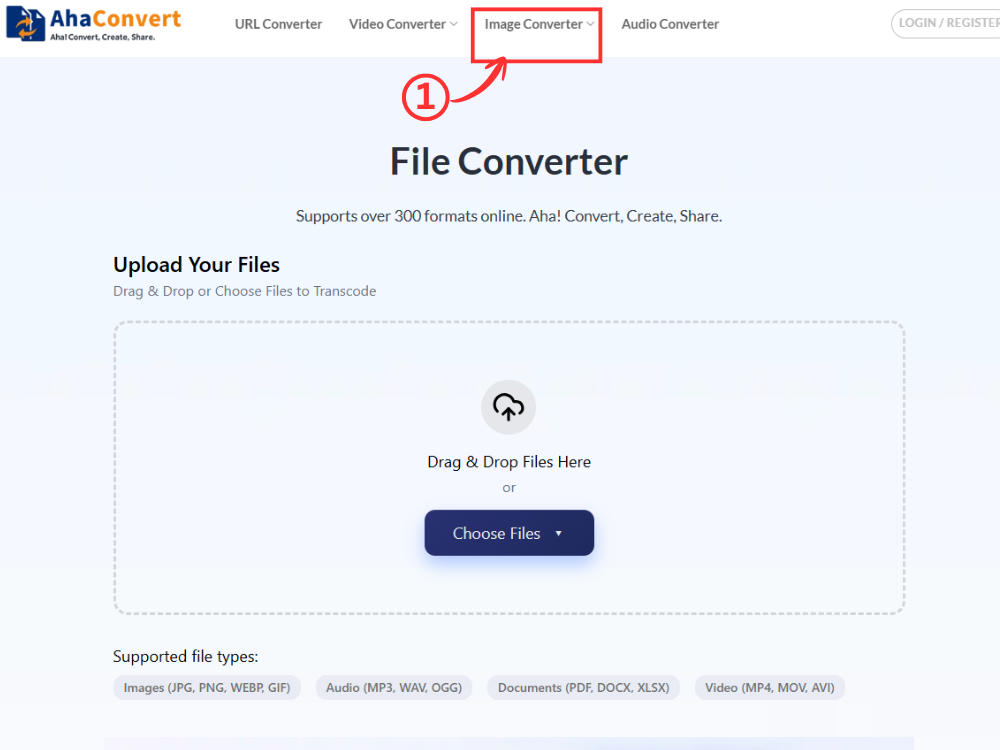
ステップ1:AhaConvertファイルコンバーターを開く
開くだけで AhaConvert ファイルコンバーター ウェブブラウザでご利用いただけます。完全なウェブベースのツールなので、ソフトウェアのダウンロードやアカウントの開設は不要です。ページが読み込まれると、ファイルをアップロードするためのボタンが表示されます。
ステップ2: PDFとJPGをアップロードする
まず、編集したいPDFファイルをアップロードします。 「ファイルを選択」 ボタンをクリックするか、ファイルをアップロードセクションにドラッグするだけです。アップロード後、編集ツールを使用してこのPDFファイルにJPG画像を追加します。

ステップ3: PDF編集ツールを開く
PDFがアップロードされたら、ファイルの右側にある 「ツール」 ドロップダウンメニューから "編集" 編集インターフェースに入ります。このPDFドキュメントに画像、テキスト、その他の要素を簡単に追加できます。インターフェースは非常にシンプルで使いやすいです。

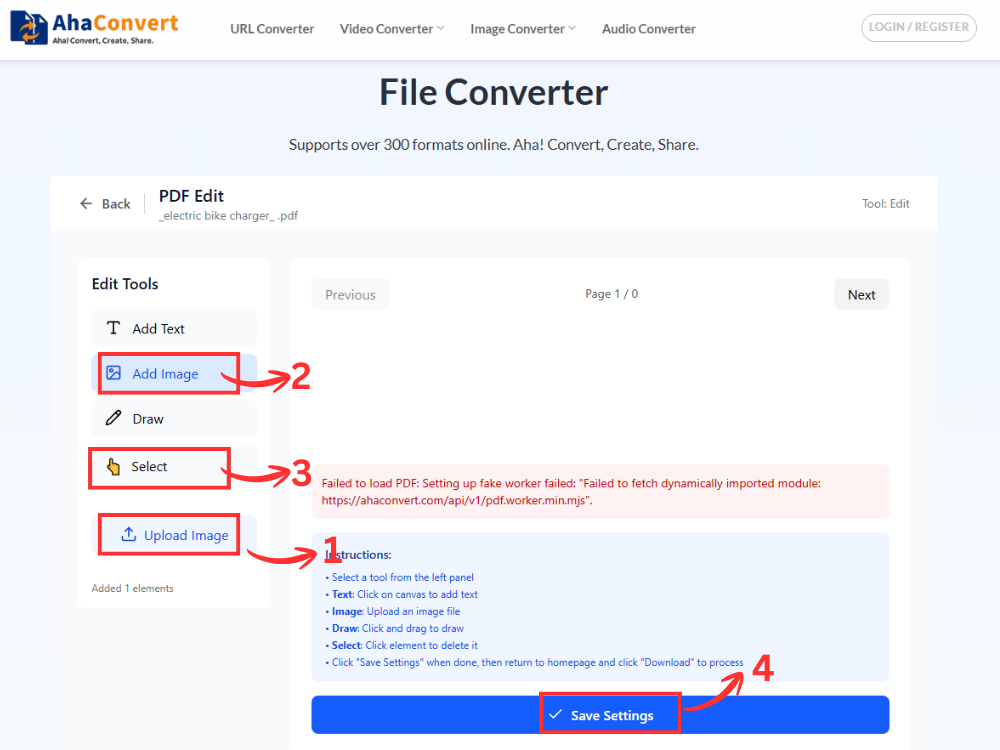
ステップ4: PDFにJPG画像を追加する
エディタでクリック 「画像を追加」 左パネルで画像をアップロードします。アップロードが完了したら、 「選択」 この画像を選択します。次に、レイアウトに合うように画像のサイズと位置を調整します。これがJPG画像を必要な場所に配置する最適な方法です。問題がなければ、 「設定を保存」.
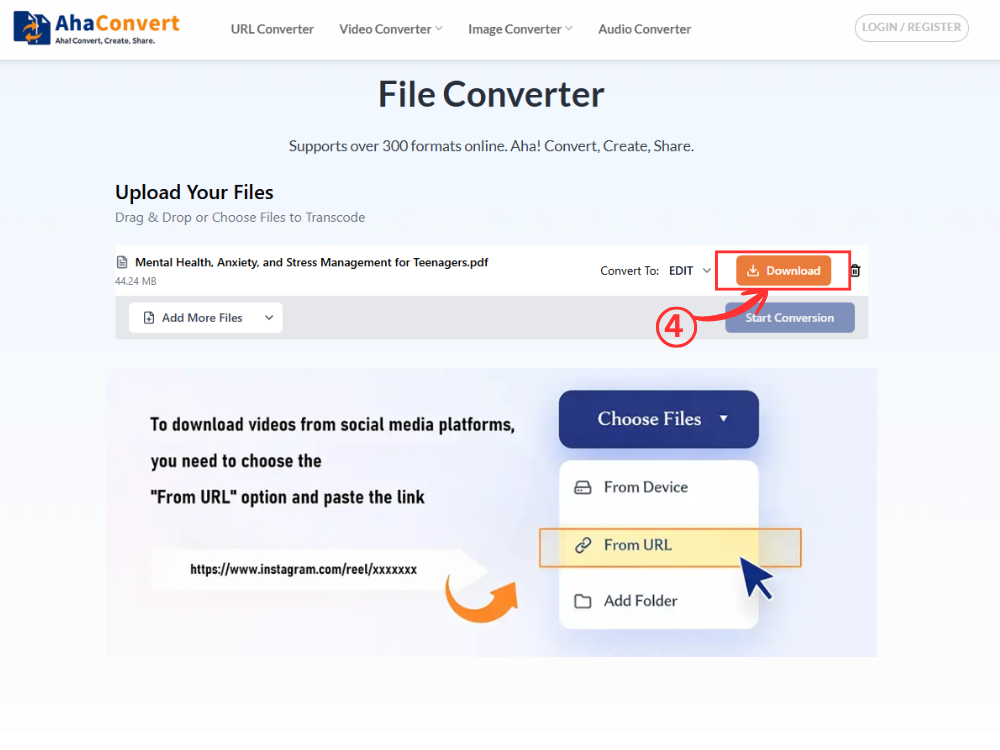
ステップ5: 更新されたPDFをダウンロードする
保存したら、 "ダウンロード" ボタンをクリックして、変更を加えたPDFをデバイスに保存します。これでJPG画像がPDFに埋め込まれます。
これは、技術的なインストールや追加のソフトウェアなしで JPG を PDF に追加できる簡単なプロセスです。
このオンラインツールの追加機能
AhaConvertは、JPGファイルをPDFに変換するだけでなく、「ツール」メニューからアクセスできる組み込みツールもいくつか提供しています。これらの機能により、プラットフォームを切り替えずにドキュメントを編集・効率化できます。
PDF を結合: 複数のファイルを1つのファイルに結合します。現在別々のファイルになっているPDFファイルを大量に共有または保存する必要がある場合に便利です。
PDF を分割: PDFファイルを複数のファイルに分割します。大きなPDFファイルを小さなセグメントに分けて共有したり保管したりする必要がある場合に役立ちます。
透かしを追加: PDFファイルにテキストまたは画像の透かしを適用します。文書が下書きであることを示す、所有権を保護する、あるいは簡単なブランド化を行うために適用できます。
PDF を保護する: PDFファイルにはパスワードを設定しましょう。パスワードを設定すると、他のユーザーがファイルを開いたり、コピーしたり、編集したりするのを防ぐことができます。
PDFのロックを解除: パスワードを削除して、承認されたユーザーがアクセスできるようにします。これにより、保護されたファイルを再作成することなく、編集または再利用できるようになります。
これらの機能により、AhaConvert は、ファイルの整理、ドキュメントのロック、小さな修正や画像の追加など、日常の PDF 作業に役立つオプションになります。
よくある質問
1. PDF に複数の画像を追加できますか?
はい、編集ツールを使えば、1枚のPDFに複数のJPG画像を追加できます。PDF編集画面が開いたら、画像を1枚ずつ挿入し、適切な位置に配置できます。これにより、1枚のPDF文書に複数の画像を追加できます。
2. PDF に画像を追加する場合に最適な形式は何ですか?
JPGは写真や多色画像に適しています。PNGはグラフィックとテキストを重視し、ロゴやエッジを含むグラフィックに適しています。適切な形式を選択することで、PDFでも鮮明でシャープな画像が保存されます。
3. このツールを使用するにはソフトウェアをインストールする必要がありますか?
ソフトウェアのインストールは不要です。AhaConvertは完全にWebベースなので、インターネット接続があれば、あらゆるデバイス(デスクトップ、ノートパソコン、タブレット、スマートフォン)でJPGファイルをPDFに変換できます。
4. 画像が PDF に適切に収まらない場合はどうすればいいですか?
画像が大きい場合や位置がずれている場合は、サイズを変更するかトリミングしてアップロードしてください。また、PDFレイアウトでよりきれいに表示されるよう、事前に画像を準備しておくことをお勧めします。
5. 携帯電話で PDF に画像を追加できますか?
はい。タブレットやスマートフォンでJPG画像をPDFにコピーできます。AhaConvertはモバイルブラウザをサポートしているため、デスクトップと同じようにPDFを簡単にアップロード、処理、ダウンロードできます。
結論
PDFにJPGを追加する方法を知っていれば、仕事、学校、あるいは自分用など、必要な時にドキュメントをより自由に編集できます。PDFに直接画像を追加することで、ファイルを整理し、複数の添付ファイルを必要とせずに共有しやすくなります。
ブラウザベースのツール(例えば、 AhaConvertソフトウェアのインストールや複雑な手順は不要です。高速で、あらゆるデバイスで利用可能で、クリーンでプロフェッショナルなドキュメントの作成に最適です。
