

Precisa adicionar uma foto a um PDF? Talvez você queira incluir o logotipo da sua empresa em uma apresentação ou combinar várias imagens em um único arquivo para um portfólio. De qualquer forma, saber como fazer isso é fácil. Como adicionar JPG a um PDF É uma habilidade que você precisará com mais frequência do que imagina.
É um processo mais fácil do que você imagina. Não requer softwares caros nem conhecimentos especializados. Neste guia, você aprenderá a adicionar um arquivo JPG a um PDF usando uma ferramenta online gratuita que funciona no seu navegador. Também daremos dicas para garantir que sua imagem fique nítida e que o layout fique bom no documento final.
Por que adicionar um arquivo JPG a um PDF?
Existem muitos motivos para adicionar um JPG a um PDF. Conte-nos quais são os mais comuns.
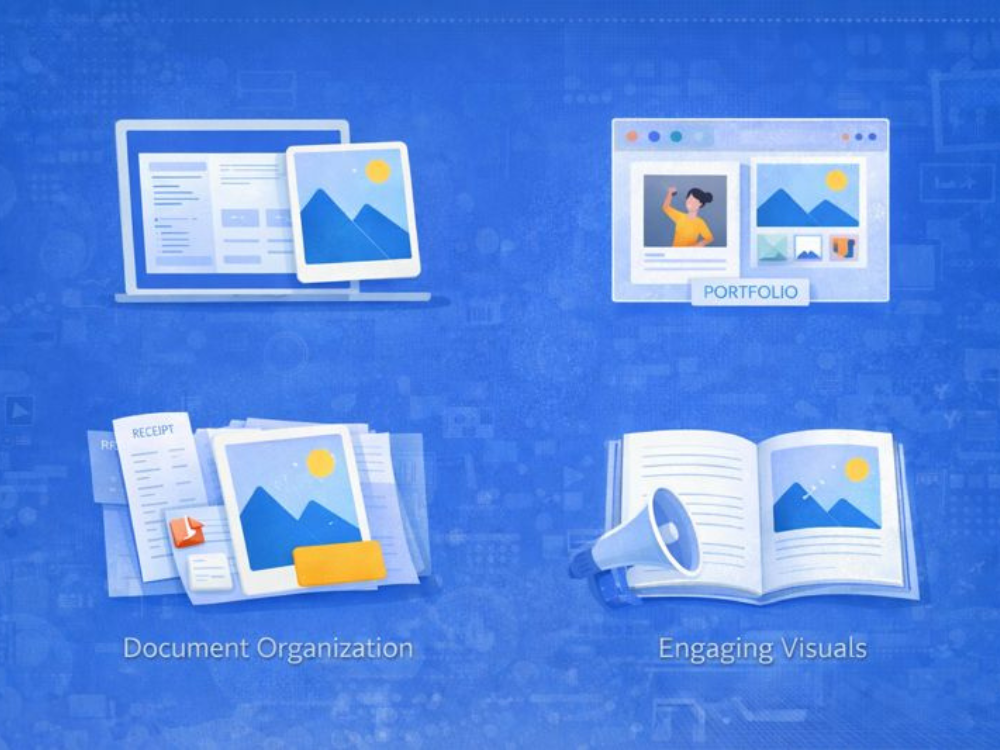
Apresentações e relatórios: Para apresentar informações ou relatórios de forma mais clara, utilize recursos visuais como tabelas, gráficos e fotos, em vez de apenas texto. Ao adicionar imagens a um PDF, elas permanecem em um único arquivo, garantindo que nada se perca ou fique fora de lugar, e as imagens aparecem na sequência desejada.
Criação de portfólios online: Fotógrafos, designers e artistas costumam compartilhar seus trabalhos em PDF. Usar imagens ideais em formato JPG e consolidá-las em um único arquivo PDF cria um arquivo limpo e profissional, fácil de enviar por e-mail ou fazer upload sem o risco de perder imagens.
Aumentando o interesse pelos documentos: Parágrafos longos são difíceis de ler. Incluir fotos, diagramas ou ilustrações melhora a legibilidade e ajuda os leitores a reter informações em materiais de treinamento ou educacionais.
Organize seus arquivos: O formato PDF permite organizar imagens semelhantes. Isso é útil quando recibos ou documentos, materiais arquivados ou coleções de fotos que você deseja manter em um único local são digitalizados.
Aprender como adicionar JPG a um PDF garantirá que suas fotos sejam apresentadas no formato correto e não levará muito tempo.
Dicas essenciais para aperfeiçoar a qualidade da imagem e o layout do PDF
Antes de adicionar sua imagem, você precisa preparar algumas coisas que farão uma diferença significativa no PDF final.
Dica 1: Alinhe sua resolução ao seu propósito.
Ao planejar a exibição do seu PDF em telas, uma resolução de 72 a 150 DPI geralmente é suficiente e ajuda a manter um tamanho de arquivo moderado. Para PDFs impressos, use no mínimo 300 DPI para garantir imagens nítidas e evitar borrões.
Dica 2: Redimensione as imagens antes de adicioná-las.
Não publique imagens grandes; redimensione-as. Redimensione e converta para arquivos JPG primeiro; isso reduzirá o tamanho do arquivo e também ajudará o PDF a carregar mais rapidamente.
Dica 3: Pense no formato da sua imagem.
O formato JPG é uma boa escolha quando a foto tem muitas cores, enquanto o PNG é uma boa opção quando a foto tem texto ou bordas nítidas. O PDF final pode ficar mais transparente com a escolha do formato correto.
Dica 4: Planeje o layout antes de começar.
O mais importante é decidir onde as fotos serão colocadas. Um esquema de layout básico elimina o espaçamento artificial e a necessidade de edições adicionais.

Como adicionar um JPG a um PDF rapidamente?
Quando você precisa adicionar uma imagem a um PDF de forma rápida e fácil, recomenda-se o uso de uma ferramenta online. As ferramentas baseadas em navegador permitem editar um arquivo diretamente no navegador; não é necessário instalar nenhum software nem se cadastrar, o que economiza tempo e evita procedimentos adicionais.
O AhaConvert é um editor de PDF online gratuito que permite fazer o upload de seu PDF e adicionar imagens JPG a ele. Basta alguns cliques para abrir as ferramentas de edição, posicionar sua imagem e arrastá-la para a posição desejada antes de baixar o novo arquivo. É um processo simples, então qualquer pessoa que esteja aprendendo a adicionar JPG a um PDF pode usá-lo em suas atividades diárias.
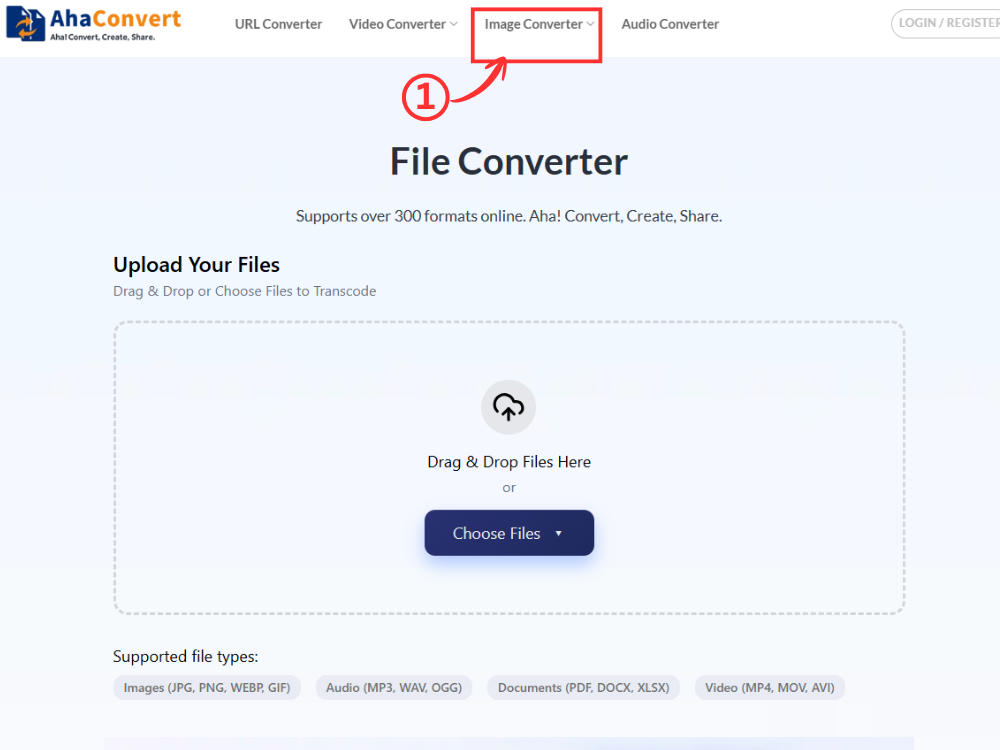
Passo 1: Abra o AhaConvert File Converter
Basta abrir o Conversor de arquivos AhaConvert em um navegador da web. É uma ferramenta totalmente baseada na web, portanto, você não precisa baixar nenhum software nem criar uma conta. Quando a página carregar, você verá um botão para enviar arquivos.
Passo 2: Faça o upload do seu PDF e JPG
Para começar, carregue o arquivo PDF que deseja editar clicando em “Escolher arquivos” Você pode usar o botão ou simplesmente arrastar o arquivo para a seção de upload. Após o upload, adicione uma imagem JPG a este arquivo PDF usando a ferramenta de edição.

Passo 3: Abra a ferramenta de edição de PDF.
Após o upload do seu PDF, olhe para a direita do arquivo e clique em "Ferramentas" menu suspenso. No menu, selecione "Editar" Para acessar a interface de edição, você pode adicionar facilmente imagens, texto ou outros elementos a este documento PDF. A interface é muito simples e intuitiva.

Passo 4: Adicione a imagem JPG ao PDF
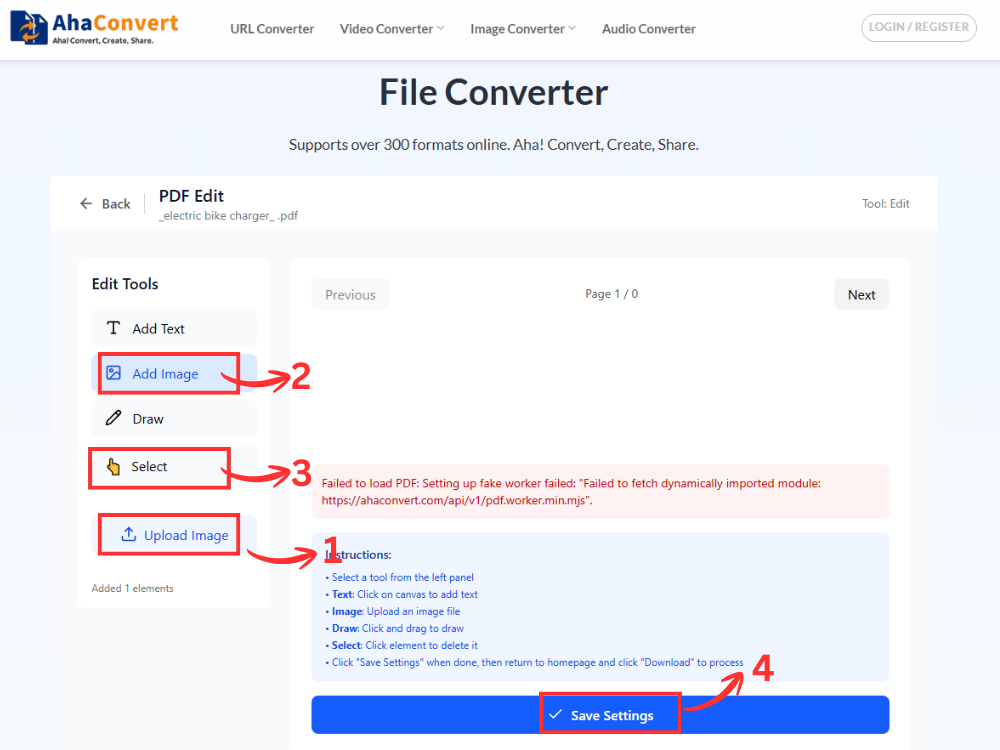
No editor, clique “Adicionar imagem” No painel esquerdo, faça o upload da sua imagem. Depois de carregada, clique em “Selecionar” Para selecionar esta imagem, redimensione e posicione-a para que se ajuste ao layout. Esta é a melhor maneira de posicionar o JPG onde for necessário. Quando estiver satisfeito, clique em “Salvar configurações”.
Passo 5: Baixe o PDF atualizado
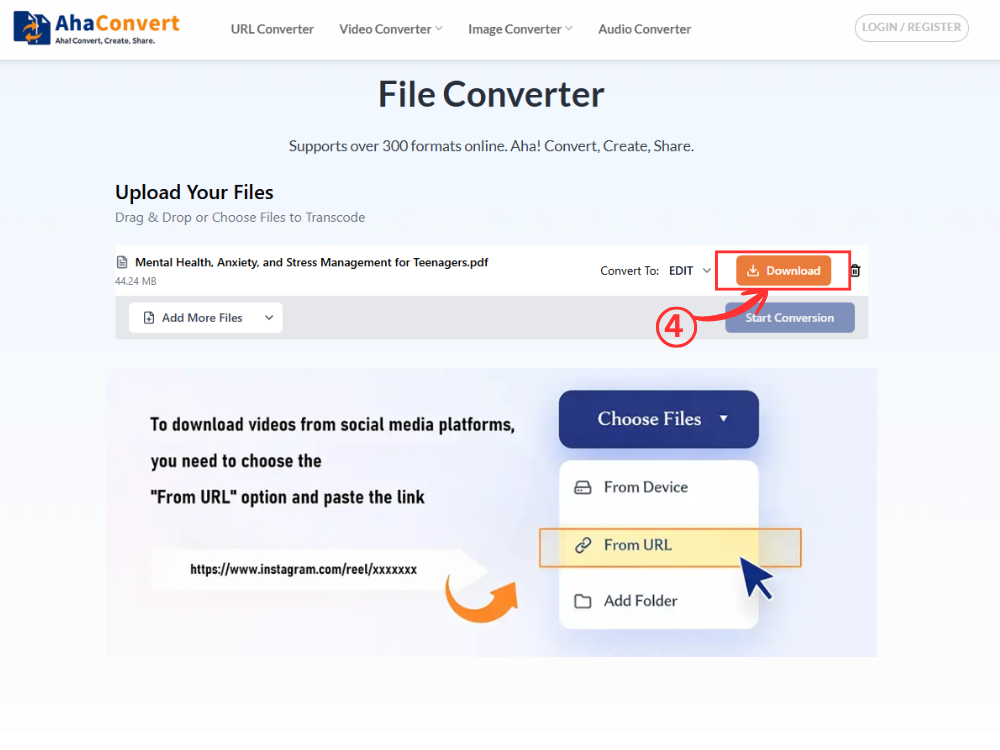
Depois de salvar, clique em "Download" Clique no botão para salvar o PDF com as alterações no seu dispositivo. Sua imagem JPG agora está incorporada ao PDF.
É um processo simples que permite adicionar um arquivo JPG a um PDF sem qualquer instalação técnica ou software adicional.
Funcionalidades adicionais desta ferramenta online
Além de ajudar você a adicionar um JPG a um PDF, o AhaConvert também oferece diversas ferramentas integradas acessíveis pelo menu "Ferramentas". Esses recursos permitem editar e otimizar documentos sem precisar mudar de plataforma.
Unir PDFs: Combine vários arquivos em um único arquivo. Isso pode ser útil quando você precisa compartilhar ou armazenar um conjunto maior de arquivos PDF que atualmente estão separados.
Dividir PDFs: Divide um arquivo PDF em vários arquivos. Isso será útil quando você precisar compartilhar ou armazenar arquivos PDF grandes em segmentos menores.
Adicionar marcas d'água: Aplique marcas d'água de texto ou imagem a arquivos PDF. Use-as para indicar que um dos documentos é um rascunho, proteger a propriedade ou adicionar um toque de identidade visual simples.
Proteger PDFs: Use uma senha para proteger PDFs. Ao compartilhar um arquivo, isso impede que outras pessoas o abram, copiem ou editem.
Desbloquear PDFs: Remova a senha para permitir que usuários autorizados acessem os arquivos. Isso possibilita editar ou reutilizar arquivos protegidos sem precisar recriá-los.
Essas funcionalidades fazem do AhaConvert uma opção útil para o trabalho diário com PDFs, seja para organizar arquivos, bloquear documentos ou fazer pequenas correções e adicionar imagens.
Perguntas frequentes
1. Posso adicionar mais de uma imagem a um PDF?
Sim, você pode adicionar mais de uma imagem JPG a um único PDF usando a ferramenta de edição. Depois que o PDF estiver aberto, as imagens podem ser inseridas uma a uma e posicionadas conforme necessário. Isso permite adicionar mais de uma imagem a um documento PDF.
2. Qual o melhor formato para minha imagem ao adicioná-la a um PDF?
O formato JPG é adequado para fotografias e imagens com muitas cores. O PNG é mais voltado para gráficos e texto, incluindo logotipos ou bordas. Selecionar o formato correto garante que a imagem no PDF permaneça nítida e clara.
3. Preciso instalar algum software para usar esta ferramenta?
Não é necessário instalar nenhum software. O AhaConvert é totalmente baseado na web, o que significa que você pode converter um arquivo JPG para PDF em qualquer dispositivo (computador, laptop, tablet ou smartphone), desde que tenha uma conexão com a internet.
4. O que devo fazer se a imagem não se ajustar corretamente ao PDF?
Se a imagem for grande ou estiver desalinhada, redimensione-a ou recorte-a antes de fazer o upload. Também é recomendável preparar a imagem com antecedência para que se ajuste melhor à página e proporcione uma aparência mais limpa no layout do PDF.
5. Posso adicionar uma imagem a um PDF no meu celular?
Sim. Você pode copiar imagens JPG para PDF no seu tablet ou celular. O AhaConvert é compatível com navegadores móveis, permitindo que os usuários carreguem, processem e baixem PDFs com a mesma facilidade que em um computador.
Conclusão
Saber como adicionar JPG a um PDF garante mais liberdade na edição de documentos, seja para trabalho, escola ou uso pessoal. Adicionar imagens diretamente aos PDFs organiza seus arquivos e facilita o compartilhamento, sem a necessidade de vários anexos.
Converter um arquivo JPG para PDF usando uma ferramenta baseada em navegador, como... AhaConvertNão requer instalação de software nem procedimentos complicados. É rápido, disponível em qualquer dispositivo e ideal para criar documentos claros e com aparência profissional.
