

Moet je een foto toevoegen aan een PDF-bestand? Misschien wil je een bedrijfslogo in een presentatie opnemen of meerdere afbeeldingen combineren in één bestand voor een portfolio. Hoe dan ook, het is handig om te weten... Hoe voeg je een JPG-bestand toe aan een PDF-bestand? Het is een vaardigheid die je vaker nodig zult hebben dan je misschien denkt.
Het is eenvoudiger dan je denkt. Je hebt er geen dure software of expertise voor nodig. In deze handleiding laten we je zien hoe je een JPG-bestand aan een PDF kunt toevoegen met een gratis online tool die je in je webbrowser kunt gebruiken. We geven je ook tips om ervoor te zorgen dat je afbeelding scherp is en de lay-out er goed uitziet in het uiteindelijke document.
Waarom een JPG-bestand aan een PDF toevoegen?
Er zijn veel redenen om een JPG-bestand aan een PDF toe te voegen. Vertel ons wat de meest voorkomende redenen zijn.
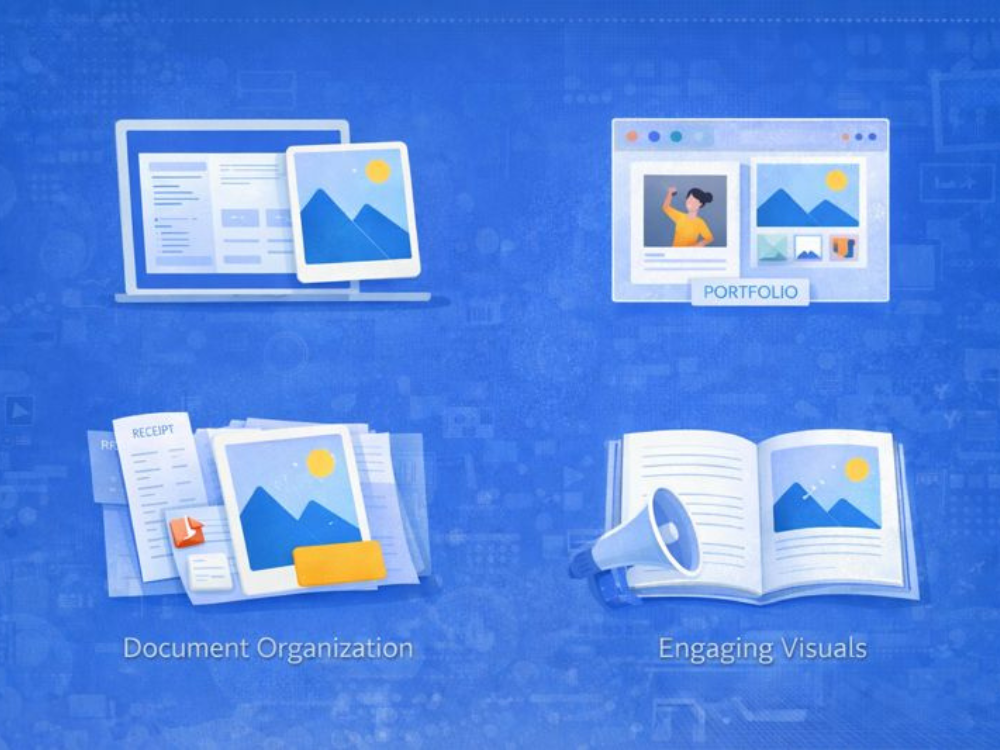
Presentaties en rapporten: Om een presentatie of rapport duidelijker weer te geven met behulp van visuele elementen zoals diagrammen, grafieken en foto's, in plaats van alleen tekst. Wanneer afbeeldingen aan een PDF worden toegevoegd, blijven ze in één bestand, waardoor er niets verloren gaat of verkeerd wordt weergegeven, en de afbeeldingen in de gewenste volgorde verschijnen.
Online portfolio's maken: Fotografen, ontwerpers en kunstenaars delen hun werk vaak via PDF-bestanden. Door ideale afbeeldingen in JPG-formaat te gebruiken en deze samen te voegen tot één PDF-bestand, ontstaat een overzichtelijk en professioneel bestand dat gemakkelijk per e-mail kan worden verzonden of geüpload zonder het risico dat er afbeeldingen ontbreken.
Het vergroten van de interesse in documenten: Lange alinea's zijn moeilijk te lezen. Het toevoegen van foto's, diagrammen of illustraties verbetert de leesbaarheid en helpt lezers informatie in trainings- of educatief materiaal beter te onthouden.
Orden uw bestanden: Met PDF kun je vergelijkbare afbeeldingen ordenen. Dit is handig wanneer je bonnetjes, documenten, archiefmateriaal of fotocollecties scant en op één plek wilt bewaren.
Door te leren hoe je JPG-bestanden aan PDF-bestanden toevoegt, zorg je ervoor dat je foto's in het juiste formaat worden weergegeven en dat het niet veel tijd kost.
Tips voor het perfectioneren van beeldkwaliteit en PDF-lay-out
Voordat je je afbeelding toevoegt, moet je een paar dingen voorbereiden die een aanzienlijk verschil zullen maken in het uiteindelijke PDF-bestand.
Tip 1: Stem je voornemen af op je doel.
Wanneer u uw PDF-bestand op schermen wilt weergeven, is een resolutie van 72-150 DPI over het algemeen voldoende en zorgt dit voor een redelijke bestandsgrootte. Voor afgedrukte PDF's kunt u het beste minimaal 300 DPI gebruiken om scherpe afbeeldingen te garanderen en onscherpte te voorkomen.
Tip 2: Verklein afbeeldingen voordat je ze toevoegt.
Plaats geen grote afbeeldingen; verklein ze. Verklein ze en converteer ze eerst naar JPG-bestanden; dit verkleint de bestandsgrootte en zorgt er ook voor dat de PDF sneller laadt.
Tip 3: Denk na over het formaat van je afbeelding.
JPG is een goede keuze als de foto veel kleur bevat, terwijl PNG een goede keuze is als de foto tekst of scherpe randen bevat. De uiteindelijke PDF kan transparanter zijn met de juiste formaatkeuze.
Tip 4: Plan je indeling voordat je begint
Het allerbelangrijkste is om te bepalen waar de foto's komen te staan. Een eenvoudige lay-out voorkomt onnatuurlijke tussenruimte en extra bewerkingen.

Hoe voeg je snel een JPG-bestand toe aan een PDF-bestand?
Wanneer je snel en eenvoudig een afbeelding aan een PDF wilt toevoegen, is een online tool aan te raden. Met browsergebaseerde tools kun je een bestand direct in de browser bewerken; software en registratie zijn niet nodig, wat tijd bespaart en extra handelingen voorkomt.
AhaConvert is een gratis online PDF-editor waarmee je je PDF-bestand kunt uploaden en er JPG-afbeeldingen aan kunt toevoegen. Met slechts een paar klikken open je de bewerkingstools, plaats je je afbeelding en sleep je deze naar de gewenste positie voordat je het nieuwe bestand downloadt. Het is een eenvoudig proces, waardoor iedereen die wil leren hoe je JPG-afbeeldingen aan een PDF toevoegt, het in zijn of haar dagelijkse werkzaamheden kan gebruiken.
Stap 1: Open de AhaConvert bestandsconverter.
Open gewoon de AhaConvert bestandsconverter In een webbrowser. Het is een volledig webgebaseerd hulpmiddel, dus je hoeft geen software te downloaden of een account aan te maken. Zodra de pagina geladen is, zie je een knop om bestanden te uploaden.
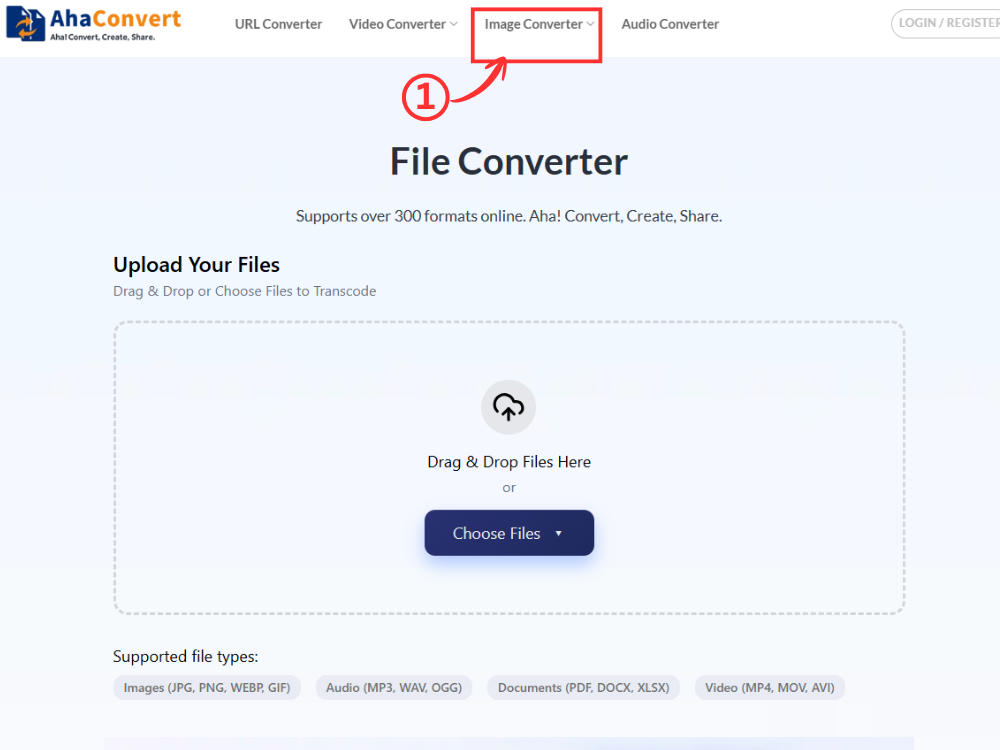
Stap 2: Upload uw PDF- en JPG-bestanden
Om te beginnen, uploadt u het PDF-bestand dat u wilt bewerken door te klikken op de “Bestanden kiezen” U kunt dit doen door op de knop te klikken of door het bestand simpelweg naar het uploadgedeelte te slepen. Na het uploaden kunt u met de bewerkingsfunctie een JPG-afbeelding aan dit PDF-bestand toevoegen.

Stap 3: Open de PDF-bewerkingstool.
Nadat je PDF-bestand is geüpload, kijk je rechts van het bestand en klik je op de "Hulpmiddelen" vervolgkeuzelijst. Selecteer in het menu "Bewerking" Om de bewerkingsinterface te openen, kunt u eenvoudig afbeeldingen, tekst of andere elementen aan dit PDF-document toevoegen. De interface is zeer eenvoudig en gebruiksvriendelijk.

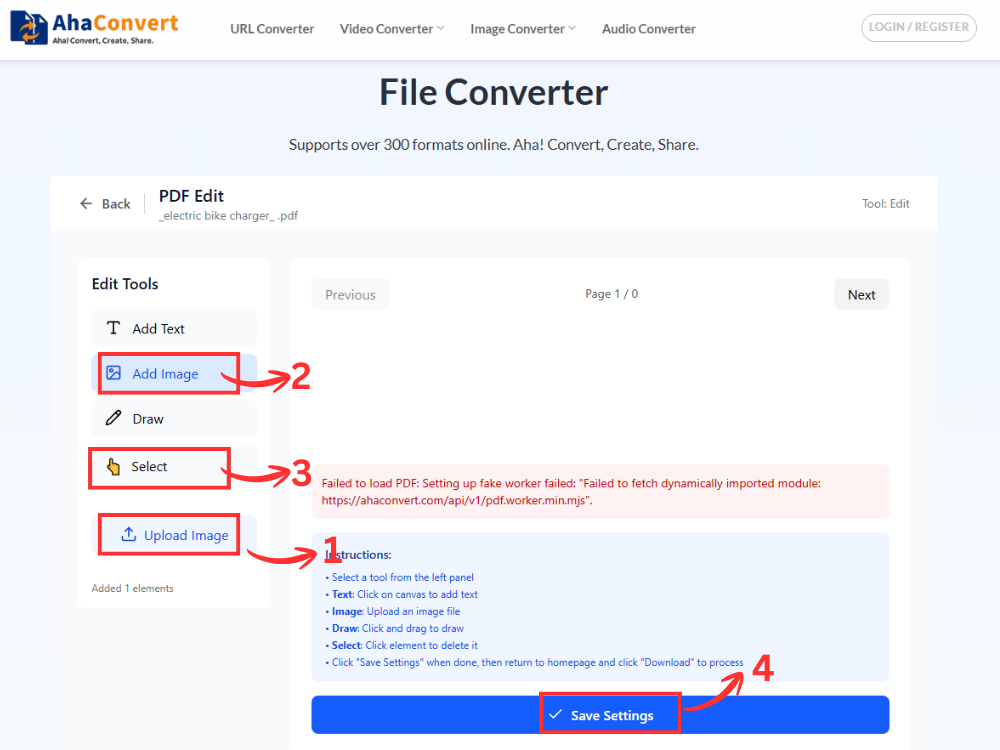
Stap 4: Voeg de JPG-afbeelding toe aan het PDF-bestand.
Klik in de editor op “Afbeelding toevoegen” Gebruik het linkerpaneel om uw afbeelding te uploaden. Zodra de afbeelding is geüpload, klikt u op “Selecteren” Selecteer deze afbeelding. Verklein en positioneer de afbeelding vervolgens zodat deze binnen de lay-out past. Dit is de beste manier om de JPG-afbeelding op de gewenste plek te positioneren. Klik vervolgens op de knop om de afbeelding te selecteren. “instellingen opslaan”.
Stap 5: Download de bijgewerkte PDF
Nadat je hebt opgeslagen, klik je op de “Downloaden” Klik op de knop om de PDF met de wijzigingen op uw apparaat op te slaan. Uw JPG-afbeelding is nu ingesloten in de PDF.
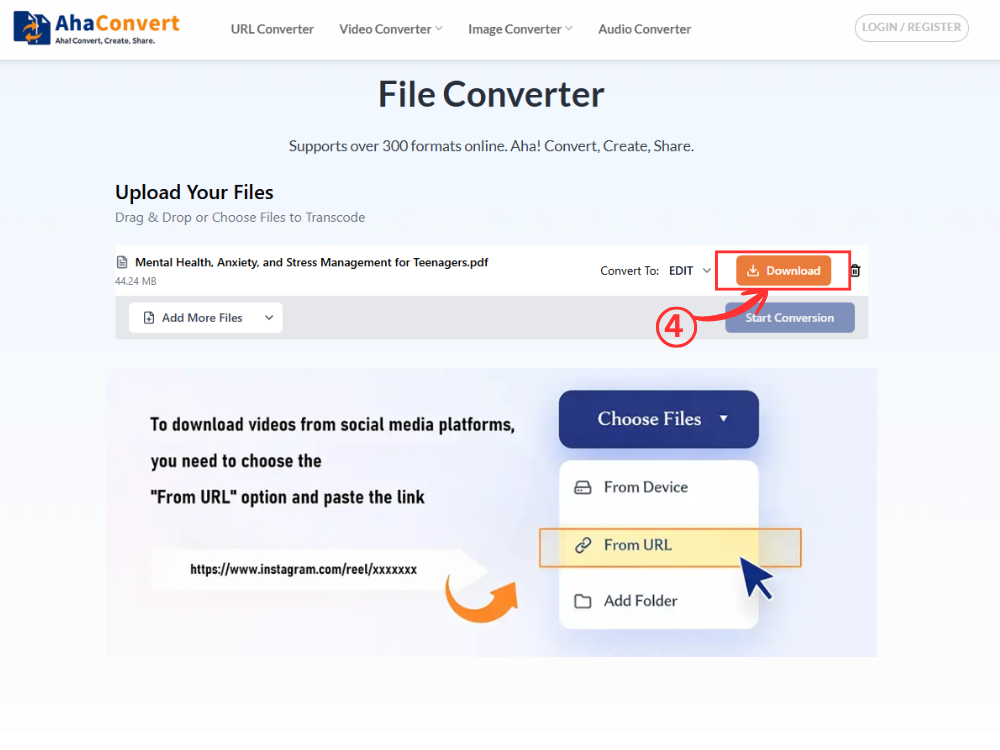
Het is een eenvoudig proces waarmee je een JPG-bestand aan een PDF-bestand kunt toevoegen zonder technische installatie of extra software.
Extra functies van deze online tool
Naast het toevoegen van JPG-bestanden aan PDF's, biedt AhaConvert ook diverse ingebouwde tools die toegankelijk zijn via het menu "Tools". Met deze functies kunt u documenten bewerken en stroomlijnen zonder van platform te hoeven wisselen.
PDF's samenvoegen: Combineer meerdere bestanden tot één bestand. Dit kan handig zijn wanneer u een grotere set PDF-bestanden, die momenteel afzonderlijk zijn opgeslagen, wilt delen of opslaan.
PDF's splitsen: Splitst een PDF-bestand in meerdere bestanden. Dit is handig wanneer u grote PDF-bestanden wilt delen of in kleinere delen wilt bewaren.
Watermerken toevoegen: Voeg tekst- of afbeeldingswatermerken toe aan PDF-bestanden. Gebruik ze om aan te geven dat een document een concept is, om het auteursrecht te beschermen of om een eenvoudige merkuitstraling te creëren.
PDF's beveiligen: Beveilig PDF-bestanden met een wachtwoord. Zo voorkomt u dat anderen een bestand kunnen openen, kopiëren of bewerken wanneer u het deelt.
PDF's ontgrendelen: Verwijder het wachtwoord zodat geautoriseerde gebruikers er toegang toe krijgen. Dit maakt het mogelijk om beveiligde bestanden te bewerken of opnieuw te gebruiken zonder ze opnieuw aan te maken.
Deze functies maken AhaConvert een handige optie voor dagelijkse PDF-werkzaamheden, of het nu gaat om het organiseren van bestanden, het vergrendelen van documenten of het aanbrengen van kleine correcties en het toevoegen van afbeeldingen.
Veelgestelde vragen
1. Kan ik meer dan één afbeelding aan een PDF toevoegen?
Ja, je kunt met de bewerkingsfunctie meerdere JPG-afbeeldingen aan een PDF-bestand toevoegen. Zodra het PDF-bewerkingsvenster is geopend, kun je de afbeeldingen één voor één invoegen en positioneren. Zo kun je meerdere afbeeldingen aan een PDF-document toevoegen.
2. Wat is het beste formaat voor mijn afbeelding wanneer ik deze aan een PDF-bestand toevoeg?
JPG is geschikt voor foto's en afbeeldingen met veel kleuren. PNG is meer gericht op afbeeldingen en tekst, zoals logo's of randen. Door het juiste formaat te kiezen, blijft de afbeelding in de PDF helder en scherp.
3. Moet ik software installeren om deze tool te gebruiken?
Er is geen software-installatie nodig. AhaConvert is volledig webgebaseerd, wat betekent dat u een JPG-bestand naar een PDF kunt converteren op elk apparaat (desktop, laptop, tablet of smartphone), zolang u maar een internetverbinding hebt.
4. Wat moet ik doen als de afbeelding niet goed in het PDF-bestand past?
Als de afbeelding groot of niet goed uitgelijnd is, kunt u deze verkleinen of bijsnijden voordat u hem uploadt. Het is ook raadzaam om de afbeelding van tevoren voor te bereiden, zodat deze beter op de pagina past en een nettere lay-out in het PDF-bestand oplevert.
5. Kan ik een afbeelding toevoegen aan een PDF-bestand op mijn telefoon?
Ja. Je kunt JPG-afbeeldingen naar PDF kopiëren op je tablet of telefoon. AhaConvert ondersteunt mobiele browsers, waardoor gebruikers net als op een desktopcomputer eenvoudig PDF's kunnen uploaden, bewerken en downloaden.
Conclusie
Weten hoe je JPG-afbeeldingen aan PDF-bestanden toevoegt, geeft je meer vrijheid bij het bewerken van documenten, of je ze nu nodig hebt voor je werk, school of privé. Door afbeeldingen direct aan PDF's toe te voegen, blijven je bestanden overzichtelijk en zijn ze makkelijker te delen, zonder dat je meerdere bijlagen nodig hebt.
Converteer een JPG-bestand naar PDF met behulp van een browsergebaseerd programma zoals AhaConvertEr hoeft geen software geïnstalleerd te worden en er zijn geen ingewikkelde procedures nodig. Het is snel, beschikbaar op elk apparaat en geschikt voor het maken van nette, professioneel ogende documenten.
