

Bạn cần thêm ảnh vào tệp PDF? Có thể bạn đang muốn chèn logo doanh nghiệp vào bài thuyết trình hoặc kết hợp nhiều hình ảnh vào một tệp duy nhất cho hồ sơ năng lực. Dù sao thì, việc biết cách làm điều đó cũng rất quan trọng. Cách thêm ảnh JPG vào tệp PDF Đây là một kỹ năng bạn sẽ cần thường xuyên hơn bạn nghĩ.
Quá trình này dễ hơn bạn tưởng. Nó không yêu cầu phần mềm đắt tiền hay chuyên môn cao. Trong hướng dẫn này, bạn sẽ được hướng dẫn cách thêm ảnh JPG vào PDF bằng một công cụ trực tuyến miễn phí hoạt động trên trình duyệt web của bạn. Chúng tôi cũng sẽ cung cấp các mẹo để đảm bảo hình ảnh rõ nét và bố cục trông đẹp mắt trong bài luận cuối cùng.
Tại sao cần thêm ảnh JPG vào PDF?
Có rất nhiều lý do để thêm ảnh JPG vào PDF. Hãy cùng tìm hiểu những lý do phổ biến nhất.
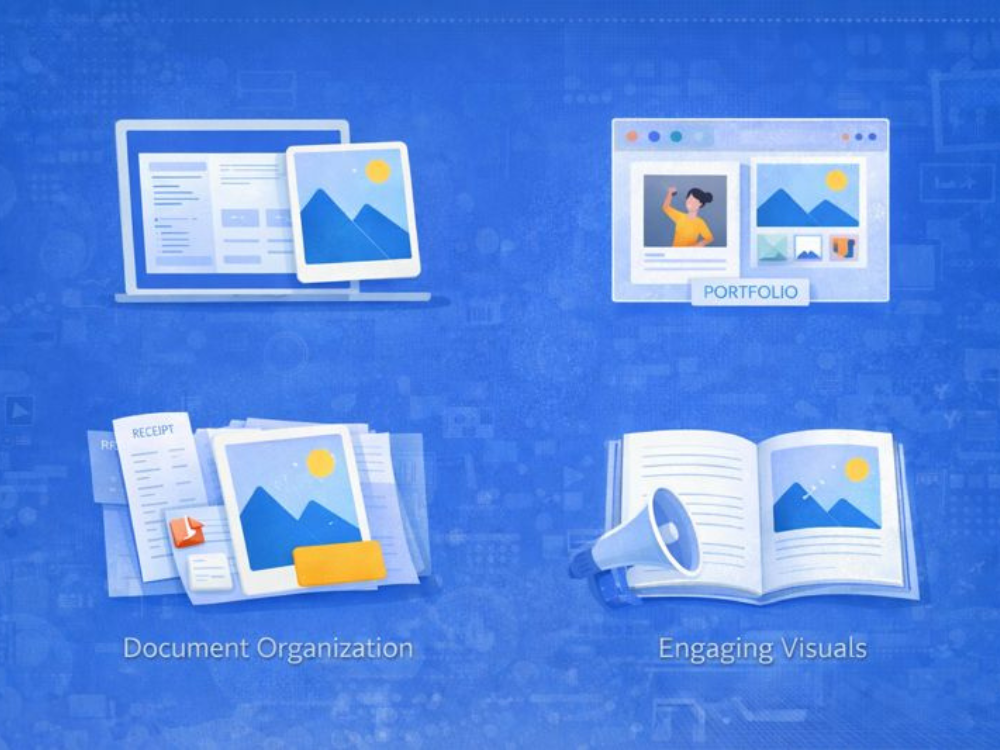
Bài thuyết trình và báo cáo: Mục đích của việc sử dụng hình ảnh như biểu đồ, đồ thị và ảnh chụp là để trình bày hoặc báo cáo một cách rõ ràng hơn, thay vì chỉ dùng văn bản. Khi thêm hình ảnh vào tệp PDF, chúng sẽ được lưu trữ trong cùng một tệp, do đó không có gì bị mất hoặc bị đặt sai vị trí, và hình ảnh sẽ xuất hiện theo trình tự mong muốn.
Tạo danh mục đầu tư trực tuyến: Các nhiếp ảnh gia, nhà thiết kế và nghệ sĩ thường chia sẻ tác phẩm của họ bằng định dạng PDF. Sử dụng hình ảnh chất lượng cao ở định dạng JPG và hợp nhất chúng vào một tệp PDF duy nhất sẽ tạo ra một tệp tin chuyên nghiệp, gọn gàng, dễ dàng gửi qua email hoặc tải lên mà không lo bị thiếu hình ảnh.
Tăng sức hấp dẫn của tài liệu: Các đoạn văn dài rất khó đọc. Việc thêm ảnh, sơ đồ hoặc hình minh họa sẽ giúp tăng khả năng đọc hiểu và giúp người đọc ghi nhớ thông tin tốt hơn trong các tài liệu đào tạo hoặc giáo dục.
Sắp xếp các tập tin của bạn: Định dạng PDF cho phép bạn sắp xếp các hình ảnh tương tự. Điều này rất hiệu quả khi bạn quét các biên lai hoặc tài liệu, vật liệu lưu trữ hoặc bộ sưu tập ảnh mà bạn muốn giữ ở cùng một nơi.
Học cách thêm ảnh JPG vào PDF sẽ đảm bảo ảnh của bạn được trình bày đúng định dạng và không tốn nhiều thời gian.
Mẹo hàng đầu để hoàn thiện chất lượng hình ảnh và bố cục PDF
Trước khi thêm hình ảnh, bạn cần chuẩn bị một vài thứ sẽ tạo nên sự khác biệt đáng kể trong file PDF cuối cùng.
Mẹo 1: Hãy điều chỉnh quyết tâm của bạn sao cho phù hợp với mục đích.
Khi bạn dự định hiển thị tệp PDF trên màn hình, độ phân giải 72–150 DPI thường là đủ và giúp duy trì kích thước tệp ở mức vừa phải. Đối với các tệp PDF in, hãy sử dụng độ phân giải tối thiểu 300 DPI để đảm bảo hình ảnh rõ nét và tránh bị mờ.
Mẹo 2: Thay đổi kích thước ảnh trước khi thêm vào.
Không nên đăng tải hình ảnh quá lớn; hãy thu nhỏ kích thước chúng. Thu nhỏ và chuyển đổi sang định dạng JPG trước; điều này sẽ giảm kích thước tệp và giúp tải PDF nhanh hơn.
Mẹo 3: Hãy suy nghĩ về định dạng hình ảnh của bạn.
JPG là lựa chọn tốt khi ảnh có nhiều màu sắc, trong khi PNG là lựa chọn phù hợp khi ảnh có văn bản hoặc các cạnh sắc nét. Tệp PDF cuối cùng có thể trong suốt hơn nếu chọn đúng định dạng.
Mẹo 4: Lên kế hoạch bố trí trước khi bắt đầu
Quan trọng nhất là hãy quyết định vị trí đặt ảnh. Bố cục cơ bản sẽ loại bỏ khoảng cách không tự nhiên và việc chỉnh sửa thêm.

Làm thế nào để thêm ảnh JPG vào PDF một cách nhanh chóng?
Khi cần thêm hình ảnh vào tệp PDF một cách nhanh chóng và dễ dàng, công cụ trực tuyến là lựa chọn được khuyến khích. Các công cụ dựa trên trình duyệt cho phép bạn chỉnh sửa tệp trực tiếp trên trình duyệt; không cần cài đặt phần mềm hay đăng ký, giúp tiết kiệm thời gian và tránh các thủ tục không cần thiết.
AhaConvert là một trình chỉnh sửa PDF trực tuyến miễn phí cho phép bạn tải lên tệp PDF và thêm hình ảnh JPG vào đó. Chỉ cần vài cú nhấp chuột là bạn có thể mở công cụ chỉnh sửa, đặt hình ảnh và kéo nó vào vị trí mong muốn trước khi tải xuống tệp mới. Quá trình này cũng rất dễ dàng, vì vậy bất cứ ai học cách thêm ảnh JPG vào PDF đều có thể sử dụng nó trong công việc hàng ngày của mình.
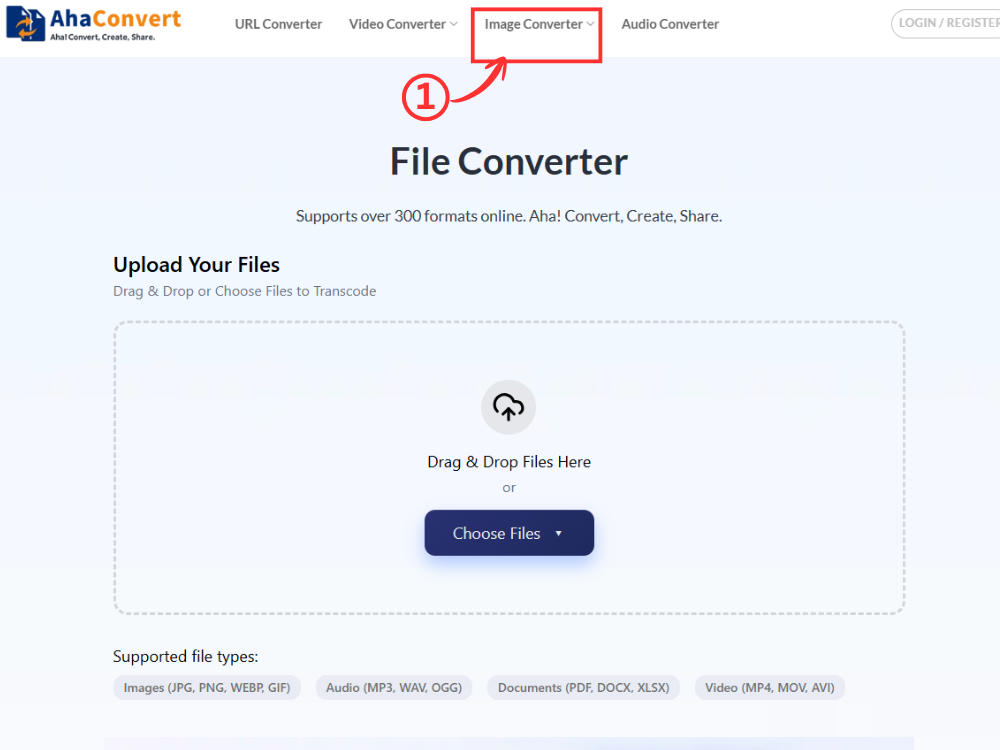
Bước 1: Mở phần mềm chuyển đổi tệp AhaConvert
Chỉ cần mở ra Bộ chuyển đổi tệp AhaConvert Trên trình duyệt web. Đây là một công cụ hoàn toàn dựa trên web, vì vậy bạn không cần tải xuống phần mềm hoặc tạo tài khoản. Khi trang tải xong, bạn sẽ thấy một nút để tải lên tệp.
Bước 2: Tải lên tệp PDF và JPG của bạn
Để bắt đầu, hãy tải lên tệp PDF bạn cần chỉnh sửa bằng cách nhấp vào nút. “Chọn tập tin” Bạn có thể sử dụng nút hoặc kéo thả tệp vào phần tải lên. Sau khi tải lên, hãy thêm ảnh JPG vào tệp PDF này bằng công cụ chỉnh sửa.

Bước 3: Mở công cụ chỉnh sửa PDF
Sau khi tệp PDF của bạn được tải lên, hãy nhìn sang bên phải của tệp và nhấp vào biểu tượng. “Công cụ” menu thả xuống. Chọn "Biên tập" Để truy cập giao diện chỉnh sửa, bạn có thể dễ dàng thêm hình ảnh, văn bản hoặc các yếu tố khác vào tài liệu PDF này. Giao diện rất đơn giản và thân thiện với người dùng.

Bước 4: Thêm ảnh JPG vào tệp PDF
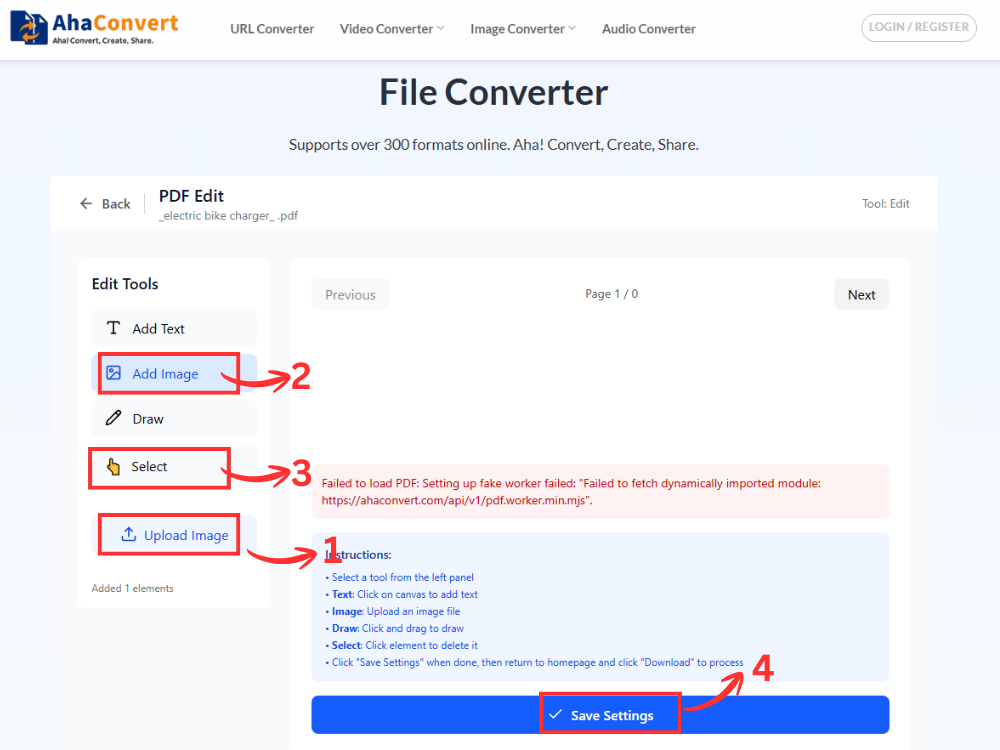
Trong trình chỉnh sửa, hãy nhấp chuột “Thêm hình ảnh” Trên bảng điều khiển bên trái, hãy tải ảnh của bạn lên. Sau khi tải lên xong, hãy nhấp vào... "Lựa chọn" Chọn hình ảnh này. Sau đó, điều chỉnh kích thước và vị trí hình ảnh sao cho phù hợp với bố cục. Đây là cách tốt nhất để đặt ảnh JPG vào vị trí cần thiết. Khi đã ưng ý, hãy nhấp vào nút “Lưu cài đặt”.
Bước 5: Tải xuống tệp PDF đã cập nhật
Sau khi đã lưu, hãy nhấp vào “Tải xuống” Nhấn nút này để lưu tệp PDF với các thay đổi vào thiết bị của bạn. Hình ảnh JPG của bạn hiện đã được nhúng vào tệp PDF.
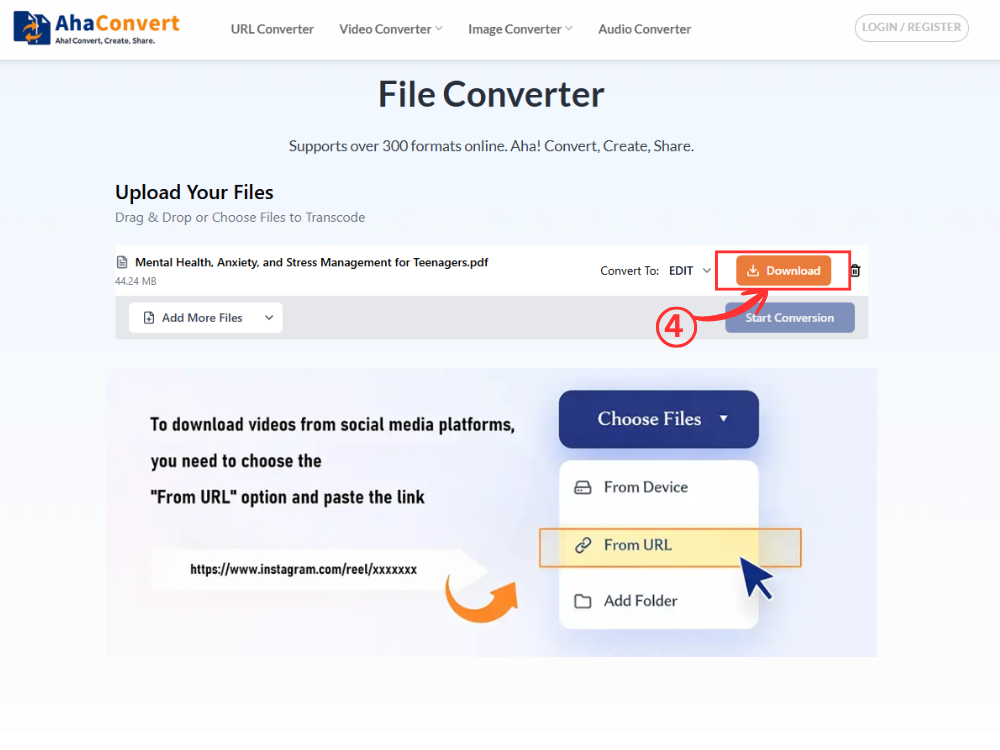
Đây là một quy trình đơn giản cho phép thêm ảnh JPG vào PDF mà không cần cài đặt kỹ thuật hay phần mềm bổ sung nào.
Các tính năng bổ sung của công cụ trực tuyến này
Ngoài việc giúp bạn thêm ảnh JPG vào PDF, AhaConvert còn cung cấp một số công cụ tích hợp sẵn có thể truy cập từ menu “Công cụ”. Các tính năng này cho phép bạn chỉnh sửa và tối ưu hóa tài liệu mà không cần chuyển đổi nền tảng.
Ghép các tệp PDF: Kết hợp nhiều tệp thành một tệp duy nhất. Điều này rất hữu ích khi bạn cần chia sẻ hoặc lưu trữ một tập hợp lớn các tệp PDF hiện đang ở dạng các tệp riêng lẻ.
Chia nhỏ file PDF: Công cụ này chia một tệp PDF thành nhiều tệp nhỏ. Nó sẽ giúp bạn khi cần chia sẻ hoặc lưu trữ các tệp PDF lớn dưới dạng các phần nhỏ hơn.
Thêm hình mờ: Thêm hình mờ văn bản hoặc hình ảnh vào các tệp PDF. Sử dụng hình mờ để chỉ ra rằng một trong các tài liệu là bản nháp, bảo vệ quyền sở hữu hoặc tạo dấu ấn thương hiệu đơn giản.
Bảo vệ các tập tin PDF: Hãy sử dụng mật khẩu để bảo mật các tệp PDF. Khi chia sẻ tệp, điều này ngăn người khác mở, sao chép hoặc chỉnh sửa tệp đó.
Mở khóa PDF: Hãy xóa mật khẩu để cho phép người dùng được ủy quyền truy cập. Điều này cho phép chỉnh sửa hoặc sử dụng lại các tệp được bảo mật mà không cần tạo lại chúng.
Những tính năng này làm cho AhaConvert trở thành một lựa chọn hữu ích cho công việc PDF hàng ngày, cho dù là sắp xếp tập tin, khóa tài liệu hay thực hiện các chỉnh sửa nhỏ và thêm hình ảnh.
Những câu hỏi thường gặp
1. Tôi có thể thêm nhiều hơn một hình ảnh vào tệp PDF không?
Có, bạn có thể thêm nhiều hơn một hình ảnh JPG vào một tệp PDF bằng công cụ chỉnh sửa. Sau khi mở trình chỉnh sửa PDF, bạn có thể chèn từng hình ảnh một và định vị chúng cho phù hợp. Điều này cho phép bạn thêm nhiều hơn một hình ảnh vào tài liệu PDF.
2. Định dạng nào là tốt nhất cho hình ảnh của tôi khi thêm vào tệp PDF?
JPG phù hợp với ảnh chụp và hình ảnh có nhiều màu sắc. PNG thiên về đồ họa và văn bản hơn, với các hình ảnh bao gồm logo hoặc đường viền. Việc chọn đúng định dạng đảm bảo hình ảnh trong PDF vẫn rõ nét và sắc sảo.
3. Tôi có cần cài đặt phần mềm nào để sử dụng công cụ này không?
Không cần cài đặt phần mềm. AhaConvert hoàn toàn dựa trên nền tảng web, nghĩa là bạn có thể chuyển đổi ảnh JPG sang PDF trên bất kỳ thiết bị nào (máy tính để bàn, máy tính xách tay, máy tính bảng hoặc điện thoại thông minh) miễn là có kết nối internet.
4. Tôi nên làm gì nếu hình ảnh không vừa với file PDF?
Nếu hình ảnh quá lớn hoặc bị lệch, hãy thay đổi kích thước hoặc cắt xén rồi tải lên. Tốt nhất là nên chuẩn bị hình ảnh trước để nó phù hợp hơn với trang và tạo bố cục PDF gọn gàng hơn.
5. Tôi có thể thêm hình ảnh vào tệp PDF trên điện thoại của mình không?
Có. Bạn có thể sao chép ảnh JPG sang PDF trên máy tính bảng hoặc điện thoại của mình. AhaConvert hỗ trợ trình duyệt di động, cho phép người dùng dễ dàng tải lên, xử lý và tải xuống PDF, giống như trên máy tính để bàn.
Phần kết luận
Việc biết cách thêm ảnh JPG vào PDF giúp bạn có nhiều tự do hơn trong việc chỉnh sửa tài liệu khi cần dùng cho công việc, học tập hoặc cá nhân. Thêm hình ảnh trực tiếp vào PDF giúp các tệp của bạn được sắp xếp gọn gàng và dễ dàng chia sẻ hơn, mà không cần nhiều tệp đính kèm.
Chuyển đổi ảnh JPG sang PDF bằng công cụ dựa trên trình duyệt, chẳng hạn như... AhaConvertKhông cần cài đặt phần mềm và không yêu cầu các thủ tục phức tạp. Nó nhanh, có sẵn trên mọi thiết bị và phù hợp để tạo ra các tài liệu chuyên nghiệp, rõ nét.
