

هل تحتاج إلى إضافة صورة إلى ملف PDF؟ ربما تحاول تضمين شعار شركة في عرض تقديمي أو دمج عدة صور في ملف واحد لعرض أعمالك. على أي حال، معرفة ذلك أمر مهم. كيفية إضافة صورة JPG إلى ملف PDF إنها مهارة ستحتاج إليها بشكل متكرر أكثر مما قد تتصور.
إنها عملية أسهل مما تتخيل. لا تتطلب برامج باهظة الثمن أو خبرة متخصصة. في هذا الدليل، ستتعلم كيفية إضافة صورة JPG إلى ملف PDF باستخدام أداة مجانية عبر الإنترنت تعمل من خلال متصفحك. كما سنقدم نصائح لضمان وضوح الصورة وتناسق التصميم في النسخة النهائية.
لماذا إضافة صورة بصيغة JPG إلى ملف PDF؟
هناك العديد من الأسباب لإضافة صورة بصيغة JPG إلى ملف PDF. دعونا نتعرف على أكثرها شيوعاً.
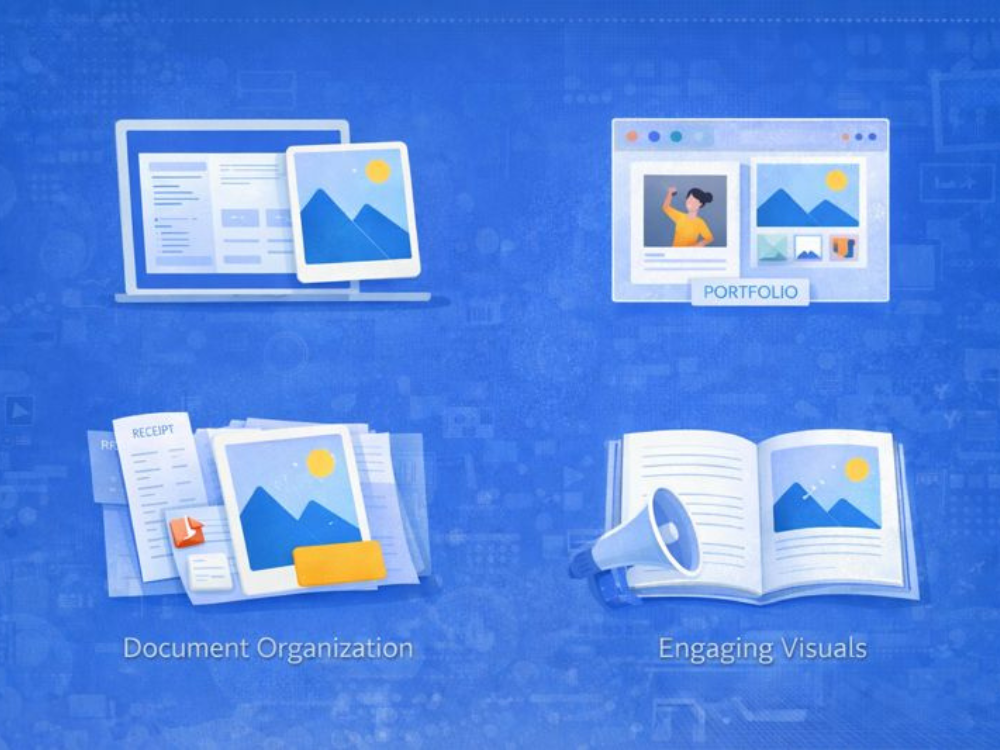
العروض التقديمية والتقارير: لعرض المعلومات أو التقارير بطريقة أوضح باستخدام الوسائل البصرية كالمخططات والرسوم البيانية والصور، بدلاً من الاكتفاء بالنصوص. عند إضافة الصور إلى ملف PDF، تبقى جميعها في ملف واحد، فلا يضيع أي شيء أو يظهر في غير مكانه، وتظهر الصور بالتسلسل المطلوب.
إنشاء ملفات تعريفية عبر الإنترنت: يميل المصورون والمصممون والفنانون إلى مشاركة أعمالهم باستخدام ملفات PDF. إن استخدام صور مثالية بصيغة JPG ودمجها في ملف PDF واحد يُنتج ملفًا أنيقًا واحترافيًا يسهل إرساله عبر البريد الإلكتروني أو تحميله دون خطر فقدان أي صورة.
تعزيز الاهتمام بالوثائق: يصعب قراءة الفقرات الطويلة. لذا فإن تضمين الصور أو الرسوم البيانية أو التوضيحية يُحسّن من سهولة القراءة ويساعد القراء على استيعاب المعلومات في المواد التدريبية أو التعليمية.
رتب ملفاتك: يُتيح لك ملف PDF ترتيب الصور المتشابهة. وهذا مفيد عند مسح الإيصالات أو المستندات أو المواد المؤرشفة أو مجموعات الصور التي ترغب في الاحتفاظ بها في مكان واحد.
إن تعلم كيفية إضافة صور JPG إلى ملفات PDF سيضمن عرض صورك بالتنسيق المناسب ولن يستغرق ذلك الكثير من الوقت.
أهم النصائح لتحسين جودة الصور وتصميم ملفات PDF
قبل إضافة صورتك، عليك تحضير بعض الأشياء التي ستحدث فرقًا كبيرًا في ملف PDF النهائي.
نصيحة ١: اجعل قرارك متوافقًا مع هدفك
عند عرض ملف PDF على الشاشات، تكفي دقة تتراوح بين 72 و150 نقطة في البوصة (DPI) بشكل عام، مما يساعد في الحفاظ على حجم ملف مناسب. أما بالنسبة لملفات PDF المطبوعة، فاستخدم دقة لا تقل عن 300 نقطة في البوصة لضمان وضوح الصور وتجنب التشويش.
نصيحة ٢: قم بتغيير حجم الصور قبل إضافتها
لا تنشر صورًا كبيرة الحجم؛ قم بتغيير حجمها. قم بتغيير حجمها وتحويلها إلى ملفات JPG أولًا؛ سيؤدي ذلك إلى تقليل حجم الملف ويساعد أيضًا على تحميل ملف PDF بشكل أسرع.
النصيحة الثالثة: فكّر في تنسيق صورتك
يُعدّ تنسيق JPG خيارًا مناسبًا للصور ذات الألوان الكثيرة، بينما يُعدّ تنسيق PNG خيارًا مناسبًا للصور التي تحتوي على نصوص أو حواف حادة. ويمكن أن يكون ملف PDF النهائي أكثر شفافية عند اختيار التنسيق المناسب.
النصيحة الرابعة: خطط لتصميمك قبل البدء
الأهم من ذلك، حدد مكان وضع الصور. يساهم تصميم التخطيط الأساسي في تجنب التباعد غير الطبيعي والتعديلات الإضافية.

كيفية إضافة صورة بصيغة JPG إلى ملف PDF بسرعة؟
عند الحاجة إلى إضافة صورة إلى ملف PDF بسرعة وسهولة، يُنصح باستخدام أداة عبر الإنترنت. تتيح لك الأدوات المستندة إلى المتصفح تعديل الملف مباشرةً من خلال المتصفح؛ فلا حاجة إلى برامج أو تسجيل، مما يوفر الوقت ويجنبك إجراءات إضافية.
AhaConvert هو محرر PDF مجاني عبر الإنترنت يتيح لك تحميل ملفات PDF وإضافة صور JPG إليها. لا يتطلب الأمر سوى بضع نقرات لفتح أدوات التحرير، ووضع الصورة، وسحبها إلى الموضع المطلوب قبل تنزيل الملف الجديد. كما أنها عملية سهلة، بحيث يمكن لأي شخص يتعلم كيفية إضافة صور JPG إلى ملفات PDF استخدامها في أنشطته اليومية.
الخطوة 1: افتح برنامج AhaConvert لتحويل الملفات
ببساطة افتح محول الملفات AhaConvert في متصفح الويب. إنها أداة كاملة تعمل عبر الإنترنت، لذا لا تحتاج إلى تنزيل أي برنامج أو إنشاء حساب. عند تحميل الصفحة، ستجد زرًا لتحميل الملفات.
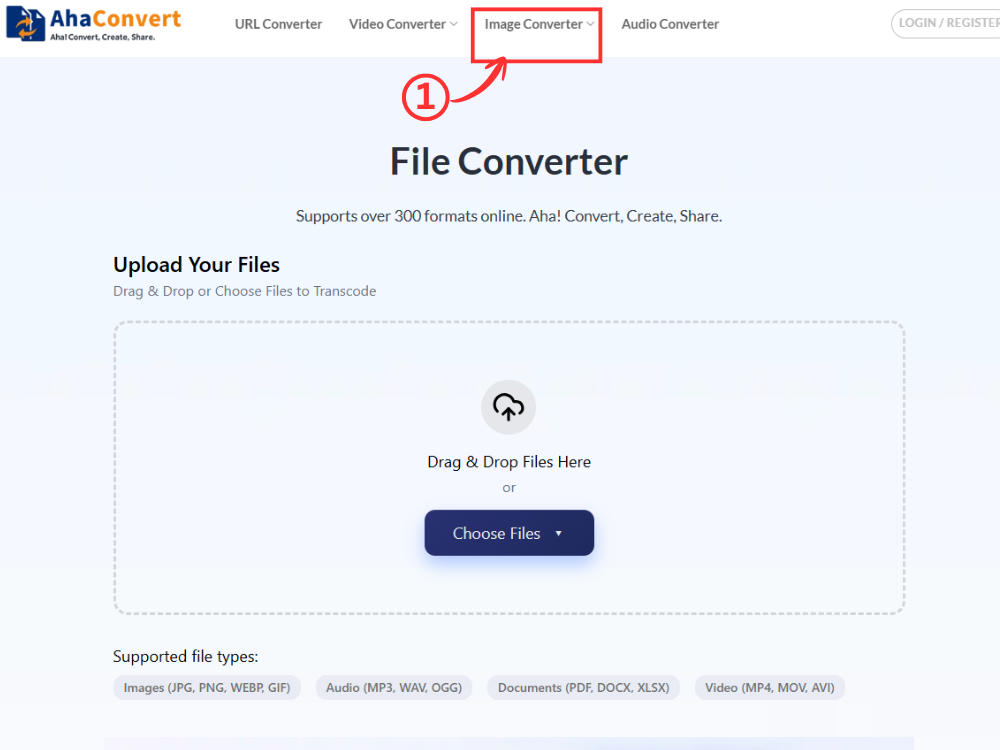
الخطوة الثانية: تحميل ملف PDF وملف JPG
للبدء، قم بتحميل ملف PDF الذي تريد تعديله بالنقر على "اختر الملفات" يمكنك الضغط على الزر أو ببساطة سحب الملف إلى قسم التحميل. بعد التحميل، أضف صورة JPG إلى ملف PDF هذا باستخدام أداة التحرير.

الخطوة 3: افتح أداة تحرير ملفات PDF
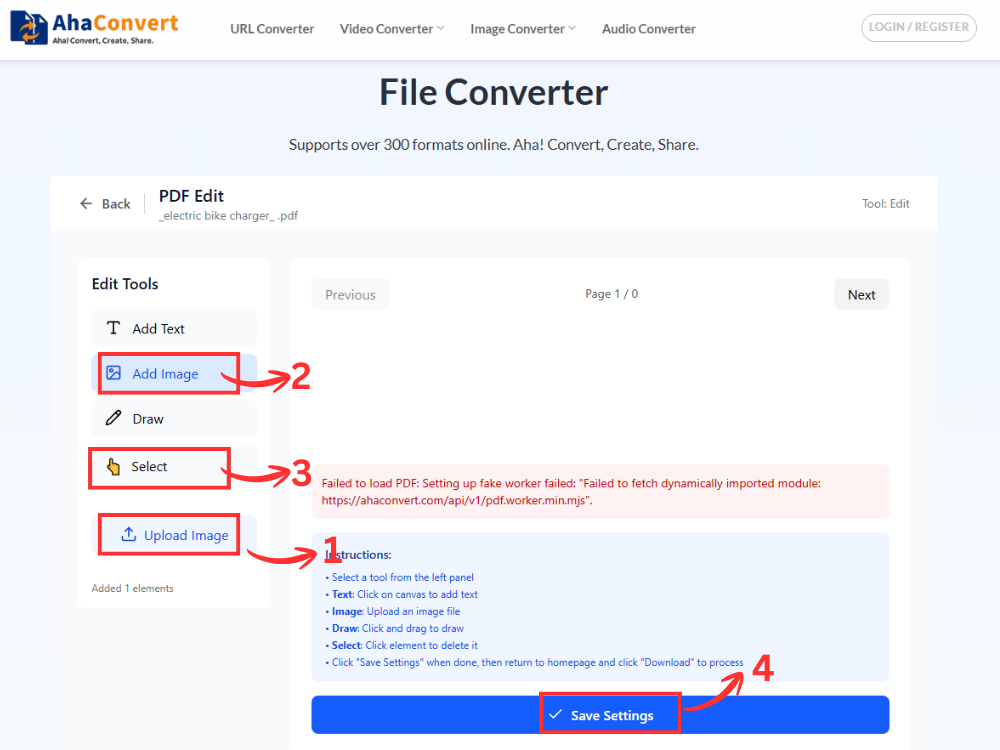
بعد تحميل ملف PDF، انظر إلى يمين الملف، وانقر على "أدوات" القائمة المنسدلة. من القائمة، حدد "يحرر" للدخول إلى واجهة التحرير، يمكنك بسهولة إضافة الصور والنصوص والعناصر الأخرى إلى مستند PDF هذا. الواجهة بسيطة للغاية وسهلة الاستخدام.

الخطوة الرابعة: أضف صورة JPG إلى ملف PDF
في المحرر، انقر "إضافة صورة" في اللوحة اليسرى، قم بتحميل صورتك. بمجرد تحميلها، انقر "يختار" لتحديد هذه الصورة، قم بتغيير حجمها وموضعها لتناسب التصميم. هذه هي أفضل طريقة لوضع ملف JPG في المكان المطلوب. بمجرد أن يصبح الوضع مُرضيًا، انقر فوق "حفظ الإعدادات".
الخطوة 5: قم بتنزيل ملف PDF المحدث
بعد الحفظ، انقر فوق "تحميل" انقر على الزر لحفظ ملف PDF مع التغييرات التي أجريتها على جهازك. تم الآن تضمين صورة JPG في ملف PDF.
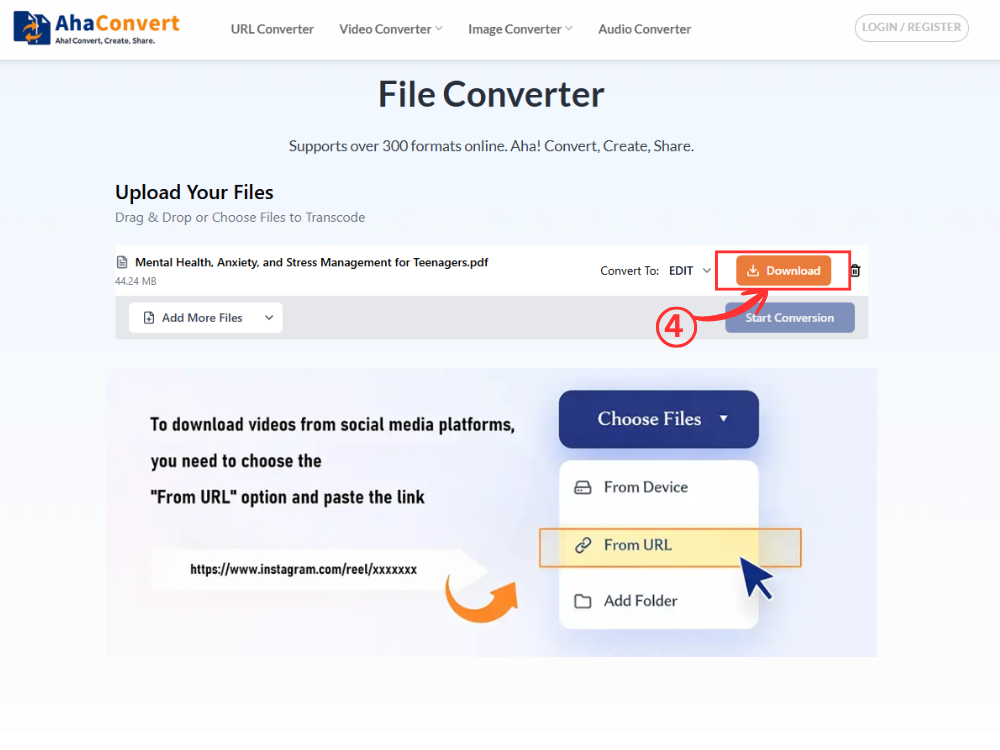
إنها عملية بسيطة تسمح بإضافة صورة JPG إلى ملف PDF دون أي تثبيت تقني أو برامج إضافية.
ميزات إضافية لهذه الأداة الإلكترونية
إلى جانب مساعدتك في إضافة صور JPG إلى ملفات PDF، يوفر برنامج AhaConvert أيضًا العديد من الأدوات المدمجة التي يمكن الوصول إليها من قائمة "الأدوات". تتيح لك هذه الميزات تحرير المستندات وتبسيطها دون الحاجة إلى تغيير المنصة.
دمج ملفات PDF: يمكنك دمج عدة ملفات في ملف واحد. قد يكون هذا مفيدًا عندما تحتاج إلى مشاركة أو تخزين مجموعة كبيرة من ملفات PDF التي هي حاليًا ملفات منفصلة.
ملفات PDF مقسمة: يقسم ملف PDF إلى عدة ملفات. سيساعدك هذا عند الحاجة إلى مشاركة أو الاحتفاظ بملفات PDF كبيرة الحجم في أجزاء أصغر.
إضافة علامات مائية: يمكنك إضافة علامات مائية نصية أو صورية إلى ملفات PDF. استخدمها للإشارة إلى أن أحد المستندات هو مسودة، أو لحماية الملكية، أو لإضافة علامة تجارية بسيطة.
حماية ملفات PDF: استخدم كلمة مرور لتأمين ملفات PDF. عند مشاركة ملف، يمنع هذا الآخرين من فتحه أو نسخه أو تعديله.
فتح ملفات PDF: قم بإزالة كلمة المرور للسماح للمستخدمين المصرح لهم بالوصول إليها. يتيح ذلك تعديل الملفات المحمية أو إعادة استخدامها دون الحاجة إلى إعادة إنشائها.
هذه الميزات تجعل AhaConvert خيارًا مفيدًا للعمل اليومي على ملفات PDF، سواء كان ذلك تنظيم الملفات أو قفل المستندات أو إجراء تصحيحات صغيرة وإضافة الصور.
الأسئلة المتداولة
1. هل يمكنني إضافة أكثر من صورة واحدة إلى ملف PDF؟
نعم، يمكنك إضافة أكثر من صورة بصيغة JPG إلى ملف PDF واحد باستخدام أداة التحرير. بمجرد فتح ملف PDF، يمكنك إدراج الصور واحدة تلو الأخرى وتحديد موضعها. يتيح لك هذا إضافة أكثر من صورة إلى مستند PDF.
2. ما هو أفضل تنسيق لصورتي عند إضافتها إلى ملف PDF؟
يُعدّ تنسيق JPG مناسبًا للصور الفوتوغرافية والرسومات متعددة الألوان. أما تنسيق PNG فهو مُخصّص أكثر للرسومات والنصوص، بما في ذلك الرسومات التي تحتوي على شعارات أو حواف. ويضمن اختيار التنسيق الصحيح بقاء الصورة في ملف PDF واضحة وحادة.
3. هل أحتاج إلى تثبيت أي برنامج لاستخدام هذه الأداة؟
لا يتطلب الأمر تثبيت أي برنامج. برنامج AhaConvert يعمل بالكامل عبر الإنترنت، مما يعني أنه يمكنك تحويل صورة JPG إلى ملف PDF على أي جهاز (كمبيوتر مكتبي، أو كمبيوتر محمول، أو جهاز لوحي، أو هاتف ذكي) طالما لديك اتصال بالإنترنت.
4. ماذا أفعل إذا لم تتناسب الصورة بشكل صحيح مع ملف PDF؟
إذا كانت الصورة كبيرة أو غير متناسقة، فقم بتغيير حجمها أو قصها ثم ارفعها. من الأفضل أيضاً تجهيز الصورة مسبقاً لتناسب الصفحة بشكل أفضل ولتوفير مظهر أنيق في تصميم ملف PDF.
5. هل يمكنني إضافة صورة إلى ملف PDF على هاتفي؟
نعم. يمكنك نسخ صور JPG إلى ملف PDF على جهازك اللوحي أو هاتفك. يدعم AhaConvert متصفحات الجوال، مما يتيح للمستخدمين تحميل ملفات PDF ومعالجتها وتنزيلها بسهولة، تمامًا كما هو الحال على أجهزة الكمبيوتر المكتبية.
خاتمة
معرفة كيفية إضافة صور JPG إلى ملفات PDF تمنحك مزيدًا من الحرية في تعديل المستندات عند الحاجة إليها للعمل أو الدراسة أو للاستخدام الشخصي. كما أن إضافة الصور مباشرةً إلى ملفات PDF تضمن تنظيم ملفاتك وسهولة مشاركتها، دون الحاجة إلى إرفاق ملفات متعددة.
قم بتحويل ملف JPG إلى PDF باستخدام أداة تعتمد على المتصفح مثل تحويل AhaConvertلا يتطلب تثبيت أي برامج، ولا إجراءات معقدة. إنه سريع، ومتوفر على أي جهاز، ومناسب لإنشاء مستندات نظيفة وذات مظهر احترافي.
