

PDF dosyasına fotoğraf eklemeniz mi gerekiyor? Bir sunuma işletme logosu eklemeye veya portföyünüz için birden fazla görüntüyü tek bir dosyada birleştirmeye çalışıyor olabilirsiniz. Her neyse, bilmek... PDF'ye JPG nasıl eklenir? Bu, düşündüğünüzden daha sık ihtiyaç duyacağınız bir beceridir.
Sandığınızdan daha kolay bir süreç. Pahalı yazılımlara veya uzmanlığa gerek yok. Bu kılavuzda, web tarayıcınızda çalışacak ücretsiz bir çevrimiçi araç kullanarak bir JPG dosyasını PDF'ye nasıl ekleyeceğinizi öğreneceksiniz. Ayrıca, resminizin net olmasını ve son belgede düzenin iyi görünmesini sağlamak için ipuçları da vereceğiz.
PDF dosyasına neden JPG eklenmeli?
Bir PDF dosyasına JPG eklemenin birçok nedeni vardır. En yaygın olanlarını bize anlatın.
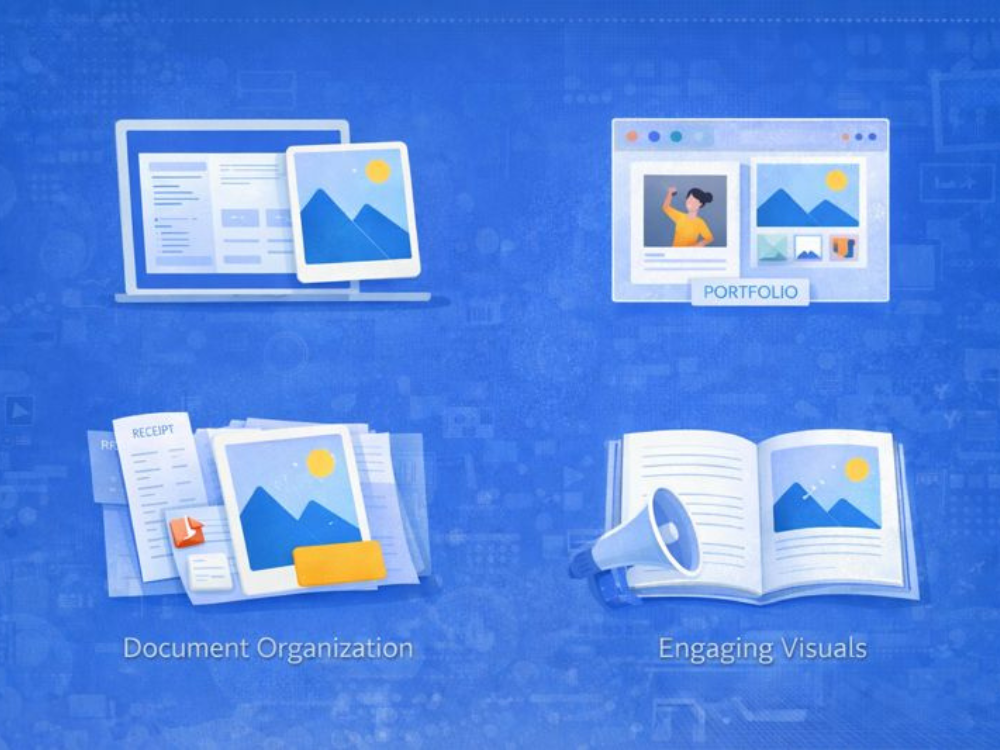
Sunumlar ve raporlar: Sunum veya raporu, yalnızca metin yerine grafikler, tablolar ve fotoğraflar gibi görseller kullanarak daha net bir şekilde ifade etmek. PDF'ye görseller eklendiğinde, tek bir dosyada kalırlar, böylece hiçbir şey kaybolmaz veya yerinden oynamaz ve görseller istenen sırayla görünür.
Çevrimiçi portföyler oluşturmak: Fotoğrafçılar, tasarımcılar ve sanatçılar çalışmalarını genellikle PDF formatında paylaşırlar. İdeal görselleri JPG formatında kullanarak ve bunları tek bir PDF dosyasında birleştirerek, eksik görsel riski olmadan e-posta ile gönderilmesi veya yüklenmesi kolay, temiz ve profesyonel bir dosya oluşturulabilir.
Belgeye olan ilgiyi artırmak: Uzun paragrafların okunması zordur. Fotoğraflar, diyagramlar veya illüstrasyonlar eklemek okunabilirliği artırır ve okuyucuların eğitim veya öğretim materyallerindeki bilgileri daha iyi hatırlamalarına yardımcı olur.
Dosyalarınızı düzenleyin: PDF formatı, benzer görselleri düzenlemeye olanak tanır. Bu özellik, makbuzlar, belgeler, arşiv materyalleri veya tek bir yerde saklamak istediğiniz fotoğraf koleksiyonları tarandığında etkilidir.
PDF dosyalarına JPG eklemeyi öğrenmek, fotoğraflarınızın doğru formatta sunulmasını sağlayacak ve fazla zamanınızı almayacaktır.
Görüntü Kalitesini ve PDF Düzenini Mükemmelleştirmenin En İyi İpuçları
Resminizi eklemeden önce, nihai PDF dosyasında önemli bir fark yaratacak birkaç şey hazırlamanız gerekiyor.
İpucu 1: Kararınızı amacınızla uyumlu hale getirin.
PDF dosyalarınızı ekranlarda görüntülemeyi planlıyorsanız, genellikle 72-150 DPI yeterlidir ve dosya boyutunun orta düzeyde kalmasına yardımcı olur. Yazdırılan PDF'ler için, net görüntüler sağlamak ve bulanıklığı önlemek için minimum 300 DPI kullanın.
İpucu 2: Resimleri eklemeden önce boyutlarını değiştirin.
Büyük boyutlu görseller paylaşmayın; boyutlarını küçültün. Önce boyutlarını küçültüp JPG dosyalarına dönüştürün; bu, dosya boyutunu azaltacak ve PDF'nin daha hızlı yüklenmesine yardımcı olacaktır.
İpucu 3: Görüntü formatınızı düşünün.
Fotoğrafta çok fazla renk varsa JPG iyi bir seçimdir, fotoğrafta metin veya keskin kenarlar varsa PNG iyi bir seçimdir. Doğru format seçimiyle nihai PDF daha şeffaf olabilir.
İpucu 4: Başlamadan önce yerleşim planınızı yapın.
En önemlisi, fotoğrafların nereye yerleştirileceğine karar verin. Temel yerleşim şeması, doğal olmayan boşlukları ve ek düzenlemeleri ortadan kaldırır.

PDF dosyasına hızlıca JPG nasıl eklenir?
PDF dosyalarına hızlı ve kolay bir şekilde resim eklemeniz gerektiğinde, çevrimiçi bir araç önerilir. Tarayıcı tabanlı araçlar, dosyayı doğrudan tarayıcıda düzenlemenize olanak tanır; yazılım ve kayıt gerekmez, bu da zamandan tasarruf sağlar ve ek işlemlerden kaçınmanızı sağlar.
AhaConvert, PDF dosyalarınızı yükleyip içine JPG resimler eklemenizi sağlayan ücretsiz bir çevrimiçi PDF düzenleyicisidir. Düzenleme araçlarını açmak, resminizi yerleştirmek ve yeni dosyayı indirmeden önce istediğiniz konuma sürüklemek sadece birkaç tıklama gerektirir. Ayrıca kolay bir işlemdir, bu nedenle PDF'ye JPG eklemeyi öğrenen herkes günlük aktivitelerinde kullanabilir.
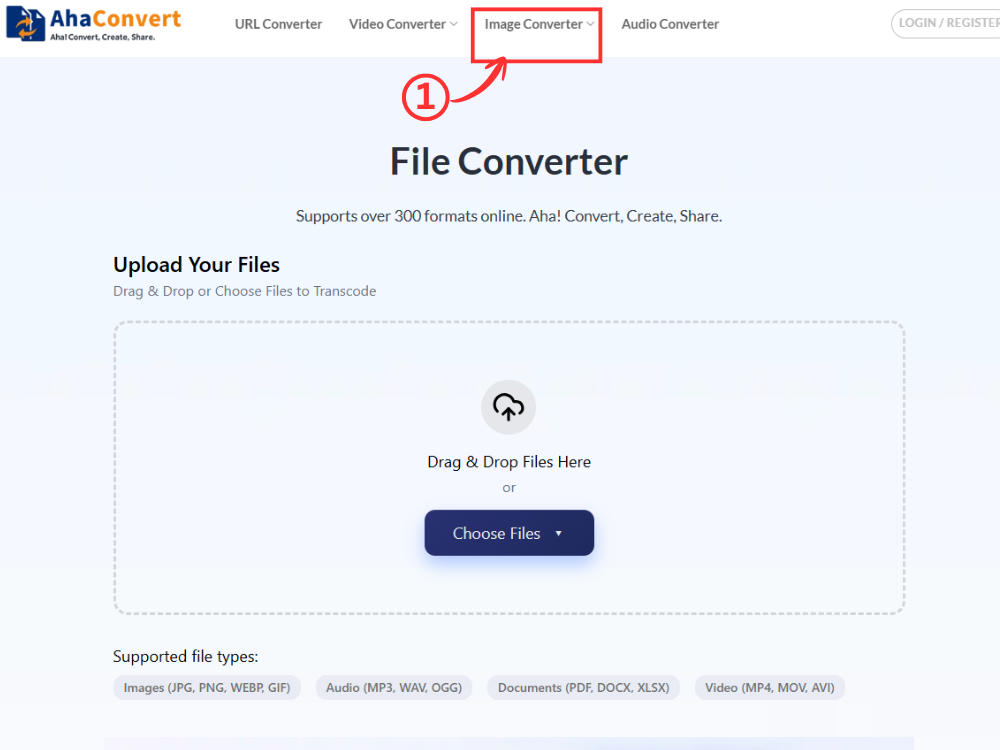
Adım 1: AhaConvert Dosya Dönüştürücüsünü açın
Sadece açın AhaConvert dosya dönüştürücü Bir web tarayıcısında çalışır. Tamamen web tabanlı bir araçtır, bu nedenle yazılım indirmenize veya hesap açmanıza gerek yoktur. Sayfa yüklendiğinde, dosya yüklemek için bir düğme göreceksiniz.
Adım 2: PDF ve JPG dosyalarınızı yükleyin
Başlamak için, düzenlemeniz gereken PDF dosyasını üzerine tıklayarak yükleyin. “Dosyaları Seç” Dosyayı yüklemek için düğmeye tıklayın veya dosyayı yükleme bölümüne sürükleyin. Yükleme tamamlandıktan sonra, düzenleme aracını kullanarak bu PDF dosyasına bir JPG görseli ekleyin.

3. Adım: PDF Düzenleme Aracını Açın
PDF dosyanızı yükledikten sonra, dosyanın sağ tarafına bakın ve tıklayın. "Aletler" açılır menüden seçim yapın. "Düzenlemek" Düzenleme arayüzüne girmek için. Bu PDF belgesine kolayca resim, metin veya diğer öğeler ekleyebilirsiniz. Arayüz çok basit ve kullanıcı dostudur.

Adım 4: JPG Resmini PDF'ye Ekleyin
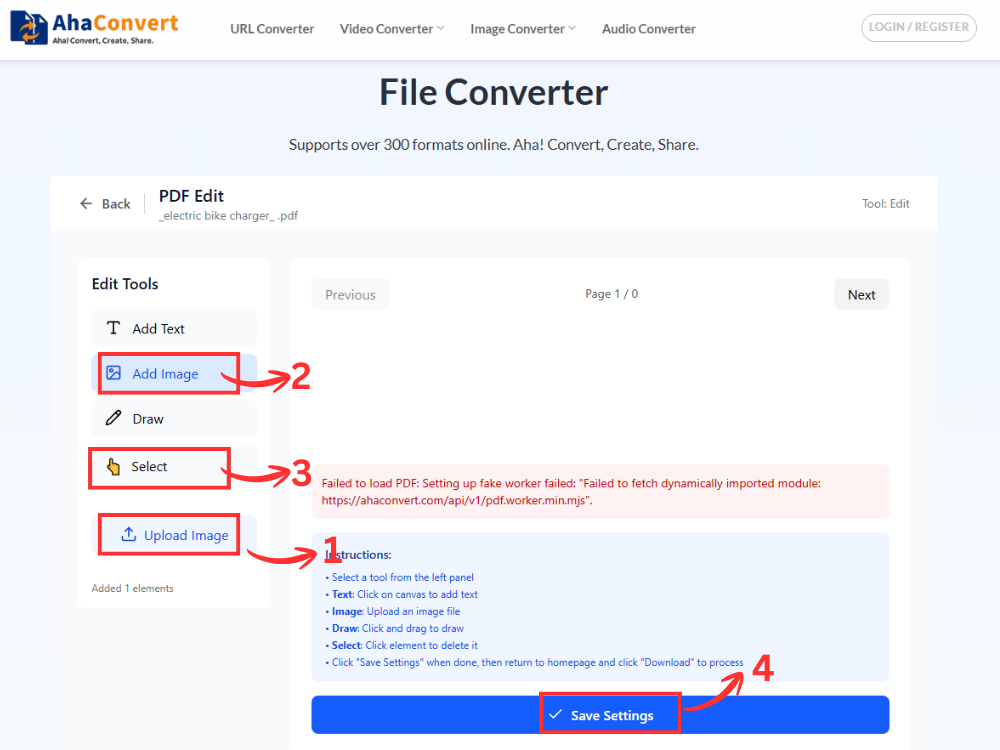
Editörde tıklayın. “Resim Ekle” Sol paneldeki seçeneği kullanarak resminizi yükleyin. Yükleme tamamlandıktan sonra tıklayın. "Seçme" Bu resmi seçin. Ardından resmi yeniden boyutlandırın ve düzene sığacak şekilde konumlandırın. Bu, JPG dosyasını gereken yere konumlandırmanın en iyi yoludur. Memnun kaldığınızda, tıklayın. “Ayarları kaydet”.
Adım 5: Güncellenmiş PDF dosyasını indirin
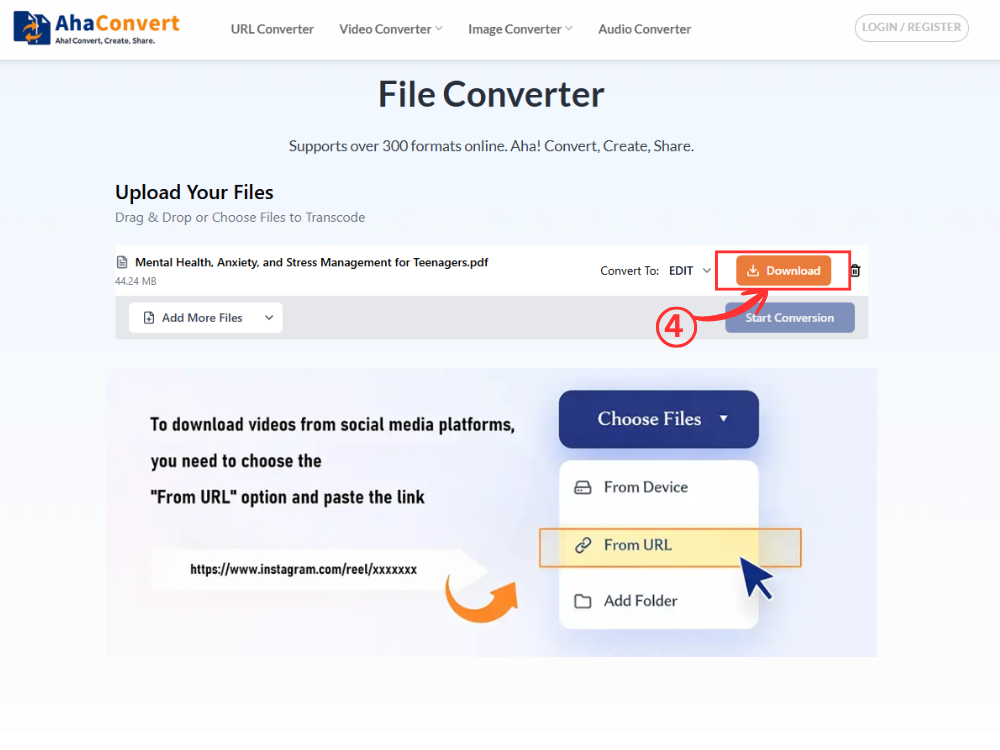
Kaydettikten sonra tıklayın. "İndirmek" Değişiklikleri içeren PDF dosyasını cihazınıza kaydetmek için düğmeye tıklayın. JPG resminiz artık PDF dosyasına yerleştirildi.
Bu, herhangi bir teknik kurulum veya ek yazılım gerektirmeden JPG dosyasını PDF'ye eklemeyi sağlayan basit bir işlemdir.
Bu Çevrimiçi Aracın Ek Özellikleri
AhaConvert, JPG dosyalarını PDF'ye eklemenize yardımcı olmanın ötesinde, "Araçlar" menüsünden erişilebilen çeşitli yerleşik araçlar da sunmaktadır. Bu özellikler, platform değiştirmeye gerek kalmadan belgeleri düzenlemenize ve kolaylaştırmanıza olanak tanır.
PDF dosyalarını birleştirme: Birden fazla dosyayı tek bir dosyada birleştirin. Bu özellik, şu anda ayrı dosyalar halinde bulunan daha büyük bir PDF dosyası kümesini paylaşmanız veya saklamanız gerektiğinde faydalı olabilir.
PDF dosyalarını bölme: PDF dosyasını birden fazla dosyaya böler. Büyük PDF dosyalarını daha küçük parçalar halinde paylaşmanız veya saklamanız gerektiğinde size yardımcı olacaktır.
Filigran Ekle: PDF dosyalarına metin veya resim filigranı ekleyin. Bu, belgelerden birinin taslak olduğunu belirtmek, sahipliği korumak veya basit bir marka kimliği sağlamak için kullanılabilir.
PDF dosyalarını koruyun: PDF dosyalarınızı parola ile koruyun. Bu, dosyayı paylaşırken başkalarının dosyayı açmasını, kopyalamasını veya düzenlemesini engeller.
PDF dosyalarının kilidini açın: Yetkili kullanıcıların erişim sağlaması için parolayı kaldırın. Bu, güvenli dosyaları yeniden oluşturmadan düzenlemeyi veya yeniden kullanmayı mümkün kılar.
Bu özellikler, AhaConvert'i dosya düzenleme, belge kilitleme veya küçük düzeltmeler yapma ve resim ekleme gibi günlük PDF çalışmaları için kullanışlı bir seçenek haline getiriyor.
Sıkça Sorulan Sorular
1. Bir PDF dosyasına birden fazla resim ekleyebilir miyim?
Evet, düzenleme aracını kullanarak tek bir PDF dosyasına birden fazla JPG görseli ekleyebilirsiniz. PDF düzenleme aracı açıldıktan sonra, görseller tek tek eklenebilir ve uygun şekilde konumlandırılabilir. Bu sayede bir PDF belgesine birden fazla görsel ekleyebilirsiniz.
2. PDF'ye eklerken resmim için en iyi format hangisidir?
JPG, çok sayıda renge sahip fotoğraflar ve görüntüler için uygundur. PNG ise daha çok grafik ve metin odaklıdır; logo veya kenar içeren grafikler için idealdir. Doğru formatı seçmek, PDF'deki görüntünün net ve keskin kalmasını sağlar.
3. Bu aracı kullanmak için herhangi bir yazılım yüklemem gerekiyor mu?
Herhangi bir yazılım kurulumu gerekmez. AhaConvert tamamen web tabanlıdır; yani internet bağlantınız olduğu sürece herhangi bir cihazda (masaüstü bilgisayar, dizüstü bilgisayar, tablet veya akıllı telefon) JPG dosyasını PDF'ye dönüştürebilirsiniz.
4. Resim PDF dosyasına düzgün bir şekilde sığmazsa ne yapmalıyım?
Görüntü büyükse veya hizası bozuksa, boyutunu küçültün veya kırpın ve yükleyin. Ayrıca, PDF düzeninde daha temiz bir görünüm sağlamak ve sayfaya daha iyi oturmasını sağlamak için görüntüyü önceden hazırlamak en iyisidir.
5. Telefonumda PDF dosyasına resim ekleyebilir miyim?
Evet. Tabletinizde veya telefonunuzda JPG resimleri PDF'ye kopyalayabilirsiniz. AhaConvert, mobil tarayıcıları destekleyerek kullanıcıların tıpkı masaüstünde olduğu gibi PDF'leri kolayca yüklemesine, işlemesine ve indirmesine olanak tanır.
Çözüm
PDF dosyalarına JPEG eklemeyi bilmek, iş yerinde, okulda veya kendiniz için ihtiyaç duyduğunuzda belgeleri düzenleme konusunda size daha fazla özgürlük sağlar. Görselleri doğrudan PDF'lere eklemek, dosyalarınızın düzenli olmasını ve birden fazla ek dosya gerektirmeden paylaşılmasını kolaylaştırır.
Bir JPG dosyasını, tarayıcı tabanlı bir araç kullanarak PDF'ye dönüştürün, örneğin: AhaDönüştürHerhangi bir yazılım yüklemenize gerek yok ve karmaşık işlemler yapmanıza da gerek yok. Hızlıdır, her cihazda kullanılabilir ve temiz, profesyonel görünümlü belgeler oluşturmak için uygundur.
