

Potrzebujesz dodać zdjęcie do pliku PDF? Być może chcesz umieścić logo firmy w prezentacji lub połączyć wiele obrazów w jeden plik, aby utworzyć portfolio. Tak czy inaczej, wiedza jak dodać JPG do PDF jest umiejętnością, która będzie Ci potrzebna częściej, niż myślisz.
To prostszy proces, niż myślisz. Nie wymaga drogiego oprogramowania ani specjalistycznej wiedzy. W tym przewodniku dowiesz się, jak dodać plik JPG do pliku PDF za pomocą darmowego narzędzia online, które będzie działać w Twojej przeglądarce internetowej. Zamieścimy również wskazówki, jak zadbać o czytelność obrazu i dobry układ w finalnej wersji dokumentu.
Dlaczego warto dodać plik JPG do pliku PDF?
Istnieje wiele powodów, dla których warto dodać plik JPG do pliku PDF. Przedstawimy te najpopularniejsze.
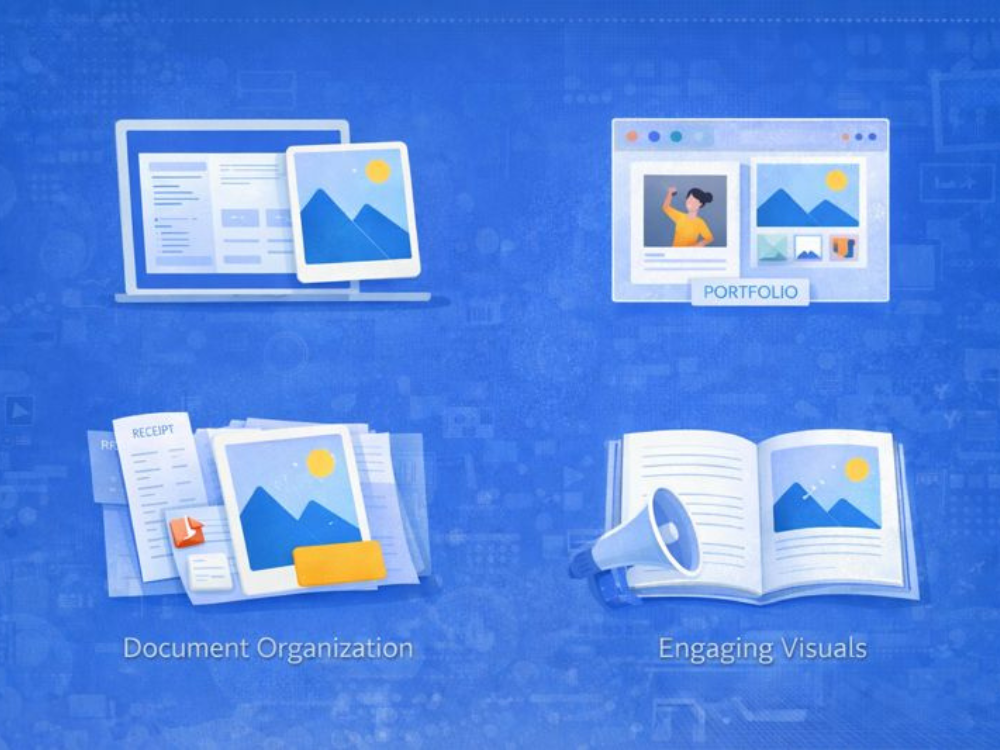
Prezentacje i raporty: Aby przedstawić prezentację lub raport w bardziej przejrzysty sposób, wykorzystując elementy wizualne, takie jak wykresy, grafy i zdjęcia, zamiast czystego tekstu. Po dodaniu obrazów do pliku PDF pozostają one w jednym pliku, dzięki czemu nic nie ginie ani nie zmienia swojego miejsca, a obrazy pojawiają się w pożądanej kolejności.
Tworzenie portfolio online: Fotografowie, projektanci i artyści często udostępniają swoje prace za pomocą plików PDF. Użycie idealnych obrazów w formacie JPG i połączenie ich w jeden plik PDF pozwala uzyskać czysty, profesjonalny plik, który można łatwo wysłać e-mailem lub przesłać bez ryzyka utraty zdjęć.
Zwiększanie zainteresowania dokumentami: Długie akapity są trudne w czytaniu. Dodanie zdjęć, diagramów lub ilustracji poprawia czytelność i pomaga czytelnikom zapamiętać informacje zawarte w materiałach szkoleniowych lub edukacyjnych.
Uporządkuj swoje pliki: Format PDF umożliwia układanie podobnych obrazów. Jest to przydatne, gdy skanujesz paragony, dokumenty, materiały archiwalne lub kolekcje zdjęć, które chcesz przechowywać w jednym miejscu.
Gdy nauczysz się, jak dodawać pliki JPG do plików PDF, będziesz mieć pewność, że Twoje zdjęcia będą prezentowane we właściwym formacie i nie zajmie Ci to dużo czasu.
Najlepsze wskazówki dotyczące doskonalenia jakości obrazu i układu plików PDF
Zanim dodasz obraz, musisz przygotować kilka rzeczy, które będą miały znaczący wpływ na ostateczną wersję pliku PDF.
Wskazówka 1: Dopasuj swoją decyzję do celu
Jeśli planujesz wyświetlać plik PDF na ekranie, rozdzielczość 72–150 DPI jest zazwyczaj wystarczająca i pomaga zachować umiarkowany rozmiar pliku. W przypadku drukowanych plików PDF, użyj rozdzielczości co najmniej 300 DPI, aby zapewnić wyraźne obrazy i uniknąć rozmycia.
Wskazówka 2: Zmień rozmiar obrazów przed ich dodaniem
Nie publikuj dużych obrazów; zmień ich rozmiar. Najpierw zmień rozmiar i przekonwertuj do formatu JPG; zmniejszy to rozmiar pliku i przyspieszy ładowanie pliku PDF.
Wskazówka 3: Pomyśl o formacie swojego obrazu
JPG to dobry wybór, gdy zdjęcie ma dużo kolorów, natomiast PNG to dobry wybór, gdy zdjęcie zawiera tekst lub ostre krawędzie. Finalny plik PDF może być bardziej przejrzysty po odpowiednim wyborze formatu.
Wskazówka 4: Zaplanuj układ przed rozpoczęciem
Co najważniejsze, zdecyduj, gdzie będą umieszczane zdjęcia. Podstawowy układ eliminuje nienaturalne odstępy i konieczność dodatkowej edycji.

Jak szybko dodać plik JPG do pliku PDF?
Gdy potrzebujesz szybko i łatwo dodać zdjęcie do pliku PDF, zalecane jest narzędzie online. Narzędzia oparte na przeglądarce umożliwiają edycję pliku bezpośrednio w przeglądarce; oprogramowanie i rejestracja nie są wymagane, co oszczędza czas i eliminuje dodatkowe procedury.
AhaConvert to darmowy edytor PDF online, który umożliwia przesłanie pliku PDF i dodanie do niego obrazów JPG. Wystarczy kilka kliknięć, aby otworzyć narzędzia do edycji, umieścić obraz i przeciągnąć go w odpowiednie miejsce przed pobraniem nowego pliku. Jest to również prosty proces, więc każdy, kto uczy się dodawać pliki JPG do PDF, może z niego korzystać w swojej codziennej pracy.
Krok 1: Otwórz konwerter plików AhaConvert
Po prostu otwórz Konwerter plików AhaConvert w przeglądarce internetowej. To w pełni internetowe narzędzie, więc nie musisz pobierać oprogramowania ani zakładać konta. Po załadowaniu strony zobaczysz przycisk do przesyłania plików.
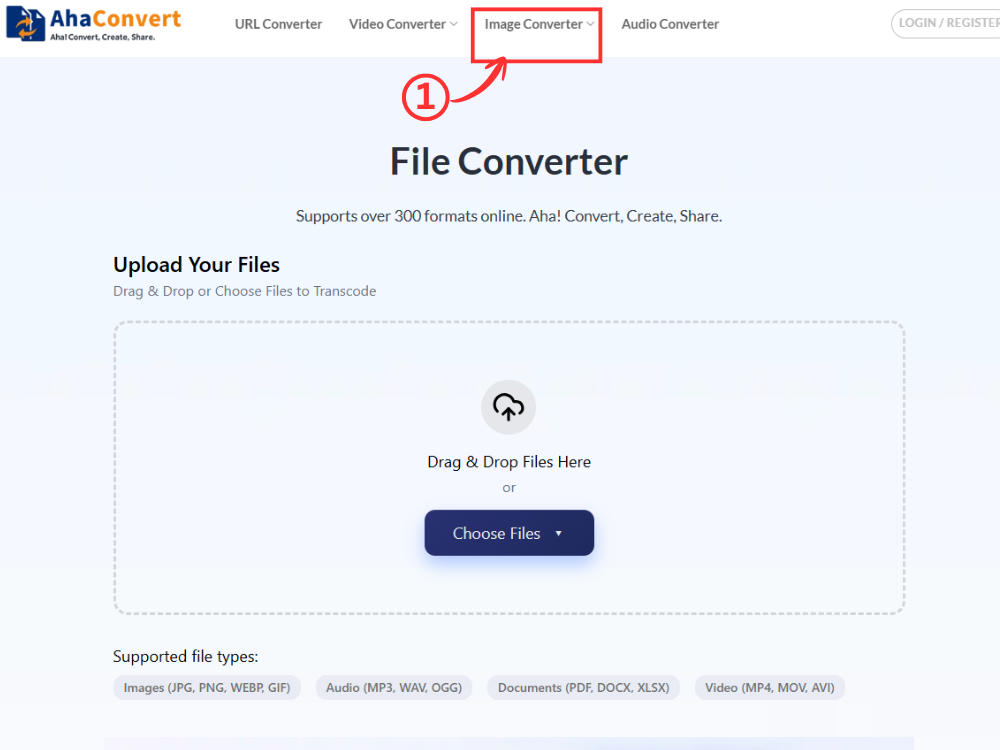
Krok 2: Prześlij plik PDF i JPG
Aby rozpocząć, prześlij plik PDF, który chcesz edytować, klikając „Wybierz pliki” lub po prostu przeciągnij plik do sekcji przesyłania. Po przesłaniu dodaj obraz JPG do pliku PDF za pomocą narzędzia do edycji.

Krok 3: Otwórz narzędzie do edycji plików PDF
Po przesłaniu pliku PDF spójrz na prawą stronę pliku i kliknij "Narzędzia" rozwijanej. Z menu wybierz "Redagować" Aby przejść do interfejsu edycji. Możesz łatwo dodawać obrazy, tekst i inne elementy do tego dokumentu PDF. Interfejs jest bardzo prosty i przyjazny dla użytkownika.

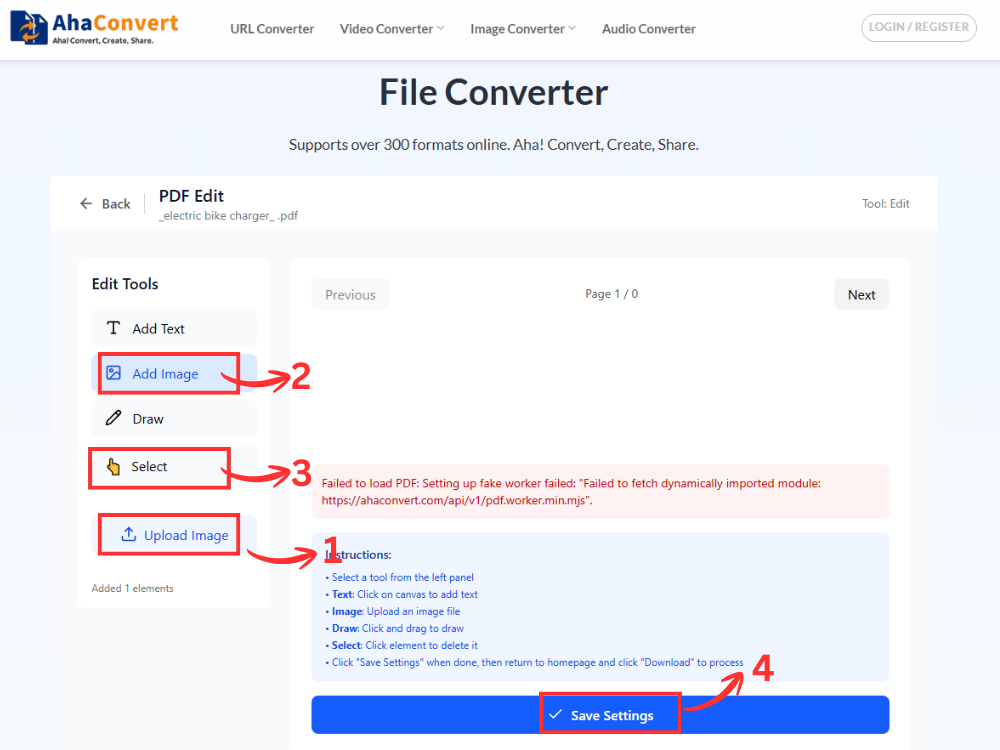
Krok 4: Dodaj obraz JPG do pliku PDF
W edytorze kliknij „Dodaj obraz” na lewym panelu, aby przesłać obraz. Po przesłaniu kliknij "Wybierać" Aby wybrać ten obraz. Następnie zmień rozmiar i umieść obraz tak, aby pasował do układu. To najlepszy sposób na umieszczenie pliku JPG w odpowiednim miejscu. Gdy będzie on odpowiedni, kliknij „zapisz ustawienia”.
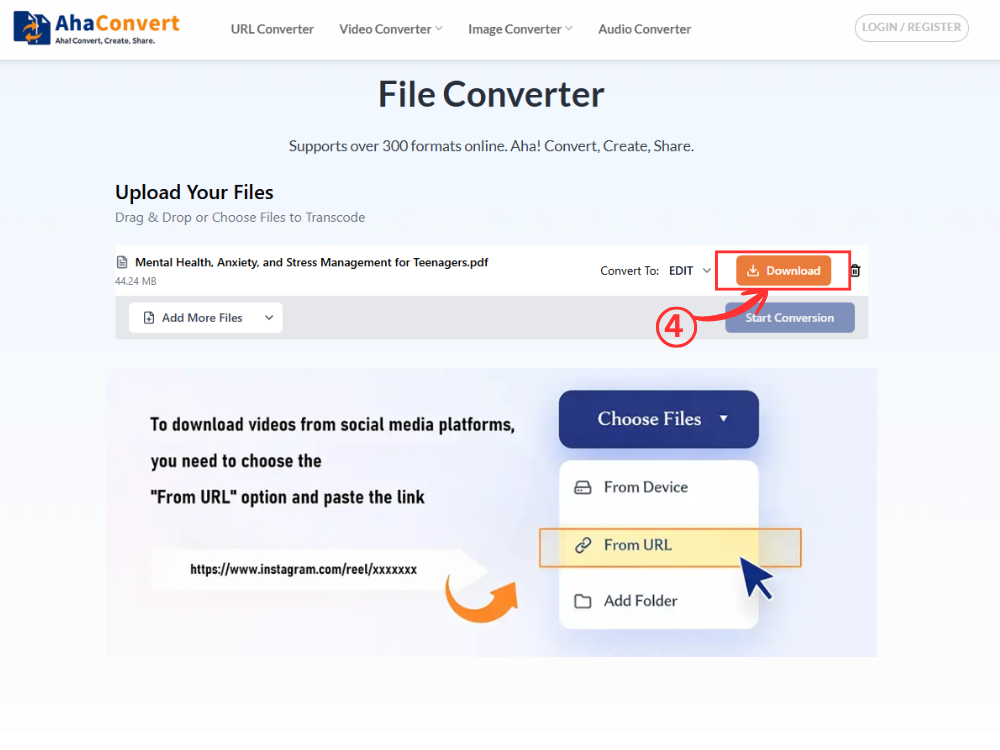
Krok 5: Pobierz zaktualizowany plik PDF
Po zapisaniu kliknij "Pobierać" Kliknij przycisk, aby zapisać plik PDF ze zmianami na swoim urządzeniu. Obraz JPG jest teraz osadzony w pliku PDF.
To prosty proces umożliwiający dodawanie plików JPG do PDF bez konieczności instalacji technicznej lub korzystania z dodatkowego oprogramowania.
Dodatkowe funkcje tego narzędzia online
Oprócz pomocy w dodawaniu plików JPG do PDF, AhaConvert oferuje również kilka wbudowanych narzędzi dostępnych w menu „Narzędzia”. Funkcje te umożliwiają edycję i optymalizację dokumentów bez konieczności zmiany platformy.
Scalanie plików PDF: Połącz wiele plików w jeden. Może to być przydatne, gdy musisz udostępnić lub zapisać większy zestaw plików PDF, które obecnie są oddzielnymi plikami.
Podziel pliki PDF: Dzieli plik PDF na kilka plików. Przyda Ci się, gdy musisz udostępnić lub zachować duże pliki PDF w mniejszych fragmentach.
Dodaj znaki wodne: Zastosuj tekstowe lub graficzne znaki wodne do plików PDF. Zastosuj je, aby wskazać, że jeden z dokumentów jest wersją roboczą, chronić prawa własności lub zapewnić prosty branding.
Chroń pliki PDF: Użyj hasła do zabezpieczenia plików PDF. Udostępniając plik, uniemożliwisz innym osobom jego otwieranie, kopiowanie i edycję.
Odblokuj pliki PDF: Usuń hasło, aby umożliwić dostęp do nich autoryzowanym użytkownikom. Umożliwia to edycję lub ponowne użycie zabezpieczonych plików bez konieczności ich ponownego tworzenia.
Dzięki tym funkcjom AhaConvert jest użytecznym rozwiązaniem do codziennej pracy z plikami PDF, niezależnie od tego, czy chodzi o organizowanie plików, blokowanie dokumentów, czy też wprowadzanie drobnych poprawek i dodawanie zdjęć.
Często zadawane pytania
1. Czy mogę dodać więcej niż jeden obraz do pliku PDF?
Tak, możesz dodać więcej niż jeden obraz JPG do jednego pliku PDF za pomocą narzędzia do edycji. Po otwarciu edytora PDF obrazy można wstawiać pojedynczo i odpowiednio je pozycjonować. Dzięki temu możesz dodać więcej niż jeden obraz do dokumentu PDF.
2. Jaki format obrazu będzie najlepszy, gdy dodam go do pliku PDF?
JPG nadaje się do zdjęć i obrazów o wielu kolorach. PNG jest bardziej zorientowany na grafikę i tekst, z grafiką zawierającą logo lub krawędzie. Wybór odpowiedniego formatu gwarantuje, że obraz w pliku PDF pozostanie wyraźny i ostry.
3. Czy muszę zainstalować jakieś oprogramowanie, aby korzystać z tego narzędzia?
Instalacja oprogramowania nie jest wymagana. AhaConvert jest w pełni internetowy, co oznacza, że możesz przekonwertować plik JPG do PDF na dowolnym urządzeniu (komputerze stacjonarnym, laptopie, tablecie lub smartfonie), o ile masz połączenie z internetem.
4. Co mam zrobić, jeśli obraz nie mieści się prawidłowo w pliku PDF?
Jeśli obraz jest duży lub nierówny, zmień jego rozmiar lub przytnij go i prześlij. Najlepiej również przygotować obraz wcześniej, aby lepiej pasował do strony i zapewniał bardziej przejrzysty wygląd w układzie PDF.
5. Czy mogę dodać obraz do pliku PDF na moim telefonie?
Tak. Możesz kopiować obrazy JPG do formatu PDF na tablecie lub telefonie. AhaConvert obsługuje przeglądarki mobilne, umożliwiając użytkownikom łatwe przesyłanie, przetwarzanie i pobieranie plików PDF, tak jak na komputerze stacjonarnym.
Wniosek
Umiejętność dodawania plików JPG do PDF zapewnia większą swobodę edycji dokumentów w pracy, szkole lub na własne potrzeby. Dodawanie obrazów bezpośrednio do plików PDF zapewnia porządek i ułatwia udostępnianie plików, bez konieczności dodawania wielu załączników.
Konwertuj plik JPG do formatu PDF za pomocą narzędzia opartego na przeglądarce, takiego jak AhaConvert; nie wymaga instalacji żadnego oprogramowania ani skomplikowanych procedur. Jest szybki, dostępny na każdym urządzeniu i nadaje się do tworzenia przejrzystych, profesjonalnie wyglądających dokumentów.
