

Трябва ли да добавите снимка към PDF файл? Може би се опитвате да включите лого на фирма в презентация или да комбинирате няколко изображения в един файл за портфолио. Както и да е, знаейки как да добавя JPG към PDF е умение, от което ще имате нужда по-често, отколкото си мислите.
Това е по-лесен процес, отколкото си представяте. Не изисква скъп софтуер или експертиза. В това ръководство ще ви помогнем да добавите JPG към PDF файл, използвайки безплатен онлайн инструмент, който ще работи във вашия уеб браузър. Ще включим и съвети как да се уверите, че изображението ви е ясно и оформлението изглежда добре в окончателния документ.
Защо да добавяте JPG към PDF файл?
Има много причини да добавите JPG към PDF. Нека ви разкажем за най-често срещаните.
Презентации и доклади: Да се изрази презентацията или докладът по по-ясен начин, използвайки визуализации като диаграми, графики и снимки, вместо чист текст. Когато изображенията се добавят към PDF файл, те остават в един файл, така че нищо не се губи или не е на мястото си, а изображенията се показват в желаната последователност.
Създаване на онлайн портфолиа: Фотографите, дизайнерите и художниците са склонни да споделят работата си, използвайки PDF файлове. Използването на идеални изображения в JPG формат и консолидирането им в един PDF файл създава чист, професионален файл, който е лесен за изпращане по имейл или качване без риск от пропускане на изображения.
Повишаване на интереса към документа: Дългите параграфи са трудни за четене. Включването на снимки, диаграми или илюстрации подобрява четивността и помага на читателите да запомнят информацията в обучителните или образователните материали.
Подредете файловете си: PDF форматът позволява подреждането на подобни изображения. Това е ефективно, когато се сканират касови бележки или документи, архивирани материали или колекции от снимки, които искате да съхранявате на едно място.
Изучаването на това как да добавяте JPG към PDF ще гарантира, че вашите снимки са представени в правилния формат и не отнема много време.
Най-добри съвети за подобряване на качеството на изображението и оформлението на PDF файлове
Преди да добавите изображението си, трябва да подготвите няколко неща, които ще окажат значително влияние върху крайния PDF файл.
Съвет 1: Съобразете резолюцията си с целта си
Когато планирате да показвате PDF файла си на екрани, 72–150 DPI обикновено е достатъчна и помага да се поддържа умерен размер на файла. За отпечатани PDF файлове използвайте минимум 300 DPI, за да осигурите ясни изображения и да избегнете размазване.
Съвет 2: Преоразмерявайте изображенията, преди да ги добавите
Не публикувайте големи изображения; преоразмерете ги. Първо преоразмерете и конвертирайте в JPG файлове; това ще намали размера на файла и ще помогне на PDF файла да се зареди по-бързо.
Съвет 3: Помислете за формата на изображението си
JPG е добър избор, когато снимката е наситена с цвят, докато PNG е добър избор, когато снимката има текст или остри ръбове. Крайният PDF файл може да бъде по-прозрачен с правилния избор на формат.
Съвет 4: Планирайте оформлението си, преди да започнете
Най-важното е да решите къде ще бъдат снимките. Основната схема на оформление елиминира неестественото разстояние и допълнителното редактиране.

Как бързо да добавя JPG към PDF?
Когато трябва бързо и лесно да добавите изображение към PDF файл, се препоръчва онлайн инструмент. Инструментите, базирани на браузър, ви позволяват да редактирате файл директно в браузъра; не са необходими софтуер и регистрация, което спестява време и избягва допълнителни процедури.
AhaConvert е безплатен онлайн PDF редактор, който ви позволява да качвате PDF файлове и да добавяте JPG изображения към тях. Необходими са само няколко кликвания, за да отворите инструментите за редактиране, да поставите снимката си и да я плъзнете на желаната позиция, преди да изтеглите новия файл. Освен това е лесен процес, така че всеки, който се учи как да добавя JPG към PDF, може да го използва в ежедневните си дейности.
Стъпка 1: Отворете конвертора на файлове AhaConvert
Просто отворете Конвертор на файлове AhaConvert в уеб браузър. Това е напълно уеб-базиран инструмент, така че не е необходимо да изтегляте софтуер или да отваряте акаунт. Когато страницата се зареди, ще видите бутон за качване на файлове.
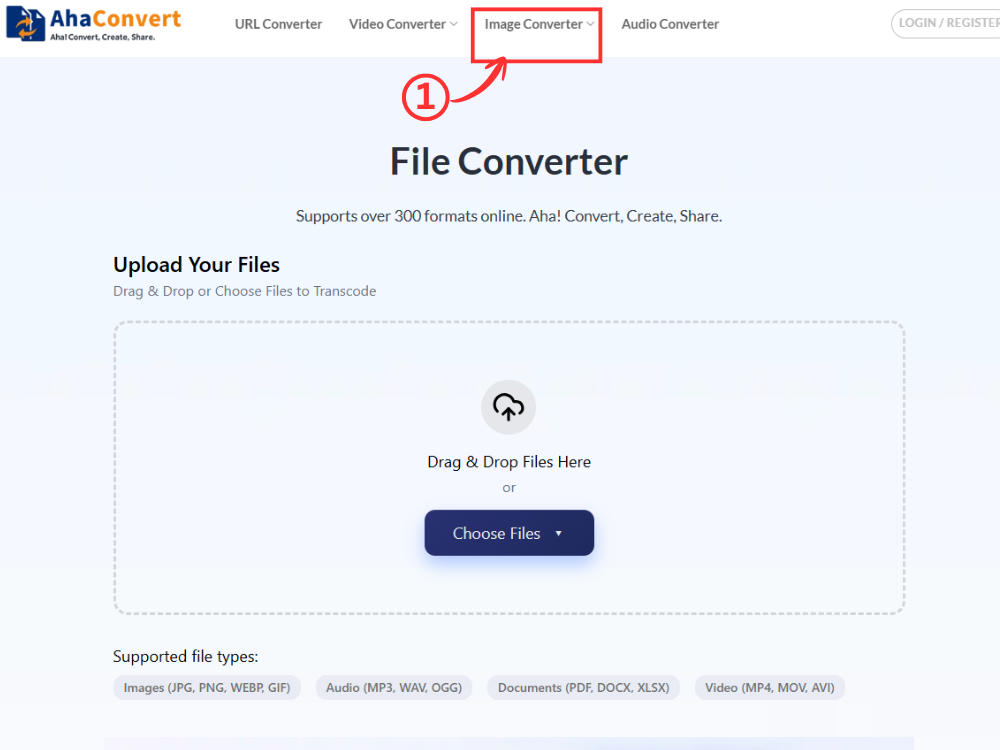
Стъпка 2: Качете вашия PDF и JPG файл
За да започнете, качете PDF файла, който трябва да редактирате, като щракнете върху „Избор на файлове“ бутон или просто плъзгане на файла в секцията за качване. След качването добавете JPG изображение към този PDF файл, като използвате инструмента за редактиране.

Стъпка 3: Отворете инструмента за редактиране на PDF файлове
След като PDF файлът ви бъде качен, погледнете вдясно от файла и щракнете върху „Инструменти“ падащо меню. От менюто изберете „Редактиране“ за да влезете в интерфейса за редактиране. Можете лесно да добавяте изображения, текст или други елементи към този PDF документ. Интерфейсът е много опростен и лесен за ползване.

Стъпка 4: Добавете JPG изображението към PDF файла
В редактора щракнете върху „Добавяне на изображение“ в левия панел, за да качите изображението си. След като бъде качено, щракнете върху „Избери“ за да изберете това изображение. След това преоразмерете и позиционирайте изображението, за да се побере в оформлението. Това е най-добрият начин да позиционирате JPG файла там, където е необходимо. След като сте задоволителни, щракнете върху „запазване на настройките“.
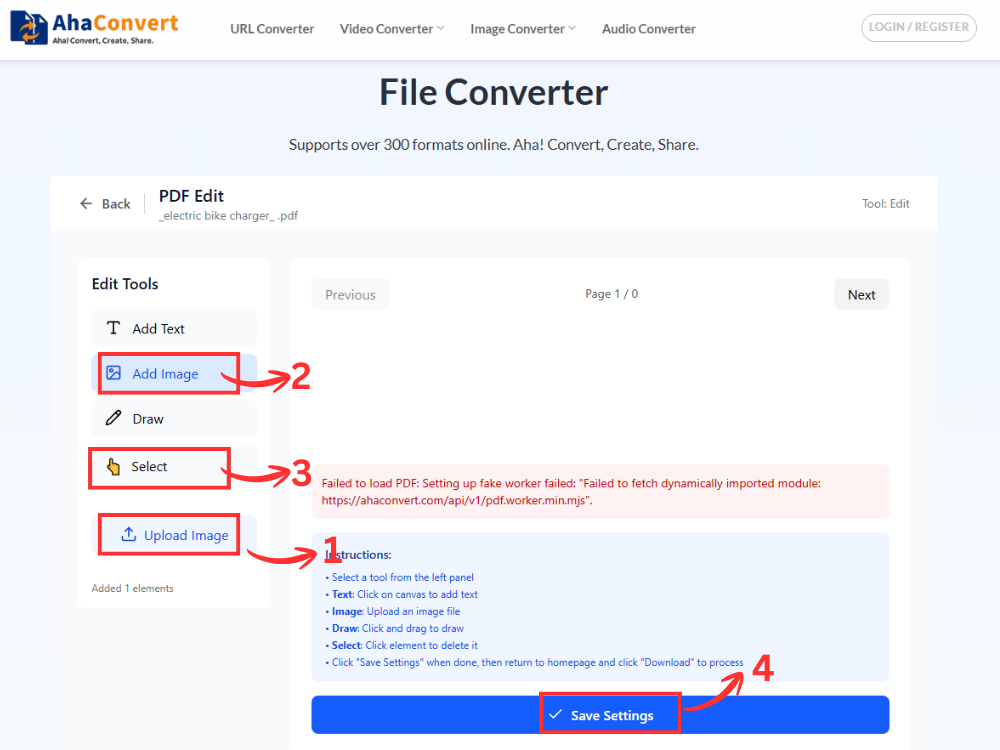
Стъпка 5: Изтеглете актуализирания PDF файл
След като запазите, щракнете върху „Изтегляне“ бутон, за да запазите PDF файла с промените на вашето устройство. Вашето JPG изображение вече е вградено в PDF файла.
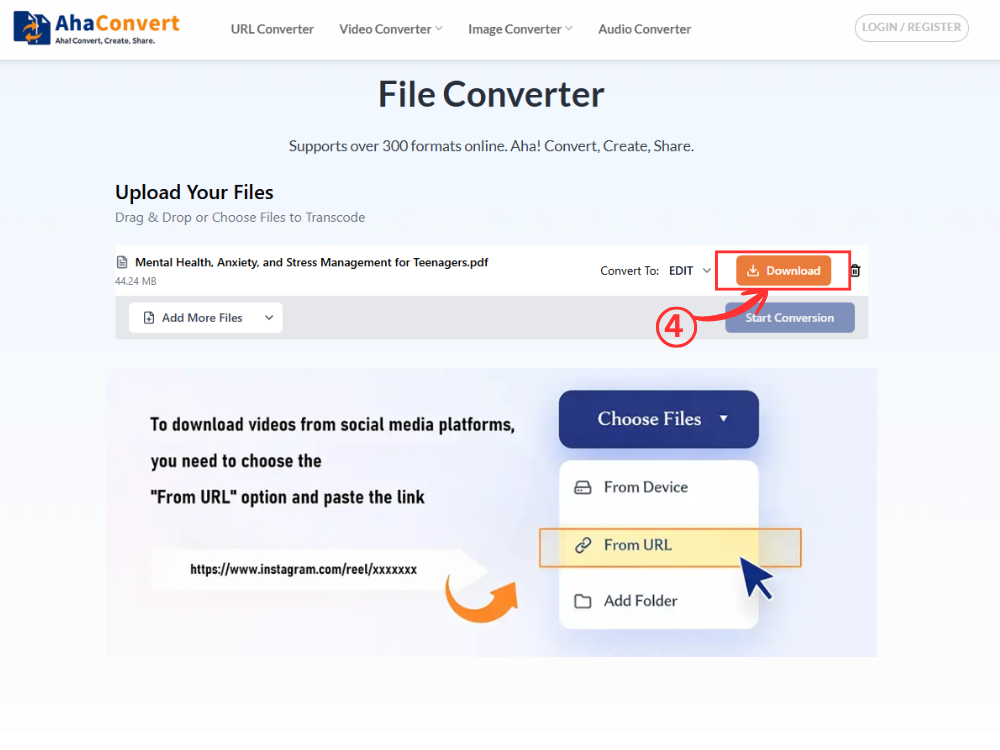
Това е прост процес, който позволява добавяне на JPG към PDF без никаква техническа инсталация или допълнителен софтуер.
Допълнителни функции на този онлайн инструмент
Освен че ви помага да добавите JPG към PDF, AhaConvert предлага и няколко вградени инструмента, достъпни от менюто „Инструменти“. Функциите ви позволяват да редактирате и оптимизирате документи без преход между платформи.
Обединяване на PDF файлове: Комбинирайте няколко файла в един файл. Това може да е полезно, когато трябва да споделите или съхраните по-голям набор от PDF файлове, които в момента са отделни файлове.
Разделяне на PDF файлове: Разделя PDF файл на няколко файла. Ще ви помогне, когато трябва да споделяте или запазвате големи PDF файлове на по-малки сегменти.
Добавяне на водни знаци: Приложете текстови или графични водни знаци към PDF файлове. Приложете ги, за да посочите, че един от документите е чернова, да защитите собствеността или да осигурите някакъв прост брандинг.
Защита на PDF файлове: Използвайте парола за защита на PDF файлове. Когато споделяте файл, това предотвратява отварянето, копирането или редактирането му от други хора.
Отключване на PDF файлове: Премахнете паролата, за да позволите на оторизирани потребители да имат достъп до тях. Това позволява редактиране или повторно използване на защитени файлове, без да е необходимо да ги създавате отново.
Тези функции правят AhaConvert полезна опция за ежедневна работа с PDF файлове, независимо дали става въпрос за организиране на файлове, заключване на документи или за извършване на малки корекции и добавяне на снимки.
Често задавани въпроси
1. Мога ли да добавя повече от едно изображение към PDF файл?
Да, можете да добавите повече от едно JPG изображение към един PDF файл, като използвате инструмента за редактиране. След като редактирането на PDF файлове е отворено, изображенията могат да се вмъкват едно по едно и да се позиционират съответно. Това ви позволява да добавяте повече от едно изображение към PDF документ.
2. Какъв е най-добрият формат за моето изображение, когато го добавям към PDF файл?
JPG е подходящ за снимки и изображения с множество цветове. PNG е по-ориентиран към графики и текст, с графики, които включват лога или ръбове. Изборът на правилния формат гарантира, че изображението в PDF файла ще остане ясно и остро.
3. Трябва ли да инсталирам някакъв софтуер, за да използвам този инструмент?
Не се изисква инсталиране на софтуер. AhaConvert е изцяло уеб-базиран, което означава, че можете да конвертирате JPG в PDF на всяко устройство (настолен компютър, лаптоп, таблет или смартфон), стига да имате интернет връзка.
4. Какво трябва да направя, ако изображението не се побира правилно в PDF файла?
Ако изображението е голямо или неправилно подравнено, преоразмерете го или го изрежете и го качете. Най-добре е също така да подготвите изображението предварително, за да пасне по-добре на страницата и да осигури по-чист вид в PDF оформлението.
5. Мога ли да добавя изображение към PDF файл на телефона си?
Да. Можете да копирате JPG изображения в PDF на вашия таблет или телефон. AhaConvert поддържа мобилни браузъри, което позволява на потребителите лесно да качват, обработват и изтеглят PDF файлове, точно както на настолен компютър.
Заключение
Знанието как да добавяте JPG към PDF ви гарантира по-голяма свобода при редактиране на документи, когато са ви необходими за работа, в училище или за вас самите. Добавянето на изображения директно към PDF файлове гарантира, че файловете ви са организирани и по-лесни за споделяне, без да е необходимо да добавяте множество прикачени файлове.
Конвертирайте JPG в PDF, използвайки инструмент, базиран на браузър, като например AhaConvert; не се инсталира софтуер и не се изискват сложни процедури. Бърз е, достъпен на всяко устройство и подходящ за създаване на чисти, професионално изглеждащи документи.
