

Zu Windows-95- und frühen XP-Zeiten wurden viele Bilder, insbesondere solche, die mit Paint erstellt wurden, als .bmp-Dateien gespeichert. Auch wenn das heute lange her erscheint, war BMP seiner Zeit weit voraus. Die Bilder wirkten sauber, detailreich und scharf, sofern das Originalbild scharf war.
Das einzige wirkliche Problem war die Dateigröße. BMP-Dateien konnten sehr groß werden, was das Senden, Hochladen und Speichern erschwerte.
BMP ist heute zwar nicht mehr so verbreitet wie JPG oder PNG, findet sich aber immer noch in alten Dateien, Scans und auf älteren Systemen. Da diese Dateien oft geteilt oder gedruckt werden müssen, konvertieren viele Nutzer BMP-Dateien in PDF, um eine bessere Kompatibilität zu gewährleisten. In diesem Leitfaden erfahren Sie, wie Sie BMP in PDF konvertieren und welche Tools Ihnen dabei helfen, die Qualität zu erhalten.
Was ist das BMP-Format?
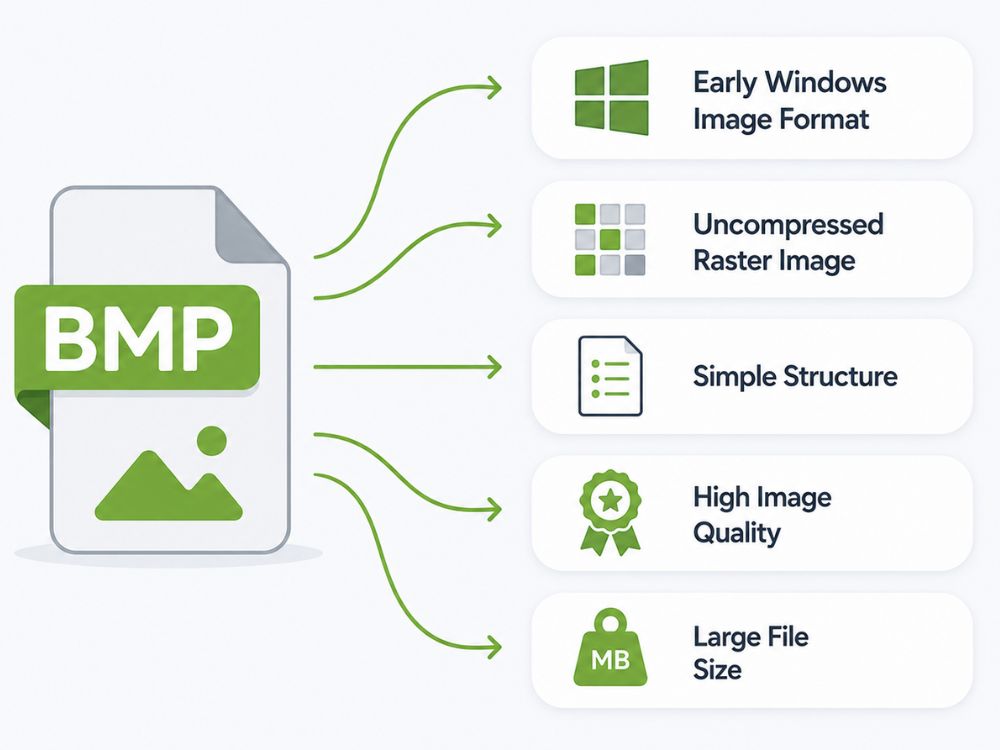
Bitmap, oder BMP, war eines der gängigsten Dateiformate der frühen Windows-Ära. Wer Paint unter älteren Windows-Versionen nutzte, ein Desktop-Hintergrundbild speicherte oder mit einfachen Windows-Grafiken arbeitete, ist mit hoher Wahrscheinlichkeit auf eine .bmp-Datei gestoßen.
Eine BMP-Datei ist ein unkomprimiertes Rasterbildformat, das aus vier Hauptbestandteilen besteht: dem Dateikopf, den Bitmap-Informationen, der Farbpalette und den Bitmap-Daten. Der Dateikopf signalisiert dem System, dass es sich um eine BMP-Datei handelt. Die Bitmap-Informationen beschreiben Bildgröße, Farbtiefe und Layout. Die Farbpalette dient der Farbzuordnung in einigen BMP-Dateien, während die Bitmap-Daten die tatsächlichen Pixelwerte des Bildes enthalten.
Dank dieser einfachen Struktur konnten Windows-Programme BMP-Dateien problemlos lesen und anzeigen. Sie waren auch deshalb beliebt, weil sie die Bildqualität beibehielten. Da BMP-Dateien Bilder üblicherweise unkomprimiert speichern, blieben diese klar, scharf und detailreich. Dadurch eigneten sie sich gut für Drucke, Symbole, Cursor, Scans und ältere Windows-Grafiken.
Das Problem war die Dateigröße. BMP-Dateien waren groß, was aber leichter zu tolerieren war, solange Windows für viele Nutzer die gängigste Betriebsumgebung war. Mit der Verbreitung von immer mehr Betriebssystemen, Geräten, Websites und modernen Formaten wurde BMP für den Datenaustausch jedoch unpraktischer. Heute hat es zwar immer noch seine Berechtigung, wird aber zum Teilen entweder in PDF oder ein anderes, kompatibleres Dateiformat konvertiert.
Warum BMP in PDF konvertieren?
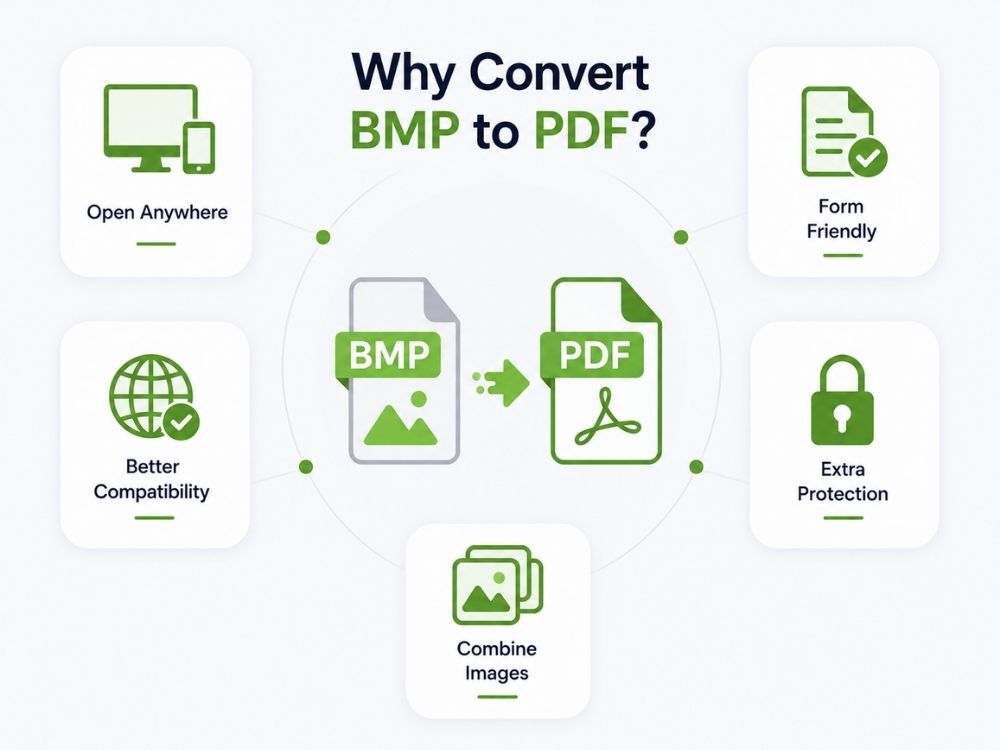
BMP-Dateien können sehr groß sein, und ihre plattformübergreifende Weitergabe kann Kompatibilitätsprobleme verursachen. PDFs sind nicht nur ein universell akzeptiertes Dateiformat, sondern können auch den Inhalt von .bpm-Dateien enthalten, die sich problemlos zum Anzeigen oder Drucken weitergeben lassen.
Dieser Grund ist dem Grund, warum Menschen konvertieren, sehr ähnlich. GIF zu PDF. Um es noch genauer zu sagen, hier einige Gründe, warum viele BMP-Dateien in PDF konvertieren möchten.
- Eine PDF-Datei lässt sich problemlos unter Windows, Mac, auf Smartphones, in Browsern und auf Office-Systemen öffnen.
- Viele Online-Formulare und -Portale akzeptieren PDF, aber möglicherweise nicht BMP.
- Das Drucken mit PDF ist sauberer, da das Bild in einem korrekten Seitenlayout eingebettet ist.
- Mehrere BMP-Bilder können zu einer PDF-Datei zusammengefasst werden, anstatt sie einzeln zu versenden.
- PDF ist üblicherweise das bevorzugte Format für Einreichungen in Schulen, Büros, bei Kunden und Behörden.
- PDF unterstützt auch Passwörter und Berechtigungseinstellungen, was hilfreich ist, wenn die Datei private Informationen enthält.
BMP vs. PDF
BMP und PDF sind sehr unterschiedliche Dateiformate, aber die folgende Tabelle gibt einen Überblick über die wichtigsten Unterschiede in ihren Hauptmerkmalen.
| Besonderheit | HEIF | HEIC |
|---|---|---|
| Vollständiger Name | Hocheffizientes Bilddateiformat | Hocheffizienter Bildcontainer |
| Beziehung | Hauptbildformatstandard | Spezifischer HEIF-basierter Dateityp |
| Dateierweiterung | .heif | .heic |
| Kompression | Hocheffiziente Kompression | HEVC (H.265) Kompression |
| Gebräuchliche Verwendung | Mehrere Plattformen | hauptsächlich Apple-Geräte |
| Unterstützung der Transparenz | Ja | Ja |
| Bildsequenzen | Unterstützt | Unterstützt |
| Kompatibilität | Eingeschränkt auf älteren Systemen | Eingeschränkt auf älteren Systemen |
Vorteile der Konvertierung von BMP in PDF
- Durch die Konvertierung von BMP in PDF lassen sich alte oder große Bilddateien leichter handhaben, insbesondere wenn Sie diese als richtige Dokumente senden, drucken, hochladen oder speichern müssen.
- Bessere Kompatibilität auf verschiedenen Geräten: PDF wird von den meisten Office-Anwendungen, Browsern, Smartphones, Druckern und Online-Systemen akzeptiert.
- Kleinere Dateigröße: BMP-Dateien sind oft groß. Eine PDF-Datei lässt sich leichter speichern, wenn der Konverter die Komprimierung korrekt anwendet.
- Einfacher zu teilen: E-Mail, WhatsApp, Online-Formulare, Kundenprojekte, Schuldateien. PDF eignet sich in diesen Situationen besser als ein unkomprimiertes BMP-Bild.
- Besser geeignet für Web-Uploads: Viele Websites und Portale bevorzugen PDF für gescannte Formulare, Quittungen, Zertifikate und Aufzeichnungen.
- Saubereres Drucken: PDF sorgt für ein korrektes Seitenlayout mit Rändern und Seitengröße.
- Eine Datei statt vieler: Mehrere BMP-Bilder können zu einer einzigen PDF-Datei kombiniert werden.
- Wirkt formeller: Besser geeignet für Büro, Schule, Kunden und Behörden.
- Sicherheitsoptionen: PDFs können Passwörter, eingeschränkte Bearbeitungs- und Druckberechtigungen unterstützen.
- Besser geeignet für die langfristige Aufbewahrung: PDF erleichtert die Organisation von Scans, alten Dateien und Zertifikaten.
AhaConvert BMP zu PDF Konverter
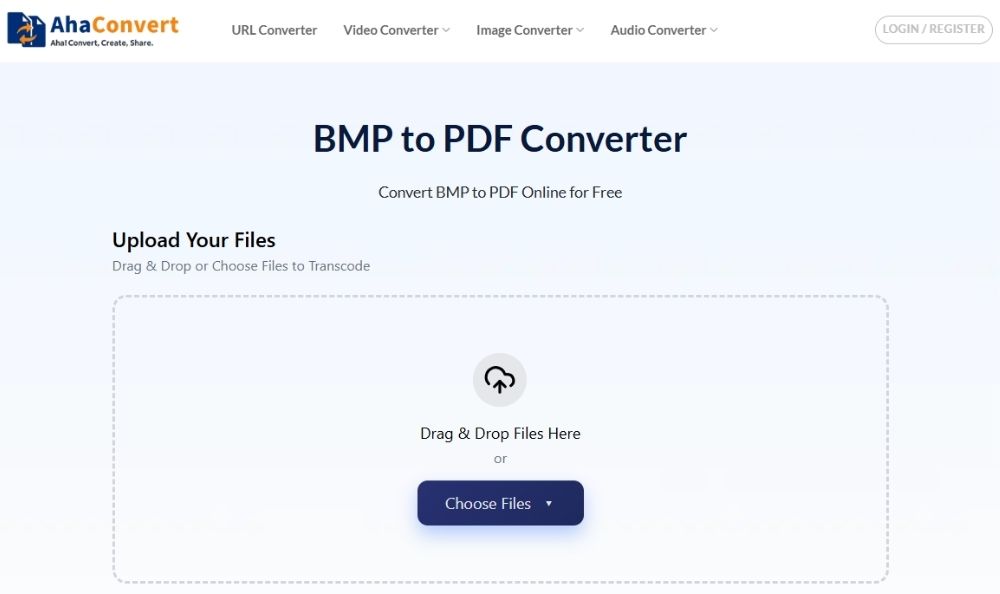
AhaConvert ist ein neuerer Online-Konverter, der bereits über 300 Dateiformate für Bilder, Dokumente, Audio, Video und E-Books unterstützt. Der BMP-zu-PDF-Konverter ist einfach zu bedienen und ermöglicht das gleichzeitige Hochladen mehrerer BMP-Dateien. Dies ist besonders praktisch, wenn Sie mehrere Bilder in PDFs umwandeln möchten, ohne den Vorgang wiederholt durchführen zu müssen.
Die Ausgabe nutzt den Platz auf der PDF-Seite optimal aus. Anstatt das Bild winzig in der Mitte der Seite darzustellen, wird die BMP-Datei übersichtlicher über die Seite verteilt. Auch das Herunterladen der fertigen Datei ist kinderleicht – genau das, was die meisten Nutzer von einem BMP-zu-PDF-Konverter erwarten.
Vorteile
- Mehr als 300 Dateiformate
- Völlig kostenlos nutzbar
- Stapelverarbeitung wird unterstützt
- Funktioniert auf jedem Gerät
Nachteile
- Wenige erweiterte PDF-Einstellungen
Wie man BMP-Dateien mit AhaConvert in PDF konvertiert
Schritt 1: Öffnen Sie den AhaConvert BMP zu PDF Konverter
Gehen Sie zu AhaConvert BMP zu PDF Konverter in Ihrem Browser. Da es online funktioniert, müssen Sie keine Software herunterladen oder installieren.

Schritt 2: Laden Sie Ihr BMP-Bild hoch
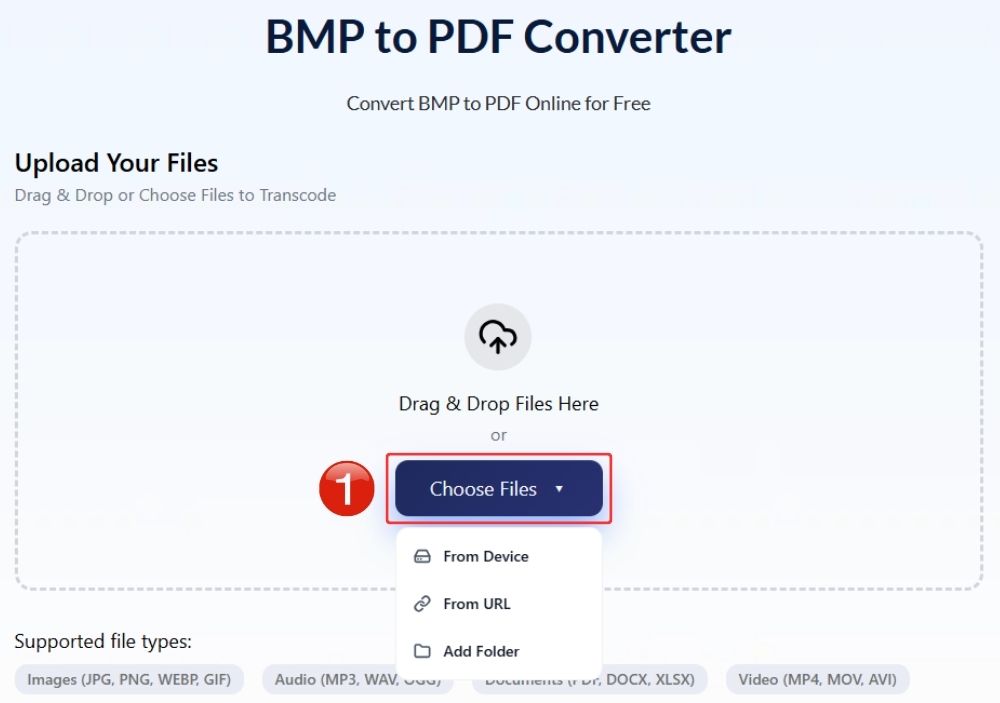
Klicken Sie auf „Dateien auswählen“ und wählen Sie Ihre BMP-Datei von Ihrem Gerät aus. Alternativ können Sie die Datei auch in den Upload-Bereich ziehen. Falls Sie mehrere BMP-Bilder haben, können Sie diese in einer Sitzung hochladen.
Schritt 3: Starten Sie den BMP-zu-PDF-Konvertierungsprozess
Stellen Sie sicher, dass das Ausgabeformat auf PDF eingestellt ist, und klicken Sie auf die Schaltfläche „Konvertierung starten“. Das Tool verarbeitet die BMP-Datei und erstellt die PDF-Datei.
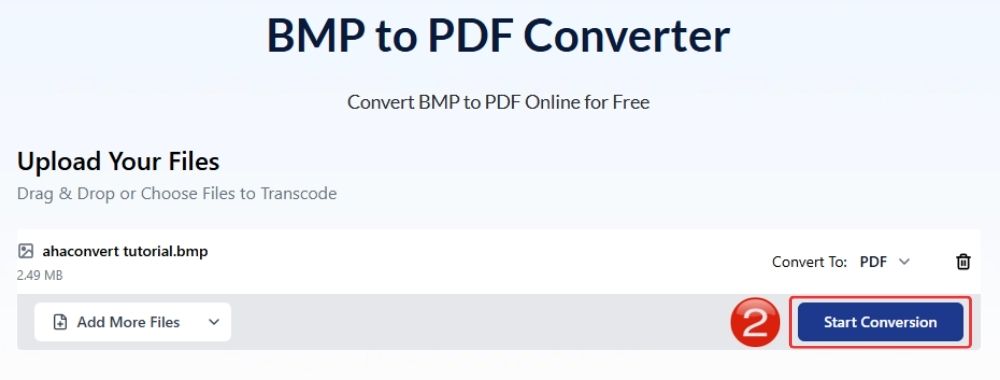
Schritt 4: Warten Sie auf die BMP-zu-PDF-Konvertierung.
Warten Sie ein paar Sekunden, bis AhaConvert die Konvertierung Ihres BMP-Bildes in PDF abgeschlossen hat.
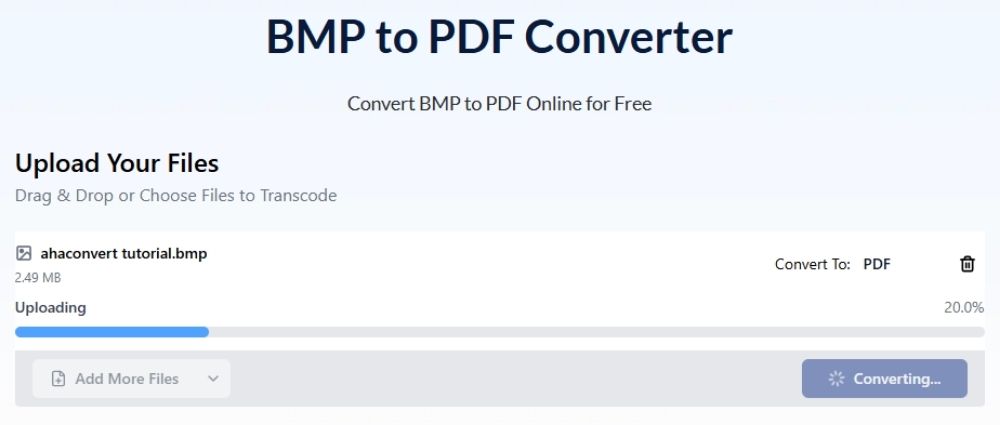
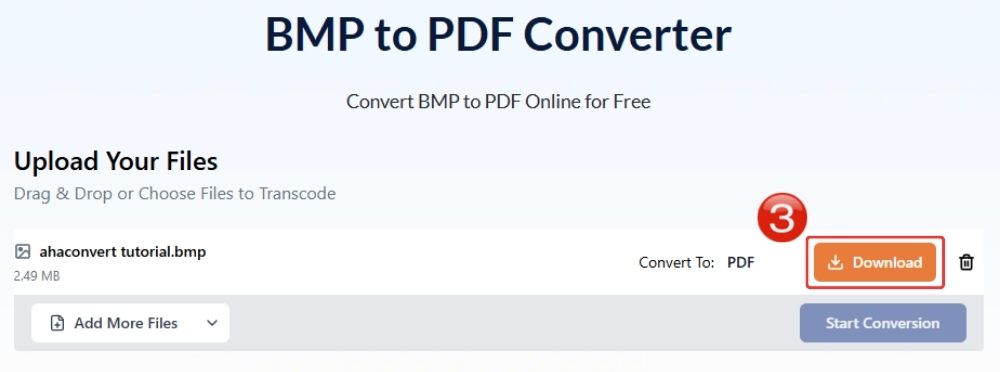
Schritt 5: Laden Sie die konvertierte PDF-Datei herunter.
Sobald die Konvertierung abgeschlossen ist, klicken Sie auf „Herunterladen“, um die PDF-Datei auf Ihrem Gerät zu speichern. Die fertige Datei lässt sich nun einfacher teilen, drucken, hochladen oder speichern.
MiConv BMP zu PDF Konverter
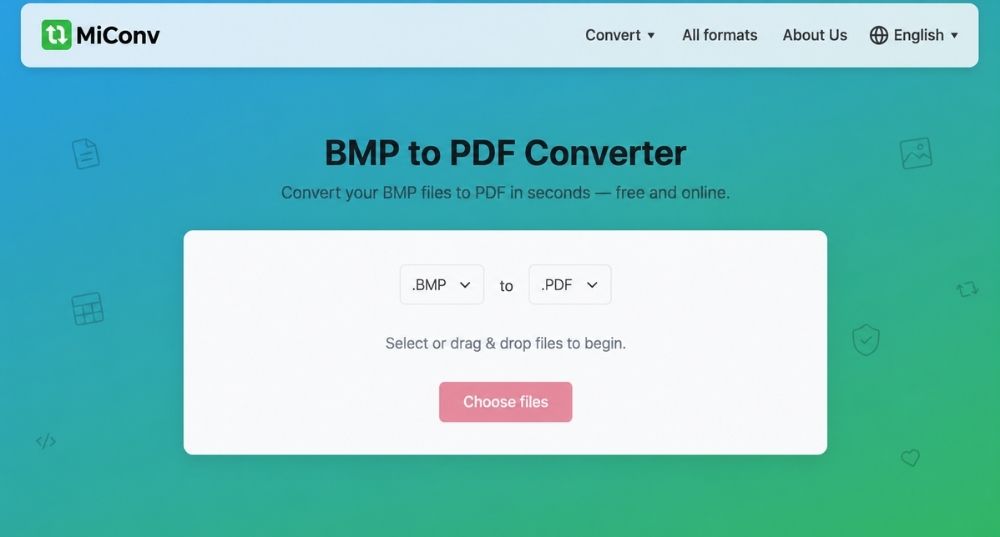
MiConv ist ein weiterer einfacher BMP-zu-PDF-Konverter, der sich für schnelle Konvertierungen gut eignet. Er gibt an, die Dateien in etwa 20 Sekunden zu liefern, was für normale BMP-Bilder angemessen erscheint.
Die maximale Dateigröße beträgt 75 MB, und Sie können mehrere Dateien hinzufügen, die Upload-Optionen wirken jedoch etwas eingeschränkt. Für BMP-Dateien mag das kein großes Problem darstellen. Wenn Sie aber häufig mit URLs arbeiten oder eine umfassendere Konverterkonfiguration benötigen, kann dies als Einschränkung empfunden werden.
Vorteile
- Schnelle Konvertierung
- Einfacher Upload-Prozess
- Gut geeignet für schnelle BMP-Dateien
Nachteile
- Kein URL-Upload für BMP
- Es gibt nicht viele PDF-Steuerelemente
Wie man BMP mit MiConv in PDF konvertiert
- Besuchen Sie den MiConv BMP zu PDF Konverter.
- Wählen Sie Ihre BMP-Datei von Ihrem Gerät aus.
- Stellen Sie sicher, dass das Ausgabeformat auf PDF eingestellt ist.
- Klicken Sie auf Konvertieren.
- Laden Sie die konvertierte PDF-Datei herunter.
i2IMG BMP zu PDF Konverter
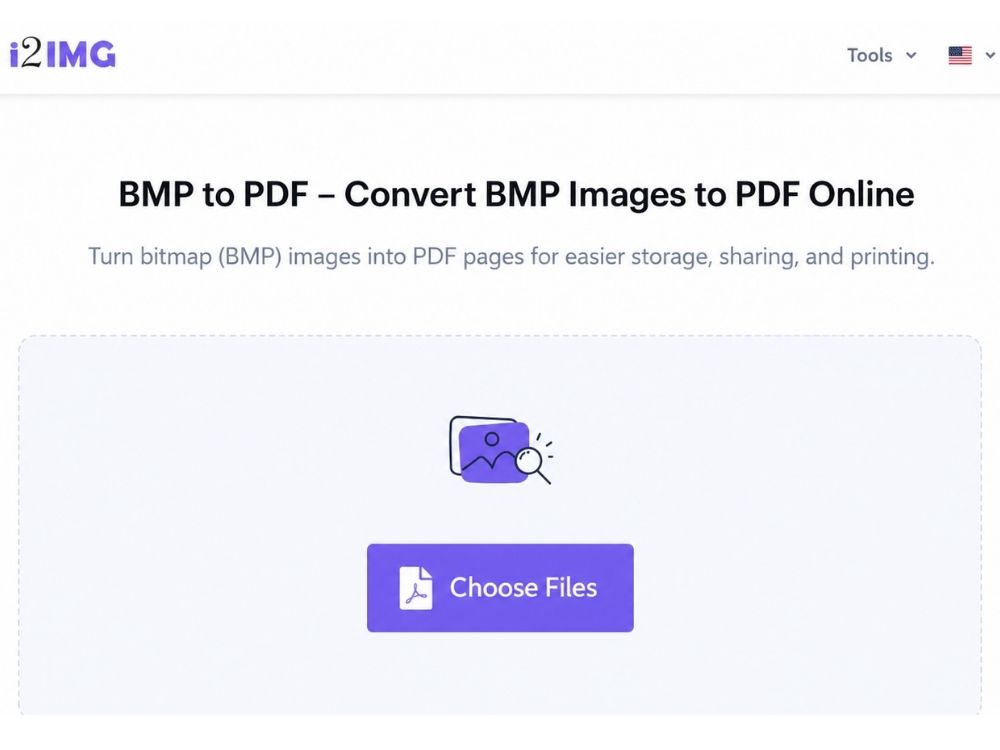
i2IMG ist ein weiterer kostenloser Konverter mit browserbasierten Bildbearbeitungswerkzeugen. Der BMP-zu-PDF-Konverter bietet mehr Kontrolle als ein einfaches Upload- und Download-Tool. Der Upload kann mitunter etwas langsam sein, was aber angesichts der zusätzlichen Optionen verständlich ist.
Jedes BMP-Bild wird auf einer separaten PDF-Seite platziert. Sie können den Abstand zwischen den Seiten anpassen, Bilder drehen, die Reihenfolge umkehren, das Bild an die Seite anpassen, die Seitenausrichtung ändern und die Ränder bearbeiten. Dies ist nützlich, wenn Ihnen nicht nur die Konvertierung selbst, sondern auch das Aussehen des fertigen PDFs wichtig ist.
Der einzige Nachteil ist, dass keine Upload-Optionen für Google Drive oder URLs verfügbar sind. Für die normale BMP-zu-PDF-Konvertierung von Ihrem Gerät ist das jedoch kein großes Problem.
Vorteile
- Rand- und Ausrichtungssteuerung
- Drehen- und Umkehroptionen
- Bild an Seite anpassen
Nachteile
- Das Hochladen kann sich langsam anfühlen
- Kein Upload über Drive oder URL erforderlich
So konvertieren Sie BMP-Dateien mit i2IMG in PDF
- Öffnen Sie das i2IMG BMP-zu-PDF-Tool.
- Laden Sie das oder die BMP-Bild(er) von Ihrem Gerät hoch.
- Passen Sie gegebenenfalls die Seiteneinstellungen an.
- Starten Sie die Konvertierung.
- Warten Sie, bis die PDF-Datei generiert wurde.
- Laden Sie die konvertierte PDF-Datei herunter.
GuruPDF BMP zu PDF Konverter
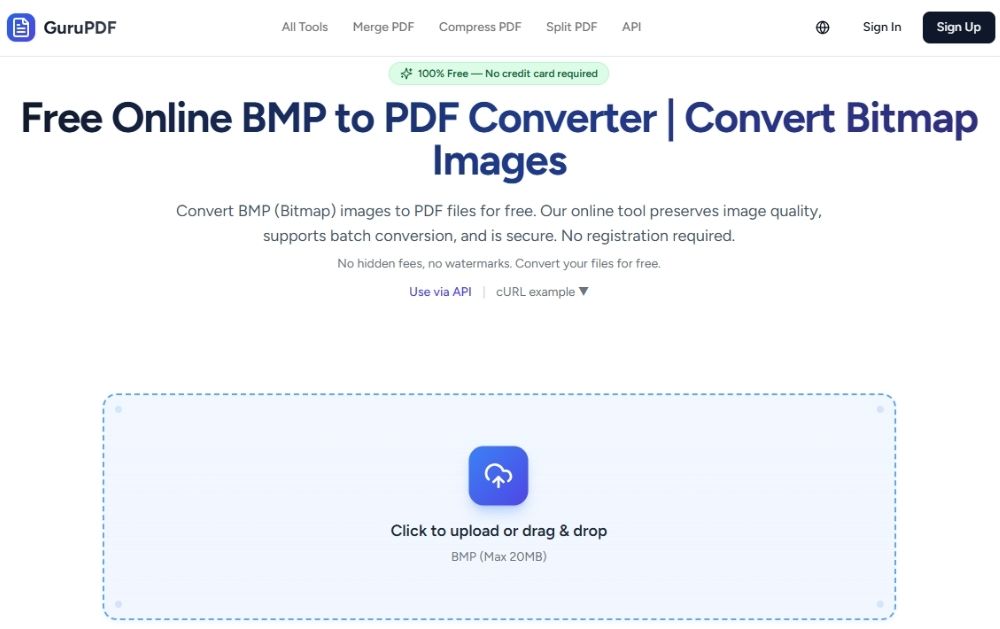
GuruPDF Es wirkt moderner als viele einfache Konverterseiten. Das BMP-zu-PDF-Tool richtet sich an Nutzer, die Bildqualität und Farbtiefe erhalten möchten und nicht einfach nur schnell eine PDF-Datei erstellen und auf das Beste hoffen wollen.
Es kann auch mehrere BMP-Dateien zu einer mehrseitigen PDF-Datei zusammenfügen. Dies ist besonders nützlich, wenn Sie mit Scans, alten Bildexporten oder einer Vielzahl von Bitmap-Dateien arbeiten. Die Dateigröße ist auf 20 MB pro BMP-Datei begrenzt, sodass die meisten gängigen Dateitypen problemlos verarbeitet werden können. Die Nutzung ist kostenlos; allerdings ist in der Regel eine Registrierung erforderlich, bevor Sie BMP-Dateien in PDF konvertieren können.
Vorteile
- Erhält die Farbtiefe
- Kombiniert BMP-Dateien zu einer PDF-Datei
- Löscht Dateien automatisch nach 1 Stunde
Nachteile
- Weniger Layout-Steuerelemente
- Keine erweiterten Bearbeitungsoptionen
- Internet erforderlich
So konvertieren Sie BMP-Dateien mit GuruPDF in PDF
- Öffnen Sie den GuruPDF BMP-zu-PDF-Konverter und registrieren Sie sich.
- Laden Sie Ihre BMP-Datei hoch oder ziehen Sie sie in den Upload-Bereich.
- Fügen Sie weitere BMP-Dateien hinzu, wenn Sie eine mehrseitige PDF-Datei erstellen möchten.
- Klicken Sie auf die Schaltfläche „Konvertieren“.
- Laden Sie die finale PDF-Datei herunter.
Häufig gestellte Fragen
a. Kann ich BMP offline in PDF konvertieren?
Ja. Unter Windows können Sie die BMP-Datei öffnen und sie über die Druckfunktion als PDF speichern. Mac-Nutzer können BMP-Dateien ebenfalls in der Vorschau öffnen und als PDF exportieren oder drucken.
b. Ist die Online-Konvertierung von BMP in PDF kostenlos?
Ja, viele Online-Konverter von BMP zu PDF sind kostenlos. AhaConvert beispielsweise ermöglicht die kostenlose Konvertierung von BMP in PDF und kann von jedem Gerät mit Browser genutzt werden.
c. Kann ich BMP-Dateien auf meinem Handy in PDF konvertieren?
Das ist möglich. Öffnen Sie einen Online-Konverter in Ihrem mobilen Browser, laden Sie die BMP-Datei hoch, konvertieren Sie sie und laden Sie die PDF-Datei herunter. Das ist in der Regel die einfachste Methode.
d. Wird die Bildqualität durch die Konvertierung von BMP in PDF verringert?
Nicht automatisch. Ein PDF kann das BMP-Bild scharf halten, sofern der Konverter es nicht zu stark verkleinert, verwischt oder komprimiert.
e. Speichern Online-Konverter von BMP zu PDF meine Bilder?
Das hängt vom jeweiligen Tool ab. Manche löschen Dateien nach einer bestimmten Zeit, manche erwähnen verschlüsselte Uploads, und manche sind diesbezüglich nicht sehr eindeutig. Tools wie AhaConvert verwenden Sicherheitsprotokolle wie SSL-Verschlüsselung, was zu einer sicheren Übertragung beiträgt.
Abschluss
Bei der Konvertierung von BMP- in PDF-Dateien mit einem Online-Konverter ist nicht nur die Geschwindigkeit entscheidend, sondern auch, wie gut das Tool die ursprüngliche Bildqualität bewahrt. BMP-Dateien sind wertvoll, weil sie Bilder sauber, scharf und farbtreu wiedergeben. Daher sollte die fertige PDF-Datei nicht verblasst, verzerrt oder weicher als das Original aussehen.
Sicherheit ist genauso wichtig. Wenn Sie Scans, alte Dokumente, Zertifikate oder Geschäftsdateien hochladen, sollte der Konverter Ihnen keine Zweifel daran lassen, wohin Ihre Datei gelangt und wie sie behandelt wird.
AhaConvert ist ein Alleskönner. Es ist kostenlos, schnell, unterstützt mehrere Formate, verwendet SSL-Verschlüsselung und gestaltet den BMP-zu-PDF-Konvertierungsprozess so einfach, dass er für den täglichen Gebrauch geeignet ist.
