

Во времена Windows 95 и начала XP многие изображения, особенно сохраненные в Paint, сохранялись в формате .bmp. Хотя сейчас это кажется давним прошлым, формат BMP значительно опережал свое время. Изображения выглядели четкими, детализированными и резкими, если исходное изображение было ясным.
Единственной реальной проблемой был размер файлов. Файлы BMP могли быть очень большими, что затрудняло их отправку, загрузку или хранение.
Сегодня формат BMP, возможно, не так популярен, как JPG или PNG, но его всё ещё можно найти в старых файлах, сканах и устаревших системах. Поскольку эти файлы часто необходимо передавать или распечатывать, многие пользователи конвертируют BMP в PDF для лучшей совместимости. В этом руководстве мы расскажем, как конвертировать BMP в PDF и какие инструменты помогут сохранить качество.
Что такое формат BMP?
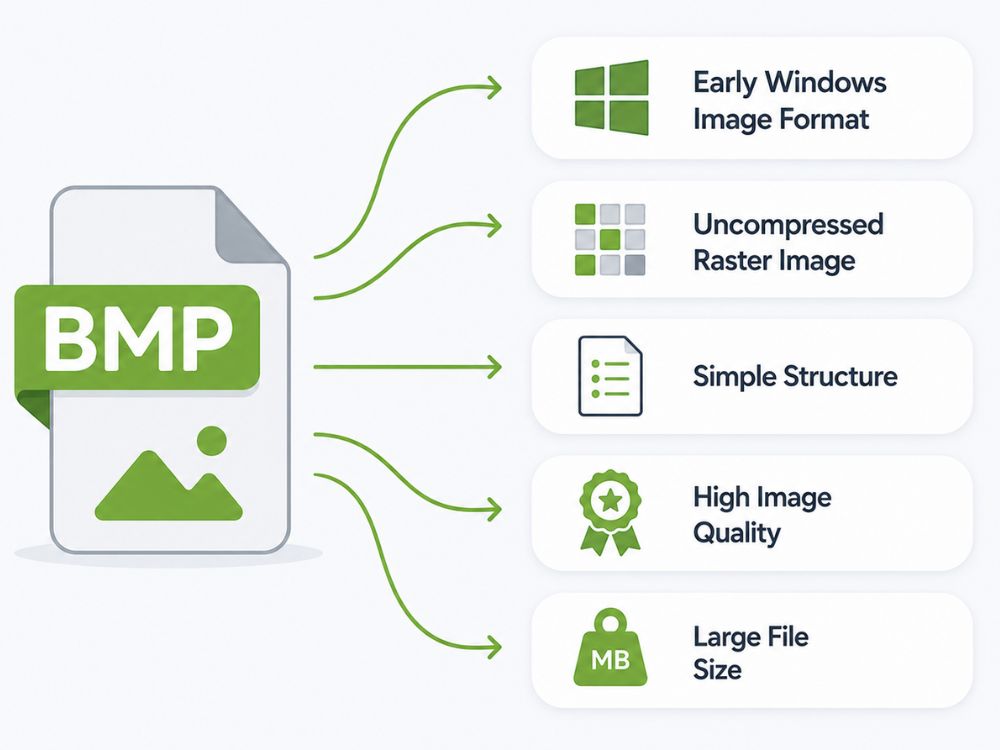
Формат Bitmap, или BMP, был одним из самых популярных форматов в раннюю эпоху Windows. Если вы использовали Paint в старых версиях Windows, сохраняли обои рабочего стола или работали с базовой графикой Windows, велика вероятность, что вы сталкивались с файлом .bmp.
Файл BMP — это несжатый растровый формат изображения, состоящий из четырех основных частей: заголовка файла, информации о растровом изображении, цветовой палитры и данных растрового изображения. Заголовок файла сообщает системе, что она считывает файл BMP. Информация о растровом изображении описывает размер изображения, глубину цвета и структуру. Цветовая палитра помогает сопоставлять цвета в некоторых файлах BMP, а данные растрового изображения содержат фактические значения пикселей, из которых состоит изображение.
Простая структура BMP упрощала чтение и отображение в программах Windows. Он также был популярен благодаря сохранению качества изображения. Поскольку BMP обычно хранит изображения без сжатия, фотографии оставались четкими, резкими и детализированными. Это делало его полезным для печати, значков, курсоров, сканирования и графики старых версий Windows.
Проблема заключалась в размере файлов. BMP-файлы были большими, но это было терпимо, когда Windows была основной операционной системой для многих пользователей. По мере распространения операционных систем, устройств, веб-сайтов и современных форматов, BMP-файлы стали менее практичными для обмена. Сегодня они по-прежнему востребованы, но для обмена файлами их конвертируют либо в PDF, либо в другой, более совместимый формат.
Зачем конвертировать BMP в PDF?
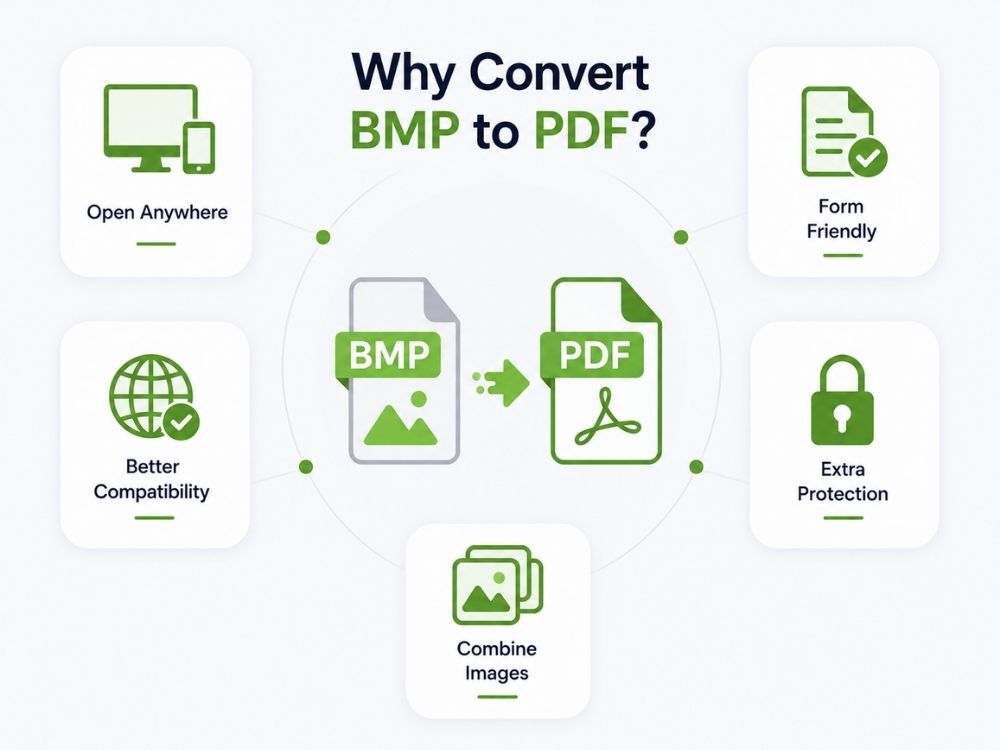
Файлы BMP могут быть очень большими, и их обмен между платформами может вызывать проблемы совместимости. PDF-файлы — это не просто общепринятый формат файлов; они могут содержать содержимое файлов .bpm, которое легко можно передавать для просмотра или печати.
Эта причина очень похожа на ту, по которой люди совершают конверсии. GIF в PDF. Если быть ещё точнее, вот несколько причин, по которым многие могут захотеть преобразовать BMP в PDF.
- PDF-файлы легко открываются в Windows, Mac, на телефонах, в браузерах и офисных системах.
- Многие онлайн-формы и порталы принимают PDF-файлы, но могут не принимать BMP-файлы.
- Печать в формате PDF обеспечивает более аккуратное отображение изображения, поскольку оно размещается в правильной разметке страницы.
- Несколько изображений в формате BMP можно объединить в один PDF-файл, вместо того чтобы отправлять их по одному.
- Формат PDF обычно является предпочтительным для подачи документов в школы, офисы, клиентам и государственные учреждения.
- Формат PDF также поддерживает пароли и настройки прав доступа, что полезно, когда файл содержит конфиденциальную информацию.
BMP против PDF
BMP и PDF — это совершенно разные форматы файлов, но в таблице ниже приведены основные различия в их ключевых характеристиках.
| Особенность | ХЕИФ | HEIC |
|---|---|---|
| Полное имя | Высокоэффективный формат файлов изображений | Высокоэффективный контейнер изображений |
| Отношение | Основной стандарт формата изображения | Конкретный тип файла на основе HEIF |
| Расширение файла | .heif | .heic |
| Сжатие | Высокоэффективное сжатие | Сжатие HEVC (H.265) |
| Распространенное использование | Множество платформ | В основном устройства Apple |
| Поддержка прозрачности | Да | Да |
| Последовательности изображений | Поддерживается | Поддерживается |
| Совместимость | Ограничения на более старых системах. | Ограничения на более старых системах. |
Преимущества преобразования BMP в PDF
- Преобразование файлов BMP в PDF упрощает работу со старыми или большими файлами изображений, особенно когда необходимо отправить, распечатать, загрузить или сохранить их в виде полноценных документов.
- Улучшенная работа на разных устройствах: PDF-файлы поддерживаются большинством офисных программ, браузеров, телефонов, принтеров и онлайн-систем.
- Меньший размер: файлы BMP часто имеют большой размер. Файлы PDF проще хранить, если конвертер правильно использует сжатие.
- Удобнее делиться: по электронной почте, в WhatsApp, через онлайн-формы, для работы с клиентами, для школьных файлов. PDF лучше подходит для этих ситуаций, чем необработанное изображение в формате BMP.
- Лучше подходит для загрузки в интернет: многие веб-сайты и порталы предпочитают формат PDF для отсканированных форм, квитанций, сертификатов и документов.
- Более качественная печать: PDF-файл обеспечивает правильную компоновку страницы изображения с полями и размером страницы.
- Один файл вместо множества: несколько изображений в формате BMP можно объединить в один PDF-файл.
- Выглядит более официально: лучше подходит для подачи документов в офис, школу, к клиентам и в государственные органы.
- Параметры безопасности: PDF-файлы могут поддерживать пароли, ограниченный доступ к редактированию и права на печать.
- Лучше подходит для долгосрочного хранения документов: формат PDF упрощает организацию отсканированных файлов, старых файлов и сертификатов.
AhaConvert BMP to PDF Convert
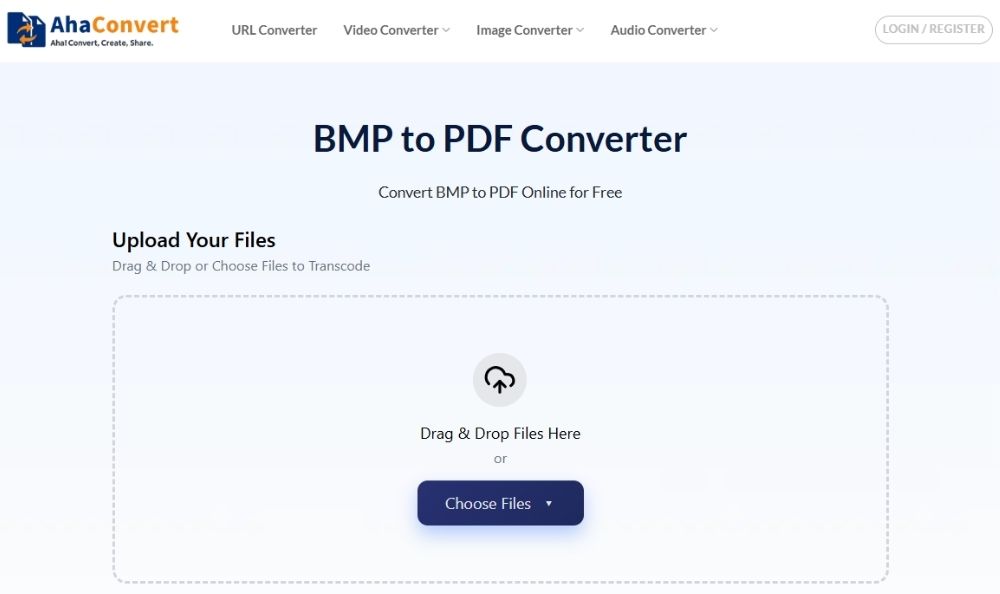
AhaConvert Это относительно новый онлайн-конвертер, но он уже поддерживает более 300 форматов файлов, включая изображения, документы, аудио, видео и электронные книги. Его конвертер BMP в PDF прост в использовании, и вы можете загружать несколько файлов BMP одновременно, что удобно, если вам нужно преобразовать несколько изображений в PDF-файлы, не повторяя этот процесс снова и снова.
В результате также эффективно используется пространство страницы PDF-файла. Вместо того чтобы изображение выглядело крошечным посередине страницы, BMP-файл размещается по всей странице более аккуратно. Загрузка готового файла так же проста, что и нужно большинству пользователей от конвертера BMP в PDF.
Плюсы
- Более 300 форматов файлов
- Полностью бесплатно для использования.
- Поддерживается пакетное преобразование
- Работает на любом устройстве
Минусы
- Несколько расширенных настроек PDF
Как преобразовать BMP в PDF в AhaConvert
Шаг 1: Откройте программу AhaConvert BMP to PDF Converter.
Перейдите на сайт AhaConvert конвертер BMP в PDF в вашем браузере. Поскольку это работает онлайн, вам не нужно скачивать или устанавливать какое-либо программное обеспечение.

Шаг 2: Загрузите ваше изображение в формате BMP.
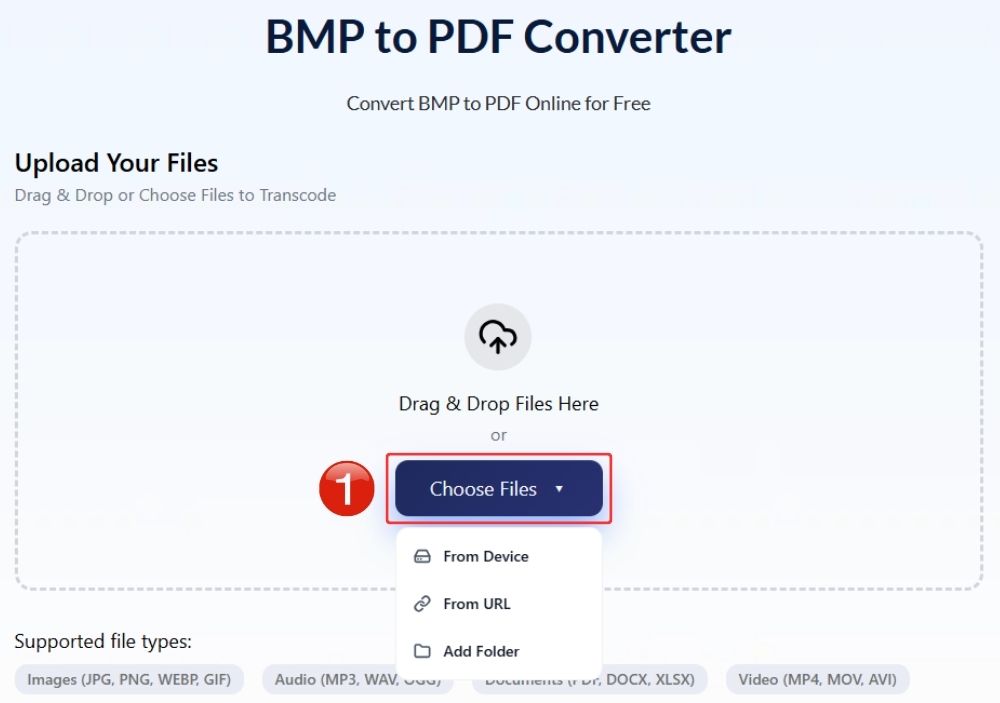
Нажмите «Выбрать файлы» и выберите файл BMP со своего устройства. Вы также можете перетащить файл в область загрузки, если вам так удобнее. Если у вас несколько изображений BMP, вы можете загрузить несколько файлов за один сеанс.
Шаг 3: Запустите процесс преобразования BMP в PDF.
Убедитесь, что формат вывода установлен на PDF, и нажмите кнопку «Начать преобразование». Инструмент обработает файл BMP и подготовит PDF-файл.
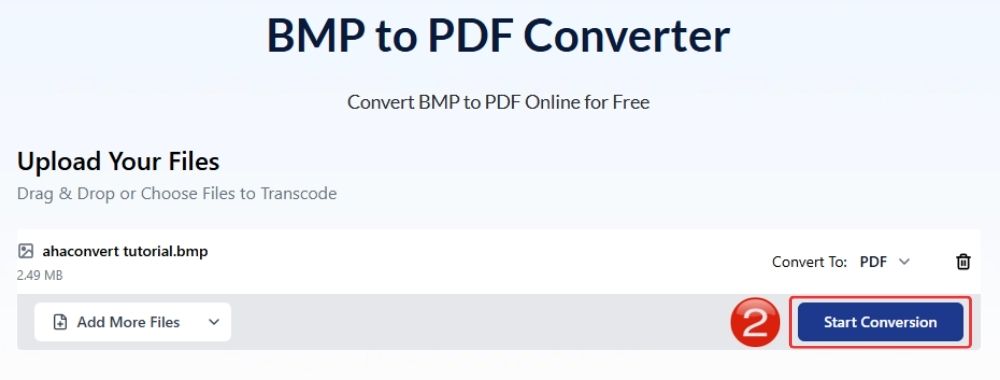
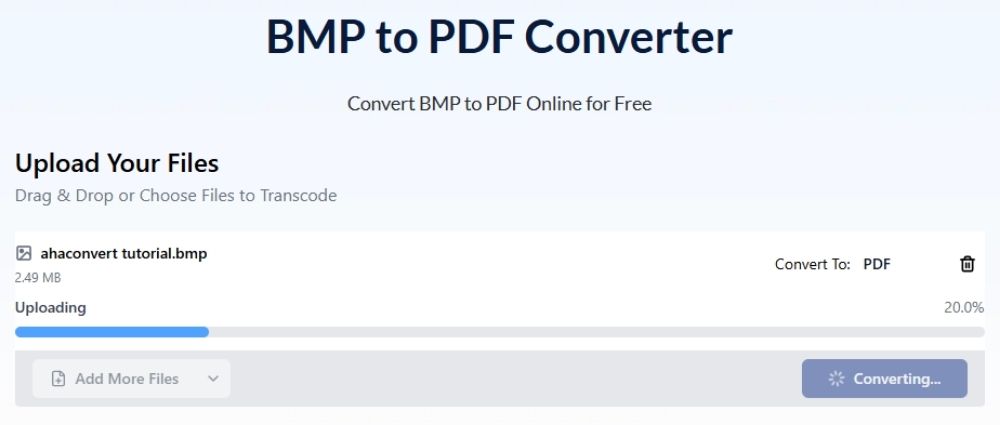
Шаг 4: Дождитесь завершения преобразования BMP в PDF.
Подождите пару секунд, пока AhaConvert обработает ваш файл BMP и преобразует его в PDF.
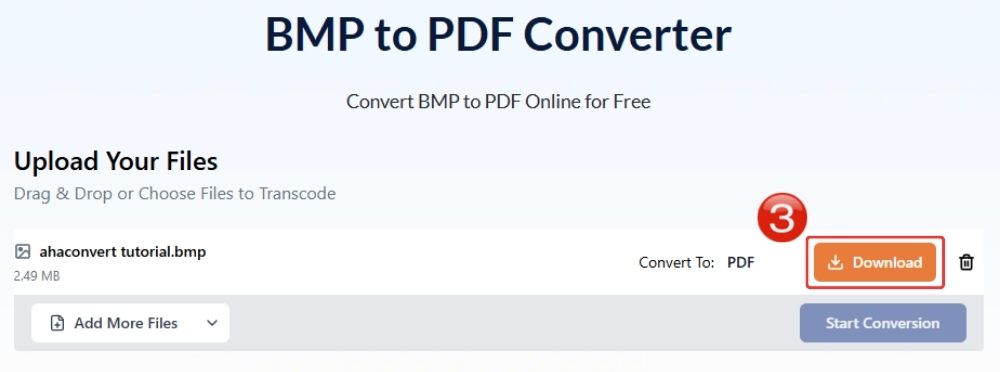
Шаг 5: Загрузите преобразованный PDF-файл.
После завершения преобразования нажмите «Скачать», чтобы сохранить PDF-файл на ваше устройство. Полученный файл будет проще отправить, распечатать, загрузить или сохранить.
MiConv BMP to PDF Converter
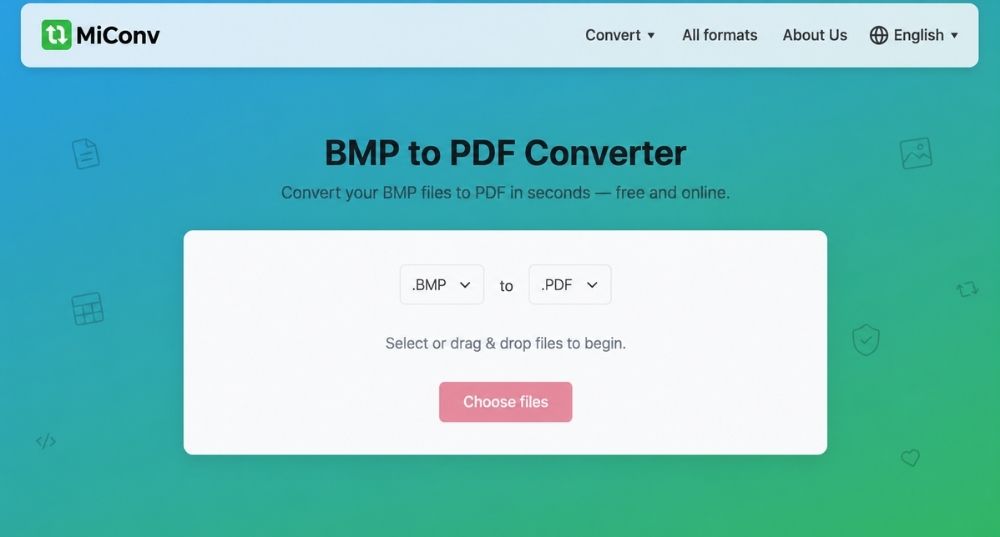
МиКонв Это еще один простой конвертер BMP в PDF, и, судя по всему, он хорошо справляется с быстрыми преобразованиями. Производитель заявляет, что файлы обрабатываются примерно за 20 секунд, что кажется вполне приемлемым для обычных изображений BMP.
Ограничение на размер файла составляет 75 МБ, и вы можете добавить более одного файла, но возможности загрузки кажутся несколько ограниченными. Для файлов BMP это может не быть большой проблемой. Но если вы часто работаете с URL-адресами или вам нужна более полная настройка конвертера, это может показаться ограничительным.
Плюсы
- Быстрая конверсия
- Простой процесс загрузки
- Подходит для быстрого создания BMP-файлов.
Минусы
- Загрузка URL-адреса для BMP недоступна.
- Не так много элементов управления PDF.
Как преобразовать BMP в PDF с помощью MiConv
- Перейдите на сайт конвертера BMP в PDF от MiConv.
- Выберите файл BMP со своего устройства.
- Убедитесь, что формат вывода установлен на PDF.
- Нажмите «Конвертировать».
- Скачайте преобразованный PDF-файл.
i2IMG BMP to PDF Converter
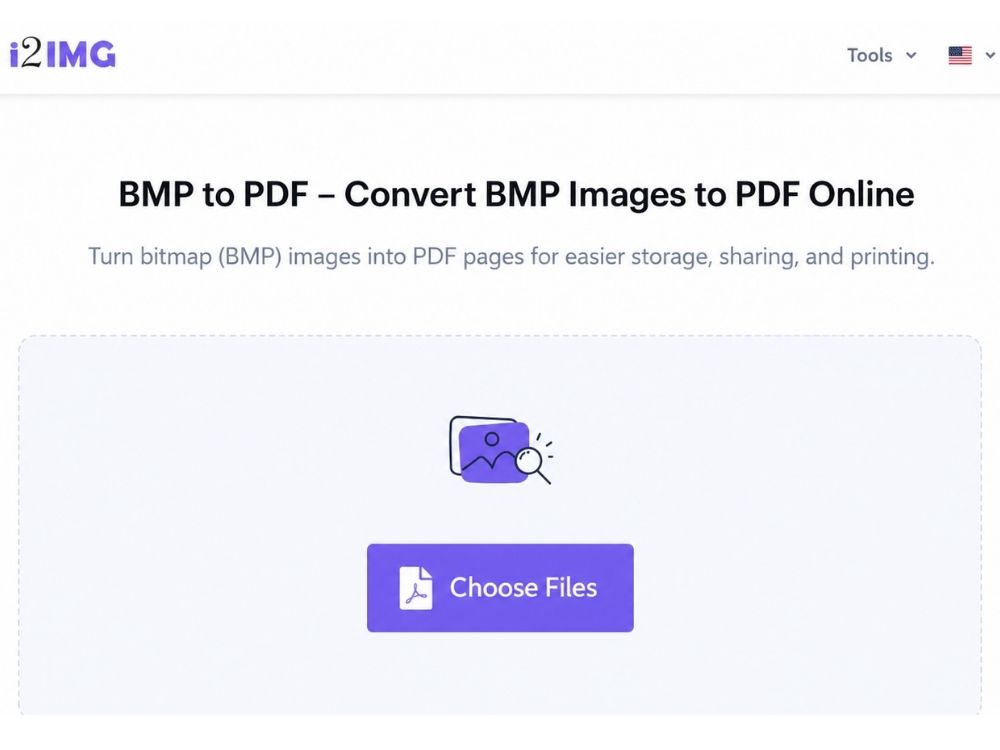
i2IMG — ещё один бесплатный конвертер с инструментами для работы с изображениями в браузере, и его конвертер BMP в PDF предоставляет больше возможностей управления, чем обычный инструмент для загрузки и скачивания. Загрузка иногда может казаться немного медленной, но это становится понятным, когда вы увидите дополнительные опции.
Каждое изображение в формате BMP размещается на отдельной странице PDF-файла. Вы можете регулировать расстояние между страницами, поворачивать изображения, менять порядок страниц, подгонять изображение под размер страницы, изменять ориентацию страницы и настраивать поля. Это полезно, если для вас важен внешний вид итогового PDF-файла, а не только сам процесс конвертации.
Единственный недостаток — отсутствие возможности загрузки файлов через Google Диск или URL-адрес. Тем не менее, для обычного преобразования BMP в PDF с вашего устройства это не является серьезной проблемой.
Плюсы
- Элементы управления полями и ориентацией
- Параметры поворота и инвертирования
- Подгоните изображение под размер страницы
Минусы
- Загрузка может казаться медленной.
- Загрузка с диска или по URL-адресу невозможна.
Как преобразовать BMP в PDF с помощью i2IMG
- Откройте инструмент i2IMG BMP to PDF.
- Загрузите изображение или изображения в формате BMP со своего устройства.
- При необходимости отрегулируйте настройки страницы.
- Начать преобразование
- Дождитесь генерации PDF-файла.
- Скачайте преобразованный PDF-файл.
Конвертер BMP в PDF от GuruPDF
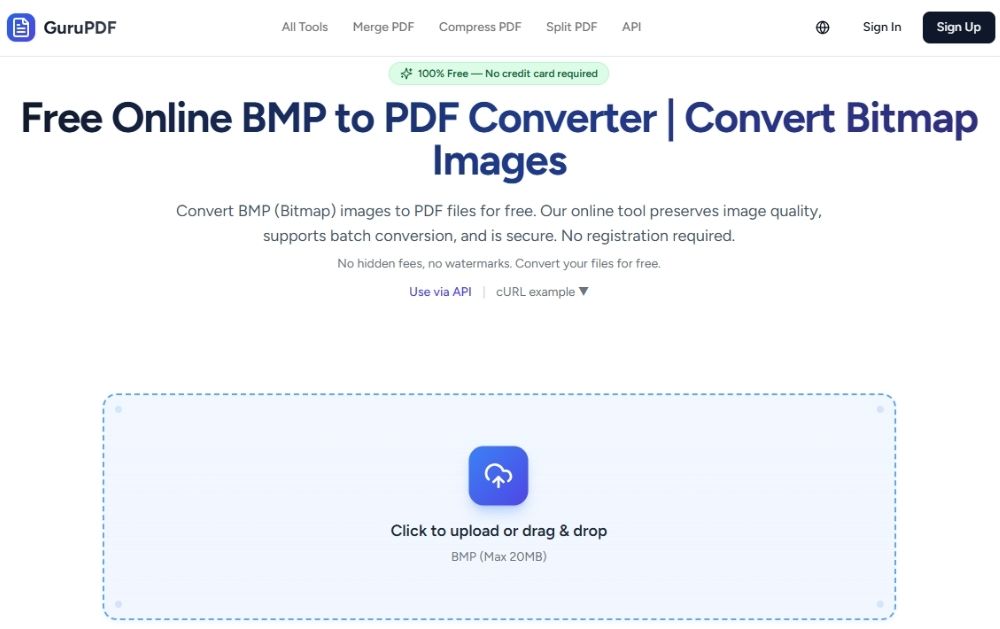
GuruPDF Этот инструмент выглядит более современно, чем многие базовые конвертеры. Инструмент преобразования BMP в PDF создан для пользователей, которые хотят сохранить качество изображения и глубину цвета, а не просто быстро преобразовать файл в PDF и надеяться на лучшее.
Программа также может объединять несколько файлов BMP в один многостраничный PDF-файл, что полезно при работе со сканами, экспортом старых изображений или пакетом растровых файлов. Ограничение по размеру файла BMP составляет 20 МБ, поэтому она должна без проблем обрабатывать большинство обычных файлов. Программа бесплатна, однако обычно требуется регистрация перед преобразованием файлов BMP в PDF.
Плюсы
- Сохраняет глубину цвета.
- Объединяет файлы BMP в один PDF-файл.
- Автоматически удаляет файлы через 1 час.
Минусы
- Меньше элементов управления макетом
- Нет расширенных параметров редактирования.
- Требуется подключение к интернету.
Как преобразовать BMP в PDF с помощью GuruPDF
- Откройте конвертер BMP в PDF от GuruPDF и зарегистрируйтесь.
- Загрузите свой BMP-файл или перетащите его в область загрузки.
- Добавьте больше файлов BMP, если хотите получить многостраничный PDF-файл.
- Нажмите кнопку «Конвертировать».
- Скачайте окончательный PDF-файл.
Часто задаваемые вопросы
а. Можно ли преобразовать файл BMP в PDF в автономном режиме?
Да. В Windows вы можете открыть изображение в формате BMP и использовать функцию печати, чтобы сохранить его как PDF-файл. Пользователи Mac также могут открывать файлы BMP в программе «Предварительный просмотр» и экспортировать или распечатывать их в формате PDF.
b. Можно ли бесплатно конвертировать BMP в PDF онлайн?
Да, многие онлайн-конвертеры BMP в PDF бесплатны. Например, AhaConvert позволяет конвертировать BMP в PDF бесплатно, и вы можете использовать его на любом устройстве с браузером.
c. Можно ли преобразовать BMP в PDF на телефоне?
Да, это возможно. Откройте онлайн-конвертер в мобильном браузере, загрузите файл BMP, преобразуйте его и скачайте PDF-файл. Обычно это самый простой способ.
d. Приводит ли преобразование BMP в PDF к снижению качества изображения?
Автоматически это не происходит. PDF-файл может сохранить четкость изображения BMP, если конвертер не будет слишком сильно изменять его размер, размывать или сжимать.
e. Сохраняют ли онлайн-конвертеры BMP в PDF мои изображения?
Это зависит от инструмента. Некоторые удаляют файлы через заданное время, другие упоминают зашифрованную загрузку, а третьи не дают четкого объяснения. Такие инструменты, как AhaConvert, используют протоколы безопасности, например, SSL-шифрование, что помогает обеспечить безопасную передачу данных.
Заключение
Самое важное при конвертации BMP в PDF с помощью онлайн-конвертера — это не только скорость. Важно, насколько хорошо инструмент сохраняет исходное качество изображения. Файлы BMP ценятся за то, что изображения остаются чистыми, четкими и цветопередачей, поэтому итоговый PDF-файл не должен выглядеть блеклым, растянутым или менее качественным, чем оригинал.
Безопасность имеет не меньшее значение. Если вы загружаете отсканированные файлы, старые записи, сертификаты или деловые документы, конвертер не должен заставлять вас гадать, куда направляется ваш файл и как с ним обращаются.
AhaConvert Это универсальный инструмент. Он бесплатный, быстрый, поддерживает множество форматов, использует SSL-шифрование и делает процесс преобразования BMP в PDF достаточно простым для повседневного использования.
