

Pada masa Windows 95 dan awal XP, banyak gambar, terutama yang disimpan dengan Paint, disimpan sebagai file .bmp. Meskipun sekarang terasa sudah lama sekali, BMP saat itu cukup canggih. Gambar-gambar tersebut tampak bersih, detail, dan tajam, selama gambar aslinya jelas.
Satu-satunya masalah nyata adalah ukuran file. File BMP bisa berukuran besar, yang membuatnya lebih sulit untuk dikirim, diunggah, atau disimpan.
Saat ini, BMP mungkin tidak sepopuler JPG atau PNG, tetapi Anda masih dapat menemukannya di file lama, hasil pindaian, dan sistem lawas. Karena file-file ini sering perlu dibagikan atau dicetak, banyak pengguna mengonversi BMP ke PDF untuk kompatibilitas yang lebih baik. Dalam panduan ini, kita akan membahas cara mengonversi BMP ke PDF dan alat apa saja yang dapat membantu menjaga kualitasnya.
Apa itu Format BMP?
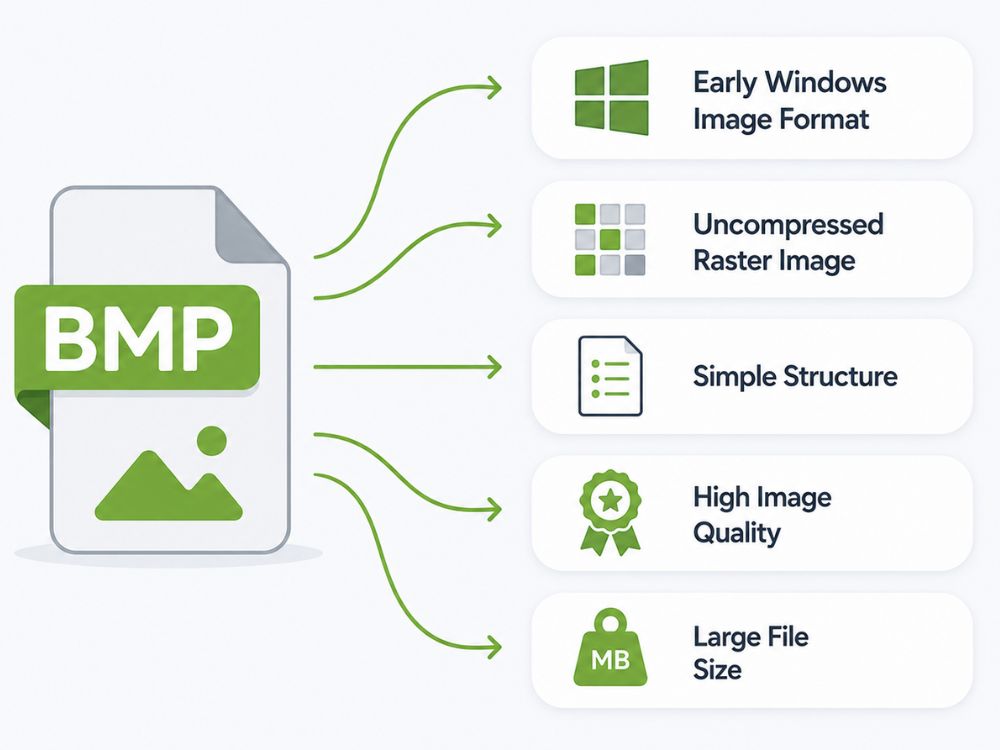
Bitmap, atau BMP, adalah salah satu format unggulan di era Windows awal. Jika Anda menggunakan Paint pada versi Windows lama, menyimpan wallpaper desktop, atau bekerja dengan grafis Windows dasar, kemungkinan besar Anda pernah menemukan file .bmp.
File BMP adalah format gambar rasterisasi yang tidak terkompresi yang terdiri dari empat bagian utama: header file, informasi bitmap, palet warna, dan data bitmap. Header file memberi tahu sistem bahwa ia sedang membaca file BMP. Informasi bitmap menjelaskan ukuran gambar, kedalaman warna, dan tata letak. Palet warna membantu memetakan warna dalam beberapa file BMP, sementara data bitmap menyimpan nilai piksel aktual yang membentuk gambar.
Struktur sederhana ini membuat BMP mudah dibaca dan ditampilkan oleh program Windows. Format ini juga populer karena menjaga kualitas gambar tetap utuh. Karena BMP biasanya menyimpan gambar tanpa kompresi, gambar dapat tetap bersih, tajam, dan detail. Hal itu membuatnya berguna untuk pencetakan, ikon, kursor, pemindaian, dan grafik berbasis Windows lama.
Masalahnya adalah ukuran file. File BMP berukuran besar, tetapi itu lebih mudah ditoleransi ketika Windows menjadi lingkungan utama bagi banyak pengguna. Seiring semakin banyaknya sistem operasi, perangkat, situs web, dan format modern yang umum digunakan, BMP menjadi kurang praktis untuk dibagikan. Saat ini, format ini masih memiliki tempatnya, tetapi dikonversi ke PDF atau format file lain yang lebih kompatibel untuk dibagikan.
Mengapa Mengonversi BMP ke PDF?
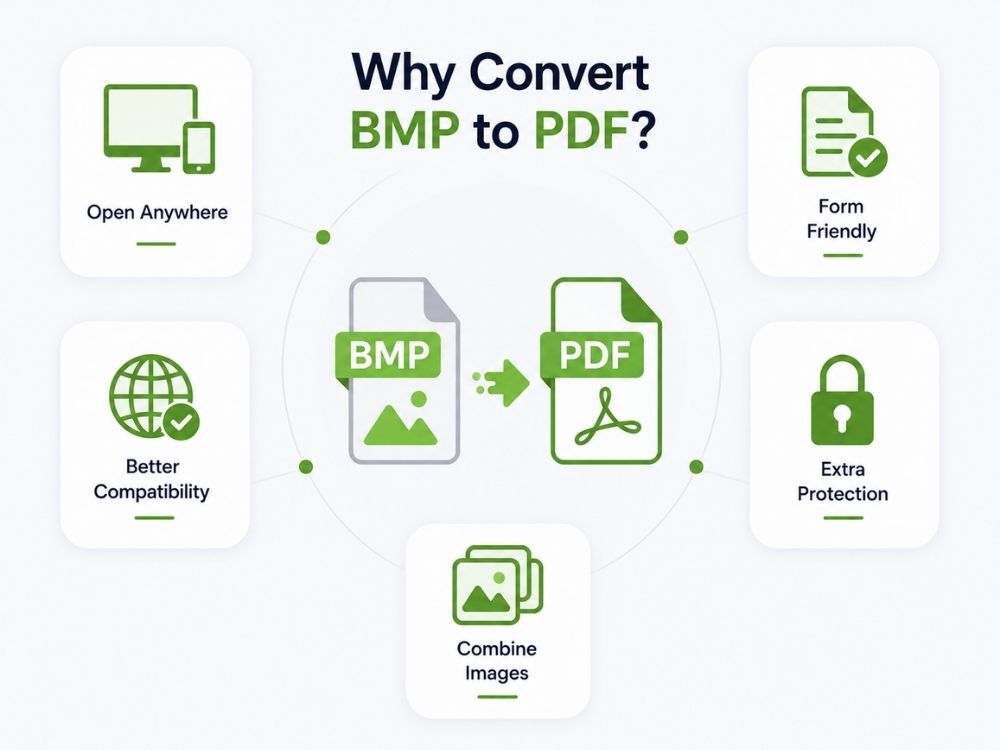
File BMP bisa sangat besar, dan membagikannya antar platform dapat menimbulkan masalah kompatibilitas. PDF bukan hanya format file yang diterima secara universal; PDF juga dapat berisi konten file .bpm, yang dapat dengan mudah dibagikan untuk dilihat atau dicetak.
Alasan ini cukup mirip dengan alasan mengapa orang berpindah agama. GIF ke PDF. Lebih tepatnya lagi, berikut beberapa alasan mengapa banyak orang ingin mengkonversi BMP ke PDF.
- File PDF dapat dibuka dengan mudah di Windows, Mac, ponsel, browser, dan sistem perkantoran.
- Banyak formulir dan portal online menerima PDF, tetapi mungkin tidak menerima BMP.
- Pencetakan lebih rapi dengan PDF karena gambar berada di dalam tata letak halaman yang tepat.
- Beberapa gambar BMP dapat digabungkan menjadi satu PDF, alih-alih dikirim satu per satu.
- PDF biasanya menjadi format yang lebih disukai untuk pengajuan dokumen oleh sekolah, kantor, klien, dan pemerintah.
- PDF juga dapat mendukung kata sandi dan pengaturan izin, yang berguna ketika file berisi informasi pribadi.
BMP vs PDF
BMP dan PDF adalah format file yang sangat berbeda, tetapi tabel di bawah ini menguraikan perbedaan utama dalam fitur-fitur kuncinya.
| Fitur | HEIF | HEIC |
|---|---|---|
| Nama Lengkap | Format File Gambar Berkinerja Tinggi | Kontainer Gambar Berkinerja Tinggi |
| Hubungan | Standar format gambar utama | Jenis file berbasis HEIF tertentu |
| Ekstensi File | .heif | .heic |
| Kompresi | Kompresi efisiensi tinggi | Kompresi HEVC (H.265) |
| Penggunaan Umum | Berbagai platform | Perangkat Apple terutama |
| Dukungan Transparansi | Ya | Ya |
| Urutan Gambar | Didukung | Didukung |
| Kesesuaian | Terbatas pada sistem lama | Terbatas pada sistem lama |
Manfaat Mengonversi BMP ke PDF
- Mengonversi BMP ke PDF membuat file gambar lama atau berukuran besar lebih mudah ditangani, terutama saat Anda perlu mengirim, mencetak, mengunggah, atau menyimpannya sebagai dokumen yang tepat.
- Berfungsi lebih baik di berbagai perangkat: PDF diterima oleh sebagian besar perangkat lunak perkantoran, peramban web, telepon, printer, dan sistem daring.
- Ukuran lebih kecil: File BMP seringkali berukuran besar. PDF lebih mudah disimpan jika konverter menggunakan kompresi dengan benar.
- Lebih mudah dibagikan: Email, WhatsApp, formulir online, pekerjaan klien, file sekolah. PDF lebih cocok untuk situasi ini daripada gambar BMP mentah.
- Lebih baik untuk unggahan web: Banyak situs web dan portal lebih menyukai PDF untuk formulir, tanda terima, sertifikat, dan catatan yang dipindai.
- Pencetakan lebih bersih: PDF memberikan tata letak halaman yang tepat untuk gambar dengan margin dan ukuran halaman.
- Satu file, bukan banyak: Beberapa gambar BMP dapat digabungkan menjadi satu PDF.
- Terlihat lebih formal: Lebih cocok untuk keperluan kantor, sekolah, klien, dan pengajuan kepada pemerintah.
- Opsi keamanan: PDF dapat mendukung kata sandi, pembatasan pengeditan, dan izin pencetakan.
- Lebih baik untuk arsip jangka panjang: PDF memudahkan pengorganisasian hasil pindaian, file lama, dan sertifikat.
Konverter BMP ke PDF AhaConvert
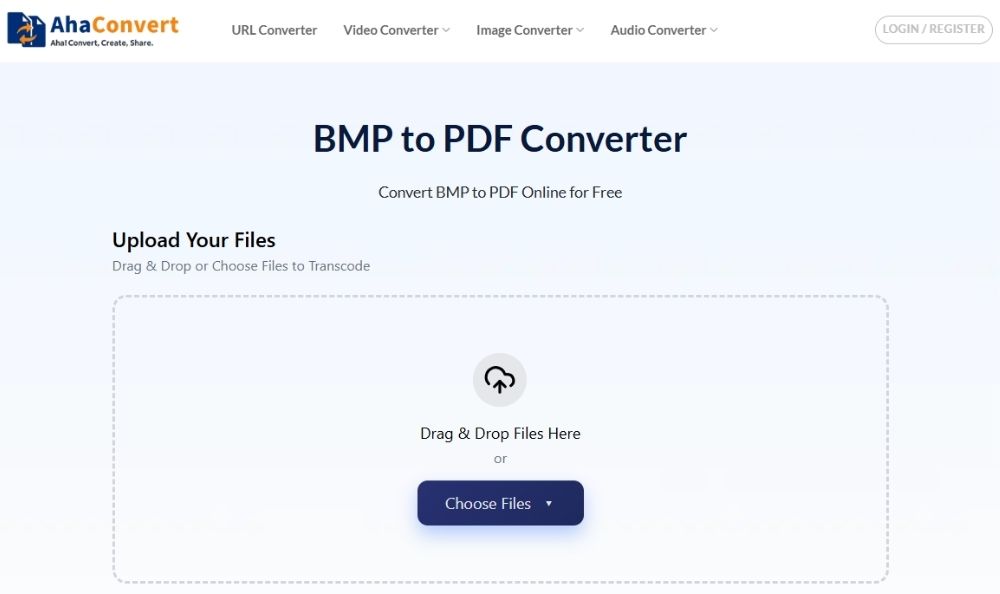
AhaConvert adalah konverter online yang relatif baru, tetapi sudah mendukung lebih dari 300 format file termasuk gambar, dokumen, audio, video, dan ebook. Konverter BMP ke PDF-nya mudah digunakan, di mana Anda juga dapat mengunggah beberapa file BMP sekaligus, yang sangat membantu jika Anda mencoba mengubah beberapa gambar menjadi PDF tanpa mengulangi proses yang sama berulang kali.
Hasil konversi ini juga memanfaatkan ruang halaman PDF dengan baik. Alih-alih membiarkan gambar terlihat sangat kecil di tengah halaman, ia menempatkan BMP di seluruh halaman dengan cara yang lebih rapi. Mengunduh file akhirnya juga sama mudahnya, yang merupakan hal yang dibutuhkan sebagian besar pengguna dari konverter BMP ke PDF.
Kelebihan
- 300+ format file
- Sepenuhnya gratis untuk digunakan
- Konversi batch didukung.
- Berfungsi di perangkat apa pun
Kontra
- Beberapa pengaturan PDF tingkat lanjut
Cara Mengonversi BMP ke PDF di AhaConvert
Langkah 1: Buka AhaConvert BMP to PDF Converter
Kunjungi AhaConvert Konverter BMP ke PDF di browser Anda. Karena berfungsi secara online, Anda tidak perlu mengunduh atau menginstal perangkat lunak apa pun.

Langkah 2: Unggah gambar BMP Anda
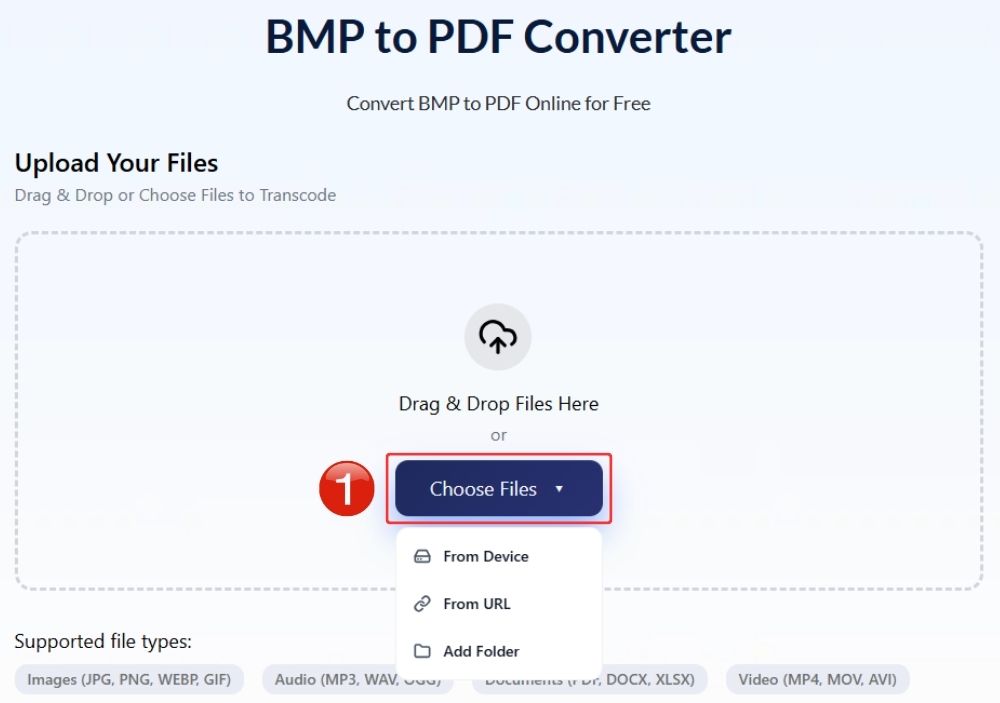
Klik Pilih File dan pilih file BMP Anda dari perangkat Anda. Anda juga dapat menyeret file ke area unggah jika itu terasa lebih mudah. Jika Anda memiliki lebih dari satu gambar BMP, Anda dapat mengunggah beberapa file dalam sesi yang sama.
Langkah 3: Mulai proses Konversi BMP ke PDF
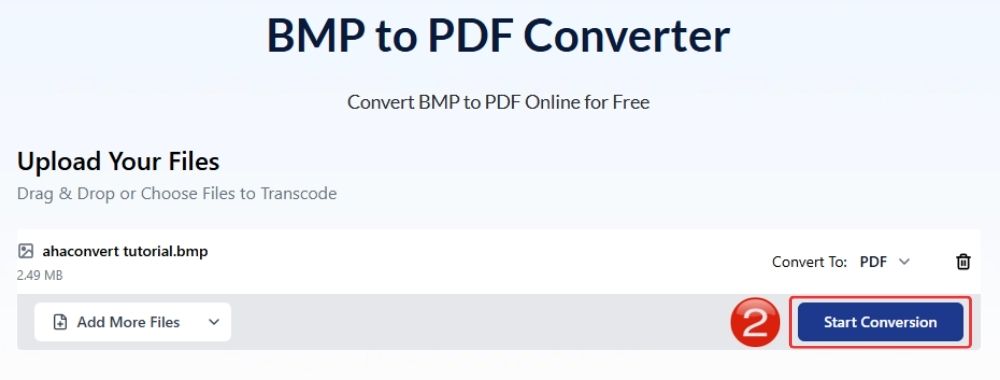
Pastikan format output diatur ke PDF dan klik tombol Mulai Konversi. Alat ini akan memproses file BMP dan menyiapkan PDF.
Langkah 4: Tunggu hingga konversi BMP ke PDF selesai
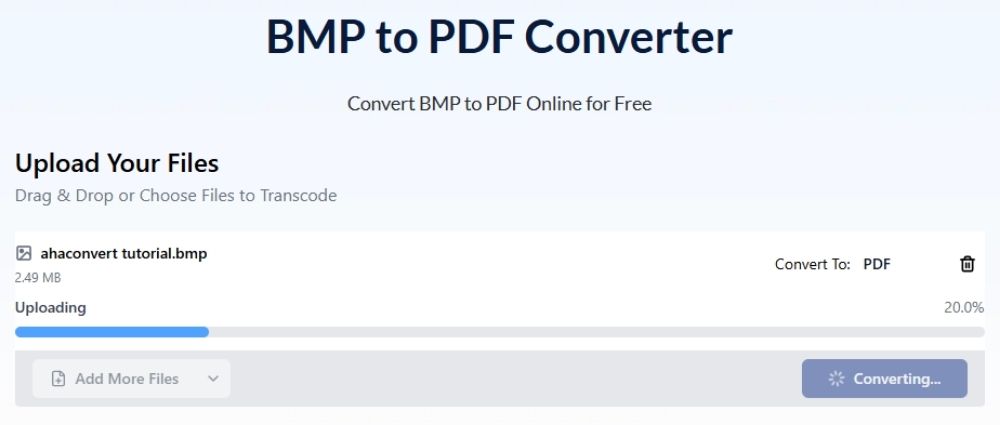
Tunggu beberapa detik hingga AhaConvert memproses konversi gambar BMP ke PDF Anda.
Langkah 5: Unduh PDF yang telah dikonversi
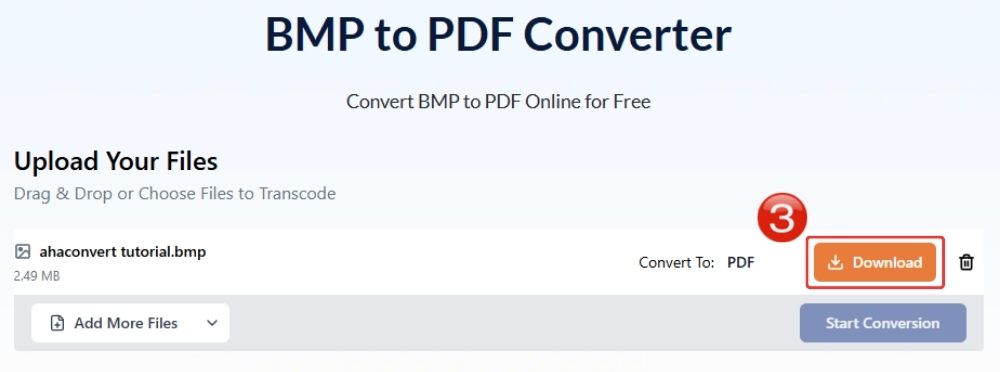
Setelah konversi selesai, klik Unduh untuk menyimpan file PDF ke perangkat Anda. File akhir sekarang akan lebih mudah untuk dibagikan, dicetak, diunggah, atau disimpan.
Konverter MiConv BMP ke PDF
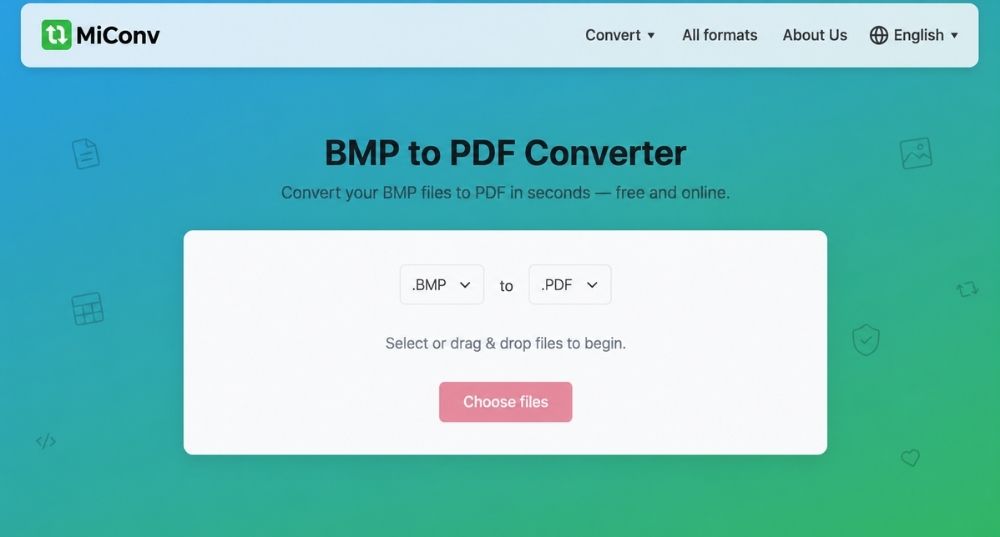
MiConv adalah konverter BMP ke PDF sederhana lainnya, dan tampaknya cukup mumpuni untuk konversi cepat. Aplikasi ini mengklaim dapat menghasilkan file dalam waktu sekitar 20 detik, yang terasa wajar untuk gambar BMP biasa.
Batas ukuran file adalah 75MB, dan Anda dapat menambahkan lebih dari satu file, tetapi opsi unggah terasa agak terbatas. Untuk file BMP, itu mungkin bukan masalah besar. Tetapi jika Anda sering bekerja melalui URL atau membutuhkan pengaturan konverter yang lebih lengkap, hal itu bisa terasa membatasi.
Kelebihan
- Konversi cepat
- Proses unggah yang sederhana
- Cocok untuk file BMP cepat.
Kontra
- Tidak ada unggahan URL untuk BMP.
- Tidak banyak kontrol PDF.
Cara Mengonversi BMP ke PDF dengan MiConv
- Kunjungi konverter BMP ke PDF MiConv.
- Pilih file BMP dari perangkat Anda.
- Pastikan format output diatur ke PDF.
- Klik Konversi.
- Unduh file PDF yang telah dikonversi.
Konverter i2IMG BMP ke PDF
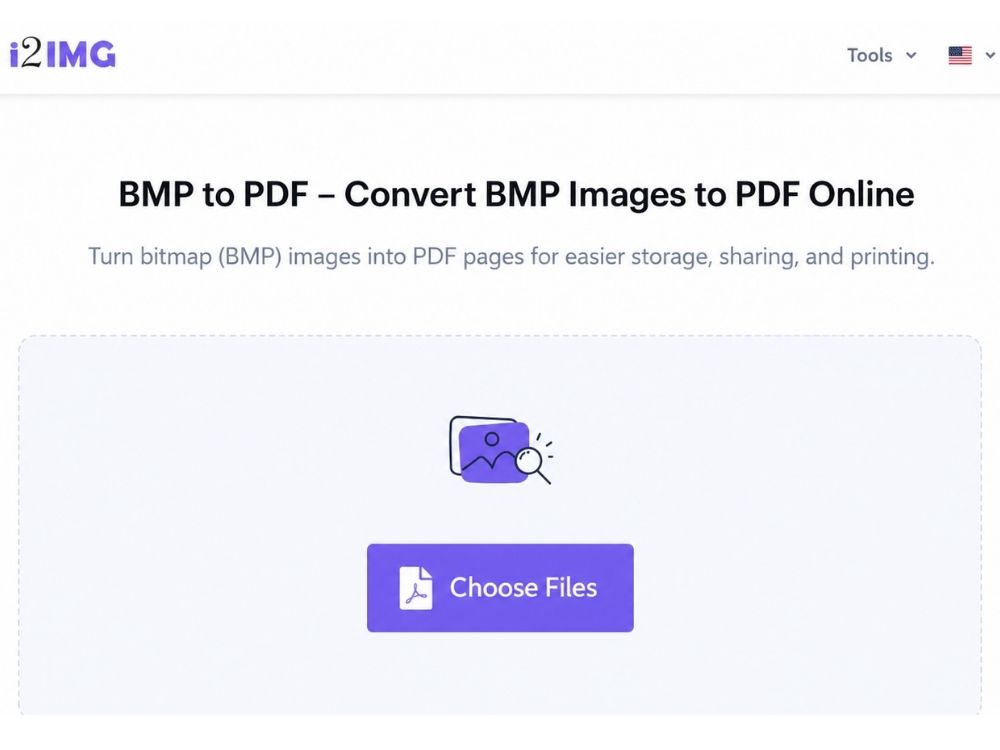
i2IMG adalah konverter gratis lainnya dengan alat gambar berbasis browser, dan konverter BMP ke PDF-nya memberi Anda kontrol lebih daripada alat unggah dan unduh dasar. Proses unggah terkadang terasa agak lambat, tetapi itu masuk akal setelah Anda melihat opsi tambahannya.
Setiap gambar BMP ditempatkan pada halaman PDF terpisah. Anda dapat menyesuaikan jarak antar halaman, memutar gambar, membalik urutan, menyesuaikan gambar dengan halaman, mengubah orientasi halaman, dan menyesuaikan margin. Ini berguna jika Anda peduli dengan tampilan akhir PDF, bukan hanya proses konversinya saja.
Satu-satunya kekurangannya adalah Anda tidak mendapatkan opsi unggah melalui Drive atau URL. Namun, untuk konversi BMP ke PDF biasa dari perangkat Anda, itu bukanlah masalah besar.
Kelebihan
- Kontrol margin dan orientasi
- Opsi putar dan balik
- Sesuaikan gambar dengan halaman
Kontra
- Proses pengunggahan bisa terasa lambat.
- Tidak ada unggahan Drive atau URL.
Cara Mengonversi BMP ke PDF dengan i2IMG
- Buka alat i2IMG BMP ke PDF.
- Unggah gambar BMP dari perangkat Anda.
- Sesuaikan pengaturan halaman jika diperlukan.
- Mulai konversi
- Tunggu hingga file PDF selesai dibuat.
- Unduh file PDF yang telah dikonversi.
GuruPDF Konverter BMP ke PDF
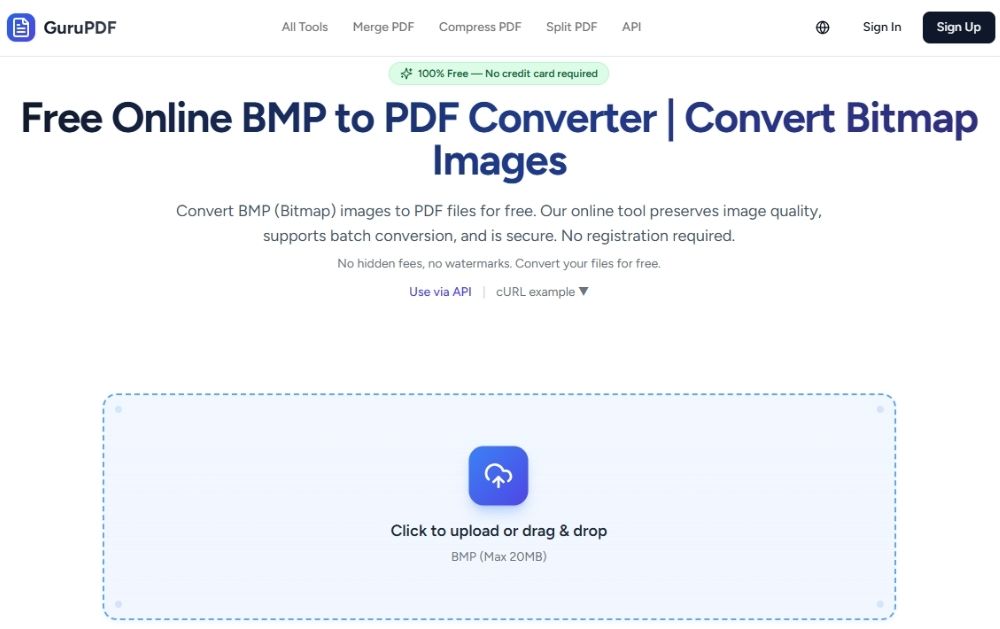
GuruPDF Memiliki tampilan yang lebih modern daripada banyak halaman konverter dasar. Alat BMP ke PDF ini dibuat untuk pengguna yang ingin mempertahankan kualitas gambar dan kedalaman warna, bukan hanya sekadar mengubah file menjadi PDF dengan cepat dan berharap hasilnya bagus.
Aplikasi ini juga dapat menggabungkan beberapa file BMP menjadi satu PDF multi-halaman, yang berguna jika Anda bekerja dengan hasil pindaian, ekspor gambar lama, atau sejumlah file bitmap. Batas ukuran file adalah 20MB per BMP, jadi seharusnya dapat menangani sebagian besar file biasa tanpa banyak masalah. Aplikasi ini gratis; namun, pendaftaran biasanya diperlukan sebelum Anda melanjutkan konversi file BMP ke PDF.
Kelebihan
- Menjaga kedalaman warna tetap utuh.
- Menggabungkan file BMP menjadi satu file PDF.
- Menghapus file secara otomatis setelah 1 jam
Kontra
- Kontrol tata letak yang lebih sedikit
- Tidak ada opsi pengeditan lanjutan.
- Diperlukan koneksi internet.
Cara Mengonversi BMP ke PDF dengan GuruPDF
- Buka aplikasi konverter BMP ke PDF GuruPDF dan daftar.
- Unggah file BMP Anda atau seret ke area unggah.
- Tambahkan lebih banyak file BMP jika Anda menginginkan PDF multi-halaman.
- Klik tombol konversi.
- Unduh PDF finalnya.
Pertanyaan yang Sering Diajukan
a. Bisakah saya mengonversi BMP ke PDF secara offline?
Ya. Di Windows, Anda dapat membuka gambar BMP dan menggunakan opsi cetak untuk menyimpannya sebagai PDF. Pengguna Mac juga dapat membuka file BMP di Preview dan mengekspor atau mencetaknya sebagai PDF.
b. Apakah konversi BMP ke PDF secara online gratis?
Ya, banyak konverter BMP ke PDF online yang gratis. AhaConvert, misalnya, memungkinkan Anda mengkonversi BMP ke PDF tanpa membayar, dan Anda dapat menggunakannya dari perangkat apa pun dengan browser.
c. Bisakah saya mengkonversi BMP ke PDF di ponsel saya?
Anda bisa. Buka konverter online di browser ponsel Anda, unggah file BMP, konversikan, dan unduh PDF. Itu biasanya metode yang paling mudah.
d. Apakah mengkonversi BMP ke PDF mengurangi kualitas gambar?
Tidak secara otomatis. PDF dapat menjaga gambar BMP tetap jernih jika konverter tidak mengubah ukuran, mengaburkan, atau mengompresnya terlalu banyak.
e. Apakah konverter BMP ke PDF online menyimpan gambar saya?
Itu tergantung pada alat yang digunakan. Beberapa alat menghapus file setelah jangka waktu tertentu, beberapa menyebutkan unggahan terenkripsi, dan beberapa tidak menjelaskannya dengan jelas. Alat seperti AhaConvert menggunakan protokol keamanan seperti enkripsi SSL, yang membantu memastikan transfer yang aman.
Kesimpulan
Bagian terpenting dari konversi BMP ke PDF melalui konverter online bukanlah hanya kecepatan. Yang terpenting adalah seberapa baik alat tersebut melindungi kualitas gambar asli. File BMP dihargai karena menjaga gambar tetap bersih, tajam, dan akurat warnanya, sehingga PDF akhir tidak boleh terlihat pudar, meregang, atau lebih buram daripada aslinya.
Keamanan sama pentingnya. Jika Anda mengunggah hasil pindaian, catatan lama, sertifikat, atau file bisnis, konverter seharusnya tidak membuat Anda ragu ke mana file Anda akan dikirim atau bagaimana file tersebut ditangani.
AhaConvert adalah aplikasi serbaguna. Gratis, cepat, mendukung berbagai format, menggunakan enkripsi SSL, dan menjaga proses konversi BMP ke PDF tetap sederhana untuk penggunaan sehari-hari.
