

En la época de Windows 95 y los primeros años de XP, muchas imágenes, especialmente las guardadas con Paint, se guardaban como archivos .bmp. Aunque parezca que fue hace mucho tiempo, el formato BMP estaba muy adelantado a su tiempo. Las imágenes se veían nítidas, detalladas y definidas, siempre y cuando la imagen original fuera clara.
El único problema real era el tamaño de los archivos. Los archivos BMP podían ser muy pesados, lo que dificultaba su envío, carga o almacenamiento.
Aunque hoy en día el formato BMP no es tan popular como JPG o PNG, aún se puede encontrar en archivos antiguos, escaneos y sistemas heredados. Dado que estos archivos suelen necesitar ser compartidos o impresos, muchos usuarios convierten BMP a PDF para una mejor compatibilidad. En esta guía, explicaremos cómo convertir BMP a PDF y qué herramientas pueden ayudar a mantener la calidad.
¿Qué es el formato BMP?
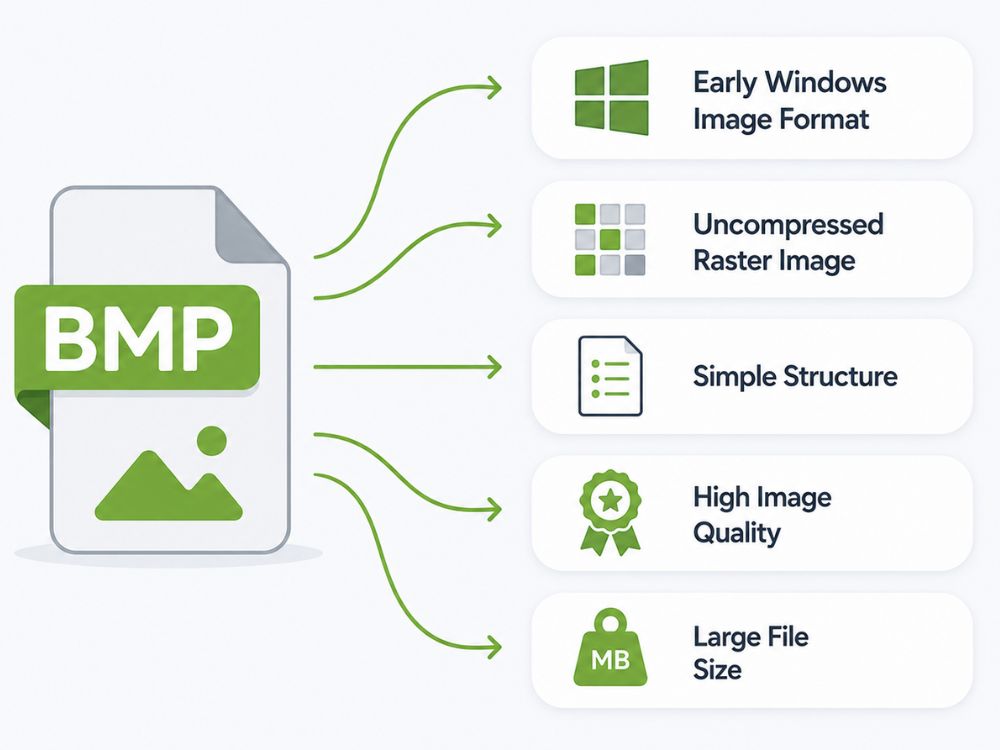
El formato de mapa de bits, o BMP, fue uno de los formatos estrella en los inicios de Windows. Si usaste Paint en versiones antiguas de Windows, guardaste un fondo de pantalla o trabajaste con gráficos básicos de Windows, es muy probable que te hayas encontrado con un archivo .bmp.
Un archivo BMP es un formato de imagen rasterizada sin comprimir que consta de cuatro partes principales: el encabezado del archivo, la información del mapa de bits, la paleta de colores y los datos del mapa de bits. El encabezado del archivo indica al sistema que está leyendo un archivo BMP. La información del mapa de bits explica el tamaño de la imagen, la profundidad de color y la disposición. La paleta de colores ayuda a asignar colores en algunos archivos BMP, mientras que los datos del mapa de bits contienen los valores reales de los píxeles que componen la imagen.
Esta estructura simple facilitaba la lectura y visualización de BMP para los programas de Windows. También era popular porque mantenía intacta la calidad de la imagen. Dado que BMP generalmente almacena imágenes sin compresión, las imágenes se conservaban nítidas, definidas y detalladas. Esto lo hacía útil para imprimir, iconos, cursores, escaneos y gráficos de versiones anteriores de Windows.
El problema radicaba en el tamaño de los archivos. Los archivos BMP eran pesados, pero esto era más tolerable cuando Windows era el sistema operativo principal para muchos usuarios. Con la popularización de más sistemas operativos, dispositivos, sitios web y formatos modernos, el formato BMP se volvió menos práctico para compartir archivos. Hoy en día, aún conserva su utilidad, pero se convierte a PDF u otro formato de archivo más compatible para compartirlo.
¿Por qué convertir BMP a PDF?
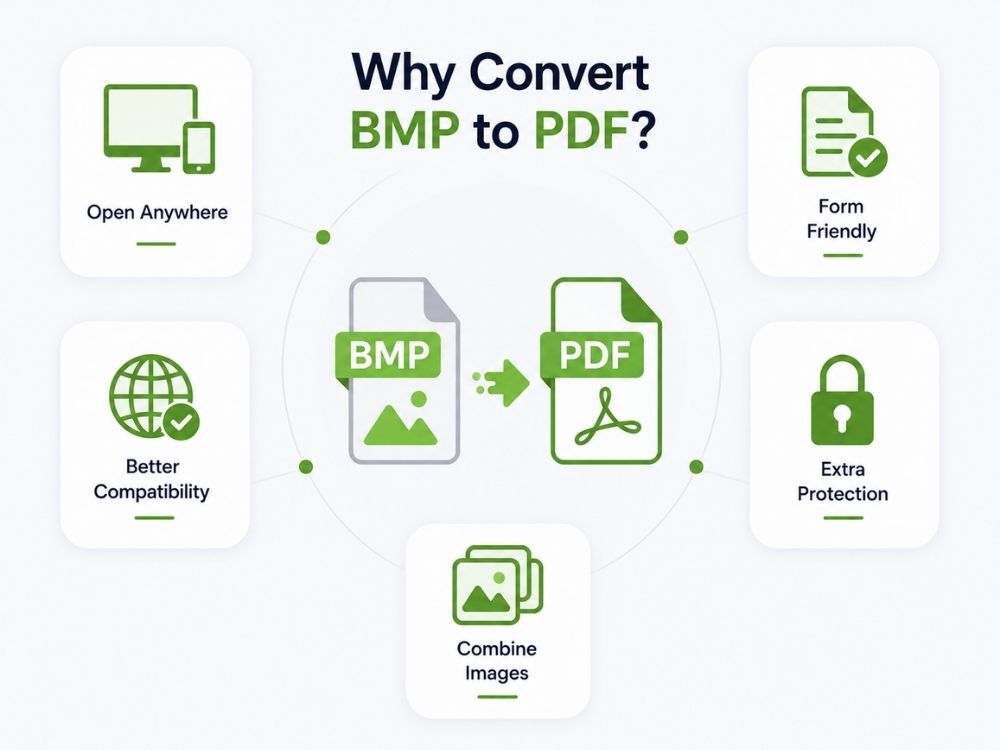
Los archivos BMP pueden ser muy grandes, y compartirlos entre plataformas puede generar problemas de compatibilidad. Los PDF no solo son un formato de archivo universalmente aceptado, sino que también pueden contener el contenido del archivo .bpm, que se puede compartir fácilmente para su visualización o impresión.
Esta razón es bastante similar a por qué la gente se convierte GIF a PDF. Para ser aún más precisos, estas son algunas de las razones por las que muchos podrían querer convertir BMP a PDF.
- Un archivo PDF se abre fácilmente en Windows, Mac, teléfonos, navegadores y sistemas de oficina.
- Muchos formularios y portales en línea aceptan archivos PDF, pero es posible que no acepten archivos BMP.
- La impresión resulta más nítida con PDF porque la imagen se encuentra dentro de un diseño de página adecuado.
- Varias imágenes BMP pueden combinarse en un único archivo PDF en lugar de enviarse una por una.
- El formato PDF suele ser el preferido para las presentaciones en escuelas, oficinas, para clientes y para el gobierno.
- Los archivos PDF también admiten contraseñas y ajustes de permisos, lo que resulta útil cuando el archivo contiene información privada.
BMP frente a PDF
Los formatos BMP y PDF son muy diferentes, pero la tabla que aparece a continuación resume las principales diferencias en sus características clave.
| Característica | HEIF | HEIC |
|---|---|---|
| Nombre completo | Formato de archivo de imagen de alta eficiencia | Contenedor de imágenes de alta eficiencia |
| Relación | Formato de imagen principal estándar | Tipo de archivo específico basado en HEIF |
| Extensión de archivo | .heif | .heic |
| Compresión | Compresión de alta eficiencia | Compresión HEVC (H.265) |
| Uso común | Múltiples plataformas | Los dispositivos Apple principalmente |
| Apoyo a la transparencia | Sí | Sí |
| Secuencias de imágenes | Compatible | Compatible |
| Compatibilidad | Limitado en sistemas antiguos | Limitado en sistemas antiguos |
Ventajas de convertir BMP a PDF
- Convertir archivos BMP a PDF facilita el manejo de archivos de imagen antiguos o pesados, especialmente cuando necesita enviarlos, imprimirlos, cargarlos o almacenarlos como documentos propiamente dichos.
- Funciona mejor en diferentes dispositivos: la mayoría de las herramientas de oficina, navegadores, teléfonos, impresoras y sistemas en línea aceptan archivos PDF.
- Menor tamaño: Los archivos BMP suelen ser pesados. Un PDF puede almacenarse más fácilmente si el conversor utiliza la compresión adecuada.
- Más fácil de compartir: correo electrónico, WhatsApp, formularios en línea, trabajos para clientes, archivos escolares. El formato PDF se adapta mejor a estas situaciones que una imagen BMP sin comprimir.
- Mejor para subir archivos a la web: Muchos sitios web y portales prefieren el formato PDF para formularios escaneados, recibos, certificados y registros.
- Impresión más nítida: el formato PDF proporciona a la imagen un diseño de página adecuado con márgenes y tamaño de página.
- Un solo archivo en lugar de muchos: Varias imágenes BMP se pueden combinar en un único PDF.
- Aspecto más formal: Ideal para la oficina, la escuela, clientes y presentaciones gubernamentales.
- Opciones de seguridad: Los archivos PDF pueden admitir contraseñas, edición restringida y permisos de impresión.
- Mejor para el registro a largo plazo: el formato PDF facilita la organización de escaneos, archivos antiguos y certificados.
Convertidor de BMP a PDF de AhaConvert
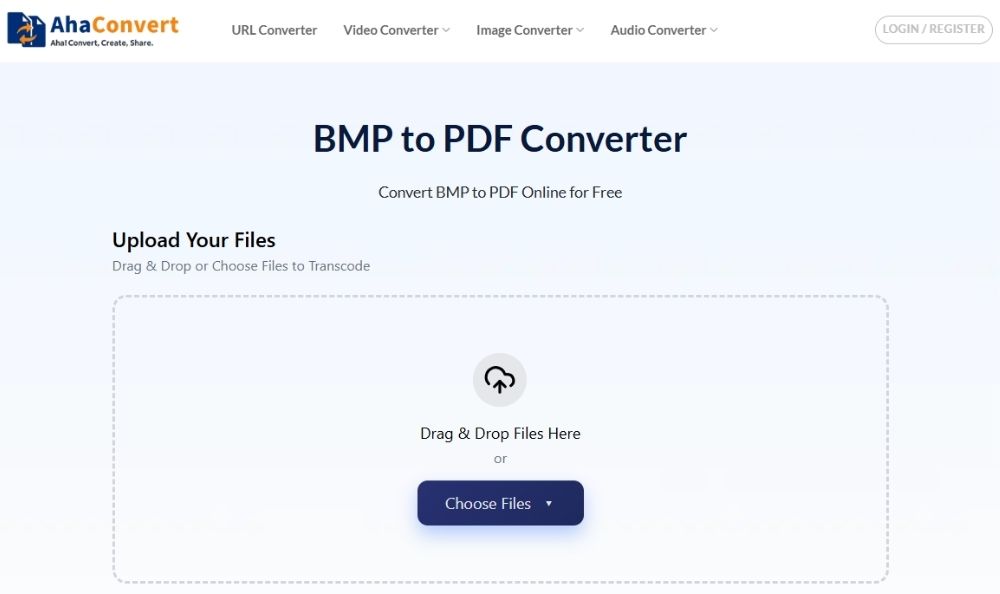
AhaConvert Es un conversor en línea relativamente nuevo, pero ya admite más de 300 formatos de archivo, incluyendo imágenes, documentos, audio, vídeo y libros electrónicos. Su conversor de BMP a PDF es fácil de usar y permite subir varios archivos BMP a la vez, lo que resulta útil si se desea convertir varias imágenes a PDF sin tener que repetir el proceso una y otra vez.
El resultado también aprovecha bien el espacio de la página PDF. En lugar de dejar la imagen diminuta en el centro de la página, la distribuye de forma más limpia. Descargar el archivo final es igual de sencillo, que es lo que la mayoría de los usuarios necesitan de un conversor de BMP a PDF.
Ventajas
- Más de 300 formatos de archivo
- Su uso es totalmente gratuito.
- Admite la conversión por lotes.
- Funciona en cualquier dispositivo.
Contras
- Pocas configuraciones avanzadas de PDF
Cómo convertir BMP a PDF en AhaConvert
Paso 1: Abra el convertidor de BMP a PDF de AhaConvert
Ve a AhaConvert convertidor de BMP a PDF En tu navegador. Como funciona en línea, no necesitas descargar ni instalar ningún software.

Paso 2: Sube tu imagen BMP
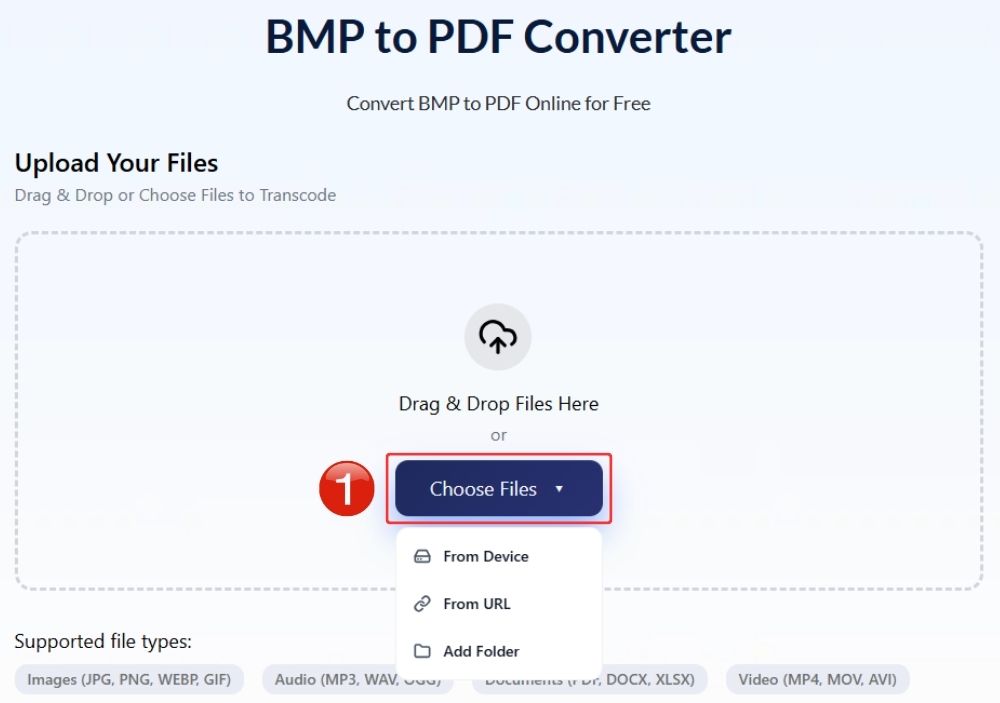
Haz clic en «Elegir archivos» y selecciona tu archivo BMP desde tu dispositivo. Si te resulta más fácil, también puedes arrastrar el archivo al área de carga. Si tienes más de una imagen BMP, puedes subir varios archivos en la misma sesión.
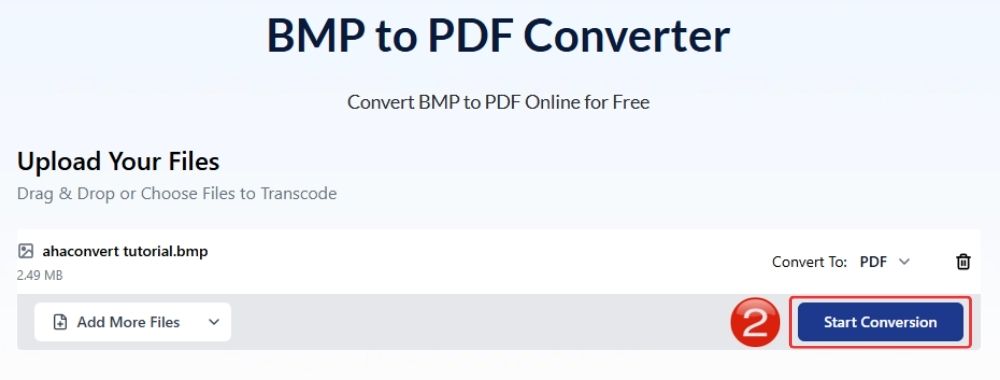
Paso 3: Iniciar el proceso de conversión de BMP a PDF
Asegúrese de que el formato de salida esté configurado en PDF y haga clic en el botón Iniciar conversión. La herramienta procesará el archivo BMP y generará el PDF.
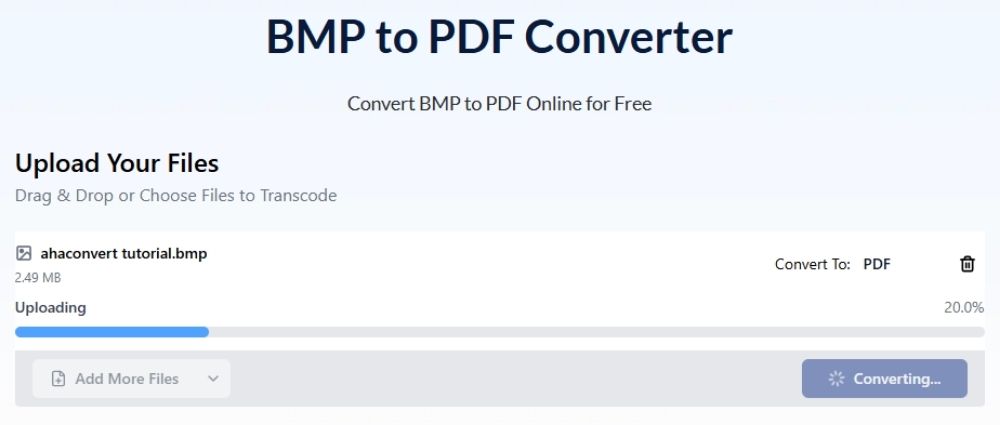
Paso 4: Espere a que finalice la conversión de BMP a PDF.
Espere un par de segundos hasta que AhaConvert procese la conversión de su imagen BMP a PDF.
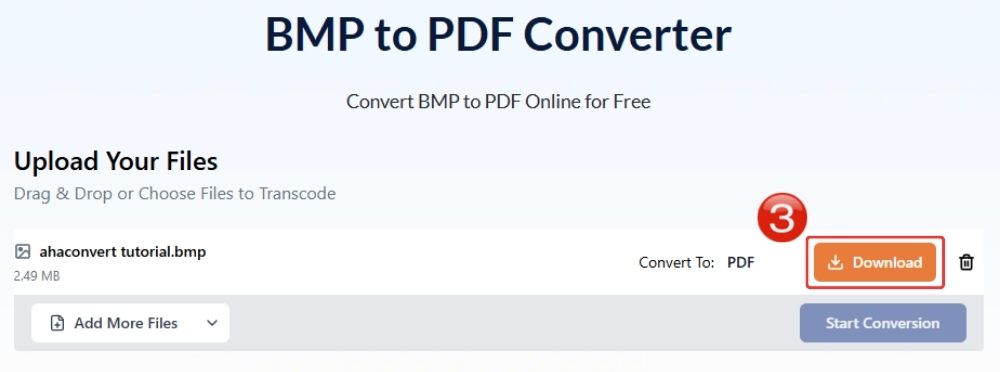
Paso 5: Descarga el PDF convertido
Una vez finalizada la conversión, haz clic en Descargar para guardar el archivo PDF en tu dispositivo. Ahora podrás compartir, imprimir, subir o almacenar el archivo final con mayor facilidad.
Convertidor de BMP a PDF de MiConv
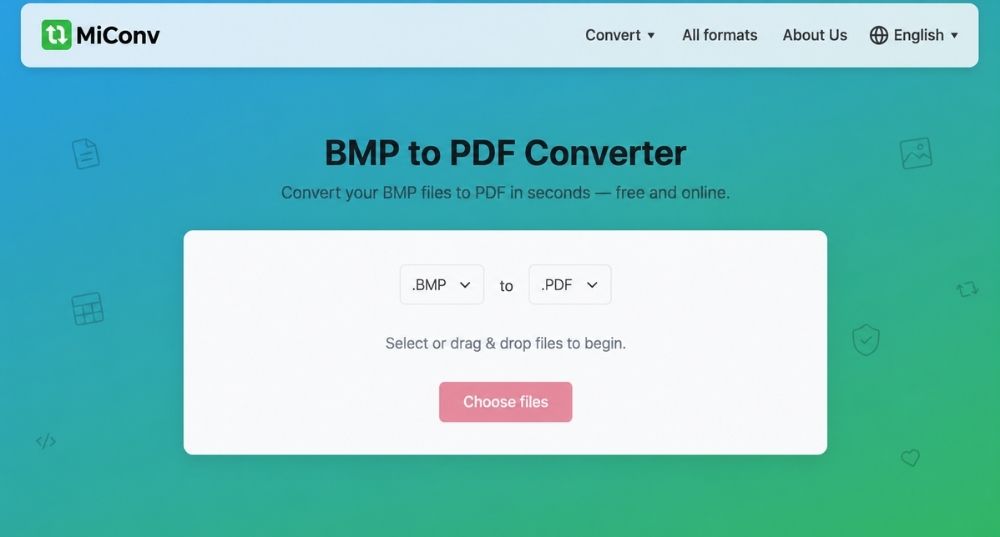
MiConv Es otro conversor sencillo de BMP a PDF, y parece funcionar bien para conversiones rápidas. Afirma entregar los archivos en unos 20 segundos, lo cual es razonable para imágenes BMP normales.
El límite de tamaño de archivo es de 75 MB, y se pueden añadir varios archivos, pero las opciones de carga son algo limitadas. Para archivos BMP, esto puede no ser un gran problema. Sin embargo, si se trabaja frecuentemente con URL o se necesita una configuración de conversión más completa, puede resultar restrictivo.
Ventajas
- Conversión rápida
- Proceso de carga sencillo
- Ideal para archivos BMP rápidos
Contras
- No se permite la carga de URL para BMP.
- No hay muchos controles PDF
Cómo convertir BMP a PDF con MiConv
- Dirígete al convertidor de BMP a PDF de MiConv.
- Selecciona tu archivo BMP desde tu dispositivo.
- Asegúrese de que el formato de salida esté configurado en PDF.
- Haz clic en Convertir.
- Descarga el archivo PDF convertido.
Convertidor de BMP a PDF de i2IMG
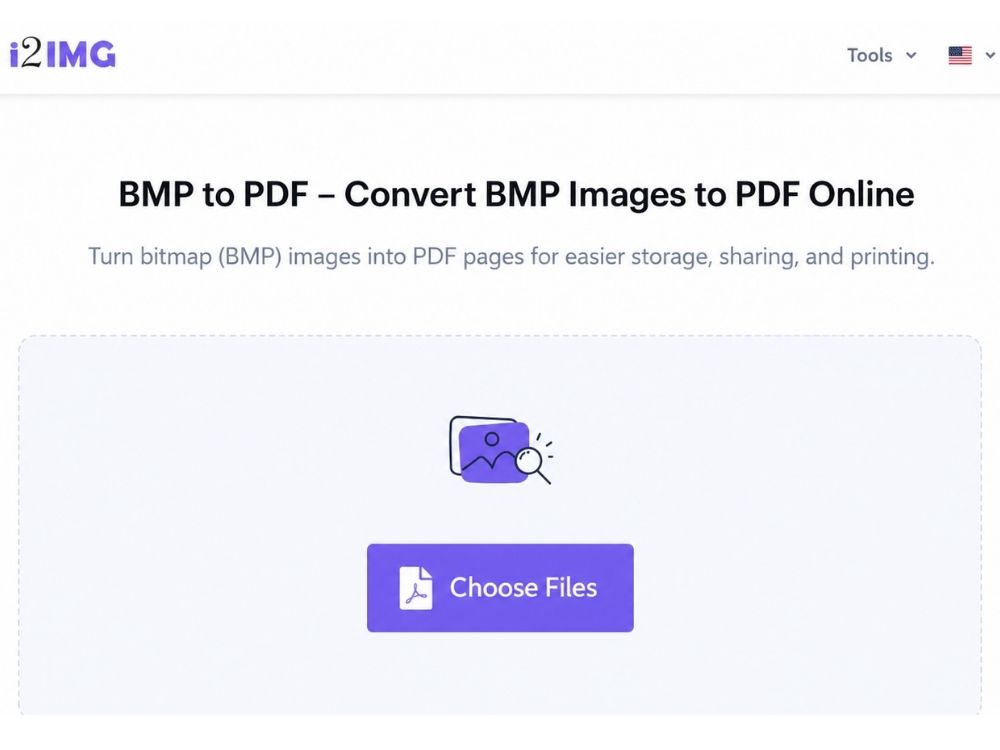
i2IMG Es otro convertidor gratuito con herramientas de imagen basadas en el navegador, y su convertidor de BMP a PDF ofrece más control que una herramienta básica de carga y descarga. La carga puede ser un poco lenta a veces, pero es comprensible al ver las opciones adicionales.
Cada imagen BMP se coloca en una página PDF independiente. Puedes ajustar el espacio entre páginas, rotar las imágenes, invertir el orden, ajustar la imagen a la página, cambiar la orientación de la página y ajustar los márgenes. Esto resulta útil cuando te importa el aspecto final del PDF, no solo la conversión en sí.
La única desventaja es que no ofrece opciones para subir archivos desde Drive o mediante URL. Sin embargo, para la conversión normal de BMP a PDF desde tu dispositivo, esto no supone un gran problema.
Ventajas
- Controles de margen y orientación
- Opciones de rotación e inversión
- Ajustar la imagen a la página
Contras
- La carga puede parecer lenta.
- No se permite la carga desde Drive ni mediante URL.
Cómo convertir BMP a PDF con i2IMG
- Abra la herramienta i2IMG BMP a PDF.
- Sube la imagen o imágenes BMP desde tu dispositivo.
- Ajusta la configuración de la página si es necesario.
- Iniciar la conversión
- Espere a que se genere el PDF.
- Descarga el archivo PDF convertido.
Convertidor de BMP a PDF de GuruPDF
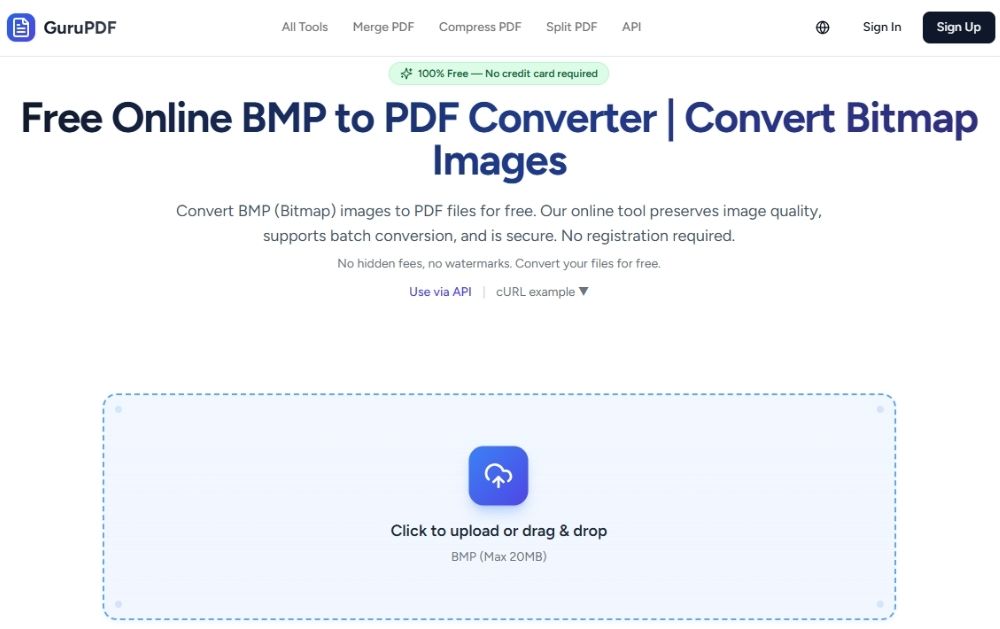
GuruPDF Tiene un aspecto más moderno que muchas páginas de conversión básicas. La herramienta de conversión de BMP a PDF está diseñada para usuarios que desean mantener intactas la calidad de la imagen y la profundidad del color, no solo convertir rápidamente el archivo a PDF y esperar lo mejor.
También permite combinar varios archivos BMP en un único PDF de varias páginas, lo cual resulta útil si trabajas con escaneos, exportaciones de imágenes antiguas o un lote de archivos de mapa de bits. El límite de tamaño es de 20 MB por archivo BMP, por lo que debería procesar la mayoría de los archivos estándar sin problemas. Es gratuito; sin embargo, normalmente se requiere registrarse antes de convertir archivos BMP a PDF.
Ventajas
- Mantiene intacta la profundidad del color.
- Combina archivos BMP en un único PDF.
- Elimina automáticamente los archivos después de 1 hora.
Contras
- Menos controles de diseño
- No hay opciones de edición avanzadas
- Se requiere conexión a Internet
Cómo convertir BMP a PDF con GuruPDF
- Abre el convertidor de BMP a PDF de GuruPDF y regístrate.
- Sube tu archivo BMP o arrástralo al área de carga.
- Si desea un PDF de varias páginas, añada más archivos BMP.
- Haz clic en el botón de convertir.
- Descarga el PDF final.
Preguntas frecuentes
a. ¿Puedo convertir BMP a PDF sin conexión?
Sí. En Windows, puedes abrir la imagen BMP y usar la opción de imprimir para guardarla como PDF. Los usuarios de Mac también pueden abrir archivos BMP en Vista Previa y exportarlos o imprimirlos como PDF.
b. ¿Es gratuito convertir BMP a PDF en línea?
Sí, muchos convertidores de BMP a PDF en línea son gratuitos. AhaConvert, por ejemplo, permite convertir BMP a PDF sin pagar y se puede usar desde cualquier dispositivo con un navegador.
c. ¿Puedo convertir BMP a PDF en mi teléfono?
Sí, puedes. Abre un conversor en línea en el navegador de tu móvil, sube el archivo BMP, conviértelo y descarga el PDF. Suele ser el método más sencillo.
d. ¿La conversión de BMP a PDF reduce la calidad de la imagen?
No automáticamente. Un PDF puede mantener la imagen BMP nítida si el convertidor no la redimensiona, difumina ni comprime demasiado.
e. ¿Los convertidores en línea de BMP a PDF almacenan mis imágenes?
Depende de la herramienta. Algunas eliminan los archivos después de un tiempo determinado, otras mencionan las cargas cifradas y otras no lo especifican claramente. Herramientas como AhaConvert utilizan protocolos de seguridad como el cifrado SSL, lo que ayuda a garantizar una transferencia segura.
Conclusión
Lo más importante al convertir archivos BMP a PDF mediante un conversor en línea no es solo la velocidad, sino también la eficacia con la que la herramienta preserva la calidad de la imagen original. Los archivos BMP son valiosos porque mantienen las imágenes nítidas, definidas y con colores precisos, por lo que el PDF final no debería verse descolorido, distorsionado ni con menor nitidez que el original.
La seguridad es igualmente importante. Si está subiendo escaneos, registros antiguos, certificados o archivos comerciales, el convertidor no debería hacerle dudar sobre dónde se guarda su archivo ni cómo se gestiona.
AhaConvert Es una herramienta multifuncional. Es gratuita, rápida, admite múltiples formatos, utiliza cifrado SSL y mantiene el proceso de conversión de BMP a PDF lo suficientemente sencillo para el uso diario.
