

Windows 95 ve XP'nin ilk dönemlerinde, özellikle Paint ile kaydedilen birçok resim .bmp dosyaları olarak kaydediliyordu. Şimdi çok uzun zaman önceymiş gibi gelse de, BMP zamanının oldukça ilerisindeydi. Orijinal resim net olduğu sürece, görüntüler temiz, ayrıntılı ve keskin görünüyordu.
Tek gerçek sorun dosya boyutuydu. BMP dosyaları ağır olabiliyordu, bu da onları göndermeyi, yüklemeyi veya depolamayı zorlaştırıyordu.
Günümüzde BMP, JPG veya PNG kadar popüler olmasa da, eski dosyalarda, taramalarda ve eski sistemlerde hala bulunabilir. Bu dosyaların sıklıkla paylaşılması veya yazdırılması gerektiğinden, birçok kullanıcı daha iyi uyumluluk için BMP'yi PDF'ye dönüştürür. Bu kılavuzda, BMP'yi PDF'ye nasıl dönüştüreceğimizi ve kaliteyi korumaya yardımcı olabilecek araçları ele alacağız.
BMP Formatı Nedir?
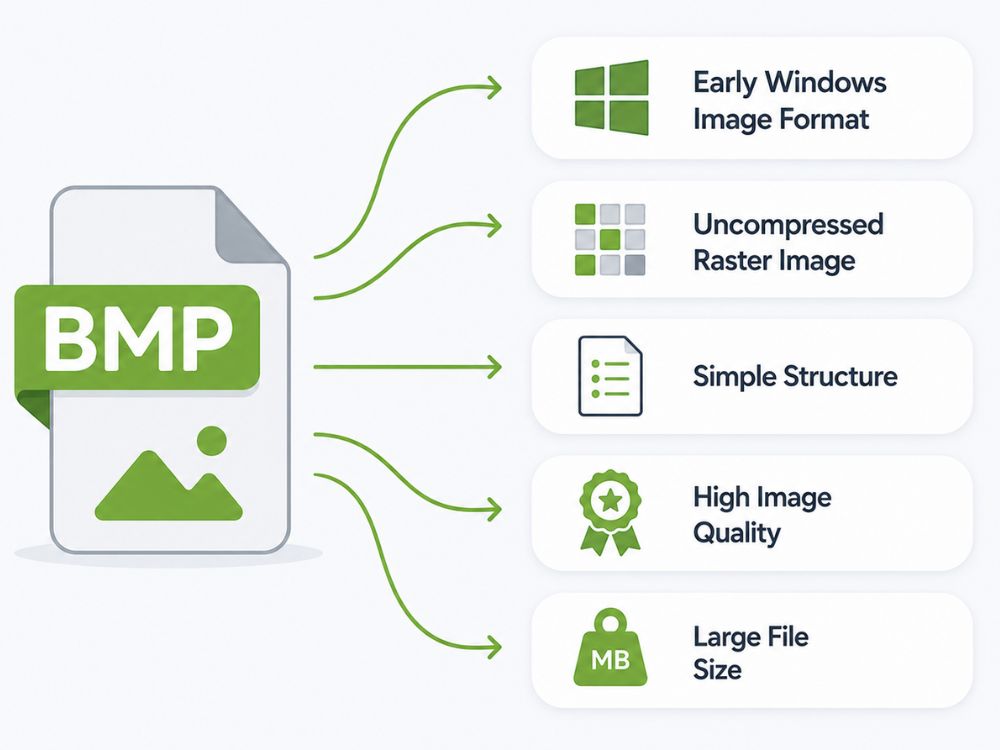
Bitmap veya kısaca BMP, Windows'un ilk dönemlerinde öne çıkan formatlardan biriydi. Eski Windows sürümlerinde Paint kullandıysanız, masaüstü duvar kağıdı kaydettiyseniz veya temel Windows grafikleriyle çalıştıysanız, büyük olasılıkla bir .bmp dosyasıyla karşılaşmışsınızdır.
BMP dosyası, dört ana bölümden oluşan sıkıştırılmamış rasterleştirilmiş bir görüntü formatıdır: dosya başlığı, bitmap bilgileri, renk paleti ve bitmap verileri. Dosya başlığı, sisteme bir BMP dosyası okuduğunu bildirir. Bitmap bilgileri, görüntü boyutunu, renk derinliğini ve düzenini açıklar. Renk paleti, bazı BMP dosyalarında renklerin eşlenmesine yardımcı olurken, bitmap verileri görüntüyü oluşturan gerçek piksel değerlerini içerir.
Bu basit yapı, BMP'nin Windows programları tarafından okunmasını ve görüntülenmesini kolaylaştırdı. Ayrıca görüntü kalitesini koruduğu için de popülerdi. BMP genellikle görüntüleri sıkıştırmadan sakladığı için resimler temiz, keskin ve ayrıntılı kalabiliyordu. Bu da onu yazdırma, simgeler, imleçler, taramalar ve eski Windows tabanlı grafikler için kullanışlı hale getirdi.
Sorun dosya boyutuydu. BMP dosyaları ağırdı, ancak Windows birçok kullanıcı için ana işletim sistemi olduğunda bu durum daha kolay tolere edilebiliyordu. Daha fazla işletim sistemi, cihaz, web sitesi ve modern format yaygınlaştıkça, BMP paylaşım için daha az pratik hale geldi. Bugün hala yeri var, ancak paylaşım için PDF veya daha uyumlu başka bir dosya formatına dönüştürülüyor.
BMP dosyasını PDF'ye dönüştürmenin nedenleri nelerdir?
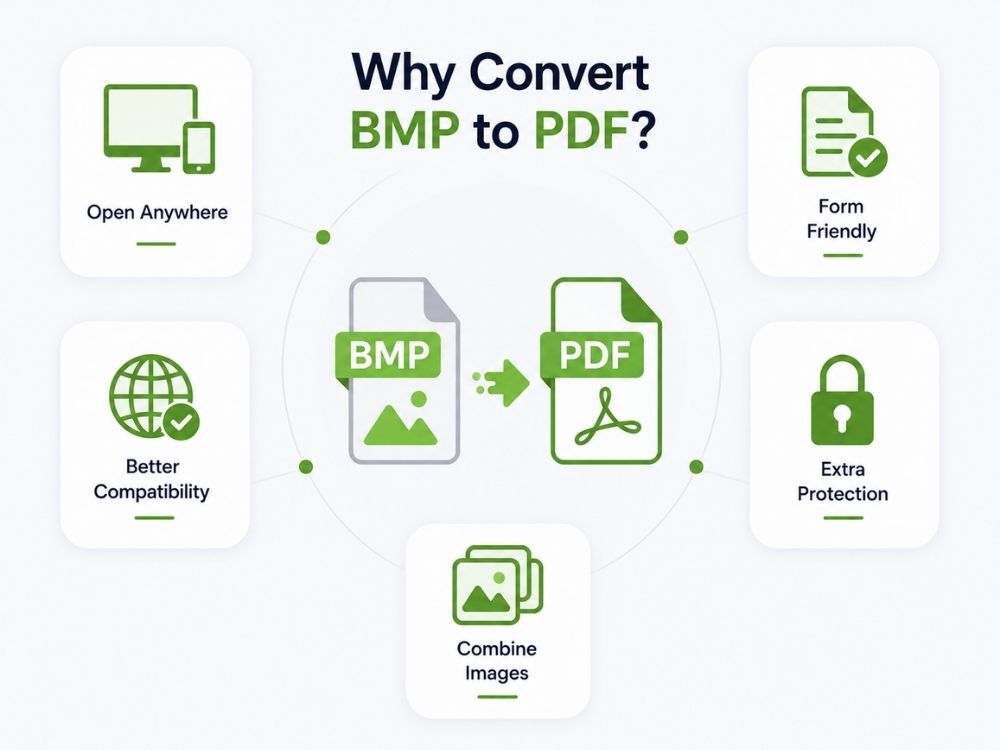
BMP dosyaları çok büyük olabilir ve bunların farklı platformlarda paylaşılması uyumluluk sorunlarına yol açabilir. PDF'ler yalnızca evrensel olarak kabul edilen bir dosya formatı değildir; aynı zamanda .bpm dosyasının içeriğini de içerebilir ve bu içerik görüntüleme veya yazdırma için kolayca paylaşılabilir.
Bu sebep, insanların din değiştirmesinin nedenine oldukça benzer. GIF'ten PDF'ye. Daha da açık olmak gerekirse, birçok kişinin BMP'yi PDF'ye dönüştürmek istemesinin birkaç nedeni şunlardır.
- PDF dosyaları Windows, Mac, telefonlar, internet tarayıcıları ve ofis sistemlerinde kolayca açılır.
- Birçok çevrimiçi form ve portal PDF dosyalarını kabul ederken, BMP dosyalarını kabul etmeyebilir.
- PDF ile baskı daha temiz olur çünkü görüntü düzgün bir sayfa düzeni içinde yer alır.
- Birden fazla BMP görseli, tek tek gönderilmek yerine tek bir PDF dosyasında birleştirilebilir.
- PDF genellikle okul, ofis, müşteri ve devlet kurumlarına yapılan başvurular için tercih edilen formattır.
- PDF dosyaları ayrıca parola ve izin ayarlarını da destekleyebilir; bu da dosya özel bilgiler içerdiğinde faydalı olur.
BMP ve PDF karşılaştırması
BMP ve PDF çok farklı dosya formatlarıdır, ancak aşağıdaki tablo temel özelliklerindeki ana farklılıkları özetlemektedir.
| Özellik | Yüksek Başlı | HEIC |
|---|---|---|
| Ad Soyad | Yüksek Verimlilikli Görüntü Dosya Formatı | Yüksek Verimli Görüntü Konteyneri |
| İlişki | Ana görüntü formatı standardı | Belirli HEIF tabanlı dosya türü |
| Dosya Uzantısı | .heif | .heic |
| Sıkıştırma | Yüksek verimli sıkıştırma | HEVC (H.265) sıkıştırma |
| Genel Kullanım | Çoklu platformlar | Apple cihazları ağırlıklı olarak |
| Şeffaflık Desteği | Evet | Evet |
| Görüntü Dizileri | Desteklendi | Desteklendi |
| Uyumluluk | Eski sistemlerde sınırlı | Eski sistemlerde sınırlı |
BMP'yi PDF'ye Dönüştürmenin Faydaları
- BMP dosyasını PDF'ye dönüştürmek, özellikle eski veya büyük boyutlu resim dosyalarını göndermeniz, yazdırmanız, yüklemeniz veya düzgün belgeler olarak saklamanız gerektiğinde, bu dosyaların kullanımını kolaylaştırır.
- Cihazlar arası daha iyi performans: PDF dosyaları çoğu ofis aracı, tarayıcı, telefon, yazıcı ve çevrimiçi sistem tarafından kabul edilir.
- Daha küçük boyut: BMP dosyaları genellikle ağırdır. Dönüştürücü doğru sıkıştırma yöntemini kullandığında PDF dosyalarını saklamak daha kolay olabilir.
- Daha kolay paylaşım: E-posta, WhatsApp, çevrimiçi formlar, müşteri çalışmaları, okul dosyaları. PDF, bu durumlara ham BMP görüntüsünden daha iyi uyum sağlar.
- Web yüklemeleri için daha iyi: Birçok web sitesi ve portal, taranmış formlar, makbuzlar, sertifikalar ve kayıtlar için PDF'yi tercih eder.
- Daha temiz baskı: PDF, görüntüye kenar boşlukları ve sayfa boyutuyla birlikte düzgün bir sayfa düzeni kazandırır.
- Birden fazla dosya yerine tek bir dosya: Birkaç BMP görüntüsü tek bir PDF dosyasında birleştirilebilir.
- Daha resmi bir görünüm sunuyor: Ofis, okul, müşteri ve devlet kurumlarına yapılacak sunumlar için daha uygun.
- Güvenlik seçenekleri: PDF dosyaları parola, kısıtlı düzenleme ve yazdırma izinlerini destekleyebilir.
- Uzun vadeli kayıtlar için daha iyi: PDF, taranmış dosyaları, eski dosyaları ve sertifikaları düzenlemeyi kolaylaştırır.
AhaConvert BMP'den PDF'ye Dönüştürücü
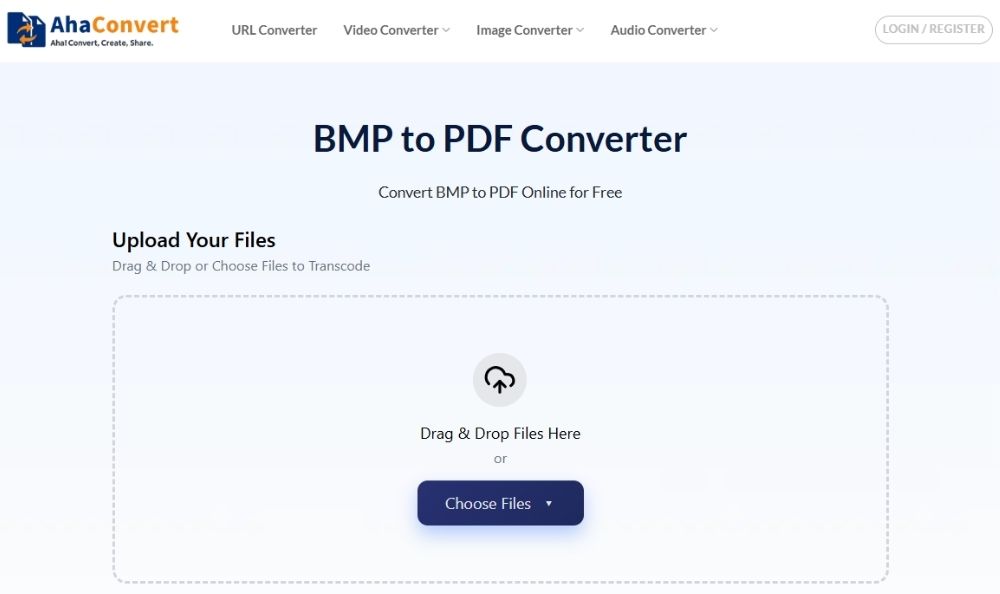
AhaDönüştür Yeni bir çevrimiçi dönüştürücü olmasına rağmen, resimler, belgeler, ses, video ve e-kitaplar dahil olmak üzere 300'den fazla dosya formatını destekliyor. BMP'den PDF'ye dönüştürücüsü kullanımı kolaydır ve aynı anda birden fazla BMP dosyasını yükleyebilirsiniz; bu da aynı işlemi tekrar tekrar yapmadan birden fazla resmi PDF'ye dönüştürmeye çalışıyorsanız faydalıdır.
Çıktı ayrıca PDF sayfa alanını da iyi kullanıyor. Görüntünün sayfanın ortasında küçük görünmesi yerine, BMP dosyasını sayfaya daha temiz bir şekilde yerleştiriyor. Son dosyayı indirmek de aynı derecede kolay, ki bu da çoğu kullanıcının BMP'den PDF'ye dönüştürücüden beklediği şeydir.
Artıları
- 300'den fazla dosya formatı
- Tamamen ücretsiz kullanım
- Toplu dönüştürme desteklenmektedir.
- Herhangi bir cihazda çalışır.
Eksileri
- Gelişmiş PDF ayarlarından bazıları
AhaConvert'te BMP'yi PDF'ye Nasıl Dönüştürürsünüz?
Adım 1: AhaConvert BMP'den PDF'ye Dönüştürücü programını açın.
AhaConvert'e gidin BMP'den PDF'ye dönüştürücü Tarayıcınızda çalışır. Çevrimiçi çalıştığı için herhangi bir yazılım indirmenize veya yüklemenize gerek yoktur.

Adım 2: BMP görselinizi yükleyin
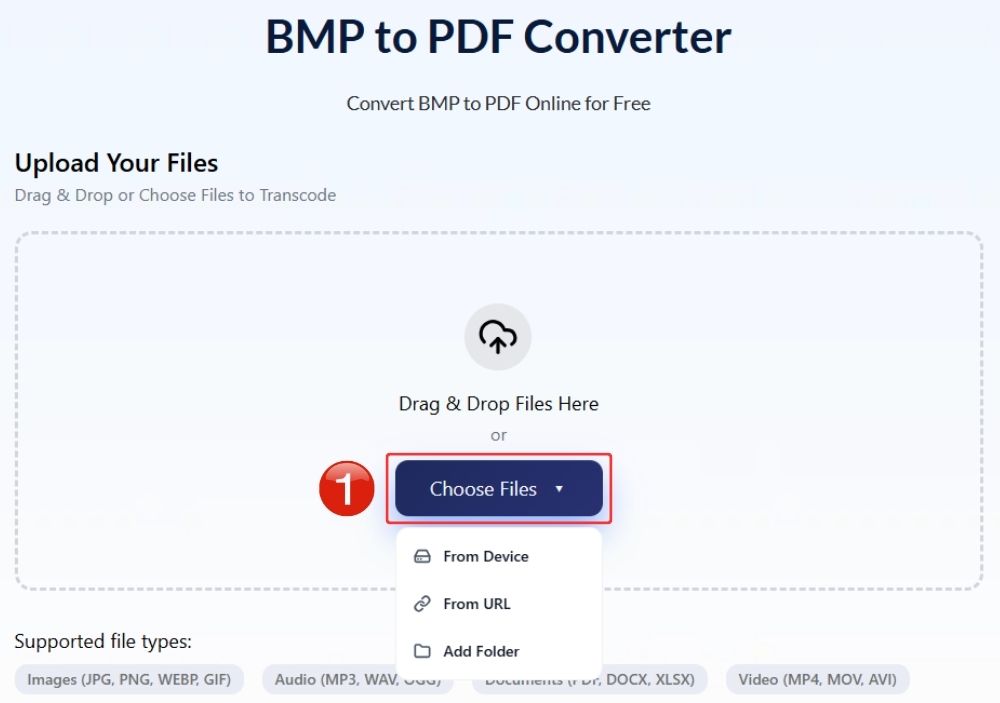
"Dosyaları Seç"e tıklayın ve cihazınızdan BMP dosyanızı seçin. İsterseniz dosyayı yükleme alanına sürükleyip bırakabilirsiniz. Birden fazla BMP resminiz varsa, aynı oturumda birden fazla dosya yükleyebilirsiniz.
3. Adım: BMP'den PDF'ye Dönüştürme İşlemini Başlatın
Çıktı formatının PDF olarak ayarlandığından emin olun ve Dönüştürmeyi Başlat düğmesine tıklayın. Araç, BMP dosyasını işleyecek ve PDF'yi hazırlayacaktır.
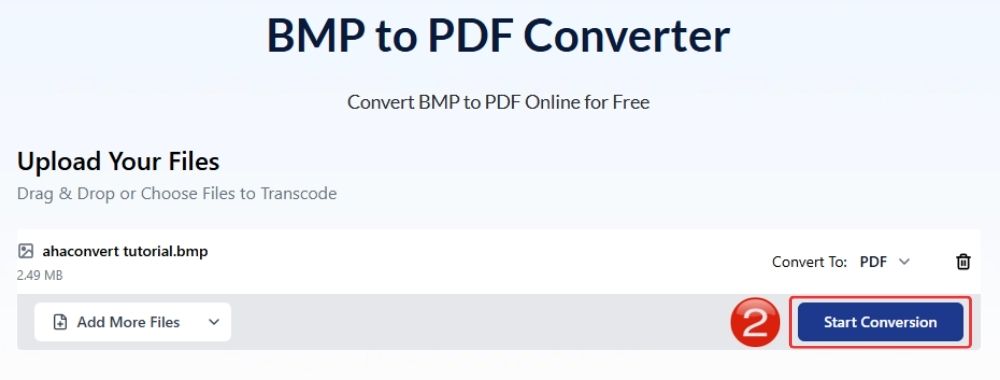
4. Adım: BMP'nin PDF'ye dönüştürülmesini bekleyin.
AhaConvert'in BMP'den PDF'ye görüntü dönüştürme işlemini tamamlaması için birkaç saniye bekleyin.
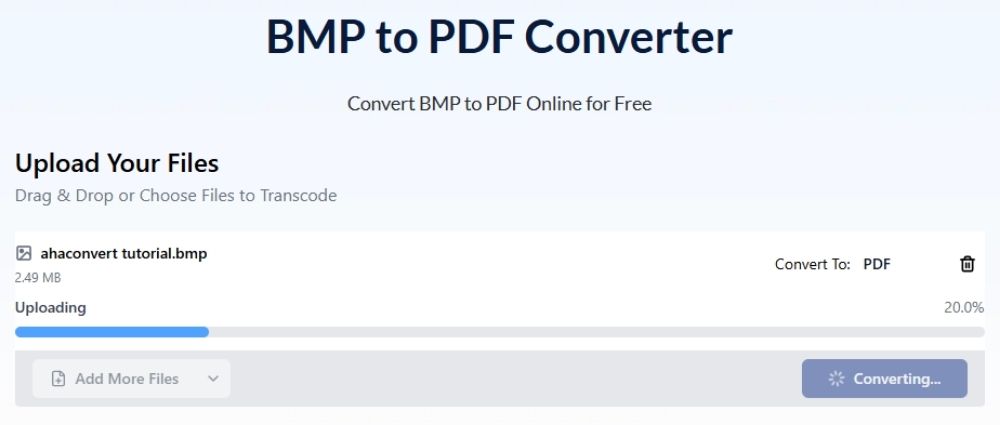
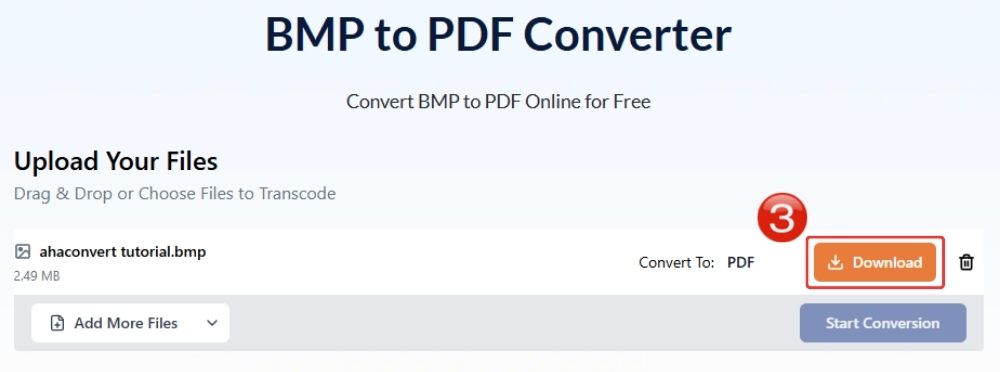
Adım 5: Dönüştürülen PDF dosyasını indirin
Dönüştürme işlemi tamamlandıktan sonra, PDF dosyasını cihazınıza kaydetmek için İndir'e tıklayın. Son dosya artık paylaşılması, yazdırılması, yüklenmesi veya saklanması daha kolay olacaktır.
MiConv BMP'den PDF'ye Dönüştürücü
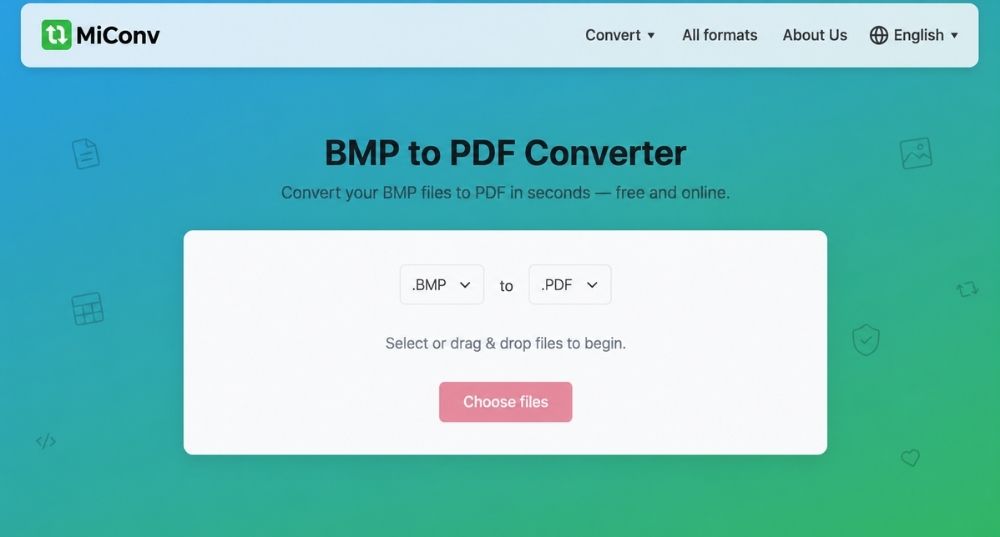
MiConv Bu, BMP'den PDF'ye dönüştürme konusunda bir başka basit araç ve hızlı dönüştürmeler için oldukça iyi görünüyor. Dosyaları yaklaşık 20 saniyede teslim ettiğini iddia ediyor ki bu, normal BMP resimleri için makul bir süre.
Dosya boyutu sınırı 75 MB ve birden fazla dosya ekleyebilirsiniz, ancak yükleme seçenekleri biraz sınırlı gibi görünüyor. BMP dosyaları için bu büyük bir sorun olmayabilir. Ancak sık sık URL'ler üzerinden çalışıyorsanız veya daha kapsamlı bir dönüştürücü kurulumuna ihtiyacınız varsa, kısıtlayıcı gelebilir.
Artıları
- Hızlı dönüşüm
- Basit yükleme işlemi
- Hızlı BMP dosyaları için ideal.
Eksileri
- BMP için URL yükleme yok.
- Çok fazla PDF kontrolü yok.
MiConv ile BMP'yi PDF'ye Nasıl Dönüştürürsünüz?
- MiConv BMP'den PDF'ye dönüştürücüsüne gidin.
- Cihazınızdan BMP dosyasını seçin.
- Çıktı formatının PDF olarak ayarlandığından emin olun.
- Dönüştür'e tıklayın.
- Dönüştürülmüş PDF dosyasını indirin.
i2IMG BMP'den PDF'ye Dönüştürücü
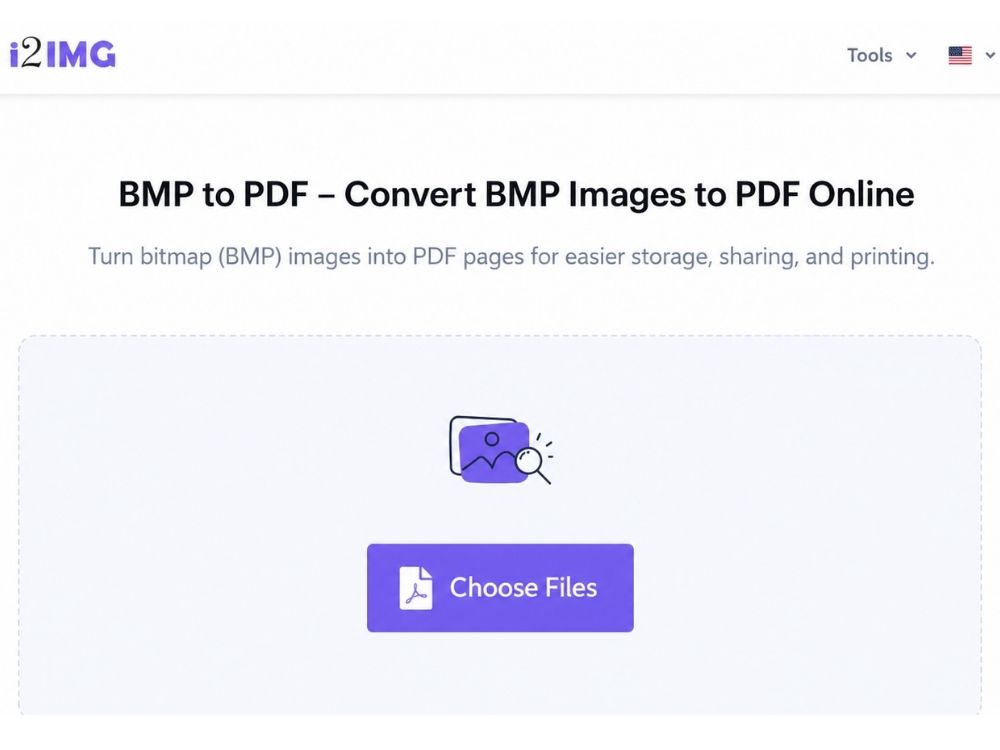
i2IMG Tarayıcı tabanlı resim araçlarına sahip bir diğer ücretsiz dönüştürücü olan bu araç, BMP'den PDF'ye dönüştürücüsüyle temel bir yükleme ve indirme aracından daha fazla kontrol imkanı sunuyor. Yükleme bazen biraz yavaş gelebilir, ancak ek seçenekleri görünce bu durum mantıklı geliyor.
Her BMP görüntüsü ayrı bir PDF sayfasına yerleştirilir. Sayfalar arasındaki boşluğu ayarlayabilir, görüntüleri döndürebilir, sırayı tersine çevirebilir, görüntüyü sayfaya sığdırabilir, sayfa yönünü değiştirebilir ve kenar boşluklarını ayarlayabilirsiniz. Bu, yalnızca dönüştürme işleminin kendisi değil, son PDF'nin nasıl göründüğü de sizin için önemli olduğunda kullanışlıdır.
Tek dezavantajı, Drive veya URL yükleme seçeneklerinin olmaması. Yine de, cihazınızdan normal BMP'den PDF'ye dönüştürme işlemleri için bu büyük bir sorun değil.
Artıları
- Kenar boşluğu ve yönlendirme kontrolleri
- Döndürme ve ters çevirme seçenekleri
- Resmi sayfaya sığdır
Eksileri
- Yükleme yavaş gelebilir.
- Drive veya URL yüklemesi yok.
i2IMG ile BMP'yi PDF'ye Nasıl Dönüştürürsünüz?
- i2IMG BMP'den PDF'ye dönüştürme aracını açın.
- Cihazınızdan BMP formatındaki görseli veya görselleri yükleyin.
- Gerekirse sayfa ayarlarını düzenleyin.
- Dönüştürmeyi başlat
- PDF dosyasının oluşturulmasını bekleyin.
- Dönüştürülmüş PDF dosyasını indirin.
GuruPDF BMP'den PDF'ye Dönüştürücü
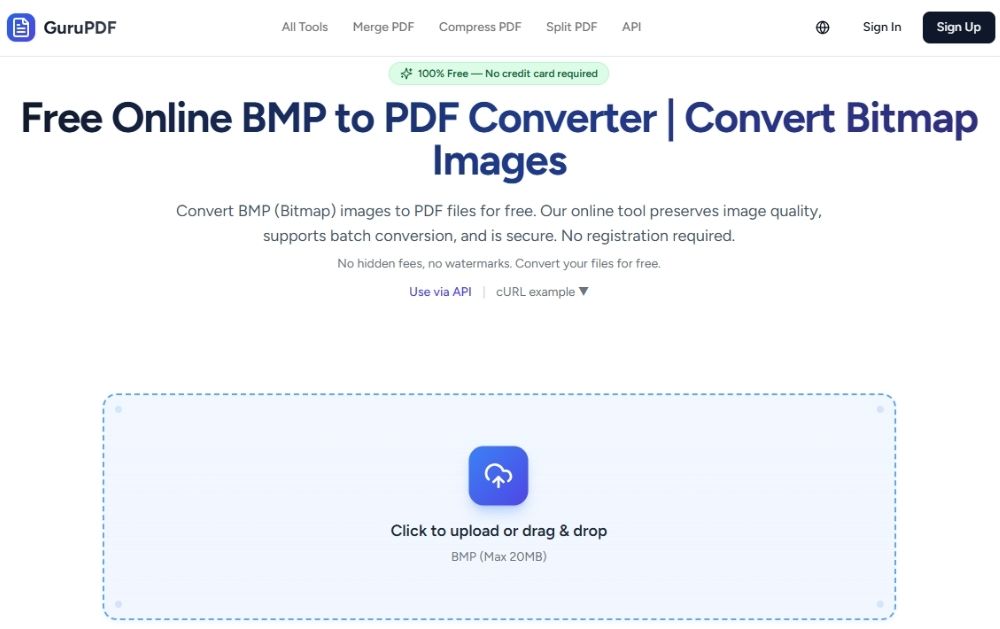
GuruPDF Birçok temel dönüştürme sayfasına kıyasla daha modern bir görünüme sahip. BMP'den PDF'ye dönüştürme aracı, dosyayı hızlıca PDF'ye dönüştürüp en iyisini ummak yerine, görüntü kalitesini ve renk derinliğini olduğu gibi korumak isteyen kullanıcılar için tasarlanmıştır.
Birden fazla BMP dosyasını tek bir çok sayfalı PDF'ye birleştirebilir; bu, taramalar, eski görüntü dışa aktarımları veya bir grup bitmap dosyasıyla çalışıyorsanız kullanışlıdır. Dosya sınırı BMP başına 20 MB'tır, bu nedenle çoğu normal dosyayı sorunsuz bir şekilde işleyebilir. Ücretsizdir; ancak, BMP dosyasını PDF'ye dönüştürmeye başlamadan önce genellikle kayıt olmanız gerekir.
Artıları
- Renk derinliğini korur.
- BMP dosyalarını tek bir PDF dosyasına birleştirir.
- Dosyaları 1 saat sonra otomatik olarak siler.
Eksileri
- Daha az yerleşim kontrolü
- Gelişmiş düzenleme seçenekleri yok.
- İnternet bağlantısı gereklidir.
GuruPDF ile BMP'yi PDF'ye Nasıl Dönüştürebilirsiniz?
- GuruPDF BMP'den PDF'ye dönüştürücüsünü açın ve kaydolun.
- BMP dosyanızı yükleyin veya yükleme alanına sürükleyin.
- Çok sayfalı bir PDF istiyorsanız daha fazla BMP dosyası ekleyin.
- Dönüştür düğmesine tıklayın.
- Son PDF dosyasını indirin.
Sıkça Sorulan Sorular
a. BMP dosyasını çevrimdışı olarak PDF'ye dönüştürebilir miyim?
Evet. Windows'ta BMP görüntüsünü açıp yazdırma seçeneğini kullanarak PDF olarak kaydedebilirsiniz. Mac kullanıcıları da BMP dosyalarını Önizleme'de açıp PDF olarak dışa aktarabilir veya yazdırabilirler.
b. BMP dosyasını PDF'ye çevrimiçi olarak dönüştürmek ücretsiz mi?
Evet, birçok çevrimiçi BMP'den PDF'ye dönüştürücü ücretsizdir. Örneğin, AhaConvert, BMP'yi PDF'ye ücret ödemeden dönüştürmenize olanak tanır ve tarayıcıya sahip herhangi bir cihazdan kullanabilirsiniz.
c. Telefonumda BMP dosyasını PDF'ye dönüştürebilir miyim?
Evet, yapabilirsiniz. Mobil tarayıcınızda çevrimiçi bir dönüştürücü açın, BMP dosyasını yükleyin, dönüştürün ve PDF olarak indirin. Bu genellikle en kolay yöntemdir.
d. BMP dosyasını PDF'ye dönüştürmek görüntü kalitesini düşürür mü?
Otomatik olarak değil. Dönüştürücü, BMP görüntüsünü yeniden boyutlandırmaz, bulanıklaştırmaz veya çok fazla sıkıştırmazsa, PDF dosyası BMP görüntüsünü net tutabilir.
e. Çevrimiçi BMP'den PDF'ye dönüştürücüler resimlerimi saklıyor mu?
Kullanılan araca bağlı. Bazıları dosyaları belirli bir süre sonra siliyor, bazıları şifrelenmiş yüklemelerden bahsediyor, bazıları ise bu konuda çok net değil. AhaConvert gibi araçlar, güvenli aktarımı sağlamaya yardımcı olan SSL şifrelemesi gibi güvenlik protokolleri kullanıyor.
Çözüm
Çevrimiçi bir dönüştürücü aracılığıyla BMP'yi PDF'ye dönüştürmenin en önemli kısmı sadece hız değil, aracın orijinal görüntü kalitesini ne kadar iyi koruduğudur. BMP dosyaları, görüntüleri temiz, keskin ve renk doğru tuttuğu için değerlidir; bu nedenle, son PDF'nin orijinalinden daha soluk, gerilmiş veya daha yumuşak görünmemesi gerekir.
Güvenlik de aynı derecede önemlidir. Tarama dosyaları, eski kayıtlar, sertifikalar veya iş dosyaları yüklüyorsanız, dönüştürücü dosyanızın nereye gittiği veya nasıl işlendiği konusunda sizi şüpheye düşürmemelidir.
AhaDönüştür Her işe yarayan bir araç. Ücretsiz, hızlı, birden fazla formatı destekliyor, SSL şifrelemesi kullanıyor ve BMP'den PDF'ye dönüştürme işlemini günlük kullanım için yeterince basit tutuyor.
