

Windows 95や初期のXPの時代には、多くの画像、特にペイントで保存された画像は.bmpファイルとして保存されていました。今となっては遠い昔のことのように感じますが、BMPは当時としては非常に先進的な形式でした。元の画像が鮮明であれば、BMPで保存された画像は、きれいで詳細かつシャープな仕上がりになりました。.
唯一の本当の問題はファイルサイズだった。BMPファイルは容量が大きくなる可能性があり、送信、アップロード、保存が難しくなる。.
現在、BMP形式はJPGやPNGほど普及していませんが、古いファイル、スキャン画像、旧式のシステムなどではまだ見かけることができます。これらのファイルは共有や印刷が必要になることが多いため、多くのユーザーは互換性を高めるためにBMPをPDFに変換しています。このガイドでは、BMPをPDFに変換する方法と、品質を維持するのに役立つツールについて解説します。.
BMP 形式とは何ですか?
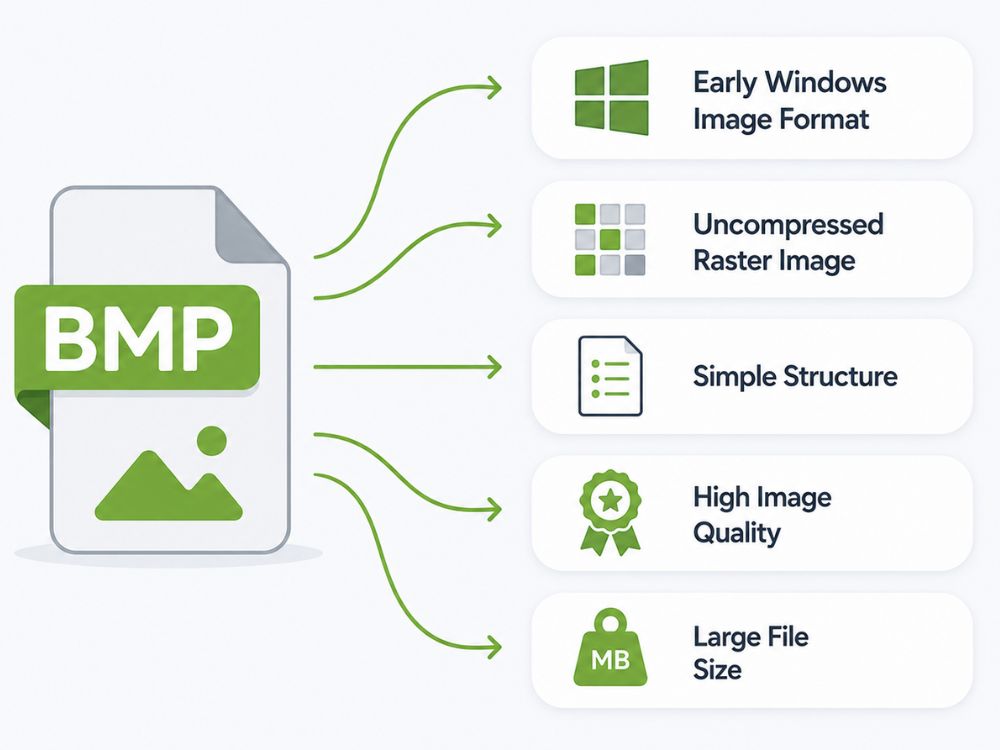
ビットマップ(BMP)は、初期のWindows時代には代表的な画像フォーマットの一つでした。古いバージョンのWindowsでペイントを使ったり、デスクトップの壁紙を保存したり、基本的なWindowsグラフィックを扱ったりしたことがある人なら、.bmpファイルを目にしたことがある可能性が高いでしょう。.
BMPファイルは、ファイルヘッダー、ビットマップ情報、カラーパレット、ビットマップデータの4つの主要部分から構成される、非圧縮のラスタライズ画像フォーマットです。ファイルヘッダーは、システムがBMPファイルを読み込んでいることを知らせます。ビットマップ情報は、画像のサイズ、色深度、レイアウトを説明します。カラーパレットは、一部のBMPファイルで色をマッピングするのに役立ち、ビットマップデータには、画像を構成する実際のピクセル値が格納されます。.
このシンプルな構造のおかげで、BMPはWindowsプログラムで簡単に読み込んで表示できました。また、画質を損なわずに保存できる点も人気の理由でした。BMPは通常、画像を圧縮せずに保存するため、画像は鮮明でシャープ、かつ詳細なまま保存できました。そのため、印刷、アイコン、カーソル、スキャン、そして古いWindowsベースのグラフィックなど、様々な用途で重宝されました。.
問題はファイルサイズでした。BMPファイルは容量が大きかったものの、多くのユーザーにとってWindowsが主要な環境だった頃は、それほど大きな問題ではありませんでした。しかし、より多くのオペレーティングシステム、デバイス、ウェブサイト、そして最新のファイル形式が普及するにつれ、BMPは共有手段として実用的ではなくなりました。現在でもBMPには一定の用途がありますが、共有する際にはPDFなどのより互換性の高いファイル形式に変換されます。.
BMPをPDFに変換する理由とは?
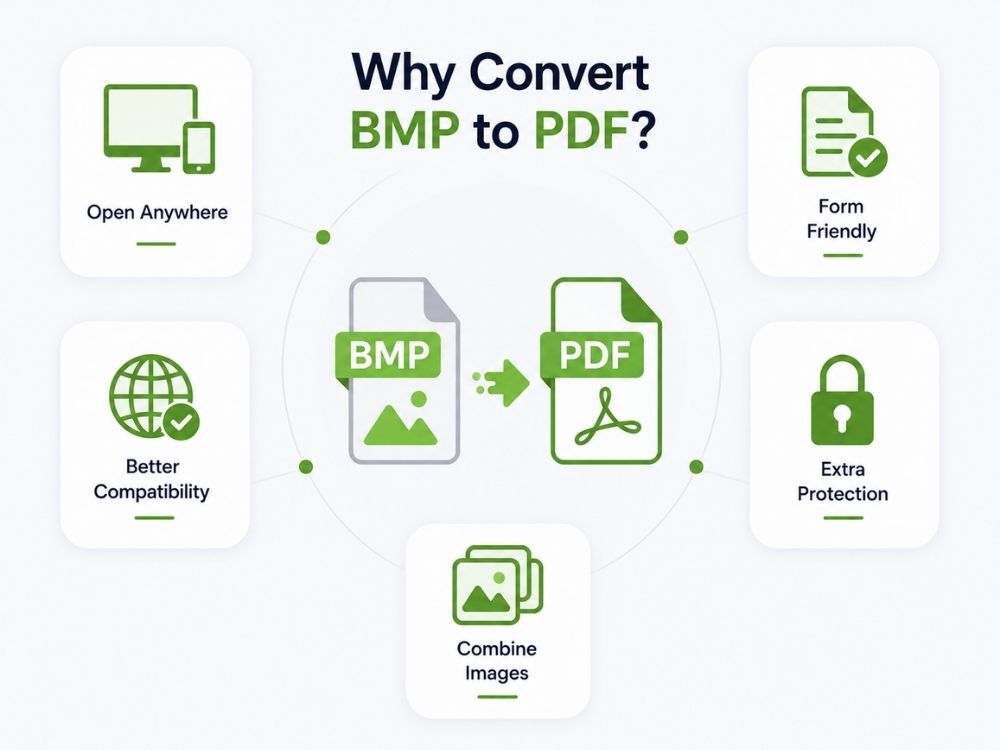
BMPファイルは非常にサイズが大きくなる可能性があり、プラットフォーム間で共有する際に互換性の問題が生じる場合があります。PDFは普遍的に受け入れられているファイル形式であるだけでなく、.bpmファイルの内容を含めることができ、閲覧や印刷のために簡単に共有できます。.
この理由は、人々が改宗する理由と非常によく似ています。 GIFからPDFへ. さらに正確に言うと、多くの人がBMPをPDFに変換したいと考える理由はいくつかあります。.
- PDFファイルは、Windows、Mac、スマートフォン、ブラウザ、オフィスシステムなど、様々なプラットフォームで簡単に開くことができます。.
- 多くのオンラインフォームやポータルはPDF形式に対応していますが、BMP形式には対応していない場合があります。.
- PDFでは画像が適切なページレイアウト内に配置されるため、印刷がより鮮明になります。.
- 複数のBMP画像を1枚ずつ送信する代わりに、1つのPDFファイルにまとめることができます。.
- PDFは通常、学校、オフィス、顧客、政府機関への提出書類において好まれる形式です。.
- PDFはパスワードやアクセス権限の設定にも対応しており、ファイルに個人情報が含まれている場合に役立ちます。.
BMPとPDFの比較
BMPとPDFは全く異なるファイル形式ですが、以下の表はそれぞれの主要機能における主な違いをまとめたものです。.
| 特徴 | ヘイフ | HEIC |
|---|---|---|
| フルネーム | 高効率画像ファイル形式 | 高効率イメージコンテナ |
| 関係 | メイン画像フォーマット規格 | 特定のHEIFベースのファイルタイプ |
| ファイル拡張子 | .heif | .heic |
| 圧縮 | 高効率圧縮 | HEVC(H.265)圧縮 |
| 一般的な用法 | 複数のプラットフォーム | 主にAppleデバイス |
| 透明性支援 | はい | はい |
| 画像シーケンス | サポート対象 | サポート対象 |
| 互換性 | 古いシステムでは制限があります | 古いシステムでは制限があります |
BMPをPDFに変換するメリット
- BMPをPDFに変換することで、古い画像ファイルや容量の大きい画像ファイルを扱いやすくなります。特に、それらを正式な文書として送信、印刷、アップロード、または保存する必要がある場合に便利です。.
- デバイス間での互換性が向上:PDFは、ほとんどのオフィスツール、ブラウザ、スマートフォン、プリンター、オンラインシステムで利用できます。.
- サイズが小さい:BMPファイルは容量が大きい場合が多い。コンバーターが適切に圧縮を使用すれば、PDFファイルはより軽量で保存しやすい。.
- 共有が簡単:メール、WhatsApp、オンラインフォーム、クライアントワーク、学校ファイルなど。PDFは、生のBMP画像よりもこれらの状況に適しています。.
- ウェブへのアップロードに最適:多くのウェブサイトやポータルサイトでは、スキャンしたフォーム、領収書、証明書、記録などのファイル形式としてPDFが好まれています。.
- より鮮明な印刷:PDFは、余白とページサイズを考慮した適切なページレイアウトで画像を表示します。.
- 複数のファイルを1つのファイルにまとめる:複数のBMP画像を1つのPDFファイルに結合できます。.
- よりフォーマルな印象を与えます。オフィス、学校、顧客、政府機関への提出書類などに適しています。.
- セキュリティオプション:PDFは、パスワード、編集制限、印刷権限などをサポートできます。.
- 長期保存に最適:PDF形式なら、スキャン画像、古いファイル、証明書などを整理しやすく保存できます。.
AhaConvert BMPからPDFへのコンバーター
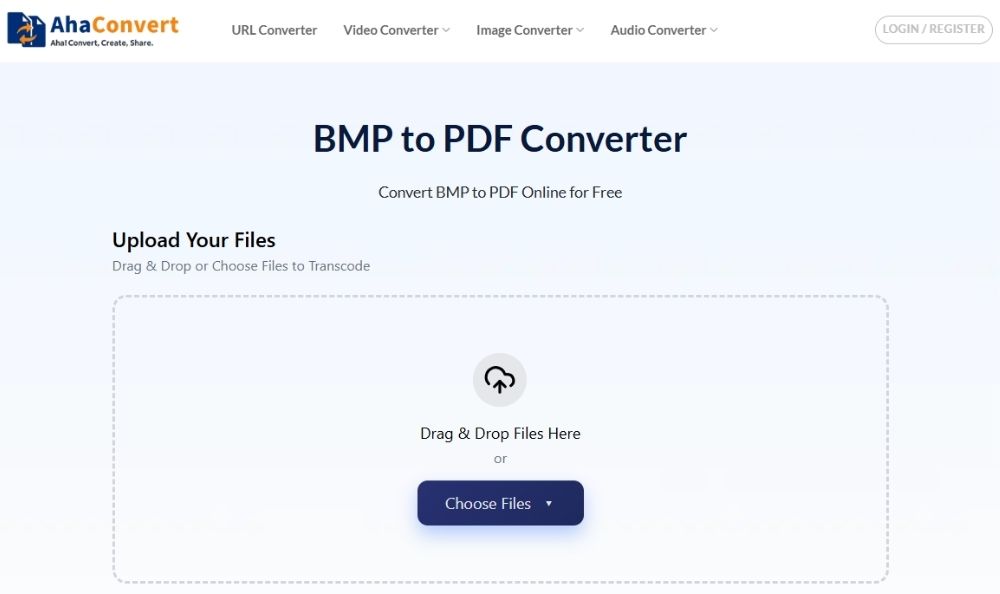
AhaConvert は比較的新しいオンラインコンバーターですが、画像、文書、音声、動画、電子書籍など、300種類以上のファイル形式に対応しています。BMPからPDFへの変換機能は使いやすく、複数のBMPファイルを一度にアップロードできるため、同じ作業を何度も繰り返すことなく、複数の画像をPDFに変換したい場合に便利です。.
出力結果はPDFページのスペースを有効活用しています。ページの中央に画像が小さく表示されるのではなく、BMP画像をページ全体にすっきりと配置します。最終ファイルのダウンロードも簡単で、これは多くのユーザーがBMPからPDFへの変換ツールに求める機能です。.
長所
- 300種類以上のファイル形式
- 完全に無料で使用できます
- バッチ変換に対応
- あらゆるデバイスで動作します
短所
- 高度なPDF設定はほとんどありません
AhaConvertでBMPをPDFに変換する方法
ステップ1:AhaConvert BMP to PDFコンバーターを開きます
AhaConvertにアクセスしてください BMPからPDFへの変換ツール ブラウザ上で動作します。オンラインで動作するため、ソフトウェアをダウンロードしたりインストールしたりする必要はありません。.

ステップ2:BMP画像をアップロードする
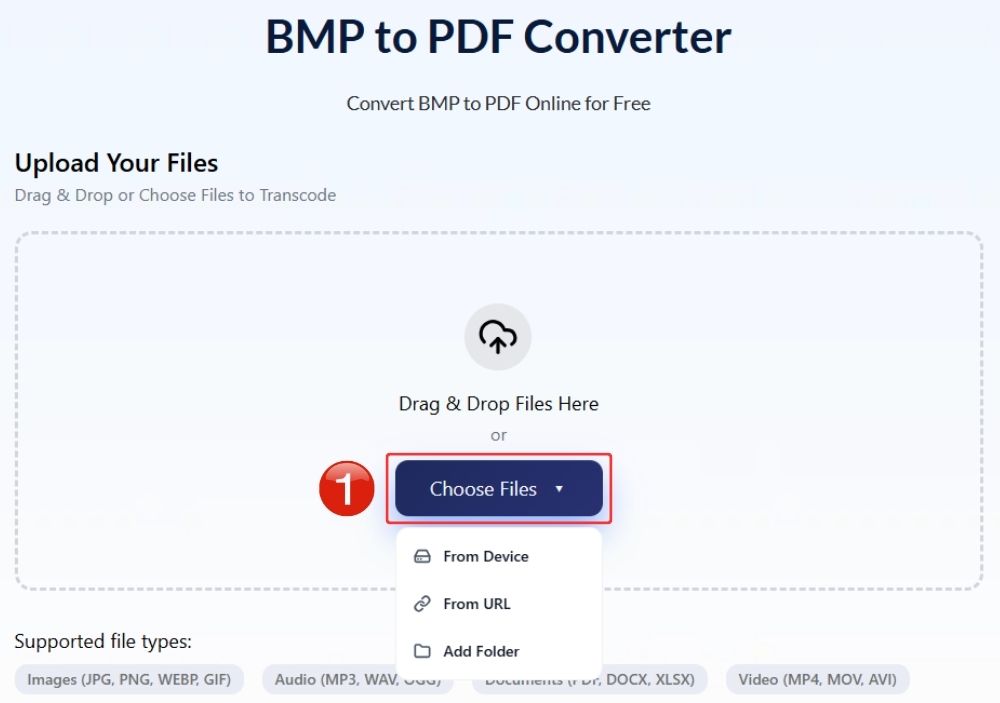
「ファイルを選択」をクリックし、デバイスからBMPファイルを選択してください。ファイルをアップロードエリアにドラッグ&ドロップすることもできます。複数のBMP画像がある場合は、同じセッションで複数のファイルをアップロードできます。.
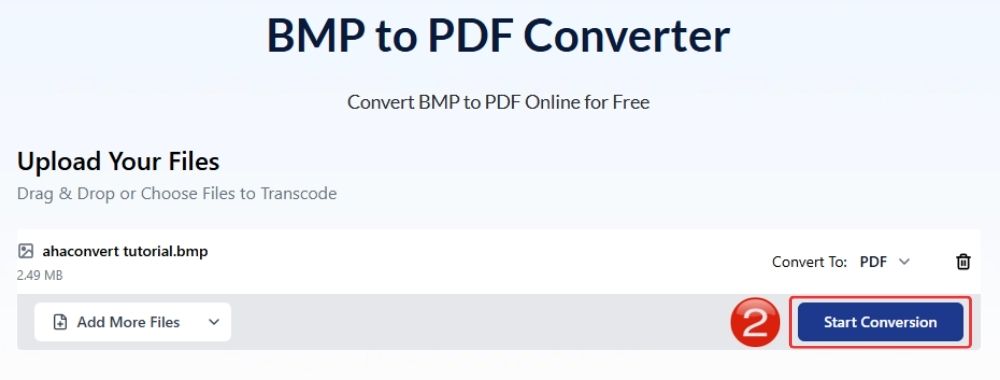
ステップ3:BMPからPDFへの変換プロセスを開始する
出力形式がPDFに設定されていることを確認し、「変換開始」ボタンをクリックしてください。ツールがBMPファイルを処理し、PDFファイルを作成します。.
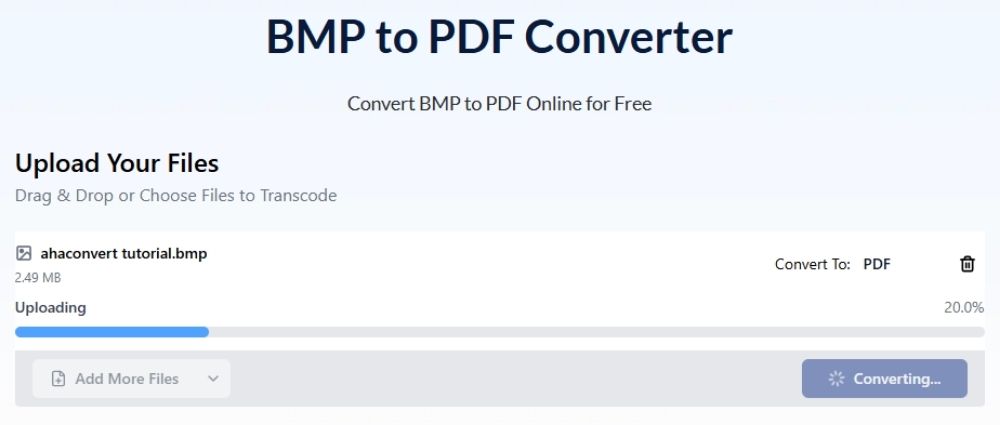
ステップ4:BMPからPDFへの変換が完了するまで待つ
AhaConvertがBMPからPDFへの画像変換を処理するまで、数秒お待ちください。.
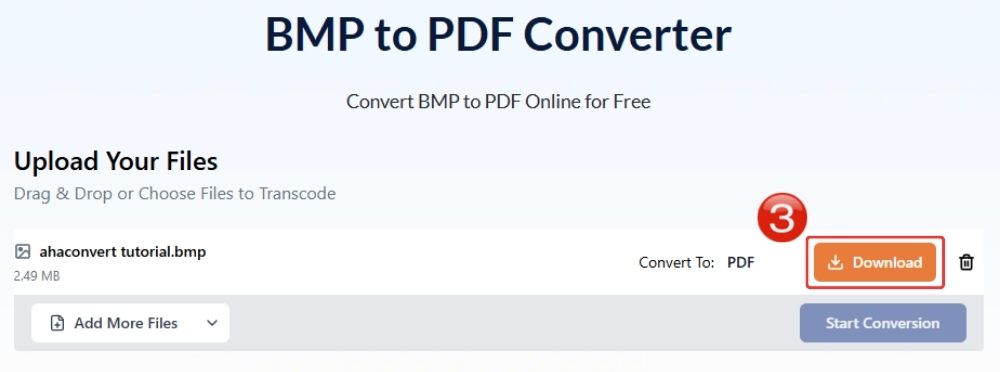
ステップ5:変換されたPDFをダウンロードする
変換が完了したら、「ダウンロード」をクリックしてPDFファイルをデバイスに保存してください。これで、最終ファイルは共有、印刷、アップロード、保存がより簡単になります。.
MiConv BMPからPDFへのコンバーター
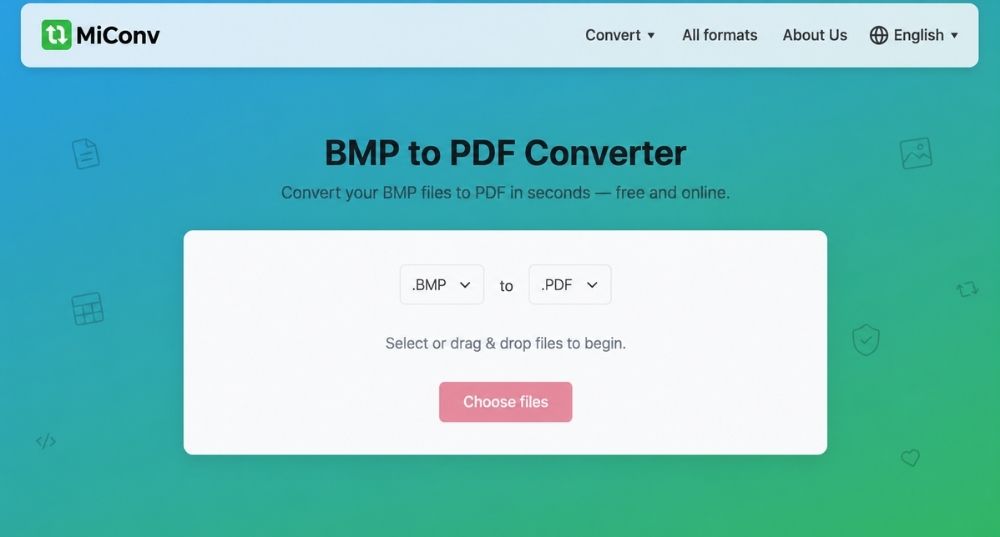
MiConv これもシンプルなBMPからPDFへの変換ソフトで、高速変換には十分な性能を発揮するようです。約20秒でファイルを出力できると謳っており、通常のBMP画像であれば妥当な時間と言えるでしょう。.
ファイルサイズの上限は75MBで、複数のファイルをアップロードできますが、アップロードオプションはやや制限されているように感じます。BMPファイルであれば大きな問題にはならないかもしれませんが、URL経由で作業することが多い場合や、より高度な変換機能が必要な場合は、制約を感じるかもしれません。.
長所
- 高速変換
- 簡単なアップロードプロセス
- クイックBMPファイルに最適
短所
- BMPのURLアップロードはできません
- PDFコントロールが少ない
MiConvを使ってBMPをPDFに変換する方法
- MiConvのBMPからPDFへの変換ツールにアクセスしてください。.
- お使いのデバイスからBMPファイルを選択してください。.
- 出力形式がPDFに設定されていることを確認してください。.
- 「変換」をクリックしてください。.
- 変換されたPDFファイルをダウンロードしてください。.
i2IMG BMPからPDFへの変換ツール
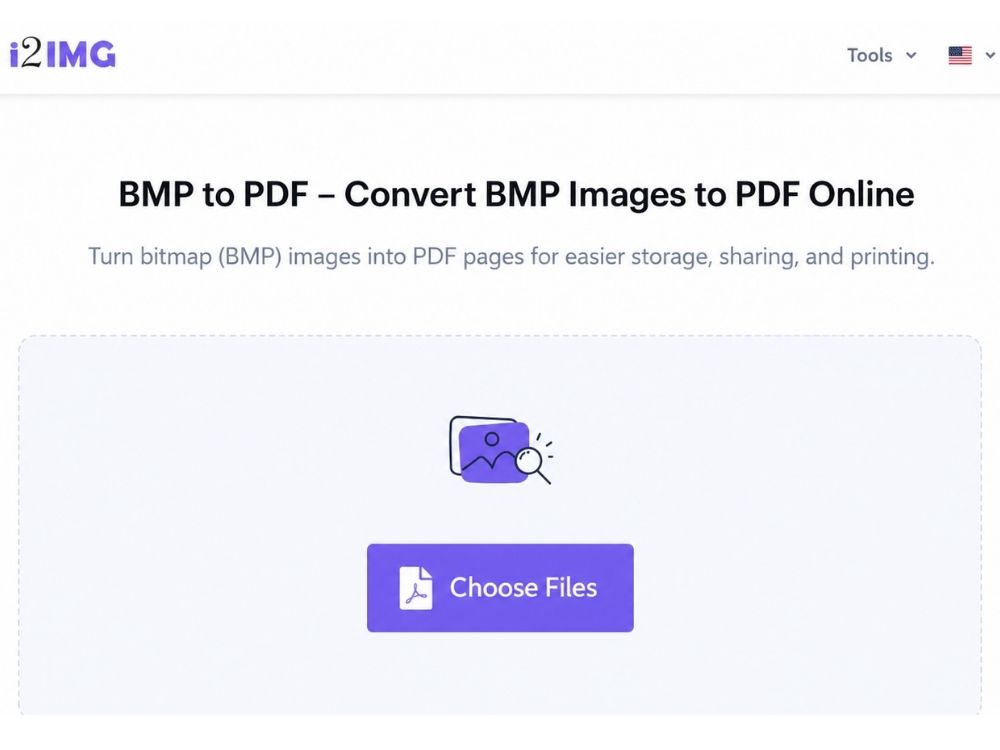
i2IMG はブラウザベースの画像ツールを備えたもう一つの無料コンバーターで、BMPからPDFへの変換機能は、基本的なアップロード/ダウンロードツールよりも多くの制御機能を提供します。アップロードは時折少し遅く感じるかもしれませんが、追加オプションを見れば納得できるでしょう。.
各BMP画像は個別のPDFページに配置されます。ページ間の間隔を調整したり、画像を回転させたり、順序を反転させたり、画像をページに合わせたり、ページの向きを変更したり、余白を調整したりできます。これは、変換結果だけでなく、最終的なPDFの見栄えも重視する場合に便利です。.
唯一の欠点は、GoogleドライブやURLからのアップロードオプションがないことです。とはいえ、デバイスから通常のBMPからPDFへの変換を行うだけであれば、大きな問題ではありません。.
長所
- 余白と方向のコントロール
- 回転と反転オプション
- 画像をページに合わせる
短所
- アップロードが遅く感じられることがあります
- ドライブまたはURLのアップロードはできません
i2IMGを使ってBMPをPDFに変換する方法
- i2IMGのBMPからPDFへの変換ツールを開きます。.
- お使いのデバイスからBMP画像(複数可)をアップロードしてください。.
- 必要に応じてページ設定を調整してください。.
- 変換を開始する
- PDFが生成されるまでお待ちください。.
- 変換されたPDFファイルをダウンロードしてください。.
GuruPDF BMPからPDFへの変換ツール
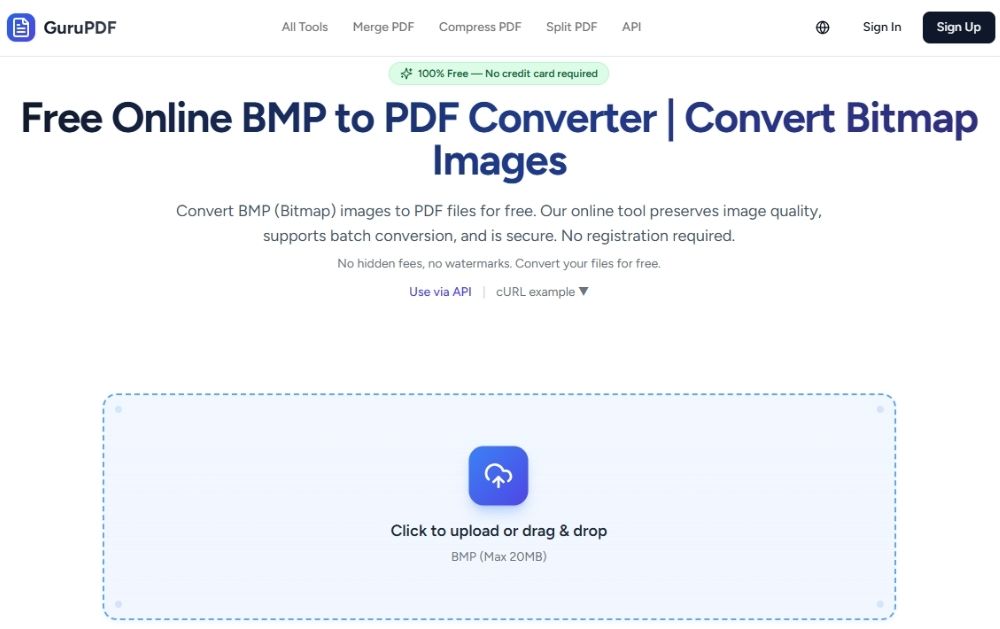
GuruPDF 多くの基本的な変換サイトよりも、よりモダンな印象を与えます。BMPからPDFへの変換ツールは、単にファイルを素早くPDFに変換してあとは運任せにするのではなく、画像の品質と色深度をそのまま維持したいユーザー向けに作られています。.
複数のBMPファイルを1つの複数ページPDFに結合することもできるため、スキャン画像、古い画像のエクスポート、またはビットマップファイルのバッチ処理に便利です。ファイルサイズ制限はBMPファイル1枚あたり20MBなので、ほとんどの一般的なファイルは問題なく処理できます。無料ですが、BMPファイルをPDFに変換する前に登録が必要な場合がほとんどです。.
長所
- 色の深みをそのまま維持します
- BMPファイルを1つのPDFに結合します
- 1時間後にファイルを自動削除します
短所
- レイアウトコントロールが少ない
- 高度な編集オプションはありません
- インターネット接続が必要です
GuruPDFを使ってBMPをPDFに変換する方法
- GuruPDFのBMPからPDFへの変換ツールを開いて、サインアップしてください。.
- BMPファイルをアップロードするか、アップロードエリアにドラッグ&ドロップしてください。.
- 複数ページのPDFを作成したい場合は、BMPファイルを追加してください。.
- 変換ボタンをクリックしてください。.
- 最終版のPDFをダウンロードしてください。.
よくある質問
a. BMPをオフラインでPDFに変換できますか?
はい。Windowsでは、BMP画像を開いて印刷オプションを使用してPDFとして保存できます。Macユーザーも、プレビューでBMPファイルを開き、PDFとしてエクスポートまたは印刷できます。.
b. BMPをPDFにオンラインで変換するのは無料ですか?
はい、多くのオンラインBMP-PDF変換ツールは無料です。例えば、AhaConvertでは、料金を支払うことなくBMPをPDFに変換でき、ブラウザがあればどのデバイスからでも利用できます。.
c. スマートフォンでBMPをPDFに変換できますか?
はい、可能です。モバイルブラウザでオンライン変換ツールを開き、BMPファイルをアップロードして変換し、PDFをダウンロードしてください。これが通常、最も簡単な方法です。.
d. BMPをPDFに変換すると、画質が低下しますか?
自動的にはそうはなりません。変換ツールがBMP画像を過度にリサイズ、ぼかし、または圧縮しない限り、PDFはBMP画像を鮮明に保つことができます。.
e. オンラインのBMPからPDFへの変換ツールは、私の画像を保存しますか?
それはツールによって異なります。一定時間後にファイルを削除するもの、暗号化されたアップロードについて言及しているもの、そしてその点についてあまり明確に説明していないものなどがあります。AhaConvertのようなツールは、SSL暗号化などのセキュリティプロトコルを使用しており、安全な転送を保証します。.
結論
オンラインコンバーターを使ってBMPをPDFに変換する際に最も重要なのは、速度だけではありません。それは、ツールが元の画像品質をどれだけ適切に保護できるかということです。BMPファイルは、画像を鮮明でシャープ、かつ正確な色で保持できるため高く評価されています。そのため、最終的に生成されるPDFは、元の画像よりも色あせたり、引き伸ばされたり、ぼやけたりしてはいけません。.
セキュリティも同様に重要です。スキャン画像、古い記録、証明書、ビジネスファイルなどをアップロードする場合、変換ツールによってファイルの送信先や処理方法について不安を感じるようなことがあってはなりません。.
AhaConvert 万能ツールです。無料で、動作が速く、複数のフォーマットに対応し、SSL暗号化を使用し、BMPからPDFへの変換プロセスを日常的に使用できるほどシンプルに保っています。.
