

À l'époque de Windows 95 et des débuts de XP, de nombreuses images, notamment celles enregistrées avec Paint, étaient sauvegardées au format .bmp. Même si cela paraît loin aujourd'hui, le format BMP était alors très en avance sur son temps. Les images étaient nettes, détaillées et précises, pourvu que l'image originale soit de bonne qualité.
Le seul véritable problème résidait dans la taille des fichiers. Les fichiers BMP pouvaient devenir volumineux, ce qui les rendait plus difficiles à envoyer, à télécharger ou à stocker.
Aujourd'hui, le format BMP est peut-être moins répandu que les formats JPG ou PNG, mais on le trouve encore dans d'anciens fichiers, des numérisations et des systèmes obsolètes. Comme ces fichiers sont souvent destinés au partage ou à l'impression, de nombreux utilisateurs les convertissent en PDF pour une meilleure compatibilité. Ce guide explique comment convertir un fichier BMP en PDF et quels outils permettent de préserver sa qualité.
Qu'est-ce que le format BMP ?
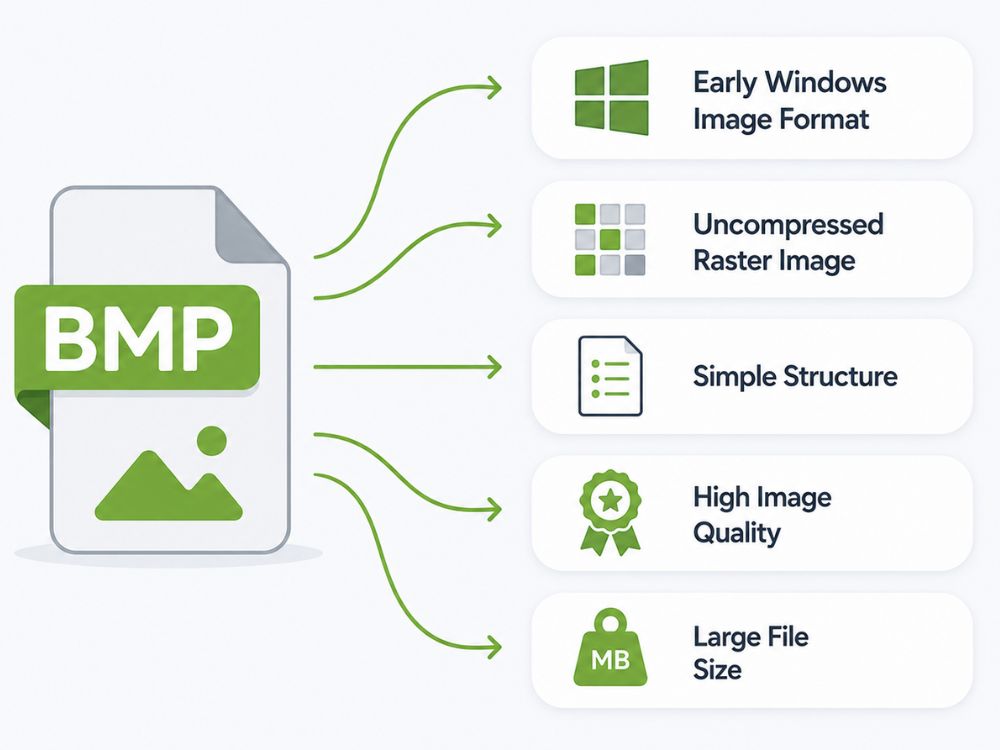
Le format bitmap, ou BMP, était l'un des formats phares des premières versions de Windows. Si vous avez utilisé Paint sur d'anciennes versions de Windows, enregistré un fond d'écran ou travaillé avec les graphismes de base de Windows, il y a de fortes chances que vous ayez déjà rencontré un fichier .bmp.
Un fichier BMP est un format d'image rasterisé non compressé composé de quatre parties principales : l'en-tête du fichier, les informations bitmap, la palette de couleurs et les données bitmap. L'en-tête du fichier indique au système qu'il s'agit d'un fichier BMP. Les informations bitmap précisent la taille de l'image, sa profondeur de couleur et sa mise en page. La palette de couleurs permet d'associer des couleurs dans certains fichiers BMP, tandis que les données bitmap contiennent les valeurs des pixels qui composent l'image.
Cette structure simple facilitait la lecture et l'affichage du format BMP par les programmes Windows. Sa popularité s'expliquait également par la préservation de la qualité d'image. Le format BMP stockant généralement les images sans compression, celles-ci restaient nettes, précises et détaillées. Il était donc idéal pour l'impression, les icônes, les curseurs, les numérisations et les anciens graphismes sous Windows.
Le problème résidait dans la taille des fichiers. Les fichiers BMP étaient volumineux, mais cela était plus facile à accepter lorsque Windows était le système d'exploitation principal pour de nombreux utilisateurs. Avec la démocratisation des systèmes d'exploitation, des appareils, des sites web et des formats modernes, le format BMP est devenu moins pratique pour le partage. Aujourd'hui, il conserve son utilité, mais il est converti en PDF ou dans un autre format plus compatible pour le partage.
Pourquoi convertir un fichier BMP en PDF ?
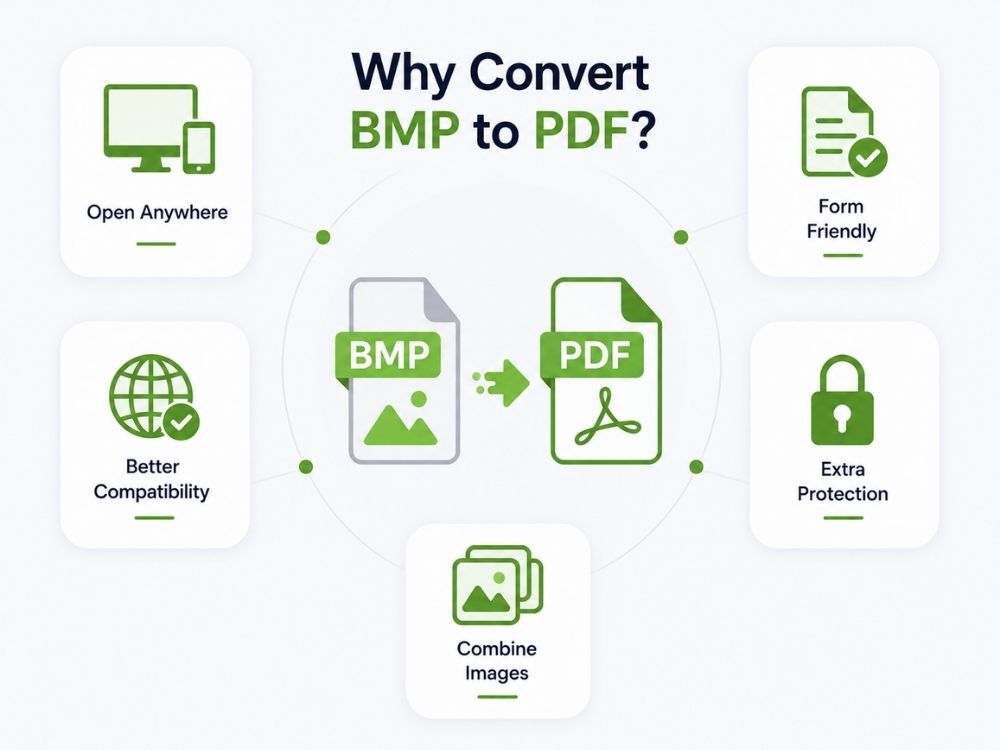
Les fichiers BMP peuvent être très volumineux, et leur partage entre différentes plateformes peut engendrer des problèmes de compatibilité. Le format PDF, en plus d'être universellement accepté, peut contenir le contenu des fichiers .bpm, facilement partageable pour consultation ou impression.
Cette raison est assez similaire à celle qui pousse les gens à se convertir. GIF vers PDF. Plus précisément, voici quelques raisons pour lesquelles beaucoup peuvent souhaiter convertir des fichiers BMP en PDF.
- Un fichier PDF s'ouvre facilement sous Windows, Mac, sur les téléphones, les navigateurs et les systèmes bureautiques.
- De nombreux formulaires et portails en ligne acceptent le format PDF, mais peuvent ne pas accepter le format BMP.
- L'impression est plus nette avec le format PDF car l'image est correctement positionnée dans une mise en page.
- Plusieurs images BMP peuvent être combinées en un seul PDF au lieu d'être envoyées une par une.
- Le format PDF est généralement privilégié pour les soumissions scolaires, administratives, clients et gouvernementales.
- Le format PDF peut également prendre en charge les mots de passe et les paramètres d'autorisation, ce qui est utile lorsque le fichier contient des informations privées.
BMP vs PDF
Les formats BMP et PDF sont très différents, mais le tableau ci-dessous présente les principales différences de leurs caractéristiques clés.
| Fonctionnalité | HEIF | HEIC |
|---|---|---|
| Nom et prénom | Format de fichier image haute efficacité | Conteneur d'images haute efficacité |
| Relation | format d'image principal standard | Type de fichier spécifique basé sur HEIF |
| Extension de fichier | .heif | .heic |
| Compression | Compression à haut rendement | Compression HEVC (H.265) |
| Usage courant | Plateformes multiples | principalement des appareils Apple |
| Soutien à la transparence | Oui | Oui |
| Séquences d'images | Soutenu | Soutenu |
| Compatibilité | Limité sur les systèmes plus anciens | Limité sur les systèmes plus anciens |
Avantages de la conversion de BMP en PDF
- La conversion des fichiers BMP en PDF facilite la gestion des fichiers image anciens ou volumineux, notamment lorsque vous devez les envoyer, les imprimer, les télécharger ou les stocker en tant que documents à part entière.
- Fonctionne mieux sur tous les appareils : le format PDF est accepté par la plupart des outils bureautiques, navigateurs, téléphones, imprimantes et systèmes en ligne.
- Plus légers : les fichiers BMP sont souvent volumineux. Un PDF peut être plus facile à stocker si le convertisseur utilise correctement la compression.
- Plus facile à partager : courriel, WhatsApp, formulaires en ligne, documents clients, fichiers scolaires. Le format PDF est plus adapté à ces situations qu’une image BMP brute.
- Idéal pour les téléchargements web : de nombreux sites web et portails préfèrent le format PDF pour les formulaires, reçus, certificats et documents numérisés.
- Impression plus nette : le format PDF assure une mise en page correcte de l’image, avec des marges et un format de page adaptés.
- Un seul fichier au lieu de plusieurs : plusieurs images BMP peuvent être combinées en un seul PDF.
- Un aspect plus formel : mieux adapté au bureau, à l’école, aux clients et aux documents administratifs.
- Options de sécurité : les fichiers PDF peuvent prendre en charge les mots de passe, la restriction des modifications et les autorisations d’impression.
- Idéal pour les archives à long terme : le format PDF facilite l’organisation des numérisations, des anciens fichiers et des certificats.
Convertisseur AhaConvert BMP vers PDF
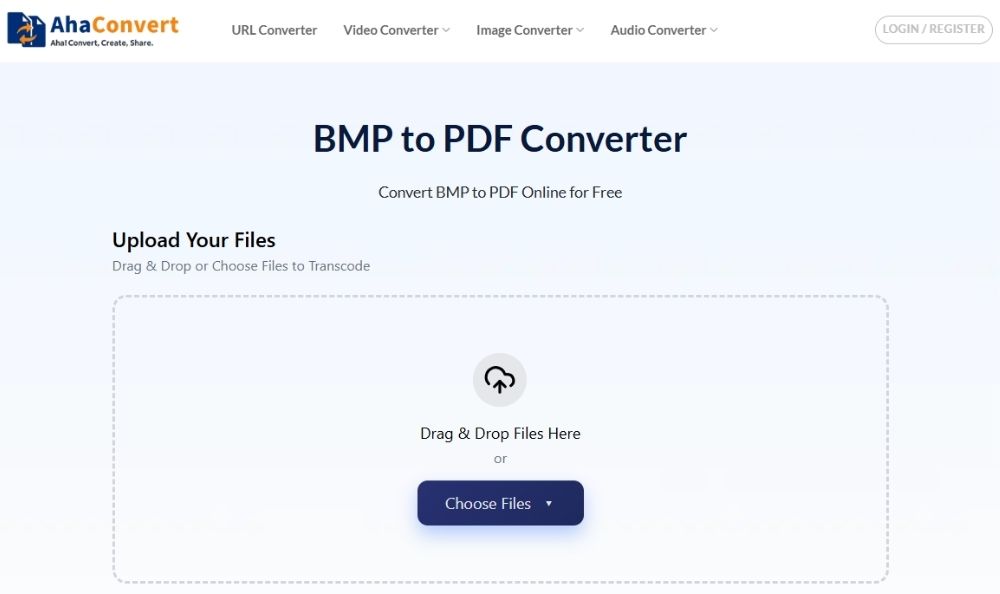
AhaConvert Ce convertisseur en ligne est récent, mais il prend déjà en charge plus de 300 formats de fichiers pour les images, les documents, l'audio, la vidéo et les livres numériques. Son convertisseur BMP vers PDF est simple d'utilisation et permet d'importer plusieurs fichiers BMP simultanément, ce qui est pratique pour convertir plusieurs images en PDF sans avoir à répéter l'opération.
Le rendu exploite efficacement l'espace de la page PDF. Au lieu d'afficher une image minuscule au centre, le fichier BMP est disposé horizontalement de manière plus nette. Le téléchargement du fichier final est tout aussi simple, ce qui est essentiel pour la plupart des utilisateurs d'un convertisseur BMP vers PDF.
Avantages
- Plus de 300 formats de fichiers
- Entièrement gratuit d'utilisation
- Conversion par lots prise en charge
- Fonctionne sur n'importe quel appareil
Inconvénients
- Quelques paramètres PDF avancés
Comment convertir un fichier BMP en PDF avec AhaConvert
Étape 1 : Ouvrez le convertisseur BMP vers PDF AhaConvert
Rendez-vous sur AhaConvert Convertisseur BMP vers PDF directement dans votre navigateur. Comme l'application fonctionne en ligne, vous n'avez besoin de télécharger ni d'installer aucun logiciel.

Étape 2 : Téléchargez votre image BMP
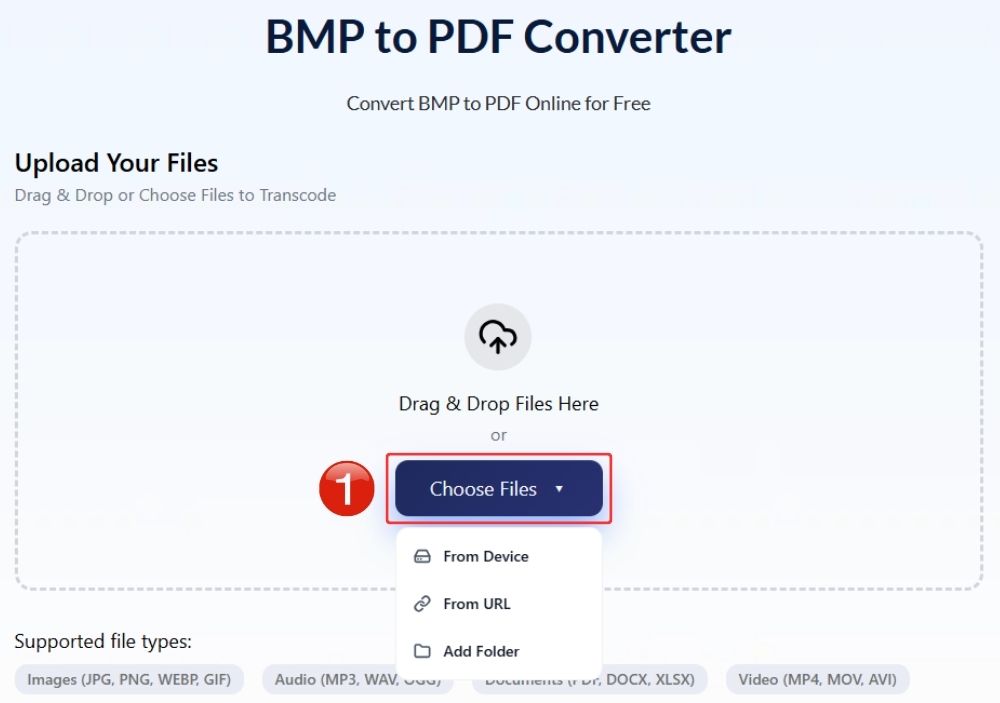
Cliquez sur « Choisir des fichiers » et sélectionnez votre fichier BMP sur votre appareil. Vous pouvez également glisser-déposer le fichier dans la zone de téléchargement si cela vous convient mieux. Si vous avez plusieurs images BMP, vous pouvez en télécharger plusieurs lors de la même session.
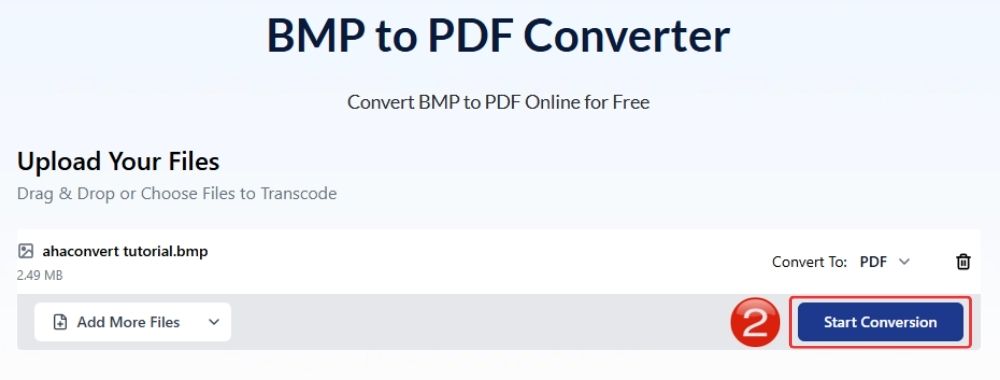
Étape 3 : Démarrer le processus de conversion BMP vers PDF
Assurez-vous que le format de sortie est défini sur PDF et cliquez sur le bouton « Démarrer la conversion ». L’outil traitera le fichier BMP et générera le PDF.
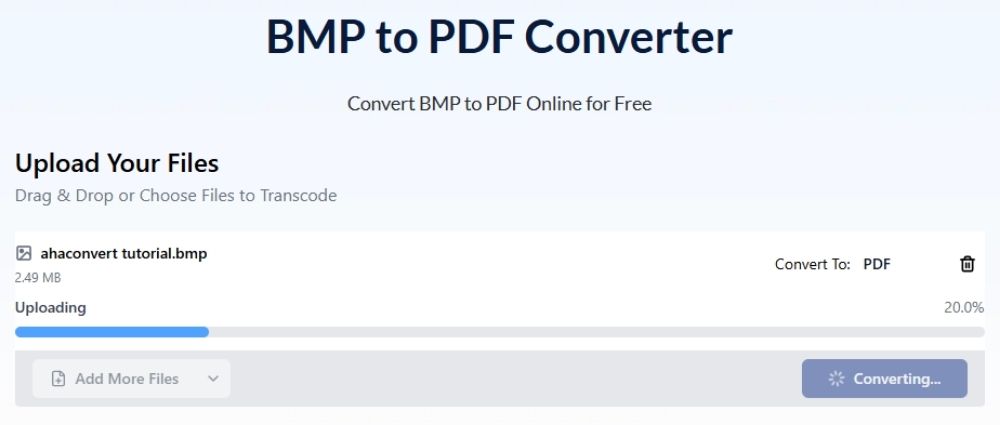
Étape 4 : Attendre la conversion du format BMP en PDF
Veuillez patienter quelques secondes pendant qu'AhaConvert traite la conversion de votre image BMP en PDF.
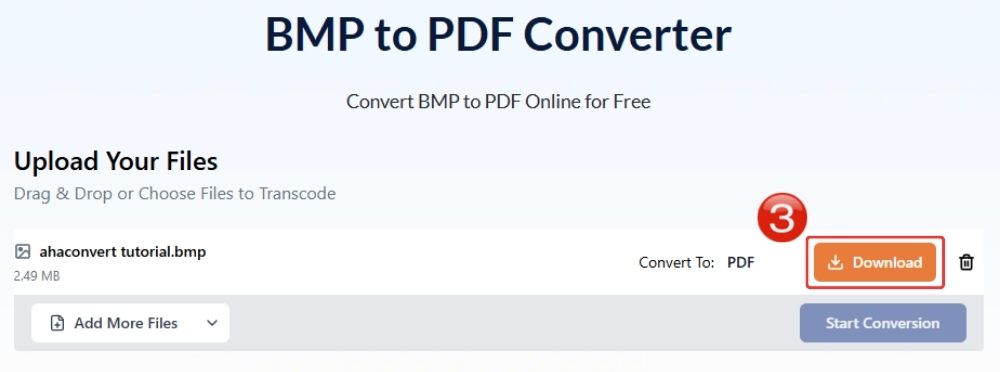
Étape 5 : Télécharger le PDF converti
Une fois la conversion terminée, cliquez sur Télécharger pour enregistrer le fichier PDF sur votre appareil. Le fichier final sera alors plus facile à partager, imprimer, télécharger ou stocker.
Convertisseur MiConv BMP vers PDF
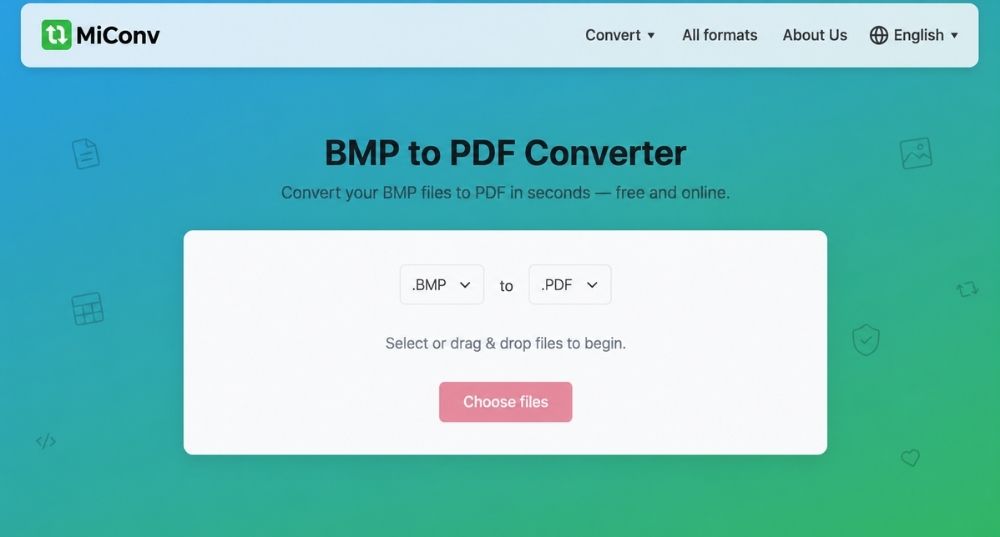
MiConv est un autre convertisseur BMP vers PDF simple d'utilisation, qui semble performant pour les conversions rapides. Il annonce une livraison des fichiers en une vingtaine de secondes, ce qui paraît correct pour des images BMP classiques.
La limite de taille est de 75 Mo et vous pouvez ajouter plusieurs fichiers, mais les options de chargement semblent un peu limitées. Pour les fichiers BMP, cela ne pose généralement pas de problème. En revanche, si vous travaillez souvent avec des URL ou si vous avez besoin d'une configuration de conversion plus complète, cela peut s'avérer contraignant.
Avantages
- Conversion rapide
- Processus de téléchargement simple
- Idéal pour les fichiers BMP rapides
Inconvénients
- Aucun téléchargement d'URL pour BMP
- Peu de contrôles PDF
Comment convertir un fichier BMP en PDF avec MiConv
- Rendez-vous sur le convertisseur MiConv BMP vers PDF.
- Sélectionnez votre fichier BMP sur votre appareil.
- Assurez-vous que le format de sortie est défini sur PDF.
- Cliquez sur Convertir.
- Téléchargez le fichier PDF converti.
i2IMG Convertisseur BMP vers PDF
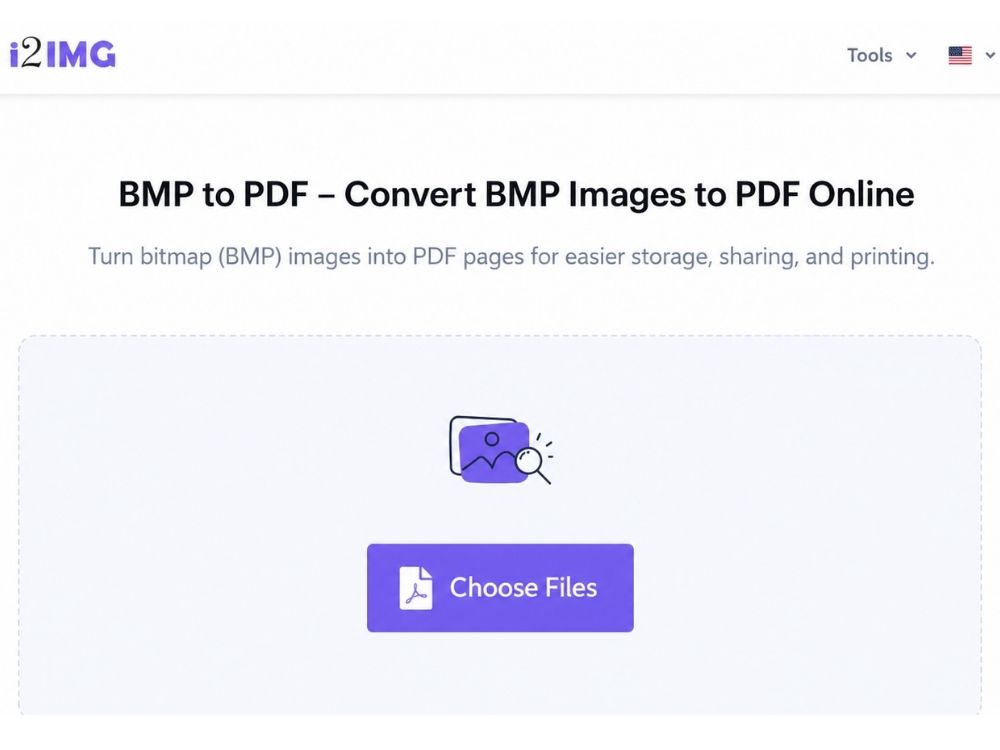
i2IMG est un autre convertisseur gratuit doté d'outils d'image accessibles via navigateur. Son convertisseur BMP vers PDF offre un contrôle plus poussé qu'un simple outil de téléchargement. Le chargement peut parfois sembler un peu lent, mais cela se justifie par les options supplémentaires.
Chaque image BMP est placée sur une page PDF distincte. Vous pouvez ajuster l'espacement entre les pages, faire pivoter les images, inverser leur ordre, adapter l'image à la page, modifier l'orientation de la page et ajuster les marges. Ces fonctionnalités sont utiles lorsque l'aspect final du PDF vous importe, et pas seulement la conversion elle-même.
Le seul inconvénient est l'absence d'options de chargement via Drive ou URL. Cependant, pour une conversion classique de fichiers BMP en PDF depuis votre appareil, cela ne pose pas de problème majeur.
Avantages
- Contrôles de marge et d'orientation
- Options de rotation et d'inversion
- Adapter l'image à la page
Inconvénients
- Le chargement peut sembler lent.
- Aucun téléchargement Drive ou URL
Comment convertir un fichier BMP en PDF avec i2IMG
- Ouvrez l'outil i2IMG BMP vers PDF.
- Téléchargez l'image ou les images BMP depuis votre appareil.
- Ajustez les paramètres de la page si nécessaire.
- Démarrez la conversion
- Attendez que le PDF soit généré.
- Téléchargez le fichier PDF converti.
Convertisseur GuruPDF BMP vers PDF
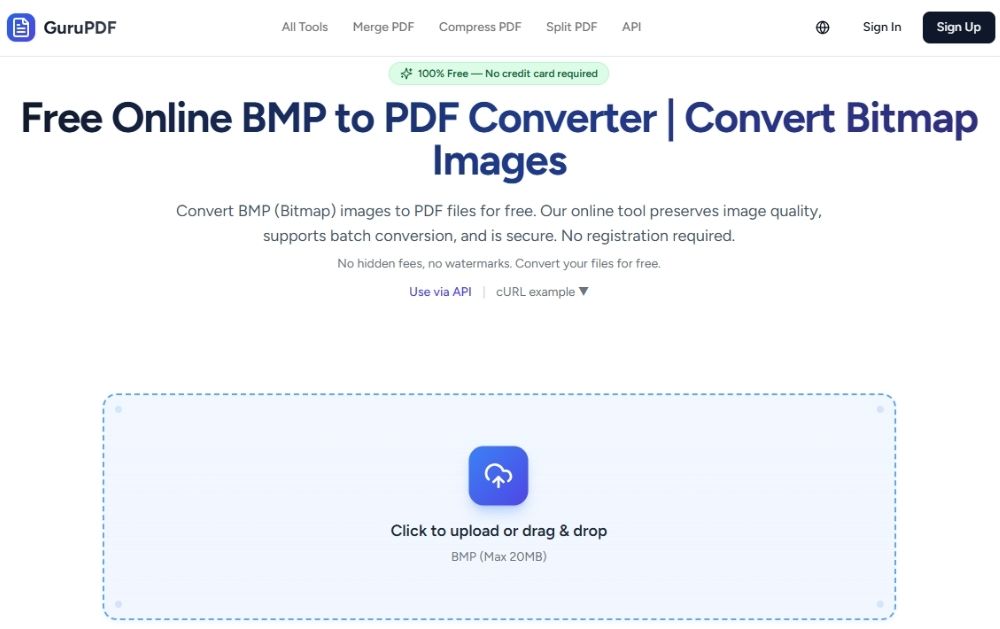
GuruPDF Son interface est plus moderne que celle de nombreux convertisseurs basiques. L'outil BMP vers PDF est conçu pour les utilisateurs soucieux de préserver la qualité et la profondeur des couleurs de leurs images, et non pour ceux qui souhaitent simplement convertir rapidement un fichier en PDF en espérant un résultat satisfaisant.
Il permet également de fusionner plusieurs fichiers BMP en un seul PDF multipage, ce qui est pratique pour les numérisations, les anciennes exportations d'images ou les lots de fichiers bitmap. La limite est de 20 Mo par fichier BMP, ce qui garantit la compatibilité avec la plupart des fichiers courants. Le service est gratuit ; toutefois, une inscription est généralement requise avant de convertir des fichiers BMP en PDF.
Avantages
- Préserve l'intensité des couleurs
- Combine les fichiers BMP en un seul PDF
- Suppression automatique des fichiers après 1 heure
Inconvénients
- Moins de commandes de mise en page
- Aucune option d'édition avancée
- Internet requis
Comment convertir un fichier BMP en PDF avec GuruPDF
- Ouvrez le convertisseur GuruPDF BMP vers PDF et inscrivez-vous.
- Téléchargez votre fichier BMP ou faites-le glisser dans la zone de téléchargement.
- Ajoutez d'autres fichiers BMP si vous souhaitez un PDF multipage.
- Cliquez sur le bouton convertir.
- Téléchargez le PDF final.
Questions fréquemment posées
a. Puis-je convertir un fichier BMP en PDF hors ligne ?
Oui. Sous Windows, vous pouvez ouvrir l'image BMP et utiliser l'option d'impression pour l'enregistrer au format PDF. Les utilisateurs de Mac peuvent également ouvrir les fichiers BMP dans Aperçu et les exporter ou les imprimer au format PDF.
b. La conversion de fichiers BMP en PDF en ligne est-elle gratuite ?
Oui, de nombreux convertisseurs BMP vers PDF en ligne sont gratuits. AhaConvert, par exemple, permet de convertir des fichiers BMP en PDF sans payer, et vous pouvez l'utiliser depuis n'importe quel appareil doté d'un navigateur.
c. Puis-je convertir un fichier BMP en PDF sur mon téléphone ?
Oui. Ouvrez un convertisseur en ligne dans le navigateur de votre mobile, importez le fichier BMP, convertissez-le, puis téléchargez le PDF. C'est généralement la méthode la plus simple.
d. La conversion de BMP en PDF réduit-elle la qualité de l'image ?
Pas automatiquement. Un PDF peut conserver la netteté de l'image BMP si le convertisseur ne la redimensionne pas, ne la floute pas ou ne la compresse pas excessivement.
e. Les convertisseurs BMP vers PDF en ligne stockent-ils mes images ?
Cela dépend de l'outil. Certains suppriment les fichiers après un certain délai, d'autres mentionnent le chiffrement des transferts, et d'autres encore restent assez vagues à ce sujet. Des outils comme AhaConvert utilisent des protocoles de sécurité tels que le chiffrement SSL, ce qui contribue à garantir la sécurité des transferts.
Conclusion
Le plus important lors de la conversion de fichiers BMP en PDF via un convertisseur en ligne n'est pas seulement la vitesse, mais aussi la capacité de l'outil à préserver la qualité de l'image originale. Les fichiers BMP sont appréciés car ils conservent des images nettes, précises et aux couleurs fidèles ; le PDF final ne doit donc pas paraître délavé, étiré ou flou par rapport à l'original.
La sécurité est tout aussi importante. Si vous téléchargez des numérisations, d'anciens documents, des certificats ou des fichiers professionnels, le convertisseur ne doit pas vous laisser dans l'incertitude quant à la destination de vos fichiers ni à la manière dont ils sont traités.
AhaConvert C'est un logiciel polyvalent. Il est gratuit, rapide, prend en charge de nombreux formats, utilise le chiffrement SSL et simplifie la conversion de BMP en PDF pour une utilisation quotidienne.
