

В ерата на Windows 95 и ранния XP, много изображения, особено тези, запазени с Paint, се запазваха като .bmp файлове. Въпреки че това изглежда отдавна, BMP беше доста изпреварил времето си. Изображенията изглеждаха чисти, детайлни и ясни, стига оригиналната картина да беше ясна.
Единственият реален проблем беше размерът на файла. BMP файловете можеха да станат тежки, което затрудняваше изпращането, качването или съхранението им.
Днес BMP може да не е толкова популярен, колкото JPG или PNG, но все още можете да го намерите в стари файлове, сканирания и наследени системи. Тъй като тези файлове често се нуждаят от споделяне или печат, много потребители конвертират BMP в PDF за по-добра съвместимост. В това ръководство ще разгледаме как да конвертираме BMP в PDF и кои инструменти могат да помогнат за поддържане на качеството.
Какво е BMP формат?
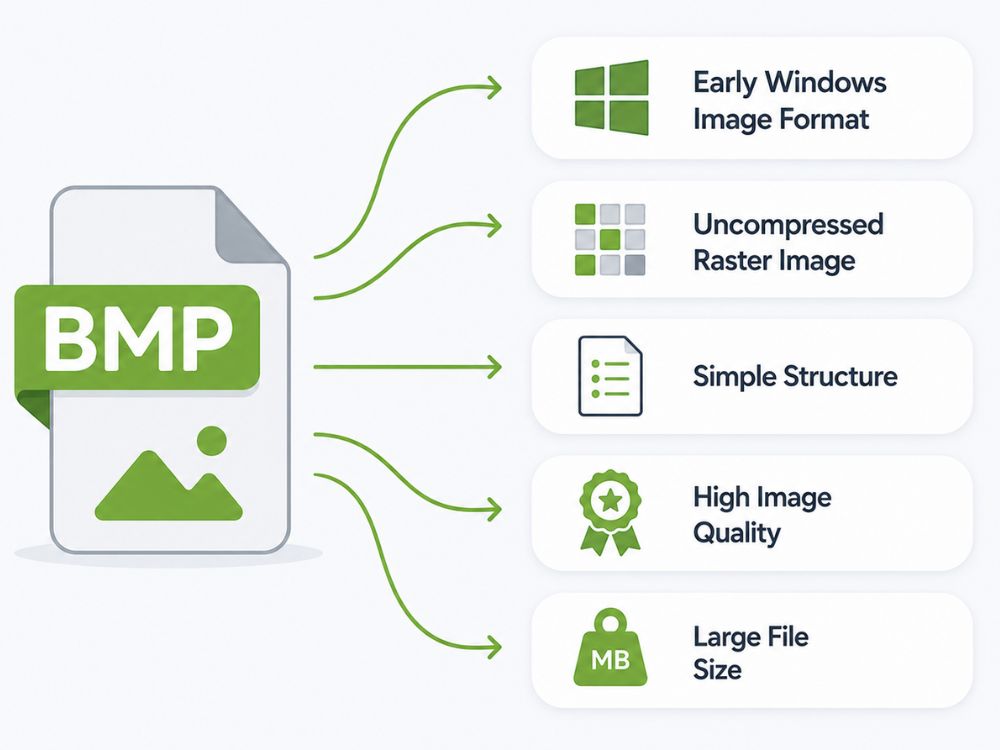
Bitmap, или BMP, беше един от звездните формати в ранната ера на Windows. Ако сте използвали Paint на по-стари версии на Windows, запазвали сте тапет на работния плот или сте работили с основни графики на Windows, има голяма вероятност да сте попаднали на .bmp файл.
BMP файлът е некомпресиран растеризиран графичен формат, състоящ се от четири основни части: заглавка на файла, информация за растерното изображение, цветова палитра и данни за растерното изображение. Заглавката на файла указва на системата, че чете BMP файл. Информацията за растерното изображение обяснява размера на изображението, дълбочината на цвета и оформлението. Цветовата палитра помага за картографирането на цветовете в някои BMP файлове, докато данните за растерното изображение съдържат действителните стойности на пикселите, които съставят изображението.
Тази опростена структура направи BMP лесен за четене и показване от програмите на Windows. Той беше популярен и защото запазваше качеството на изображението непокътнато. Тъй като BMP обикновено съхранява изображения без компресия, снимките можеха да останат чисти, ясни и детайлни. Това го направи полезно за печат, икони, курсори, сканирания и по-стари графики, базирани на Windows.
Проблемът беше размерът на файла. BMP файловете бяха тежки, но това беше по-лесно за понасяне, когато Windows беше основната среда за много потребители. С появата на повече операционни системи, устройства, уебсайтове и съвременни формати, BMP стана по-малко практичен за споделяне. Днес той все още има своето място, но се конвертира или в PDF, или в друг по-съвместим файлов формат за споделяне.
Защо да конвертирате BMP в PDF?
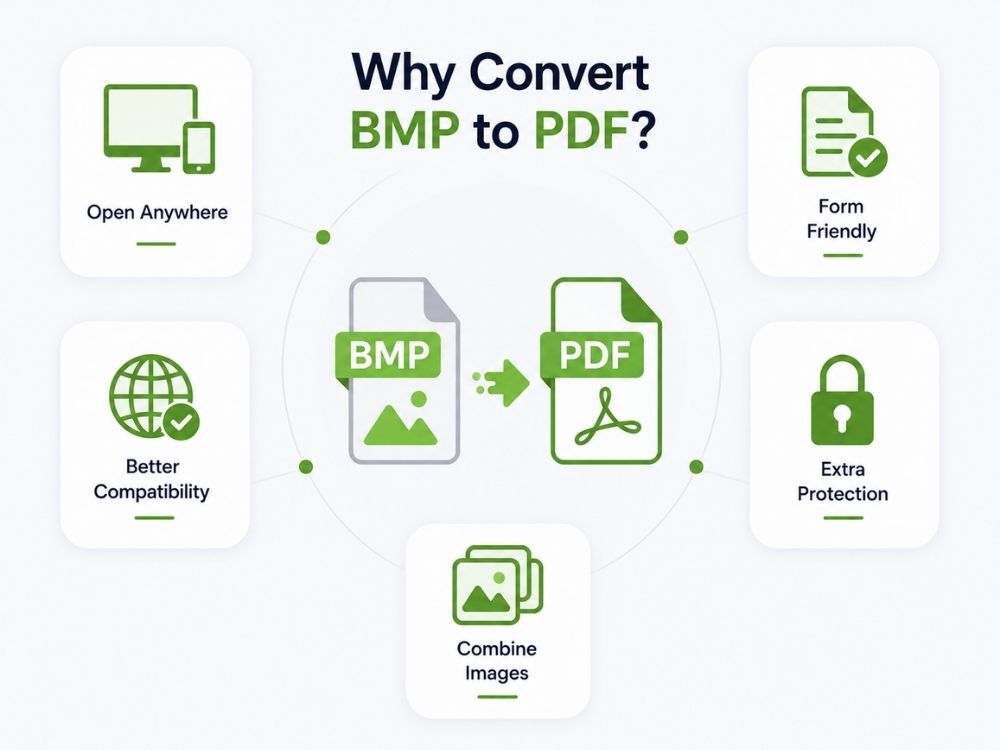
BMP файловете могат да бъдат много големи и споделянето им между платформи може да породи проблеми със съвместимостта. PDF файловете не са просто универсално приет файлов формат; те могат да съдържат .bpm файлово съдържание, което може лесно да се споделя за преглед или печат.
Тази причина е доста подобна на причината, поради която хората конвертират GIF към PDF. За да бъдем още по-точни, това са няколко причини, поради които мнозина може да искат да конвертират BMP в PDF.
- PDF файлът се отваря лесно на Windows, Mac, телефони, браузъри и офис системи.
- Много онлайн формуляри и портали приемат PDF, но може да не приемат BMP.
- Печатът е по-чист с PDF, защото изображението се поставя в правилно оформление на страницата.
- Няколко BMP изображения могат да бъдат комбинирани в един PDF файл, вместо да се изпращат едно по едно.
- PDF обикновено е предпочитан формат за документи, подадени в училища, офиси, клиенти и правителствени институции.
- PDF може също да поддържа пароли и настройки за разрешения, което е полезно, когато файлът съдържа лична информация.
BMP срещу PDF
BMP и PDF са много различни файлови формати, но таблицата по-долу очертава основните разлики в техните ключови характеристики.
| Функция | HEIF | HEIC |
|---|---|---|
| Пълно име | Високоефективен формат на графични файлове | Високоефективен контейнер за изображения |
| Връзка | Основен стандарт за формат на изображението | Специфичен файлов тип, базиран на HEIF |
| Разширение на файла | .теница | .heic |
| Компресия | Високоефективна компресия | HEVC (H.265) компресия |
| Обща употреба | Множество платформи | устройства на Apple, предимно |
| Подкрепа за прозрачност | Да | Да |
| Последователности от изображения | Поддържано | Поддържано |
| Съвместимост | Ограничено за по-стари системи | Ограничено за по-стари системи |
Предимства на конвертирането на BMP в PDF
- Конвертирането на BMP в PDF улеснява работата със стари или тежки файлове с изображения, особено когато трябва да ги изпращате, отпечатвате, качвате или съхранявате като подходящи документи.
- Работи по-добре на различни устройства: PDF файловете се приемат от повечето офис инструменти, браузъри, телефони, принтери и онлайн системи.
- По-малки по размер: BMP файловете често са тежки. PDF файловете могат да бъдат по-лесни за съхранение, когато конверторът използва правилно компресиране.
- По-лесно за споделяне: имейл, WhatsApp, онлайн формуляри, работа с клиенти, училищни файлове. PDF е по-подходящ за тези ситуации от сурово BMP изображение.
- По-добро за качване в мрежата: Много уебсайтове и портали предпочитат PDF за сканирани формуляри, касови бележки, сертификати и записи.
- По-чист печат: PDF файлът придава на изображението правилно оформление на страницата с полета и размер на страницата.
- Един файл вместо много: Няколко BMP изображения могат да бъдат комбинирани в един PDF файл.
- Изглежда по-формално: По-подходящо за офис, училище, клиенти и правителствени документи.
- Опции за сигурност: PDF файловете могат да поддържат пароли, ограничено редактиране и разрешения за печат.
- По-добро за дългосрочни записи: PDF форматът запазва сканирания, стари файлове и сертификати по-лесни за организиране.
AhaConvert BMP към PDF конвертор
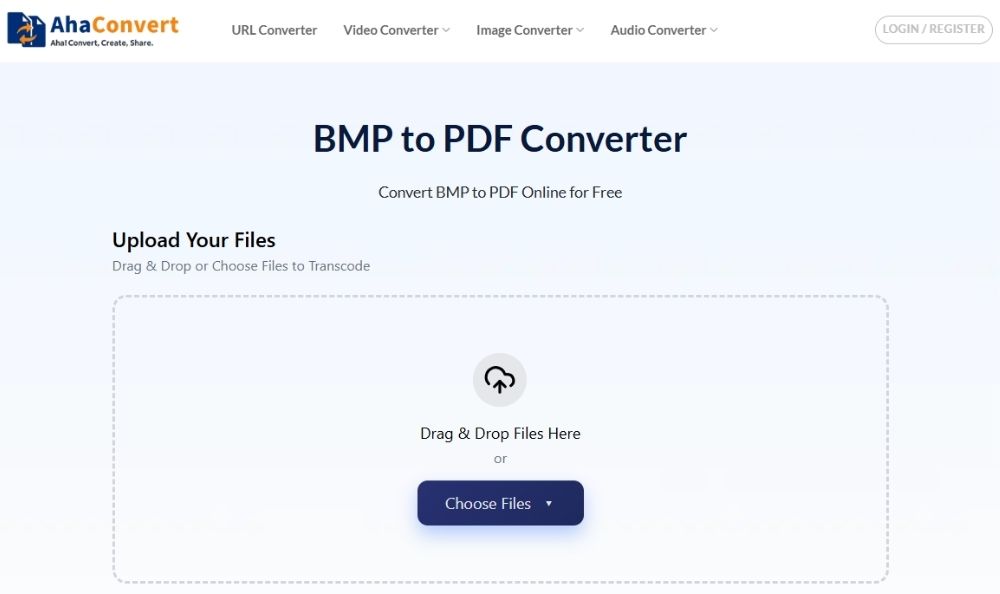
AhaConvert е по-нов онлайн конвертор, но вече поддържа над 300 файлови формата за изображения, документи, аудио, видео и електронни книги. Неговият BMP към PDF конвертор е лесен за използване, като можете да качвате няколко BMP файла едновременно, което е полезно, ако се опитвате да превърнете няколко изображения в PDF файлове, без да повтаряте един и същ процес отново и отново.
Резултатът също така използва добре пространството на PDF страницата. Вместо изображението да изглежда мъничко по средата на страницата, той разполага BMP файла по-чисто по цялата страница. Изтеглянето на крайния файл е също толкова лесно, което е необходимо на повечето потребители от BMP към PDF конвертор.
Плюсове
- 300+ файлови формата
- Напълно безплатно за ползване
- Поддържа се пакетно преобразуване
- Работи на всяко устройство
Недостатъци
- Няколко разширени настройки за PDF
Как да конвертирате BMP в PDF на AhaConvert
Стъпка 1: Отворете конвертора AhaConvert BMP в PDF
Отидете на AhaConvert BMP към PDF конвертор във вашия браузър. Тъй като работи онлайн, не е необходимо да изтегляте или инсталирате никакъв софтуер.

Стъпка 2: Качете вашето BMP изображение
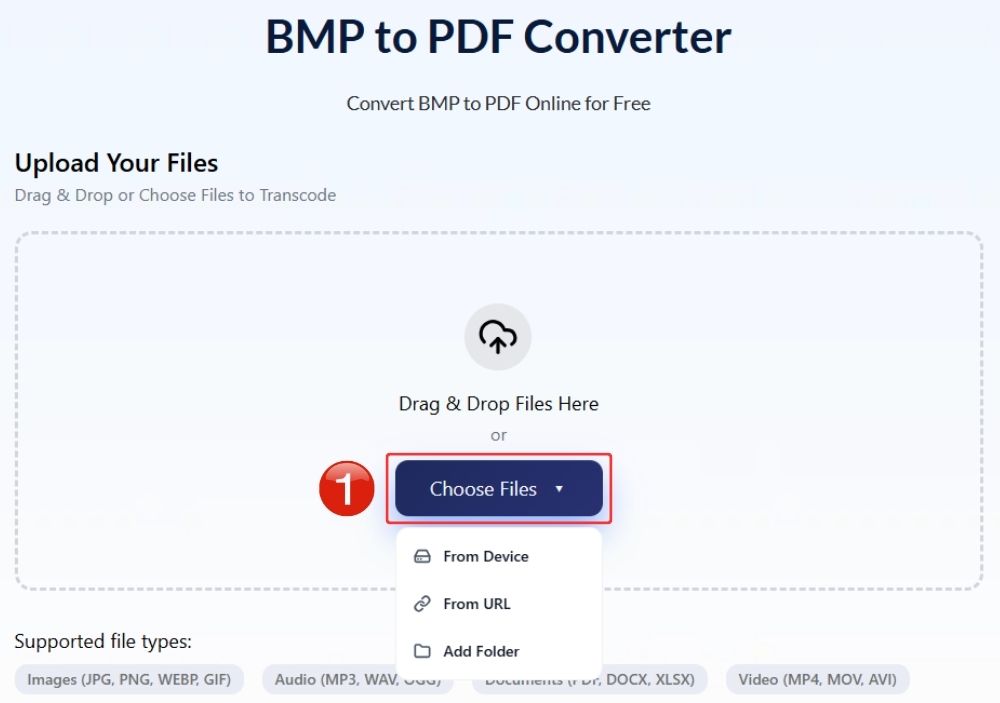
Щракнете върху „Избор на файлове“ и изберете BMP файла от устройството си. Можете също да плъзнете файла в областта за качване, ако това ви се струва по-лесно. Ако имате повече от едно BMP изображение, можете да качите няколко файла в една и съща сесия.
Стъпка 3: Стартирайте процеса на конвертиране на BMP в PDF
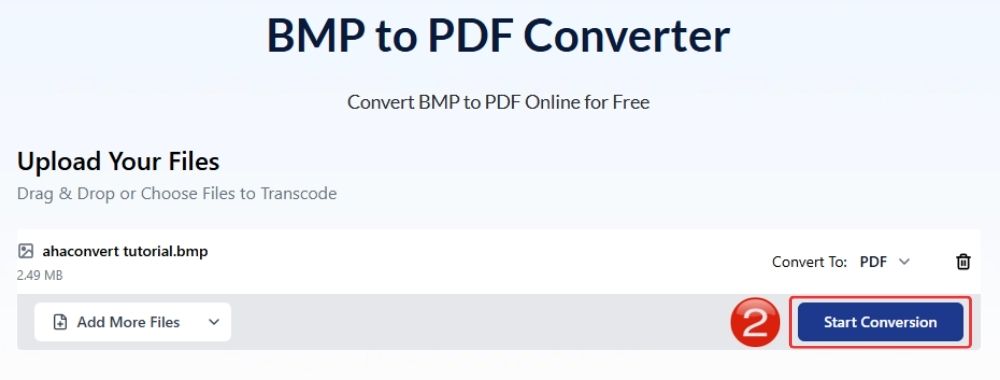
Уверете се, че изходният формат е зададен на PDF и щракнете върху бутона „Стартиране на конвертирането“. Инструментът ще обработи BMP файла и ще подготви PDF файла.
Стъпка 4: Изчакайте конвертирането на BMP в PDF
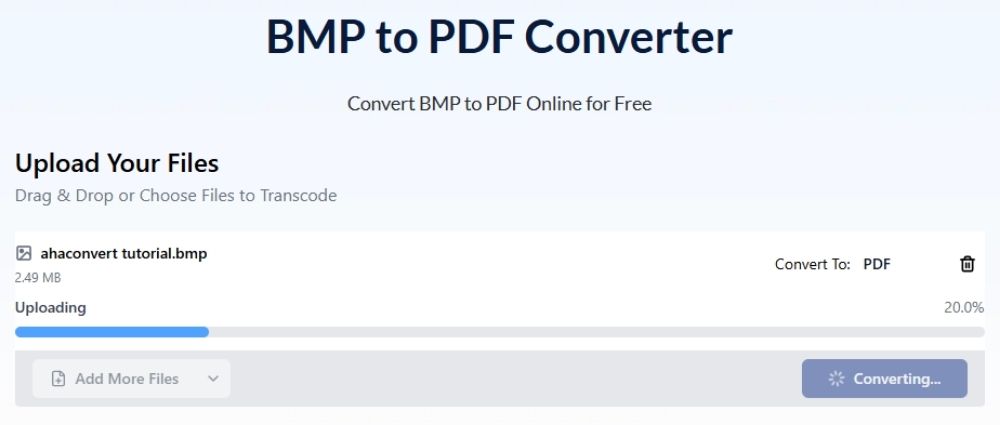
Изчакайте няколко секунди, докато AhaConvert обработи конвертирането на вашето BMP в PDF изображение.
Стъпка 5: Изтеглете конвертирания PDF файл
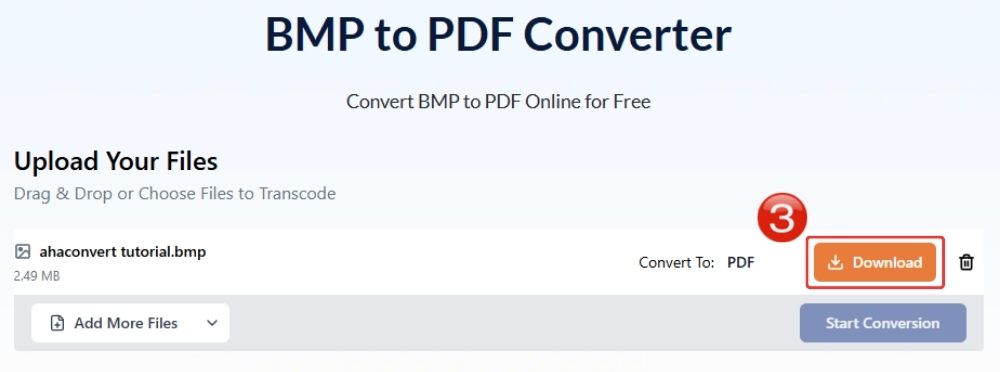
След като конвертирането приключи, щракнете върху „Изтегляне“, за да запазите PDF файла на вашето устройство. Крайният файл вече би трябвало да е по-лесен за споделяне, печат, качване или съхранение.
MiConv BMP към PDF конвертор
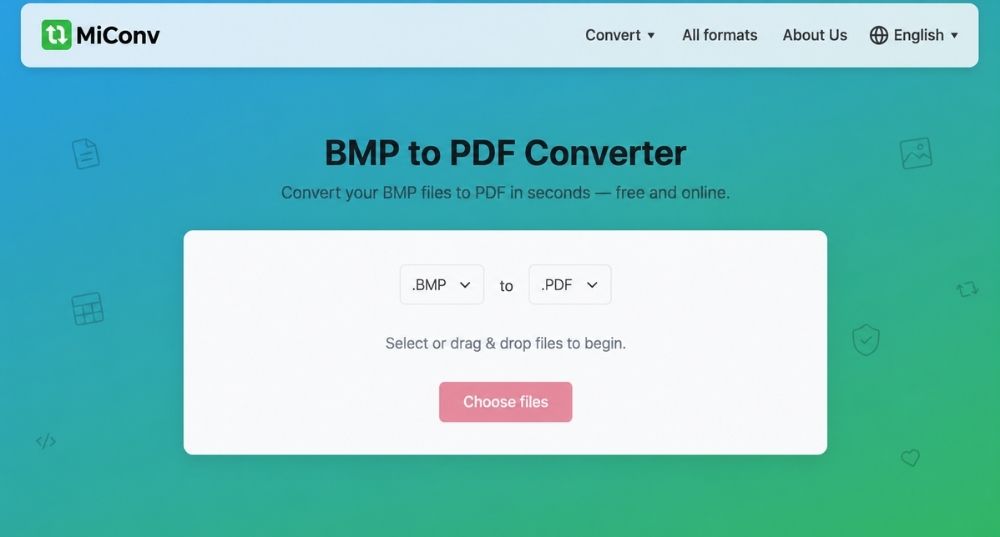
MiConv е друг прост конвертор на BMP към PDF и изглежда се справя добре с бързи конвертации. Твърди се, че доставя файловете за около 20 секунди, което е приемливо за обикновени BMP изображения.
Ограничението за файлове е 75MB и можете да добавите повече от един файл, но опциите за качване изглеждат малко ограничени. За BMP файлове това може да не е голям проблем. Но ако често работите с URL адреси или се нуждаете от по-пълна настройка на конвертора, това може да ви се стори ограничаващо.
Плюсове
- Бързо преобразуване
- Прост процес на качване
- Подходящ за бързи BMP файлове
Недостатъци
- Няма качване на URL адреси за BMP
- Няма много PDF контроли
Как да конвертирате BMP в PDF с MiConv
- Отидете на MiConv BMP към PDF конвертор.
- Изберете BMP файла от вашето устройство.
- Уверете се, че изходният формат е зададен на PDF.
- Кликнете върху „Конвертиране“.
- Изтеглете конвертирания PDF файл.
i2IMG BMP към PDF конвертор
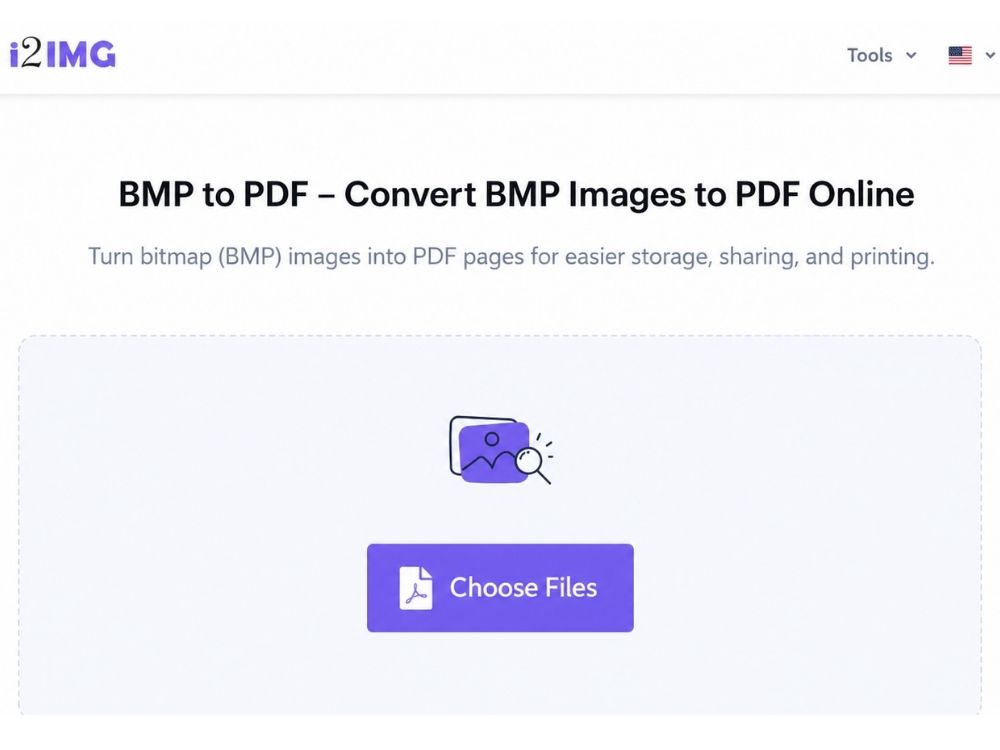
i2IMG е друг безплатен конвертор с инструменти за работа с изображения, базирани на браузър, а неговият BMP към PDF конвертор ви дава повече контрол от основен инструмент за качване и изтегляне. Качването може да се усеща малко бавно понякога, но това има смисъл, след като видите допълнителните опции.
Всяко BMP изображение се поставя на отделна PDF страница. Можете да регулирате разстоянието между страниците, да завъртате изображенията, да обръщате реда им, да побирате изображението на страницата, да променяте ориентацията на страницата и да регулирате полетата. Това е полезно, когато ви е важно как изглежда крайният PDF файл, а не само самото преобразуване.
Единственият недостатък е, че не получавате опции за качване в Диск или URL адреси. Все пак, за нормално конвертиране на BMP в PDF от вашето устройство, това не е сериозен проблем.
Плюсове
- Контроли за полета и ориентация
- Опции за завъртане и обръщане
- Побиране на изображението на страницата
Недостатъци
- Качването може да се усеща бавно
- Без качване на Drive или URL адрес
Как да конвертирате BMP в PDF с i2IMG
- Отворете инструмента i2IMG BMP to PDF.
- Качете BMP изображението или изображенията от вашето устройство.
- Ако е необходимо, коригирайте настройките на страницата.
- Започнете преобразуването
- Изчакайте PDF файлът да се генерира.
- Изтеглете конвертирания PDF файл.
GuruPDF BMP към PDF конвертор
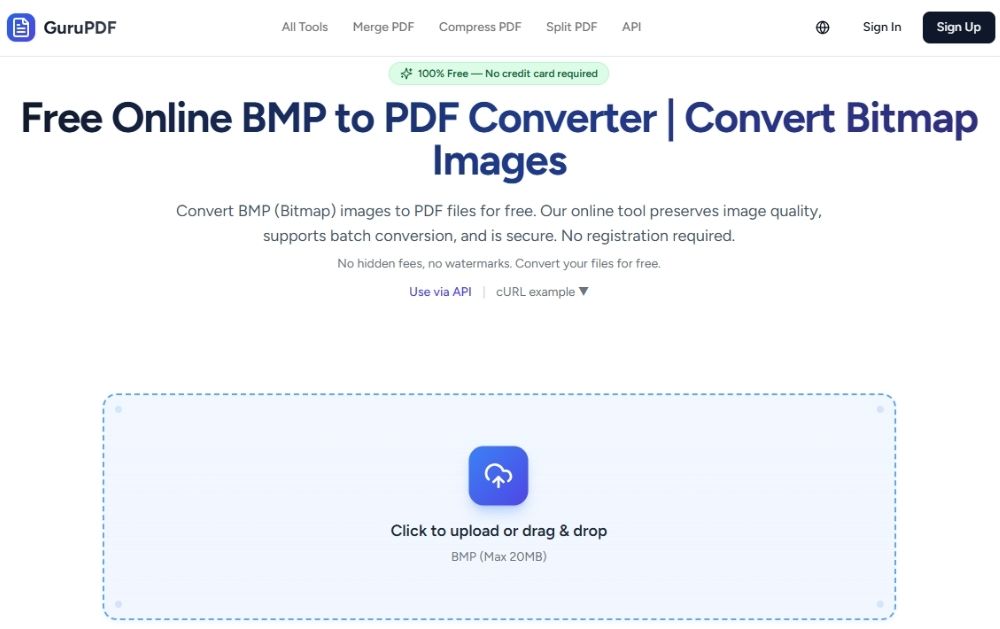
GuruPDF има по-модерно усещане от много основни страници за конвертиране. Инструментът BMP to PDF е създаден за потребители, които искат да запазят качеството на изображението и дълбочината на цветовете непокътнати, а не просто бързо да превърнат файла в PDF и да се надяват на най-доброто.
Може също така да комбинира множество BMP файлове в един многостраничен PDF файл, което е полезно, ако работите със сканирания, експортирани стари изображения или партида от растерни файлове. Ограничението на файла е 20MB на BMP, така че би трябвало да се справи с повечето обикновени файлове без особени проблеми. Безплатен е; обикновено обаче се изисква регистрация, преди да продължите с конвертирането на BMP файлове в PDF.
Плюсове
- Запазва дълбочината на цвета непокътната
- Комбинира BMP файлове в един PDF файл
- Автоматично изтриване на файлове след 1 час
Недостатъци
- По-малко контроли за оформление
- Няма разширени опции за редактиране
- Изисква се интернет
Как да конвертирате BMP в PDF с GuruPDF
- Отворете конвертора GuruPDF BMP в PDF и се регистрирайте.
- Качете вашия BMP файл или го плъзнете в областта за качване.
- Добавете още BMP файлове, ако искате многостраничен PDF файл.
- Кликнете върху бутона за конвертиране.
- Изтеглете окончателния PDF файл.
Често задавани въпроси
а. Мога ли да конвертирам BMP в PDF офлайн?
Да. В Windows можете да отворите BMP изображението и да използвате опцията за печат, за да го запазите като PDF. Потребителите на Mac могат също да отварят BMP файлове в Preview и да ги експортират или отпечатат като PDF.
б. Безплатно ли е конвертирането на BMP в PDF онлайн?
Да, много онлайн конвертори от BMP в PDF са безплатни. AhaConvert, например, ви позволява да конвертирате BMP в PDF безплатно и можете да го използвате от всяко устройство с браузър.
в. Мога ли да конвертирам BMP в PDF на телефона си?
Можете. Отворете онлайн конвертор в мобилния си браузър, качете BMP файла, конвертирайте го и изтеглете PDF файла. Това обикновено е най-лесният метод.
г. Конвертирането на BMP в PDF намалява ли качеството на изображението?
Не автоматично. PDF файлът може да запази BMP изображението ясно, ако конверторът не го преоразмери, размаже или компресира твърде много.
д. Онлайн конверторите на BMP в PDF съхраняват ли моите изображения?
Зависи от инструмента. Някои изтриват файлове след определено време, някои споменават криптирани качвания, а трети не са много ясни по въпроса. Инструменти като AhaConvert използват протоколи за сигурност, като SSL криптиране, което помага за осигуряване на сигурен трансфер.
Заключение
Най-важната част от конвертирането на BMP в PDF чрез онлайн конвертор не е само скоростта. Важна е и степента, в която инструментът защитава оригиналното качество на изображението. BMP файловете са ценени, защото поддържат изображенията чисти, остри и с точна цветова гама, така че крайният PDF файл не трябва да изглежда избледнял, разтегнат или по-мек от оригинала.
Сигурността е също толкова важна. Ако качвате сканирания, стари записи, сертификати или бизнес файлове, конверторът не би трябвало да ви кара да се съмнявате къде отива файлът ви или как се обработва.
AhaConvert е майстор на всички занаяти. Той е безплатен, бърз, поддържа множество формати, използва SSL криптиране и прави процеса на конвертиране на BMP в PDF достатъчно лесен за ежедневна употреба.
