

Nos tempos do Windows 95 e do início do XP, muitas imagens, especialmente as salvas com o Paint, eram armazenadas como arquivos .bmp. Embora pareça que isso tenha acontecido há muito tempo, o BMP estava bastante à frente de seu tempo. As imagens ficavam limpas, detalhadas e nítidas, desde que a imagem original fosse clara.
O único problema real era o tamanho do arquivo. Os arquivos BMP podiam ficar muito pesados, o que dificultava o envio, o upload ou o armazenamento.
Hoje em dia, o BMP pode não ser tão popular quanto o JPG ou o PNG, mas ainda pode ser encontrado em arquivos antigos, digitalizações e sistemas legados. Como esses arquivos geralmente precisam ser compartilhados ou impressos, muitos usuários convertem BMP para PDF para obter melhor compatibilidade. Neste guia, abordaremos como converter BMP para PDF e quais ferramentas podem ajudar a manter a qualidade.
O que é o formato BMP?
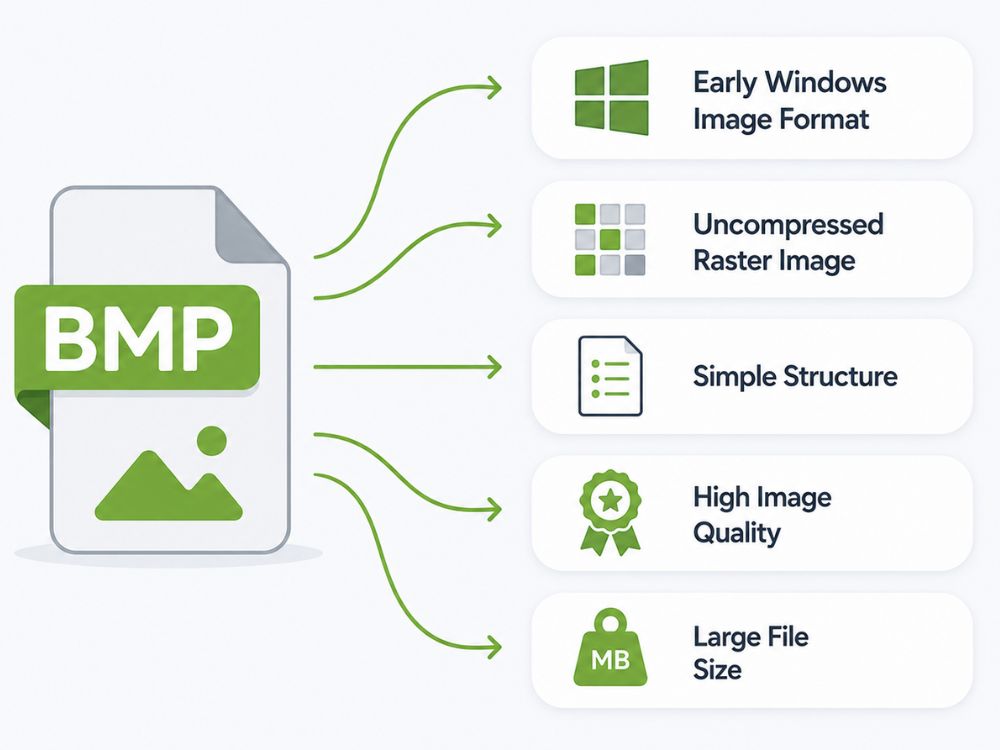
O formato bitmap, ou BMP, foi um dos mais populares nos primórdios do Windows. Se você usou o Paint em versões antigas do Windows, salvou um papel de parede da área de trabalho ou trabalhou com gráficos básicos do Windows, é bem provável que tenha se deparado com um arquivo .bmp.
Um arquivo BMP é um formato de imagem rasterizada não compactada, composto por quatro partes principais: o cabeçalho do arquivo, as informações do bitmap, a paleta de cores e os dados do bitmap. O cabeçalho do arquivo informa ao sistema que está lendo um arquivo BMP. As informações do bitmap descrevem o tamanho da imagem, a profundidade de cor e o layout. A paleta de cores ajuda a mapear as cores em alguns arquivos BMP, enquanto os dados do bitmap contêm os valores reais dos pixels que compõem a imagem.
Essa estrutura simples facilitava a leitura e a exibição do BMP pelos programas do Windows. Também era popular por manter a qualidade da imagem intacta. Como o BMP geralmente armazena imagens sem compressão, as imagens permaneciam limpas, nítidas e detalhadas. Isso o tornava útil para impressão, ícones, cursores, digitalizações e gráficos de sistemas operacionais Windows mais antigos.
O problema era o tamanho do arquivo. Os arquivos BMP eram pesados, mas isso era mais tolerável quando o Windows era o ambiente principal para muitos usuários. Com a popularização de mais sistemas operacionais, dispositivos, sites e formatos modernos, o BMP tornou-se menos prático para compartilhamento. Hoje, ele ainda tem sua utilidade, mas é convertido para PDF ou outro formato de arquivo mais compatível para compartilhamento.
Por que converter BMP para PDF?
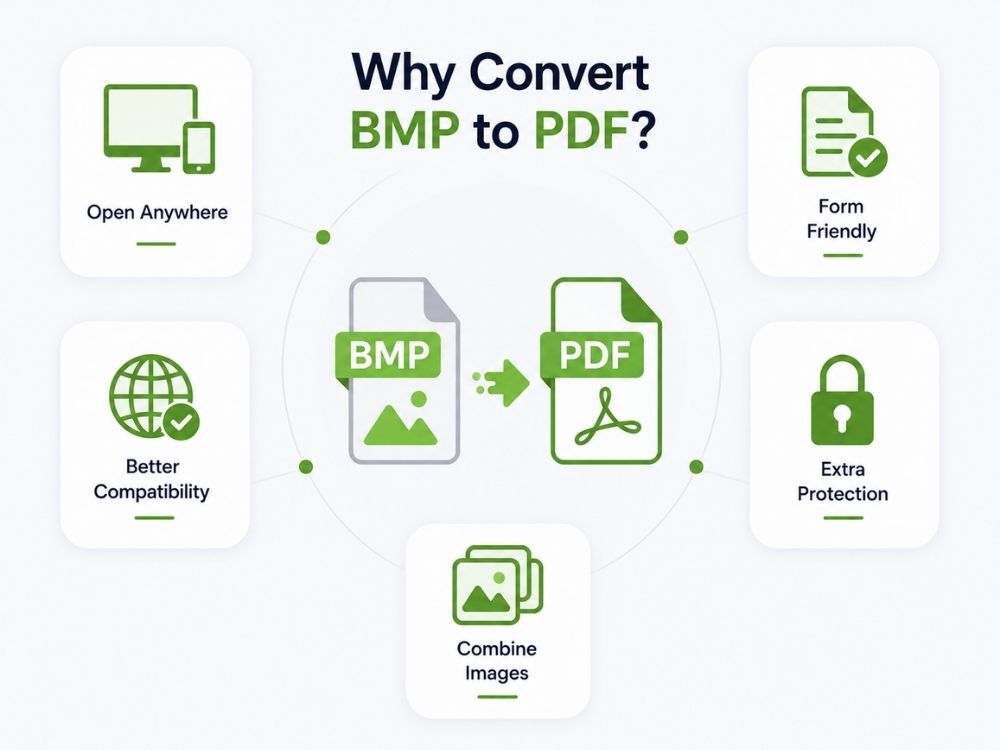
Os arquivos BMP podem ser muito grandes e compartilhá-los entre plataformas diferentes pode gerar problemas de compatibilidade. Os PDFs não são apenas um formato de arquivo universalmente aceito; eles podem conter o conteúdo de arquivos .bpm, que podem ser facilmente compartilhados para visualização ou impressão.
Essa razão é bastante semelhante à razão pela qual as pessoas se convertem. GIF para PDF. Para ser ainda mais preciso, estas são algumas razões pelas quais muitas pessoas podem querer converter arquivos BMP para PDF.
- Um arquivo PDF abre facilmente no Windows, Mac, celulares, navegadores e sistemas de escritório.
- Muitos formulários e portais online aceitam PDF, mas podem não aceitar BMP.
- A impressão fica mais limpa em PDF porque a imagem fica inserida em um layout de página adequado.
- Várias imagens BMP podem ser combinadas em um único PDF em vez de serem enviadas uma a uma.
- O PDF costuma ser o formato preferido para envios escolares, de escritório, a clientes e ao governo.
- O formato PDF também suporta senhas e configurações de permissão, o que é útil quando o arquivo contém informações privadas.
BMP vs PDF
BMP e PDF são formatos de arquivo muito diferentes, mas a tabela abaixo descreve as principais diferenças em suas características essenciais.
| Recurso | NOVILHA | HEIC |
|---|---|---|
| Nome completo | Formato de arquivo de imagem de alta eficiência | Contêiner de imagens de alta eficiência |
| Relação | Padrão de formato de imagem principal | Tipo de arquivo específico baseado em HEIF |
| Extensão de arquivo | .heif | .heic |
| Compressão | Compressão de alta eficiência | Compressão HEVC (H.265) |
| Uso comum | Múltiplas plataformas | principalmente dispositivos da Apple |
| Apoio à Transparência | Sim | Sim |
| Sequências de Imagens | Apoiado | Apoiado |
| Compatibilidade | Limitado em sistemas mais antigos | Limitado em sistemas mais antigos |
Benefícios da conversão de BMP para PDF
- Converter arquivos BMP para PDF facilita o manuseio de arquivos de imagem antigos ou pesados, especialmente quando você precisa enviá-los, imprimi-los, carregá-los ou armazená-los como documentos formais.
- Funciona melhor em diversos dispositivos: o formato PDF é aceito pela maioria das ferramentas de escritório, navegadores, celulares, impressoras e sistemas online.
- Menor tamanho: os arquivos BMP costumam ser pesados. Um PDF pode ser mais fácil de armazenar quando o conversor usa a compressão corretamente.
- Mais fácil de compartilhar: e-mail, WhatsApp, formulários online, trabalhos para clientes, arquivos escolares. O PDF se adapta melhor a essas situações do que uma imagem BMP bruta.
- Melhor para uploads na web: Muitos sites e portais preferem o formato PDF para formulários digitalizados, recibos, certificados e registros.
- Impressão mais limpa: o PDF proporciona à imagem um layout de página adequado, com margens e tamanho de página definidos.
- Um único arquivo em vez de vários: diversas imagens BMP podem ser combinadas em um único PDF.
- Aparência mais formal: Ideal para o escritório, escola, clientes e documentos governamentais.
- Opções de segurança: os PDFs podem suportar senhas, restrições de edição e permissões de impressão.
- Melhor para registros de longo prazo: o PDF facilita a organização de digitalizações, arquivos antigos e certificados.
AhaConvert Conversor de BMP para PDF
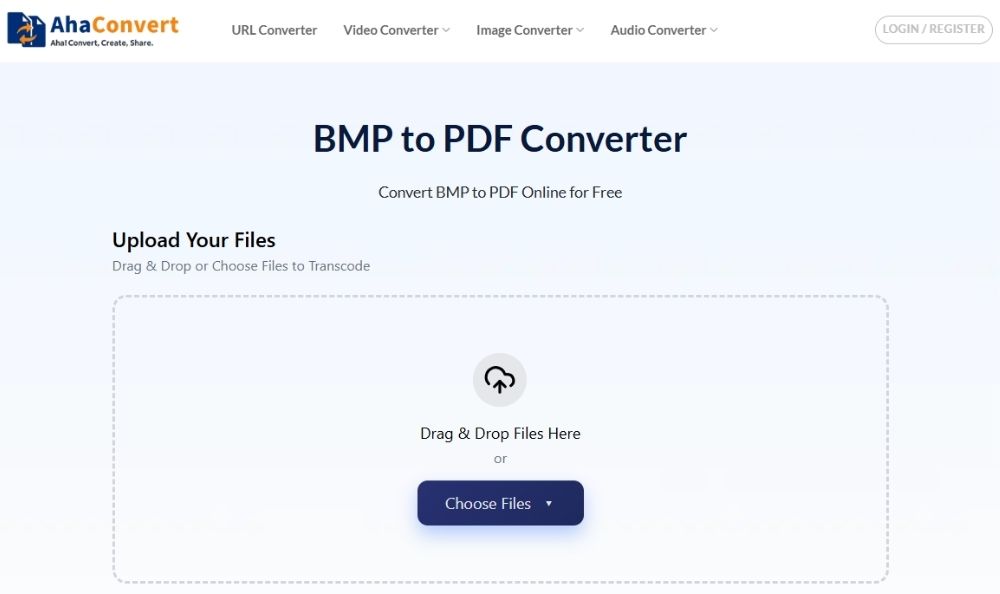
AhaConvert É um conversor online mais recente, mas já suporta mais de 300 formatos de arquivo, incluindo imagens, documentos, áudio, vídeo e ebooks. Seu conversor de BMP para PDF é fácil de usar e permite o upload de vários arquivos BMP simultaneamente, o que é útil para converter diversas imagens em PDFs sem precisar repetir o processo várias vezes.
O resultado também aproveita bem o espaço da página PDF. Em vez de deixar a imagem minúscula no meio da página, o arquivo BMP é distribuído de forma mais organizada e legível. Baixar o arquivo final é igualmente fácil, que é o que a maioria dos usuários espera de um conversor de BMP para PDF.
Prós
- Mais de 300 formatos de arquivo
- Totalmente gratuito para usar.
- Conversão em lote suportada
- Funciona em qualquer dispositivo
Contras
- Poucas configurações avançadas de PDF
Como converter BMP para PDF no AhaConvert
Passo 1: Abra o conversor de BMP para PDF AhaConvert.
Acesse o AhaConvert Conversor de BMP para PDF No seu navegador. Como funciona online, você não precisa baixar ou instalar nenhum software.

Passo 2: Carregue sua imagem BMP
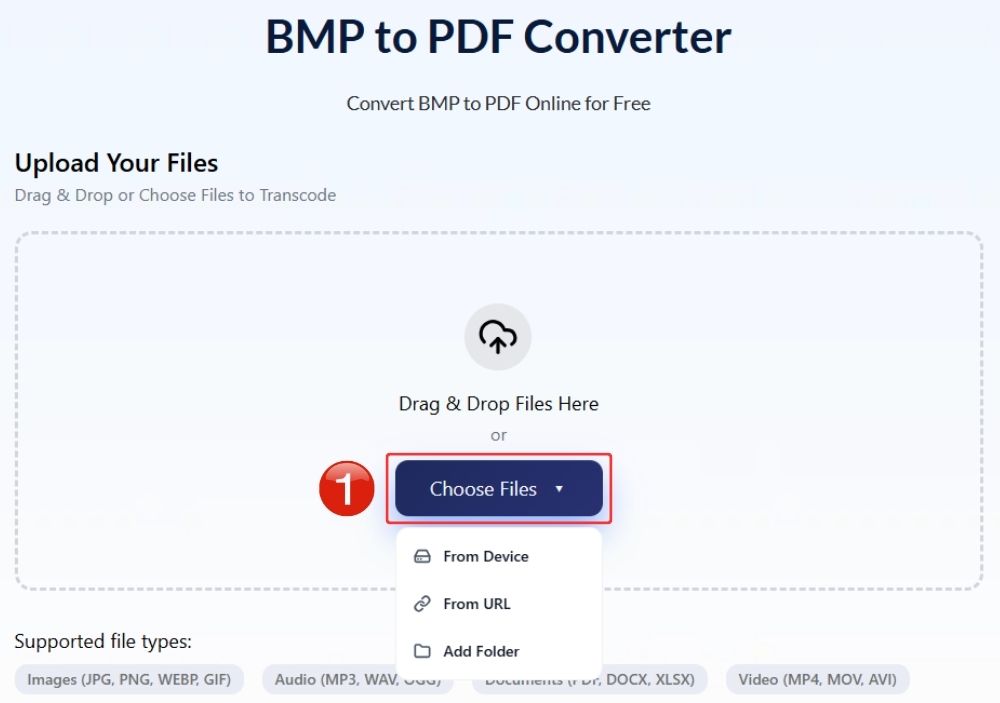
Clique em "Escolher arquivos" e selecione seu arquivo BMP no seu dispositivo. Você também pode arrastar o arquivo para a área de upload, se preferir. Se tiver mais de uma imagem BMP, você pode enviar vários arquivos na mesma sessão.
Etapa 3: Inicie o processo de conversão de BMP para PDF
Certifique-se de que o formato de saída esteja definido como PDF e clique no botão Iniciar Conversão. A ferramenta processará o arquivo BMP e preparará o PDF.
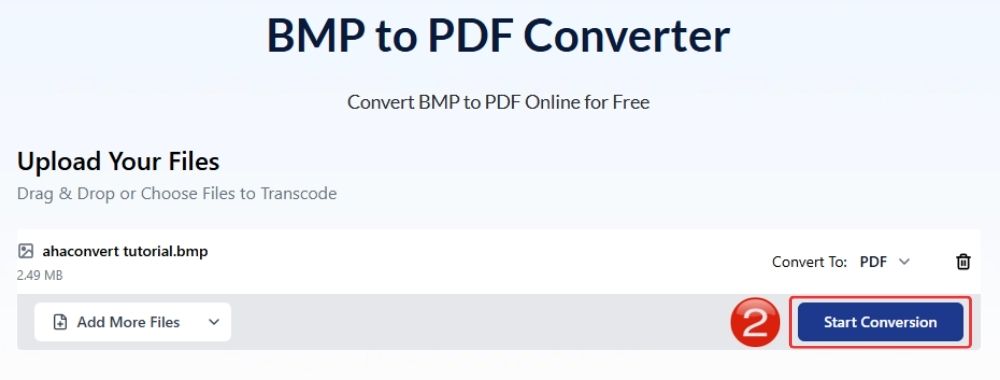
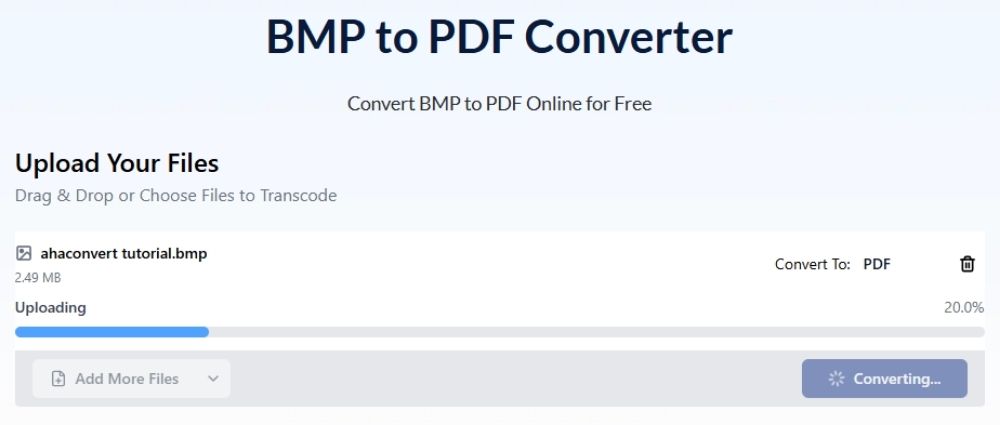
Etapa 4: Aguarde a conversão de BMP para PDF.
Aguarde alguns segundos enquanto o AhaConvert processa a conversão da sua imagem BMP para PDF.
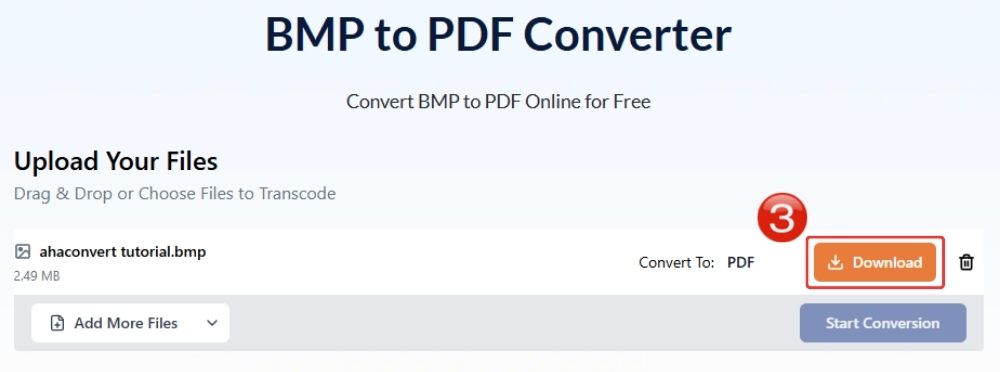
Passo 5: Baixe o PDF convertido
Após a conversão, clique em "Download" para salvar o arquivo PDF no seu dispositivo. O arquivo final agora deve ser mais fácil de compartilhar, imprimir, enviar ou armazenar.
Conversor MiConv de BMP para PDF
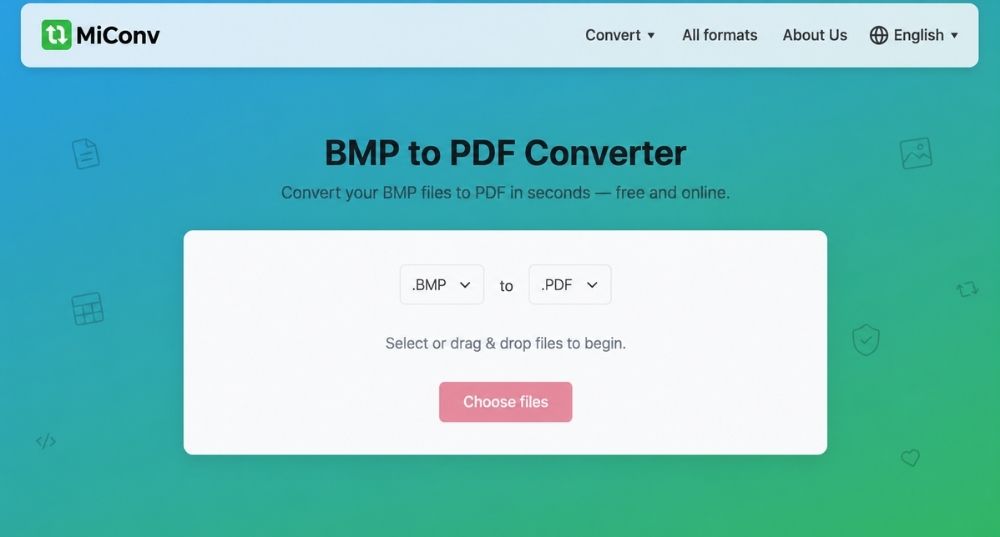
MiConv é outro conversor simples de BMP para PDF, e parece funcionar bem para conversões rápidas. Ele afirma entregar os arquivos em cerca de 20 segundos, o que parece razoável para imagens BMP comuns.
O limite de tamanho de arquivo é de 75 MB, e você pode adicionar mais de um arquivo, mas as opções de upload parecem um pouco limitadas. Para arquivos BMP, isso pode não ser um grande problema. Mas se você costuma trabalhar com URLs ou precisa de uma configuração de conversão mais completa, pode parecer restritivo.
Prós
- Conversão rápida
- Processo de upload simples
- Ideal para arquivos BMP rápidos.
Contras
- Não é possível fazer upload de URL para BMP.
- Poucos controles de PDF
Como converter BMP para PDF com o MiConv
- Acesse o conversor MiConv de BMP para PDF.
- Selecione o arquivo BMP no seu dispositivo.
- Certifique-se de que o formato de saída esteja definido como PDF.
- Clique em Converter.
- Baixe o arquivo PDF convertido.
Conversor i2IMG de BMP para PDF
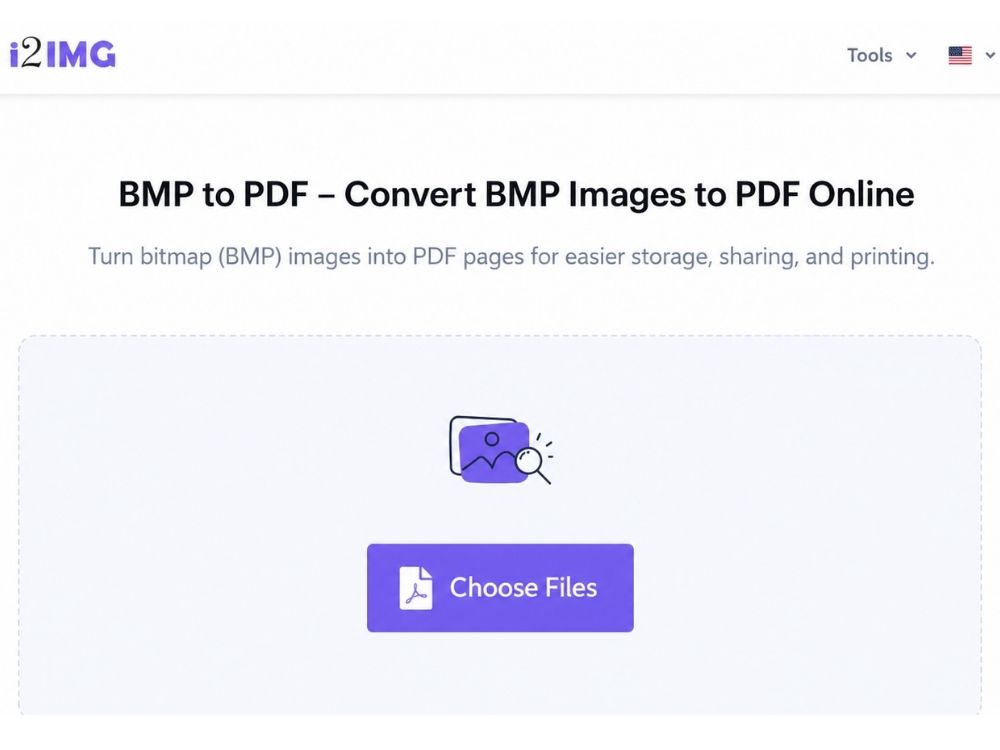
i2IMG é outro conversor gratuito com ferramentas de imagem baseadas em navegador, e seu conversor de BMP para PDF oferece mais controle do que uma ferramenta básica de upload e download. O upload pode parecer um pouco lento às vezes, mas isso se torna compreensível quando você vê as opções adicionais.
Cada imagem BMP é colocada em uma página PDF separada. Você pode ajustar o espaçamento entre as páginas, girar as imagens, inverter a ordem, ajustar a imagem à página, alterar a orientação da página e ajustar as margens. Isso é útil quando você se preocupa com a aparência do PDF final, e não apenas com a conversão em si.
A única desvantagem é a ausência de opções para upload via Drive ou URL. No entanto, para conversões comuns de BMP para PDF a partir do seu dispositivo, isso não representa um grande problema.
Prós
- Controles de margem e orientação
- Opções de rotação e inversão
- Ajustar imagem à página
Contras
- O processo de upload pode parecer lento.
- Sem upload para Drive ou URL.
Como converter BMP para PDF com o i2IMG
- Abra a ferramenta i2IMG BMP para PDF.
- Faça o upload da imagem BMP ou das imagens do seu dispositivo.
- Ajuste as configurações da página, se necessário.
- Inicie a conversão
- Aguarde a geração do PDF.
- Baixe o arquivo PDF convertido.
Conversor GuruPDF de BMP para PDF
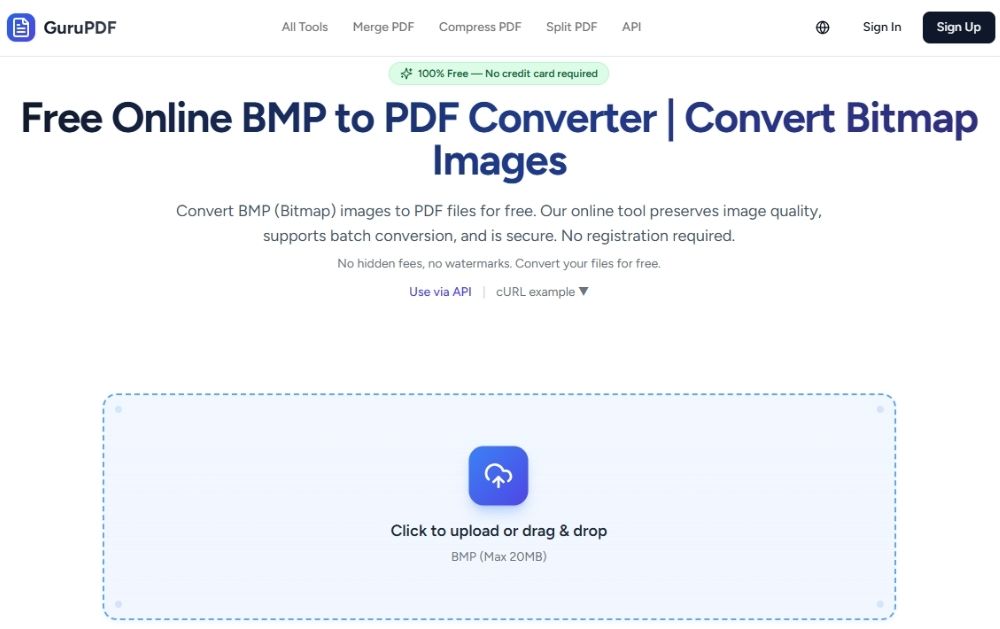
GuruPDF Possui um visual mais moderno do que muitas páginas de conversão básicas. A ferramenta de conversão de BMP para PDF foi criada para usuários que desejam manter a qualidade da imagem e a profundidade de cor intactas, e não apenas converter rapidamente o arquivo para PDF na esperança de que tudo dê certo.
Ele também pode combinar vários arquivos BMP em um único PDF com várias páginas, o que é útil se você estiver trabalhando com digitalizações, exportações de imagens antigas ou um lote de arquivos bitmap. O limite de tamanho é de 20 MB por arquivo BMP, portanto, ele deve lidar com a maioria dos arquivos comuns sem muitos problemas. É gratuito; no entanto, geralmente é necessário se cadastrar antes de prosseguir com a conversão de arquivos BMP para PDF.
Prós
- Mantém a profundidade da cor intacta
- Combina arquivos BMP em um único PDF.
- Exclui arquivos automaticamente após 1 hora.
Contras
- Menos controles de layout
- Sem opções avançadas de edição
- É necessário ter acesso à internet.
Como converter BMP para PDF com o GuruPDF
- Abra o conversor GuruPDF de BMP para PDF e cadastre-se.
- Faça o upload do seu arquivo BMP ou arraste-o para a área de upload.
- Adicione mais arquivos BMP se desejar um PDF com várias páginas.
- Clique no botão Converter.
- Baixe o PDF final.
Perguntas frequentes
a. Posso converter BMP para PDF offline?
Sim. No Windows, você pode abrir a imagem BMP e usar a opção de impressão para salvá-la como PDF. Usuários de Mac também podem abrir arquivos BMP no Preview e exportá-los ou imprimi-los como PDF.
b. É possível converter BMP para PDF online gratuitamente?
Sim, muitos conversores online de BMP para PDF são gratuitos. O AhaConvert, por exemplo, permite converter BMP para PDF sem custo algum, e você pode usá-lo em qualquer dispositivo com um navegador.
c. Posso converter BMP para PDF no meu celular?
Sim, você pode. Abra um conversor online no navegador do seu celular, carregue o arquivo BMP, converta-o e baixe o PDF. Geralmente, esse é o método mais fácil.
d. Converter BMP para PDF reduz a qualidade da imagem?
Não automaticamente. Um PDF pode manter a imagem BMP nítida se o conversor não a redimensionar, desfocar ou comprimir em excesso.
e. Os conversores online de BMP para PDF armazenam minhas imagens?
Depende da ferramenta. Algumas excluem arquivos após um determinado período, outras mencionam uploads criptografados e outras não são muito claras quanto a isso. Ferramentas como o AhaConvert usam protocolos de segurança como a criptografia SSL, o que ajuda a garantir uma transferência segura.
Conclusão
O aspecto mais importante na conversão de BMP para PDF por meio de um conversor online não é apenas a velocidade, mas sim a capacidade da ferramenta de preservar a qualidade da imagem original. Os arquivos BMP são valorizados porque mantêm as imagens nítidas, claras e com cores precisas, de modo que o PDF final não deve parecer desbotado, distorcido ou com aparência menos vibrante do que o original.
A segurança é igualmente importante. Se você estiver enviando digitalizações, registros antigos, certificados ou arquivos comerciais, o conversor não deve gerar dúvidas sobre o destino do seu arquivo ou como ele está sendo tratado.
AhaConvert É um programa multifuncional. É gratuito, rápido, suporta vários formatos, usa criptografia SSL e mantém o processo de conversão de BMP para PDF simples o suficiente para o uso diário.
