

In de tijd van Windows 95 en de eerste XP-versies werden veel afbeeldingen, vooral die gemaakt met Paint, opgeslagen als .bmp-bestanden. Hoewel dat nu alweer een tijd geleden lijkt, was BMP zijn tijd ver vooruit. De afbeeldingen zagen er helder, gedetailleerd en scherp uit, zolang de originele foto maar scherp was.
Het enige echte probleem was de bestandsgrootte. BMP-bestanden konden behoorlijk groot worden, waardoor ze lastiger te verzenden, uploaden of opslaan waren.
Hoewel BMP tegenwoordig misschien niet meer zo populair is als JPG of PNG, kom je het nog steeds tegen in oude bestanden, scans en verouderde systemen. Omdat deze bestanden vaak gedeeld of afgedrukt moeten worden, converteren veel gebruikers BMP naar PDF voor betere compatibiliteit. In deze handleiding leggen we uit hoe je BMP naar PDF converteert en welke tools je daarbij kunnen helpen om de kwaliteit te behouden.
Wat is BMP-formaat?
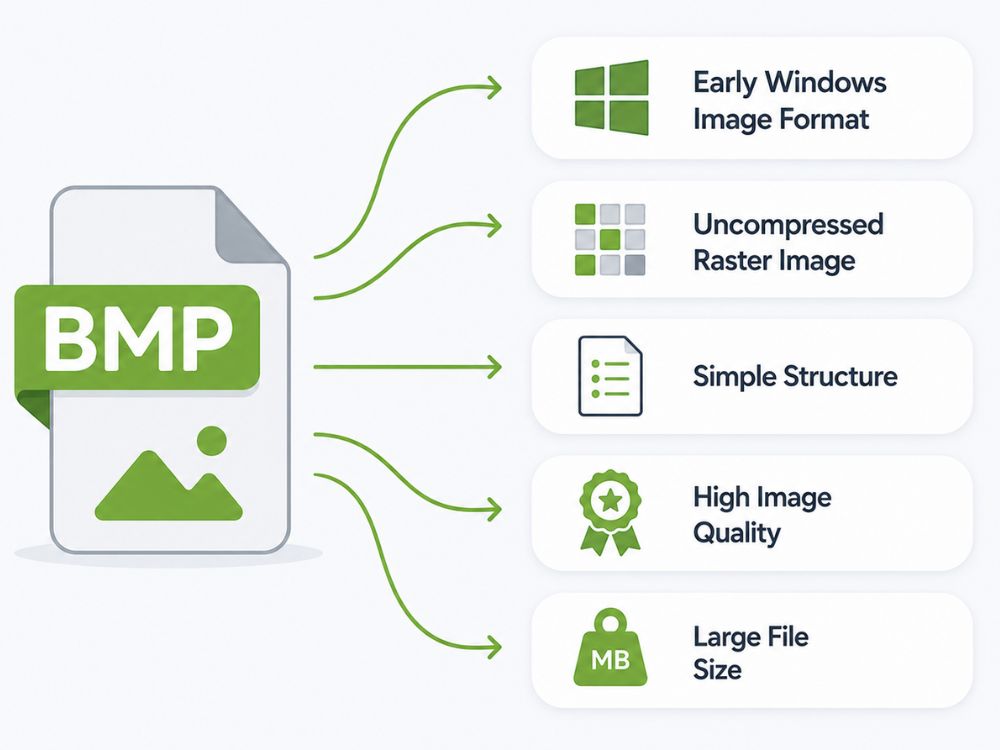
Bitmap, of BMP, was een van de meest gebruikte bestandsformaten in de beginjaren van Windows. Als je Paint gebruikte op oudere Windows-versies, een bureaubladachtergrond opsloeg of met basisafbeeldingen in Windows werkte, is de kans groot dat je een .bmp-bestand bent tegengekomen.
Een BMP-bestand is een niet-gecomprimeerd rasterafbeeldingsformaat dat bestaat uit vier hoofdonderdelen: de bestandsheader, bitmapinformatie, kleurenpalet en bitmapgegevens. De bestandsheader vertelt het systeem dat het een BMP-bestand leest. De bitmapinformatie beschrijft de afmetingen, kleurdiepte en lay-out van de afbeelding. Het kleurenpalet helpt bij het toewijzen van kleuren in sommige BMP-bestanden, terwijl de bitmapgegevens de werkelijke pixelwaarden bevatten waaruit de afbeelding is opgebouwd.
Deze eenvoudige structuur maakte BMP gemakkelijk leesbaar en weergeefbaar voor Windows-programma's. Het was ook populair omdat de beeldkwaliteit behouden bleef. Omdat BMP-bestanden doorgaans zonder compressie worden opgeslagen, bleven afbeeldingen helder, scherp en gedetailleerd. Daardoor was het geschikt voor afdrukken, pictogrammen, cursors, scans en oudere grafische toepassingen in Windows.
Het probleem was de bestandsgrootte. BMP-bestanden waren groot, maar dat was makkelijker te accepteren toen Windows voor veel gebruikers de belangrijkste omgeving was. Naarmate er meer besturingssystemen, apparaten, websites en moderne formaten gangbaar werden, werd BMP minder praktisch om te delen. Tegenwoordig heeft het nog steeds zijn nut, maar wordt het voor het delen geconverteerd naar PDF of een ander compatibeler bestandsformaat.
Waarom zou je een BMP-bestand naar een PDF-bestand converteren?
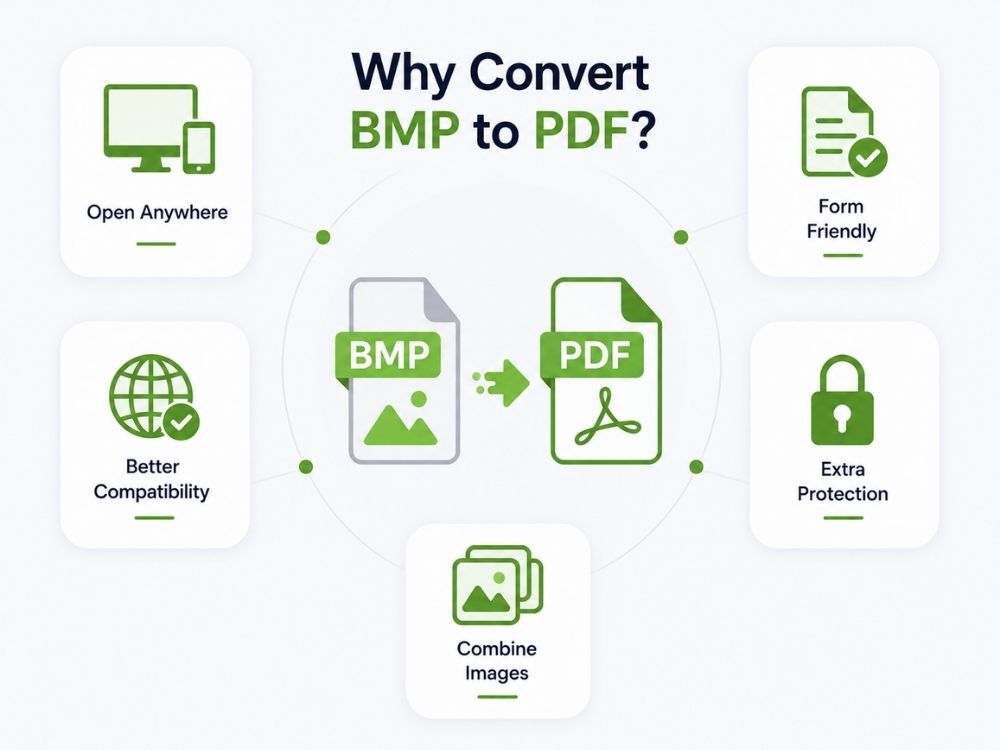
BMP-bestanden kunnen erg groot zijn en het delen ervan tussen verschillende platformen kan compatibiliteitsproblemen opleveren. PDF's zijn niet alleen een universeel geaccepteerd bestandsformaat; ze kunnen ook de inhoud van .bpm-bestanden bevatten, die gemakkelijk kunnen worden gedeeld om te bekijken of af te drukken.
Deze reden is vrijwel gelijk aan de reden waarom mensen zich bekeren. GIF naar PDF. Om nog preciezer te zijn, dit zijn een paar redenen waarom veel mensen BMP-bestanden naar PDF willen converteren.
- Een PDF-bestand kan eenvoudig worden geopend op Windows, Mac, telefoons, browsers en kantoorsystemen.
- Veel online formulieren en portals accepteren PDF-bestanden, maar mogelijk geen BMP-bestanden.
- Afdrukken van PDF-bestanden ziet er netter uit omdat de afbeelding binnen een correcte pagina-indeling staat.
- Meerdere BMP-afbeeldingen kunnen worden gecombineerd tot één PDF-bestand in plaats van afzonderlijk te worden verzonden.
- PDF is doorgaans het voorkeursformaat voor school-, kantoor-, klant- en overheidsdocumenten.
- PDF-bestanden kunnen ook wachtwoorden en toegangsinstellingen ondersteunen, wat handig is wanneer het bestand vertrouwelijke informatie bevat.
BMP versus PDF
BMP en PDF zijn zeer verschillende bestandsformaten, maar de onderstaande tabel geeft een overzicht van de belangrijkste verschillen in hun kernkenmerken.
| Functie | VAAR | HEIC |
|---|---|---|
| Volledige naam | Hoogefficiënt afbeeldingsbestandsformaat | Zeer efficiënte beeldcontainer |
| Relatie | Standaardformaat voor hoofdafbeeldingen | Specifiek HEIF-gebaseerd bestandstype |
| Bestandsextensie | .heif | .heic |
| Compressie | Hoogefficiënte compressie | HEVC (H.265) compressie |
| Algemeen gebruik | Meerdere platforms | Apple-apparaten voornamelijk |
| Ondersteuning van transparantie | Ja | Ja |
| Beeldreeksen | Ondersteund | Ondersteund |
| Verenigbaarheid | Beperkt op oudere systemen | Beperkt op oudere systemen |
Voordelen van het converteren van BMP naar PDF
- Het converteren van BMP naar PDF maakt oude of grote afbeeldingsbestanden gemakkelijker te verwerken, vooral wanneer u ze als volwaardige documenten wilt verzenden, afdrukken, uploaden of opslaan.
- Werkt beter op verschillende apparaten: PDF wordt geaccepteerd door de meeste kantoorsoftware, browsers, telefoons, printers en online systemen.
- Kleiner van formaat: BMP-bestanden zijn vaak groot. Een PDF-bestand kan gemakkelijker op te slaan zijn als de converter de compressie correct toepast.
- Makkelijker te delen: e-mail, WhatsApp, online formulieren, klantdocumenten, schoolbestanden. PDF is in deze situaties beter geschikt dan een onbewerkt BMP-bestand.
- Beter geschikt voor webuploads: Veel websites en portals geven de voorkeur aan PDF voor gescande formulieren, bonnen, certificaten en documenten.
- Nettere afdruk: PDF geeft de afbeelding een correcte pagina-indeling met marges en paginaformaat.
- Eén bestand in plaats van meerdere: verschillende BMP-afbeeldingen kunnen worden gecombineerd tot één PDF-bestand.
- Ziet er formeler uit: beter geschikt voor kantoor, school, klanten en overheidsdocumenten.
- Beveiligingsopties: PDF's kunnen wachtwoorden, beperkte bewerkingsrechten en afdrukrechten ondersteunen.
- Beter voor archivering op de lange termijn: PDF maakt het organiseren van scans, oude bestanden en certificaten eenvoudiger.
AhaConvert BMP naar PDF-converter
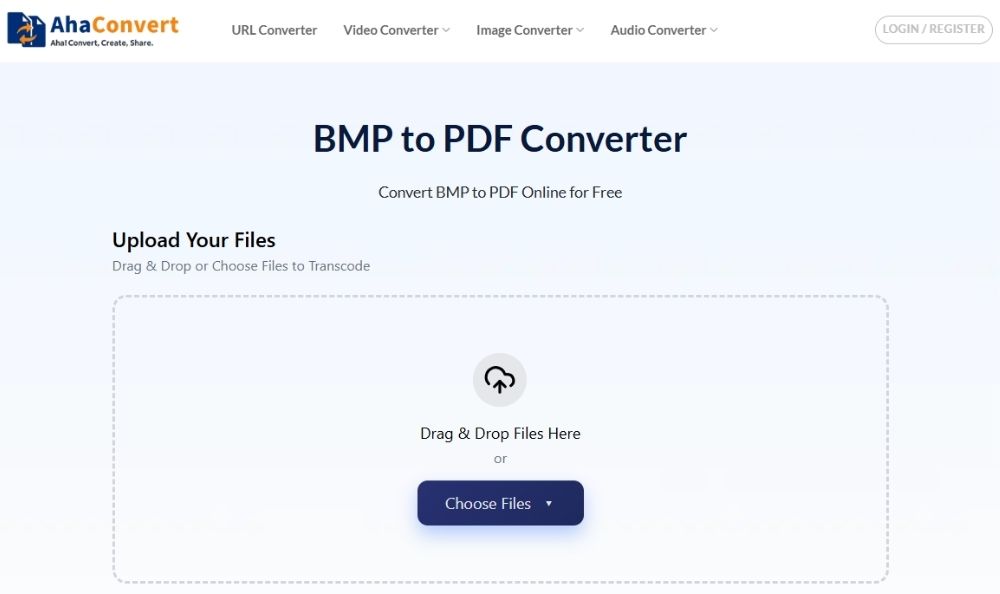
AhaConvert Het is een relatief nieuwe online converter, maar ondersteunt al meer dan 300 bestandsformaten voor afbeeldingen, documenten, audio, video en e-books. De BMP naar PDF-converter is eenvoudig te gebruiken en je kunt meerdere BMP-bestanden tegelijk uploaden, wat handig is als je meerdere afbeeldingen naar PDF wilt converteren zonder dit proces steeds opnieuw te hoeven doen.
De uitvoer maakt ook goed gebruik van de beschikbare ruimte op de PDF-pagina. In plaats van de afbeelding klein in het midden van de pagina te plaatsen, wordt de BMP-afbeelding overzichtelijker over de pagina verdeeld. Het downloaden van het uiteindelijke bestand is net zo eenvoudig, wat de meeste gebruikers verwachten van een BMP naar PDF-converter.
Voordelen
- Meer dan 300 bestandsformaten
- Volledig gratis te gebruiken
- Batchconversie wordt ondersteund
- Werkt op elk apparaat.
Nadelen
- Enkele geavanceerde PDF-instellingen
Hoe converteer je een BMP-bestand naar PDF met AhaConvert?
Stap 1: Open de AhaConvert BMP naar PDF-converter
Ga naar AhaConvert BMP naar PDF-converter in je browser. Omdat het online werkt, hoef je geen software te downloaden of te installeren.

Stap 2: Upload je BMP-afbeelding
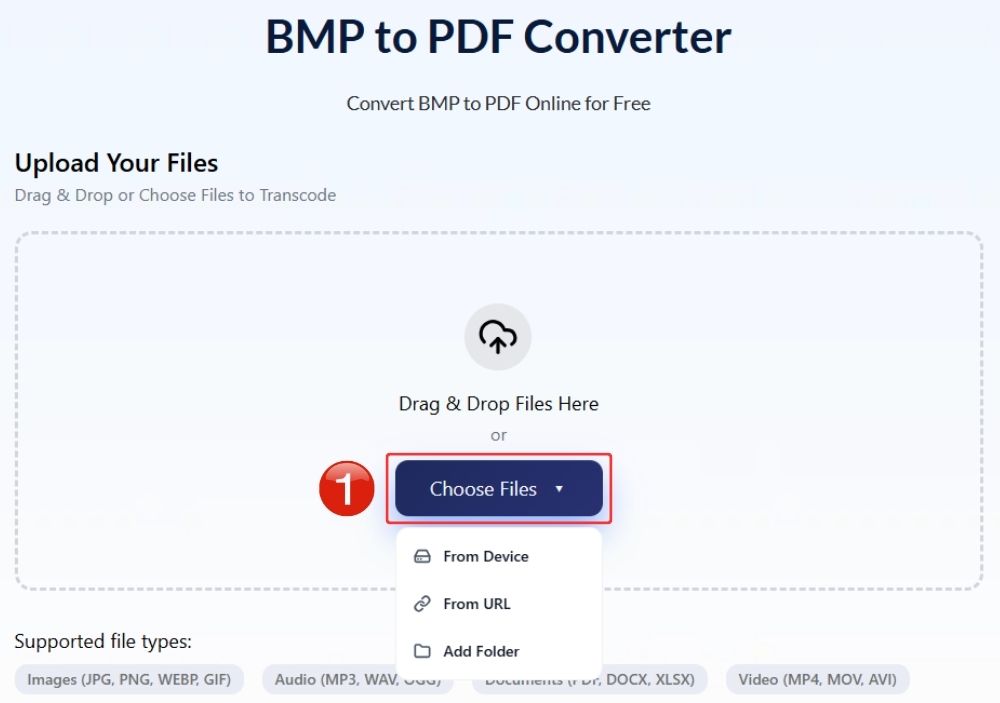
Klik op 'Bestanden kiezen' en selecteer uw BMP-bestand van uw apparaat. U kunt het bestand ook naar het uploadgebied slepen als dat gemakkelijker is. Als u meerdere BMP-afbeeldingen hebt, kunt u meerdere bestanden in dezelfde sessie uploaden.
Stap 3: Start het conversieproces van BMP naar PDF.
Zorg ervoor dat het uitvoerformaat is ingesteld op PDF en klik op de knop 'Conversie starten'. De tool verwerkt het BMP-bestand en maakt er een PDF van.
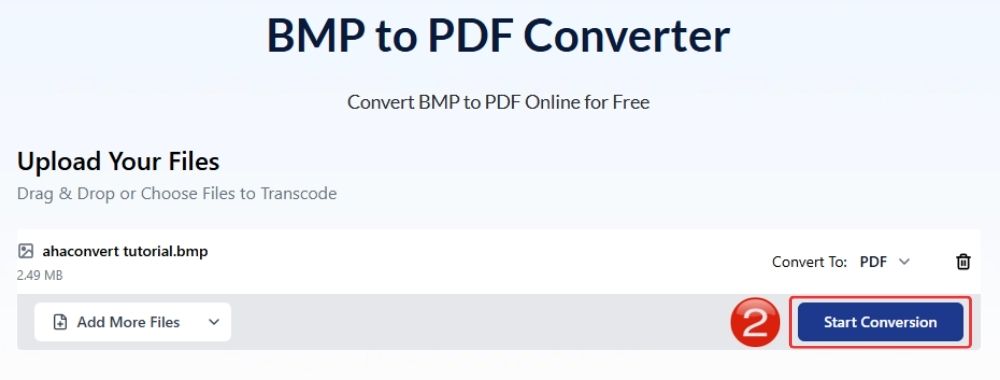
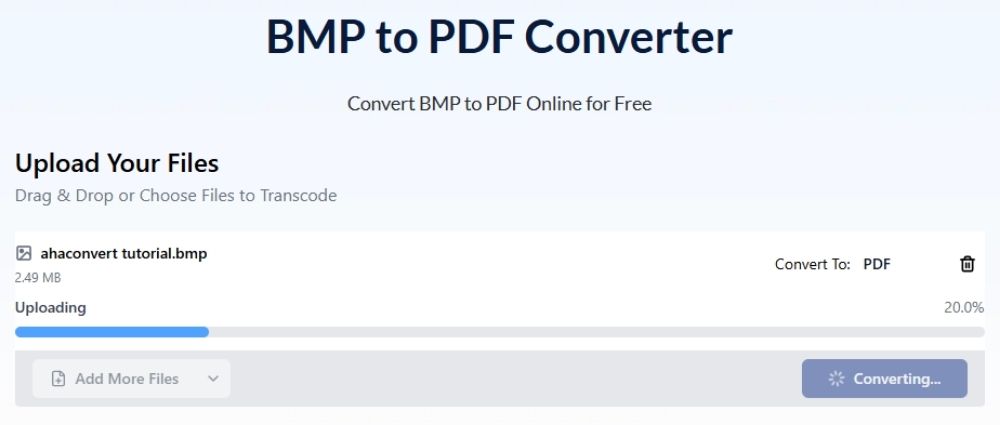
Stap 4: Wacht tot de BMP-naar-PDF-conversie is voltooid.
Wacht een paar seconden totdat AhaConvert de conversie van je BMP-afbeelding naar PDF heeft verwerkt.
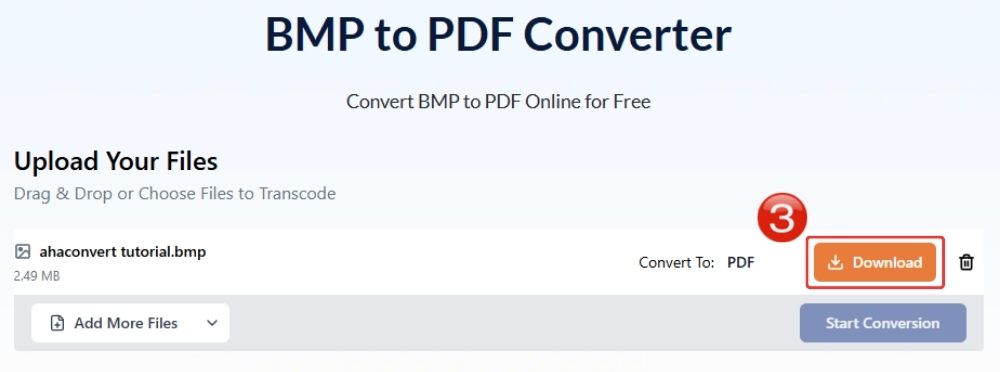
Stap 5: Download het geconverteerde PDF-bestand.
Zodra de conversie is voltooid, klikt u op Downloaden om het PDF-bestand op uw apparaat op te slaan. Het uiteindelijke bestand is nu gemakkelijker te delen, af te drukken, te uploaden of op te slaan.
MiConv BMP naar PDF-converter
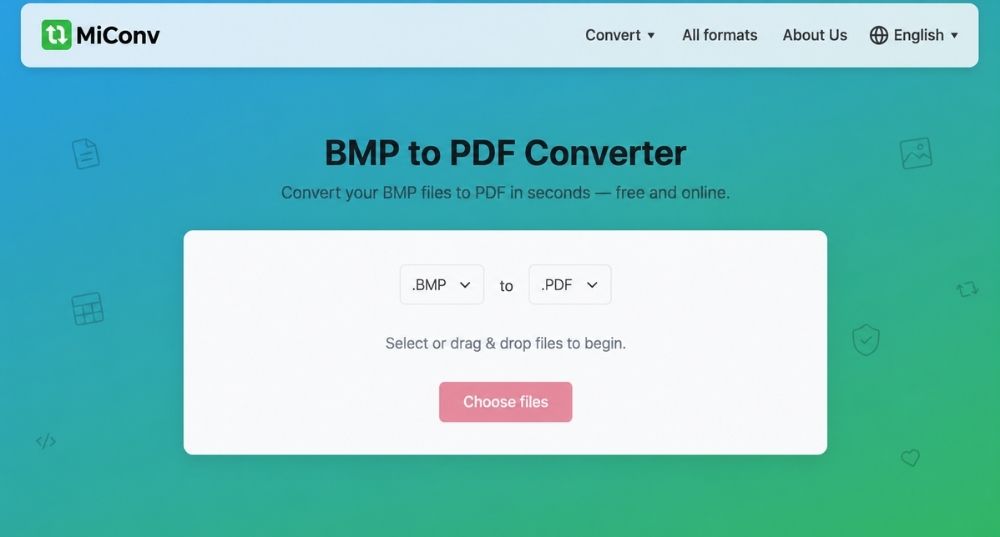
MiConv Dit is wederom een eenvoudige BMP naar PDF-converter, en deze lijkt prima te presteren bij snelle conversies. Het programma claimt bestanden binnen ongeveer 20 seconden te leveren, wat redelijk lijkt voor standaard BMP-afbeeldingen.
De maximale bestandsgrootte is 75 MB en je kunt meerdere bestanden uploaden, maar de uploadmogelijkheden lijken wat beperkt. Voor BMP-bestanden is dat wellicht geen groot probleem. Maar als je vaak met URL's werkt of een uitgebreidere converter nodig hebt, kan het beperkend aanvoelen.
Voordelen
- Snelle conversie
- Eenvoudig uploadproces
- Handig voor het snel maken van BMP-bestanden
Nadelen
- Geen URL-upload voor BMP-bestanden
- Niet veel PDF-besturingselementen
Hoe converteer je een BMP-bestand naar PDF met MiConv?
- Ga naar de MiConv BMP naar PDF-converter.
- Selecteer het BMP-bestand op uw apparaat.
- Zorg ervoor dat het uitvoerformaat is ingesteld op PDF.
- Klik op Converteren.
- Download het geconverteerde PDF-bestand.
i2IMG BMP naar PDF-converter
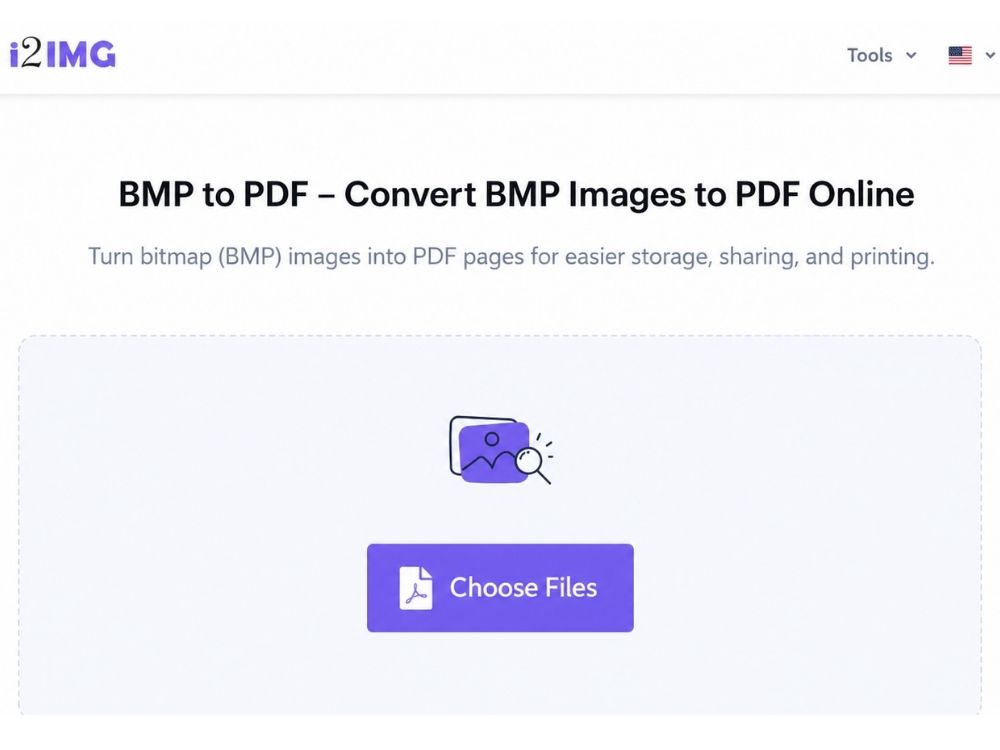
i2IMG is nog een gratis converter met browsergebaseerde beeldbewerkingstools, en de BMP naar PDF-converter biedt meer controle dan een eenvoudige upload- en downloadtool. Het uploaden kan soms wat traag aanvoelen, maar dat is begrijpelijk als je de extra opties ziet.
Elke BMP-afbeelding wordt op een aparte PDF-pagina geplaatst. Je kunt de afstand tussen de pagina's aanpassen, afbeeldingen roteren, de volgorde omkeren, de afbeelding aan de pagina aanpassen, de paginaoriëntatie wijzigen en de marges aanpassen. Dat is handig als je niet alleen waarde hecht aan de conversie zelf, maar ook aan het uiteindelijke PDF-resultaat.
Het enige nadeel is dat je geen opties hebt om bestanden via Google Drive of een URL te uploaden. Maar voor een normale conversie van BMP-bestanden naar PDF vanaf je apparaat is dat geen groot probleem.
Voordelen
- Marges en oriëntatie-instellingen
- Opties voor roteren en omkeren
- Afbeelding aanpassen aan de pagina
Nadelen
- Het uploaden kan traag aanvoelen.
- Geen Drive- of URL-uploads toegestaan.
Hoe converteer je een BMP-bestand naar een PDF-bestand met i2IMG?
- Open de i2IMG BMP naar PDF-tool.
- Upload de BMP-afbeelding(en) vanaf uw apparaat.
- Pas de pagina-instellingen indien nodig aan.
- Start de conversie
- Wacht tot het PDF-bestand is gegenereerd.
- Download het geconverteerde PDF-bestand.
GuruPDF BMP naar PDF-converter
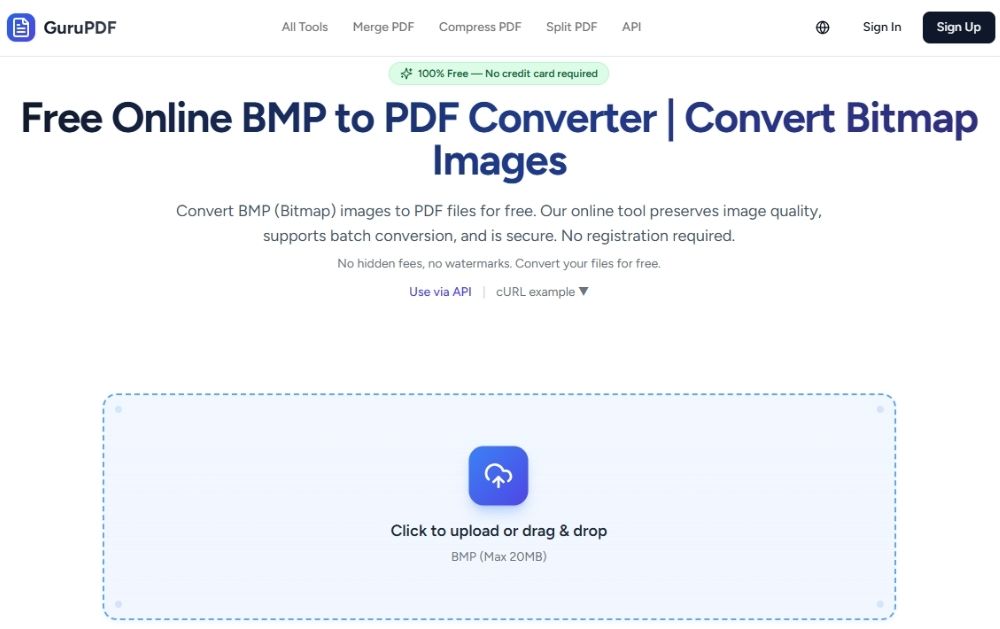
GuruPDF Het heeft een modernere uitstraling dan veel standaard conversiepagina's. De BMP naar PDF-tool is gemaakt voor gebruikers die de beeldkwaliteit en kleurdiepte intact willen houden, en niet zomaar snel een bestand naar een PDF willen converteren en hopen dat het goed komt.
Het programma kan ook meerdere BMP-bestanden combineren tot één PDF-bestand met meerdere pagina's, wat handig is als u werkt met scans, oude afbeeldingsexporten of een reeks bitmapbestanden. De maximale bestandsgrootte is 20 MB per BMP-bestand, dus de meeste gangbare bestanden zouden zonder problemen verwerkt moeten kunnen worden. Het programma is gratis, maar registratie is meestal vereist voordat u BMP-bestanden naar PDF kunt converteren.
Voordelen
- Behoudt de kleurdiepte.
- Combineert BMP-bestanden tot één PDF-bestand.
- Verwijdert bestanden automatisch na 1 uur.
Nadelen
- Minder lay-outopties
- Geen geavanceerde bewerkingsopties
- Internetverbinding vereist
Hoe converteer je een BMP-bestand naar een PDF-bestand met GuruPDF?
- Open de GuruPDF BMP naar PDF-converter en meld je aan.
- Upload je BMP-bestand of sleep het naar het uploadgebied.
- Voeg meer BMP-bestanden toe als u een PDF met meerdere pagina's wilt.
- Klik op de knop 'Converteren'.
- Download het definitieve PDF-bestand.
Veelgestelde vragen
a. Kan ik BMP offline naar PDF converteren?
Ja. Op Windows kun je de BMP-afbeelding openen en de afdrukoptie gebruiken om deze als PDF op te slaan. Mac-gebruikers kunnen BMP-bestanden ook openen in Voorvertoning en ze exporteren of afdrukken als PDF.
b. Is het gratis om BMP online naar PDF te converteren?
Ja, veel online BMP-naar-PDF-converters zijn gratis. Met AhaConvert kun je bijvoorbeeld BMP naar PDF converteren zonder te betalen, en je kunt het gebruiken op elk apparaat met een webbrowser.
c. Kan ik BMP-bestanden op mijn telefoon naar PDF converteren?
Ja, dat kan. Open een online converter in je mobiele browser, upload het BMP-bestand, converteer het en download de PDF. Dat is meestal de eenvoudigste methode.
d. Gaat de beeldkwaliteit achteruit bij het converteren van BMP naar PDF?
Niet automatisch. Een PDF kan de BMP-afbeelding scherp houden als de converter de afbeelding niet te veel verkleint, vervaagt of comprimeert.
e. Worden mijn afbeeldingen opgeslagen bij online BMP naar PDF-converters?
Het hangt af van de tool. Sommige verwijderen bestanden na een bepaalde tijd, sommige vermelden versleutelde uploads en sommige zijn daar niet erg duidelijk over. Tools zoals AhaConvert gebruiken beveiligingsprotocollen zoals SSL-versleuteling, wat helpt om een veilige overdracht te garanderen.
Conclusie
Het belangrijkste aspect van het converteren van BMP naar PDF met een online converter is niet alleen de snelheid. Het gaat erom hoe goed de tool de oorspronkelijke beeldkwaliteit behoudt. BMP-bestanden worden gewaardeerd omdat ze afbeeldingen helder, scherp en kleurnauwkeurig houden, waardoor de uiteindelijke PDF er niet vervaagd, uitgerekt of minder scherp uit mag zien dan het origineel.
Beveiliging is net zo belangrijk. Als u scans, oude documenten, certificaten of bedrijfsbestanden uploadt, mag de converter u geen zorgen baren over waar uw bestand terechtkomt of hoe het wordt verwerkt.
AhaConvert Het is een alleskunner. Het is gratis, snel, ondersteunt meerdere formaten, maakt gebruik van SSL-encryptie en houdt het BMP naar PDF-conversieproces eenvoudig genoeg voor dagelijks gebruik.
