

Ai tempi di Windows 95 e dei primi XP, molte immagini, soprattutto quelle salvate con Paint, venivano salvate come file .bmp. Anche se ora sembra passato molto tempo, il formato BMP era decisamente all'avanguardia per l'epoca. Le immagini apparivano nitide, dettagliate e definite, a patto che l'immagine originale fosse altrettanto nitida.
L'unico vero problema era la dimensione dei file. I file BMP potevano diventare pesanti, il che rendeva più difficile inviarli, caricarli o archiviarli.
Oggi, il formato BMP potrebbe non essere diffuso quanto JPG o PNG, ma è ancora possibile trovarlo in vecchi file, scansioni e sistemi legacy. Poiché questi file spesso devono essere condivisi o stampati, molti utenti convertono il BMP in PDF per una migliore compatibilità. In questa guida, illustreremo come convertire il BMP in PDF e quali strumenti possono aiutare a mantenere la qualità.
Che cos'è il formato BMP?
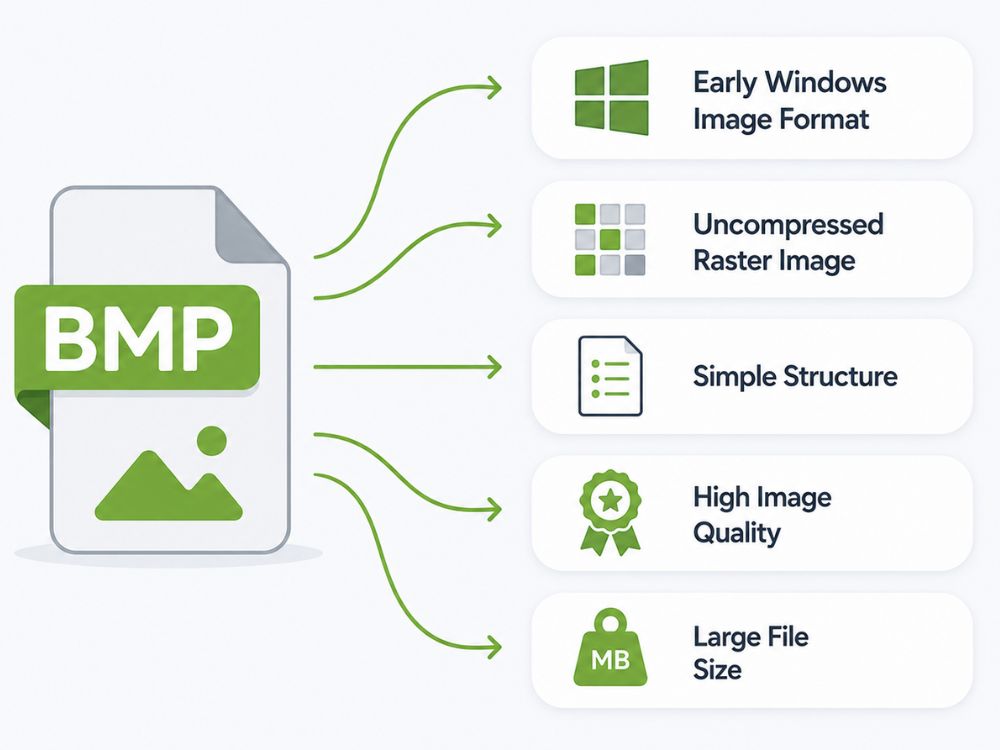
Il formato bitmap, o BMP, era uno dei formati più diffusi nelle prime versioni di Windows. Se avete utilizzato Paint su versioni precedenti di Windows, salvato uno sfondo del desktop o lavorato con la grafica di base di Windows, è molto probabile che vi siate imbattuti in un file .bmp.
Un file BMP è un formato di immagine rasterizzata non compressa composto da quattro parti principali: l'intestazione del file, le informazioni bitmap, la tavolozza dei colori e i dati bitmap. L'intestazione del file indica al sistema che sta leggendo un file BMP. Le informazioni bitmap descrivono le dimensioni dell'immagine, la profondità di colore e il layout. La tavolozza dei colori aiuta a mappare i colori in alcuni file BMP, mentre i dati bitmap contengono i valori effettivi dei pixel che compongono l'immagine.
Questa struttura semplice rendeva il formato BMP facile da leggere e visualizzare per i programmi Windows. Era inoltre popolare perché manteneva intatta la qualità dell'immagine. Poiché il BMP solitamente memorizza le immagini senza compressione, le immagini potevano rimanere nitide, definite e dettagliate. Ciò lo rendeva utile per la stampa, le icone, i cursori, le scansioni e la grafica dei vecchi sistemi Windows.
Il problema era la dimensione dei file. I file BMP erano pesanti, ma questo era più tollerabile quando Windows era l'ambiente principale per molti utenti. Con la diffusione di un numero sempre maggiore di sistemi operativi, dispositivi, siti web e formati moderni, il formato BMP è diventato meno pratico per la condivisione. Oggi conserva ancora la sua utilità, ma viene convertito in PDF o in un altro formato più compatibile per la condivisione.
Perché convertire un file BMP in PDF?
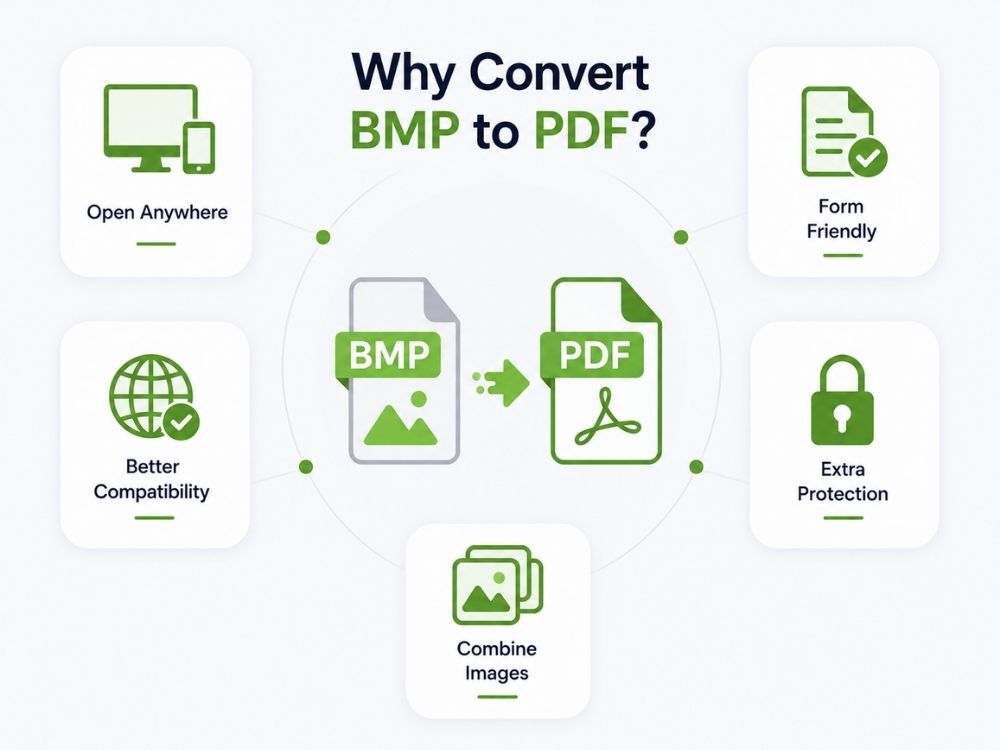
I file BMP possono essere molto grandi e la loro condivisione tra piattaforme diverse può sollevare problemi di compatibilità. I PDF non sono solo un formato di file universalmente accettato, ma possono anche contenere il contenuto dei file .bpm, che possono essere facilmente condivisi per la visualizzazione o la stampa.
Questo motivo è abbastanza simile al motivo per cui le persone si convertono GIF in PDF. Per essere ancora più precisi, questi sono alcuni dei motivi per cui molti potrebbero voler convertire un file BMP in PDF.
- I file PDF si aprono facilmente su Windows, Mac, telefoni, browser e sistemi per ufficio.
- Molti moduli e portali online accettano file PDF, ma potrebbero non accettare file BMP.
- Stampare con il PDF è più pulito perché l'immagine si inserisce correttamente all'interno del layout di pagina.
- È possibile combinare più immagini BMP in un unico file PDF anziché inviarle singolarmente.
- Il formato PDF è generalmente quello preferito per le presentazioni in ambito scolastico, aziendale, da parte di clienti e enti governativi.
- Il formato PDF supporta anche password e impostazioni di autorizzazione, il che risulta utile quando il file contiene informazioni private.
BMP vs PDF
BMP e PDF sono formati di file molto diversi, ma la tabella seguente illustra le principali differenze nelle loro caratteristiche chiave.
| Caratteristica | HEIF | HEIC |
|---|---|---|
| Nome e cognome | Formato di file immagine ad alta efficienza | Contenitore di immagini ad alta efficienza |
| Relazione | Formato standard dell'immagine principale | Tipo di file specifico basato su HEIF |
| Estensione del file | .giovenca | .heic |
| Compressione | compressione ad alta efficienza | Compressione HEVC (H.265) |
| Uso comune | Piattaforme multiple | dispositivi Apple principalmente |
| Supporto alla trasparenza | SÌ | SÌ |
| Sequenze di immagini | Supportato | Supportato |
| Compatibilità | Limitato sui sistemi più vecchi | Limitato sui sistemi più vecchi |
Vantaggi della conversione da BMP a PDF
- La conversione da BMP a PDF semplifica la gestione di file immagine vecchi o di grandi dimensioni, soprattutto quando è necessario inviarli, stamparli, caricarli o archiviarli come documenti a tutti gli effetti.
- Funziona meglio su tutti i dispositivi: il formato PDF è accettato dalla maggior parte degli strumenti per ufficio, browser, telefoni, stampanti e sistemi online.
- Dimensioni ridotte: i file BMP sono spesso pesanti. Un PDF può essere più facile da archiviare se il convertitore utilizza correttamente la compressione.
- Più facile da condividere: email, WhatsApp, moduli online, documenti per i clienti, file scolastici. Il formato PDF si adatta meglio a queste situazioni rispetto a un'immagine BMP non elaborata.
- Ideale per i caricamenti online: molti siti web e portali preferiscono il formato PDF per moduli, ricevute, certificati e documenti scansionati.
- Stampa più pulita: il PDF offre all'immagine un layout di pagina corretto, con margini e dimensioni della pagina.
- Un unico file anziché molti: diverse immagini BMP possono essere combinate in un unico file PDF.
- Ha un aspetto più formale: più adatto per documenti da presentare in ufficio, a scuola, ai clienti e agli enti governativi.
- Opzioni di sicurezza: i file PDF possono supportare password, restrizioni di modifica e autorizzazioni di stampa.
- Ideale per la conservazione a lungo termine: il formato PDF semplifica l'organizzazione di scansioni, vecchi file e certificati.
Convertitore da BMP a PDF AhaConvert
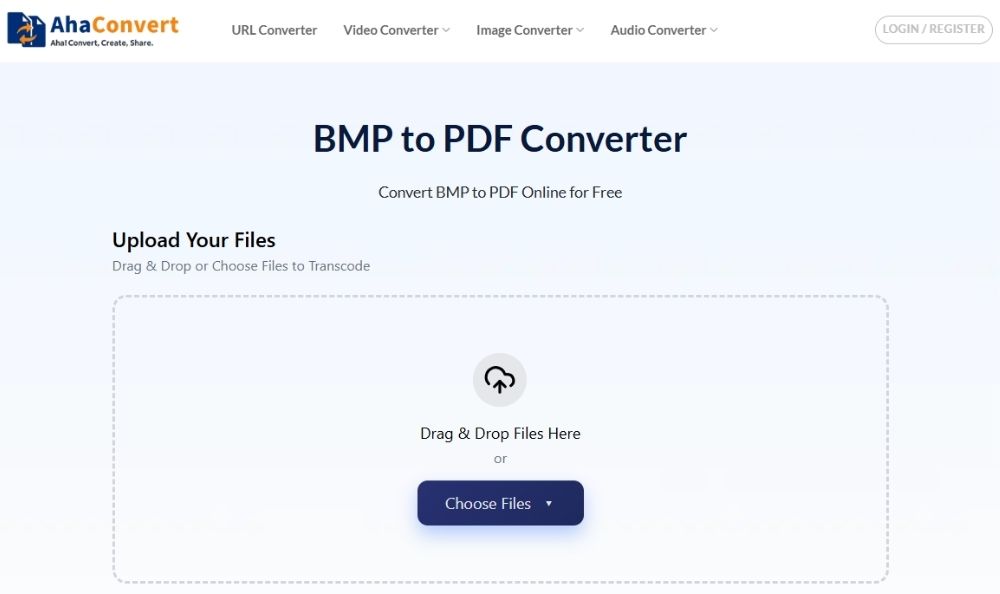
AhaConvert È un convertitore online relativamente nuovo, ma supporta già oltre 300 formati di file tra immagini, documenti, audio, video ed ebook. Il suo convertitore da BMP a PDF è semplice da usare e permette di caricare più file BMP contemporaneamente, il che è utile se si desidera convertire diverse immagini in PDF senza dover ripetere la stessa procedura più volte.
Il file di output sfrutta al meglio lo spazio disponibile sulla pagina PDF. Invece di lasciare l'immagine minuscola al centro della pagina, il file BMP viene posizionato in modo più ordinato e distribuito uniformemente. Scaricare il file finale è altrettanto semplice, una caratteristica fondamentale per la maggior parte degli utenti che si affidano a un convertitore da BMP a PDF.
Professionisti
- Oltre 300 formati di file
- Interamente gratuito
- Conversione batch supportata
- Funziona su qualsiasi dispositivo
Contro
- Poche impostazioni PDF avanzate
Come convertire un file BMP in PDF su AhaConvert
Passaggio 1: Apri AhaConvert BMP to PDF Converter
Vai su AhaConvert Convertitore da BMP a PDF nel tuo browser. Poiché funziona online, non è necessario scaricare o installare alcun software.

Passaggio 2: carica la tua immagine BMP
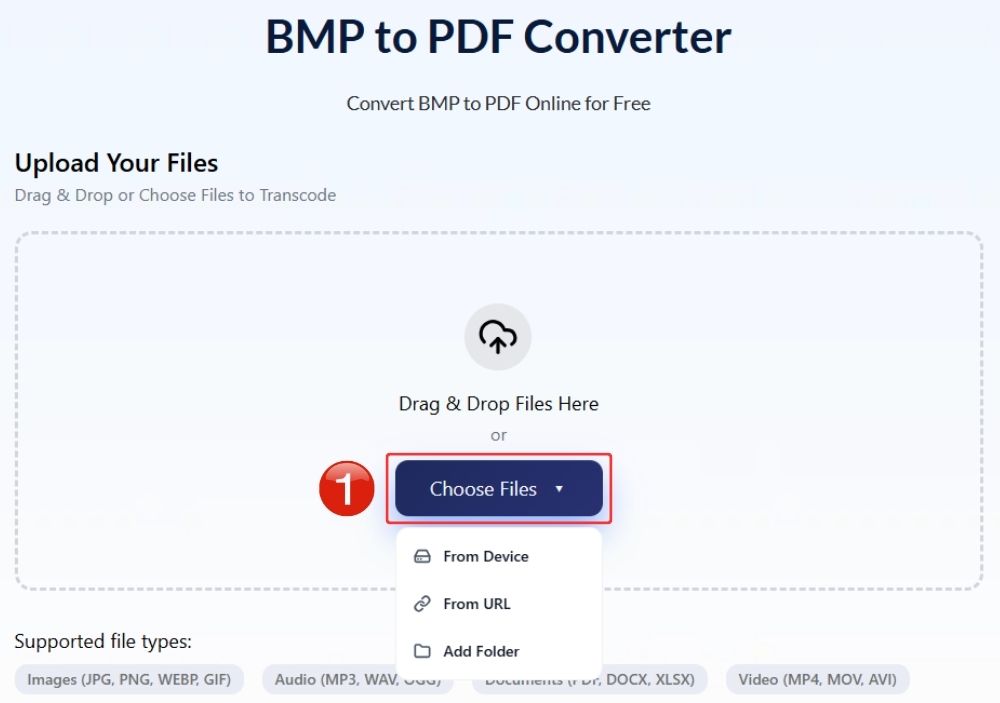
Fai clic su "Scegli file" e seleziona il file BMP dal tuo dispositivo. Puoi anche trascinare il file nell'area di caricamento, se ti risulta più comodo. Se hai più di un'immagine BMP, puoi caricare più file nella stessa sessione.
Passaggio 3: Avviare il processo di conversione da BMP a PDF
Assicurati che il formato di output sia impostato su PDF e fai clic sul pulsante Avvia conversione. Lo strumento elaborerà il file BMP e preparerà il PDF.
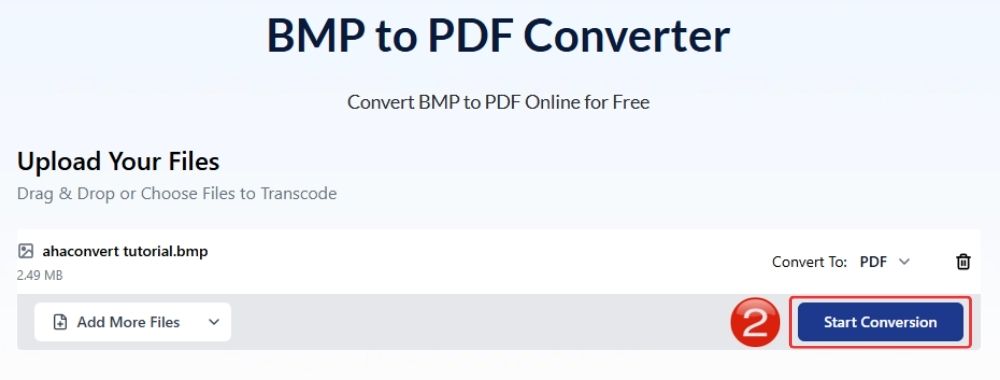
Passaggio 4: attendere la conversione da BMP a PDF
Attendi qualche secondo affinché AhaConvert elabori la conversione dell'immagine da BMP a PDF.
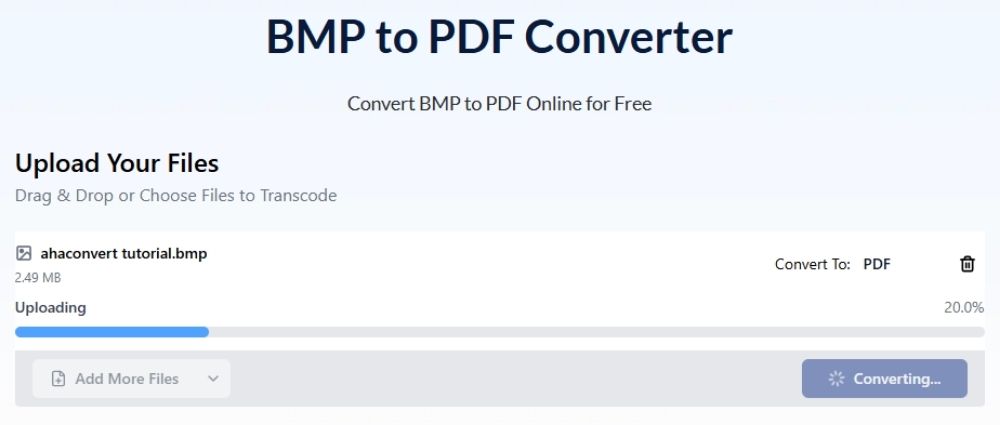
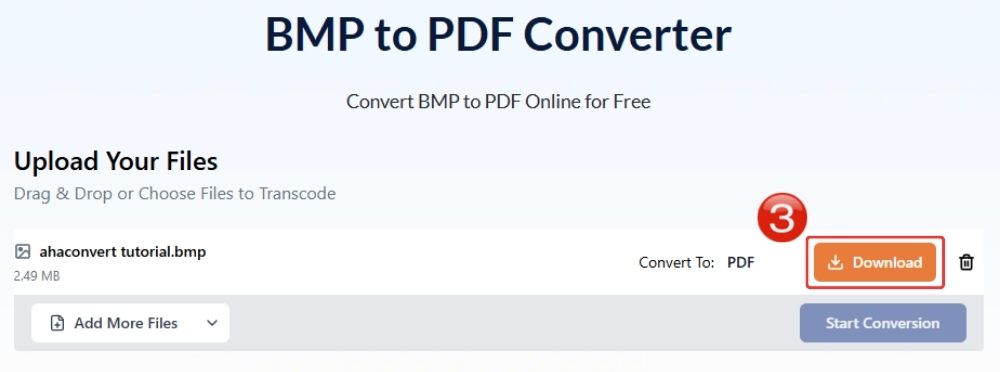
Passaggio 5: Scarica il PDF convertito
Una volta completata la conversione, fai clic su Scarica per salvare il file PDF sul tuo dispositivo. Il file finale dovrebbe ora essere più facile da condividere, stampare, caricare o archiviare.
Convertitore da BMP a PDF MiConv
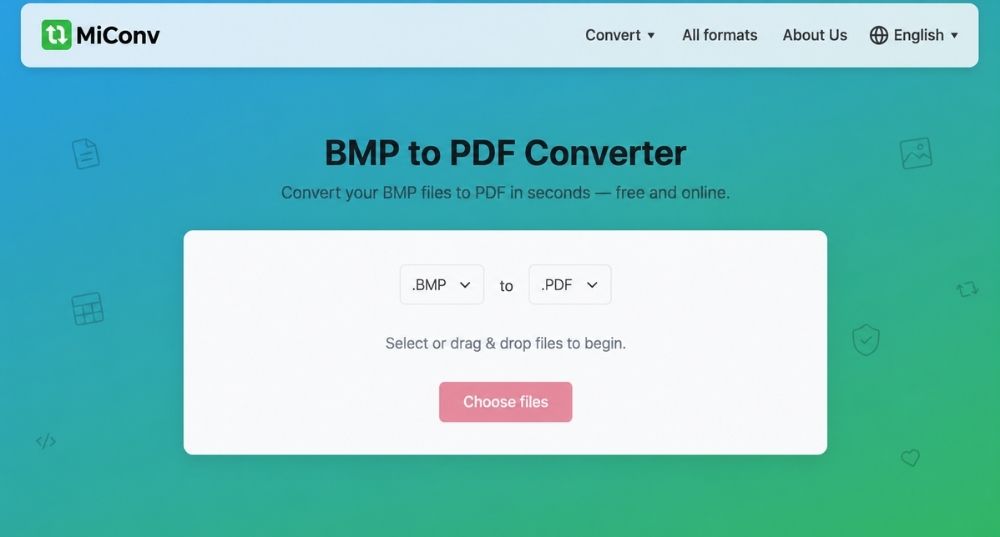
MiConv è un altro semplice convertitore da BMP a PDF, e sembra funzionare bene per conversioni rapide. Afferma di consegnare i file in circa 20 secondi, un tempo ragionevole per le normali immagini BMP.
Il limite di dimensione dei file è di 75 MB ed è possibile caricare più di un file, ma le opzioni di caricamento risultano un po' limitate. Per i file BMP, questo potrebbe non essere un grosso problema. Tuttavia, se si lavora spesso tramite URL o si necessita di una configurazione di conversione più completa, la limitazione potrebbe risultare eccessiva.
Professionisti
- Conversione rapida
- Semplice processo di caricamento
- Ideale per file BMP veloci
Contro
- Nessun caricamento URL per i file BMP
- Non ci sono molti controlli PDF
Come convertire BMP in PDF con MiConv
- Visita il convertitore da BMP a PDF di MiConv.
- Seleziona il file BMP dal tuo dispositivo.
- Assicurati che il formato di output sia impostato su PDF.
- Fai clic su Converti.
- Scarica il file PDF convertito.
i2IMG Convertitore da BMP a PDF
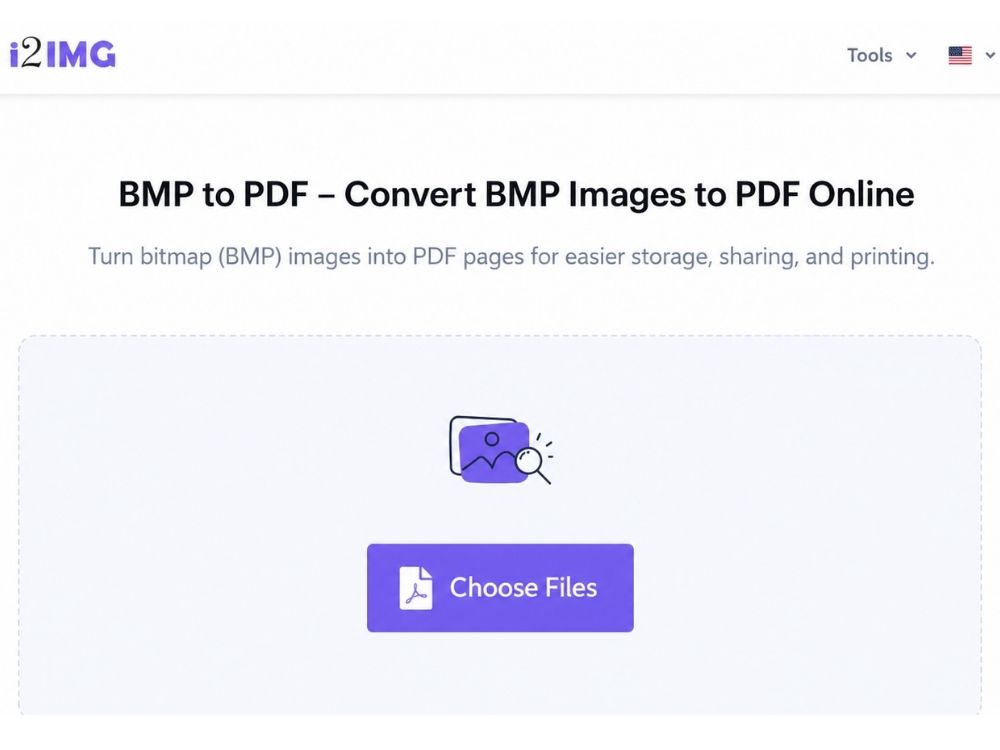
i2IMG è un altro convertitore gratuito con strumenti di elaborazione immagini basati su browser, e il suo convertitore da BMP a PDF offre un controllo maggiore rispetto a un semplice strumento di caricamento e download. Il caricamento a volte può risultare un po' lento, ma questo è comprensibile una volta viste le opzioni aggiuntive.
Ogni immagine BMP viene posizionata su una pagina PDF separata. È possibile regolare lo spazio tra le pagine, ruotare le immagini, invertirne l'ordine, adattare l'immagine alla pagina, modificarne l'orientamento e regolare i margini. Questo è utile quando si è interessati all'aspetto finale del PDF, e non solo alla conversione in sé.
L'unico inconveniente è l'assenza di opzioni di caricamento tramite Google Drive o URL. Tuttavia, per una normale conversione da BMP a PDF dal proprio dispositivo, non si tratta di un problema rilevante.
Professionisti
- Controlli di margine e orientamento
- Opzioni di rotazione e inversione
- Adatta l'immagine alla pagina
Contro
- Il caricamento può sembrare lento
- Nessun caricamento tramite Drive o URL
Come convertire un file BMP in PDF con i2IMG
- Apri lo strumento i2IMG da BMP a PDF.
- Carica l'immagine o le immagini BMP dal tuo dispositivo.
- Se necessario, regola le impostazioni della pagina.
- Avvia la conversione
- Attendi la generazione del PDF.
- Scarica il file PDF convertito.
GuruPDF Convertitore da BMP a PDF
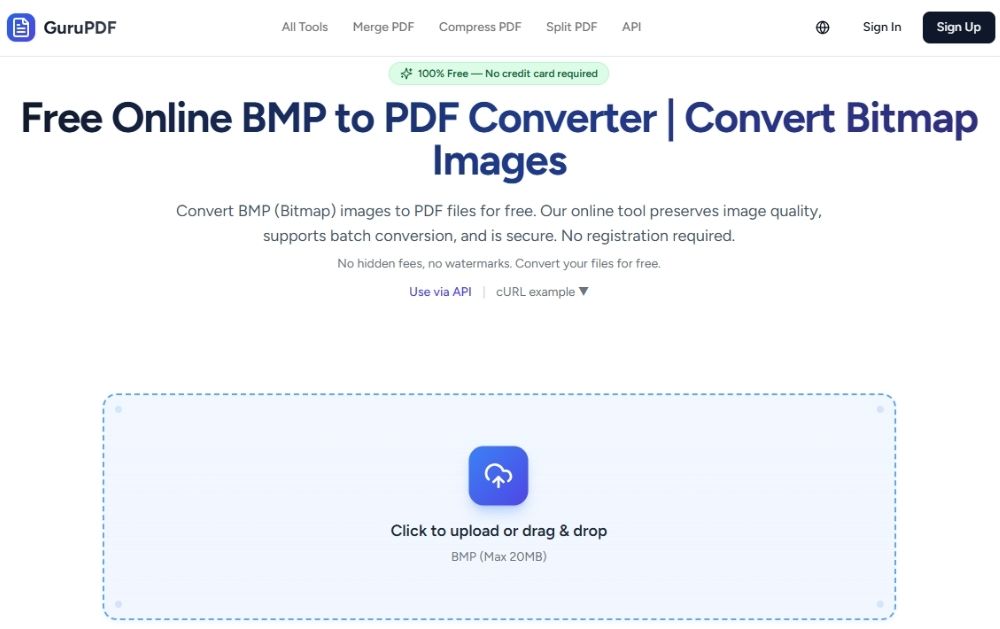
GuruPDF Ha un aspetto più moderno rispetto a molte pagine di conversione di base. Lo strumento da BMP a PDF è pensato per gli utenti che desiderano mantenere intatta la qualità dell'immagine e la profondità del colore, non solo convertire rapidamente il file in PDF e sperare nel meglio.
Può anche combinare più file BMP in un unico PDF multipagina, il che è utile se si lavora con scansioni, vecchie esportazioni di immagini o un gruppo di file bitmap. Il limite di dimensione dei file è di 20 MB per BMP, quindi dovrebbe gestire la maggior parte dei file standard senza troppi problemi. È gratuito; tuttavia, di solito è necessaria la registrazione prima di procedere con la conversione di file BMP in PDF.
Professionisti
- Mantiene intatta la profondità del colore
- Unisce i file BMP in un unico PDF
- Elimina automaticamente i file dopo 1 ora
Contro
- Meno controlli di layout
- Nessuna opzione di modifica avanzata
- Connessione internet necessaria
Come convertire un file BMP in PDF con GuruPDF
- Apri il convertitore da BMP a PDF di GuruPDF e registrati.
- Carica il tuo file BMP oppure trascinalo nell'area di caricamento.
- Aggiungi altri file BMP se desideri un PDF multipagina.
- Fai clic sul pulsante Converti.
- Scarica il PDF finale.
Domande frequenti
a. Posso convertire un file BMP in PDF offline?
Sì. Su Windows, è possibile aprire l'immagine BMP e utilizzare l'opzione di stampa per salvarla come PDF. Anche gli utenti Mac possono aprire i file BMP in Anteprima ed esportarli o stamparli come PDF.
b. La conversione online da BMP a PDF è gratuita?
Sì, molti convertitori online da BMP a PDF sono gratuiti. AhaConvert, ad esempio, permette di convertire BMP in PDF senza pagare e può essere utilizzato da qualsiasi dispositivo dotato di browser.
c. Posso convertire un file BMP in PDF sul mio telefono?
Certo che puoi. Apri un convertitore online nel browser del tuo cellulare, carica il file BMP, convertilo e scarica il PDF. Questo è solitamente il metodo più semplice.
d. La conversione da BMP a PDF riduce la qualità dell'immagine?
Non automaticamente. Un file PDF può mantenere nitida l'immagine BMP se il convertitore non la ridimensiona, non la sfoca e non la comprime eccessivamente.
e. I convertitori online da BMP a PDF memorizzano le mie immagini?
Dipende dallo strumento. Alcuni eliminano i file dopo un determinato periodo di tempo, altri menzionano caricamenti crittografati e altri ancora non sono molto chiari al riguardo. Strumenti come AhaConvert utilizzano protocolli di sicurezza come la crittografia SSL, che contribuisce a garantire un trasferimento sicuro.
Conclusione
L'aspetto più importante nella conversione di file BMP in PDF tramite un convertitore online non è solo la velocità, ma soprattutto la capacità dello strumento di preservare la qualità dell'immagine originale. I file BMP sono apprezzati perché mantengono le immagini nitide, definite e con colori fedeli all'originale, quindi il PDF finale non dovrebbe apparire sbiadito, distorto o meno nitido rispetto all'originale.
La sicurezza è altrettanto importante. Se stai caricando scansioni, vecchi documenti, certificati o file aziendali, il convertitore non dovrebbe farti dubitare di dove finisca il tuo file o di come venga gestito.
AhaConvert È un programma versatile. È gratuito, veloce, supporta diversi formati, utilizza la crittografia SSL e semplifica il processo di conversione da BMP a PDF, rendendolo adatto all'uso quotidiano.
