

Pernahkah Anda meluangkan waktu sejenak untuk melihat kualitas papan iklan yang jernih dan premium? Perhatikan betapa diperbesarnya gambar tersebut, namun tidak ada satu pun tanda pikselasi atau distorsi?
Bukan hanya soal fotografi yang bagus atau pengeditan gambar yang rumit. Meskipun hal-hal tersebut mungkin berperan, EPS adalah format file umum yang digunakan dalam percetakan komersial karena alasan sederhana yaitu memungkinkan gambar diperbesar tanpa menyebabkan pikselasi.
Namun, EPS juga merupakan salah satu format file yang paling tidak kompatibel. Tidak banyak browser yang mendukungnya, dan banyak perangkat juga tidak dilengkapi untuk membukanya. PDF, di sisi lain, jauh lebih banyak didukung.
File EPS pada akhirnya perlu dibagikan, dan salah satu cara terbaik untuk membagikannya adalah dengan mengonversi EPS ke PDF. Dalam panduan ini, Anda akan melihat cara melakukannya.
Apa Itu File EPS?
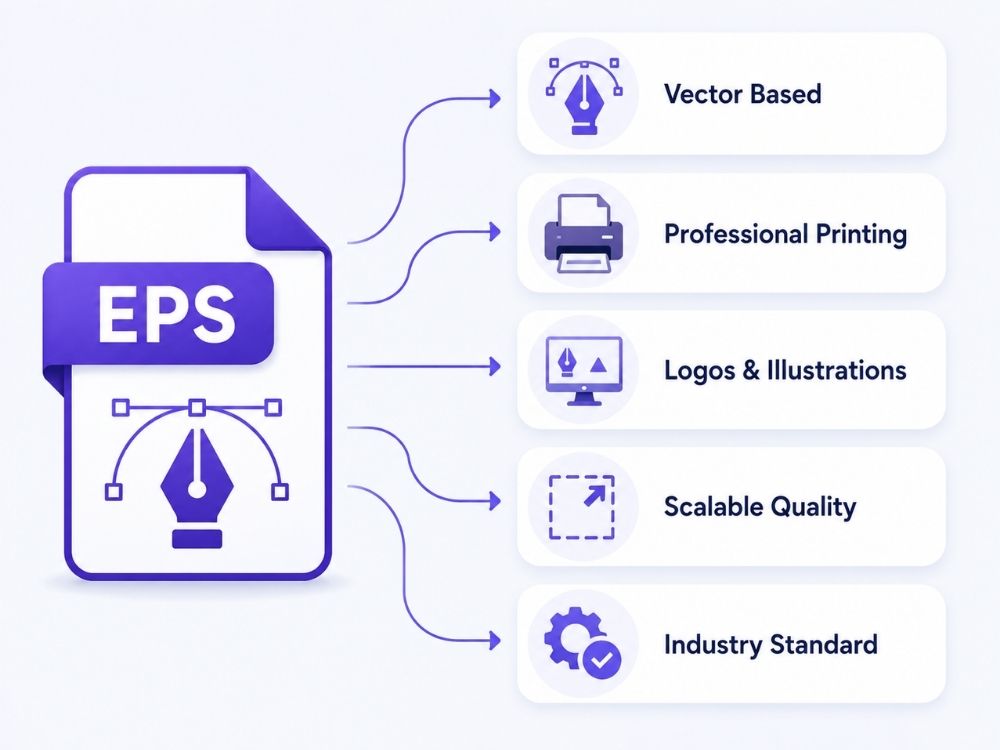
EPS, yang merupakan singkatan dari Encapsulated PostScript, telah lama menjadi salah satu format file favorit industri untuk pencetakan profesional. Format file vektor ini telah membangun reputasinya di kalangan pekerjaan cetak komersial dan profesional karena kemampuannya yang mengesankan dalam mempertahankan resolusi.
Karena EPS adalah format grafis vektor, format ini terutama digunakan untuk logo, ilustrasi, desain cetak, dan tujuan komersial lainnya di mana kualitas perlu dijaga. Namun, penggunaan EPS untuk cetak tidak terbatas pada surat kabar saja. Segala sesuatu mulai dari kartu nama hingga papan reklame menggunakan EPS untuk menciptakan materi pemasaran yang berkualitas.
Lalu, mengapa EPS? Terutama karena browser tidak mendukungnya, dan banyak alat non-desain masih kesulitan membukanya. Perangkat lunak Adobe memang mendukung EPS, tetapi di luar alur kerja desain dan pencetakan profesional, kompatibilitasnya masih terbatas. Itulah mengapa popularitasnya mungkin tampak membingungkan pada awalnya.
Alasannya adalah banyak perangkat lunak pengatur gambar dan printer PostScript sebelumnya mengandalkan file EPS. Sejak itu, banyak alur kerja terus menggunakannya alih-alih beralih darinya. Saat ini, file EPS dapat dengan mudah digantikan oleh format yang lebih mudah dibagikan seperti PDF. Namun untuk grafik yang perlu diskalakan untuk pencetakan komersial, EPS terkadang masih digunakan, dan berfungsi dengan baik untuk tujuan tersebut.
EPS vs PDF: Apa Perbedaannya?
EPS dan PDF memiliki cukup banyak kesamaan, dan ini paling terlihat dalam percetakan komersial. Satu perusahaan mungkin memilih EPS untuk poster dan kartu nama, sementara perusahaan lain mungkin lebih menyukai PDF untuk tujuan yang sama.
Jadi, apa perbedaannya pada akhirnya? Mungkin tidak terlihat jelas di atas kertas, tetapi selama pembuatan, berbagi, dan pencetakan file, pengguna dapat merasakan perbedaan yang nyata.
Berikut adalah rangkuman singkat perbedaan antara EPS dan PDF.
| Fitur | BMP | |
|---|---|---|
| Nama lengkap | Berkas Gambar Bitmap | Format Dokumen Portabel |
| Tujuan utama | Menyimpan data gambar berbasis piksel. | Menyimpan gambar, teks, dan tata letak halaman dalam bentuk dokumen. |
| Bagaimana cara menyimpan gambar? | Biasanya menyimpan data piksel mentah atau yang telah diproses ringan. | Menyimpan gambar di dalam halaman, seringkali dengan kompresi. |
| Ukuran file | Ukuran file BMP seringkali besar karena biasanya tidak terkompresi. | Biasanya lebih mudah dikelola, tergantung pada kompresi. |
| Kualitas gambar | Sangat tinggi ketika sumbernya jernih | Kualitasnya bisa tetap tinggi jika gambar tidak mengalami kompresi berlebihan. |
| Membagikan | Kurang praktis untuk email, unggahan, dan penggunaan online. | Jauh lebih mudah untuk berbagi di berbagai perangkat dan sistem. |
| Pencetakan | Mempertahankan detail gambar, tetapi tidak memiliki tata letak halaman. | Lebih baik untuk pencetakan karena mengontrol ukuran dan tata letak halaman. |
| Beberapa gambar | Biasanya satu gambar per file | Dapat menggabungkan beberapa gambar menjadi satu dokumen. |
| Kesesuaian | Mahir dalam lingkungan Windows | Berfungsi di Windows, Mac, ponsel, browser, dan sistem perkantoran. |
| Penggunaan terbaik | File lama, hasil pindaian, ikon, kursor, dan detail gambar mentah | Berbagi, mencetak, mengunggah, mengarsipkan, dan mengirimkan dokumen. |
Mengapa Mengonversi EPS ke PDF?
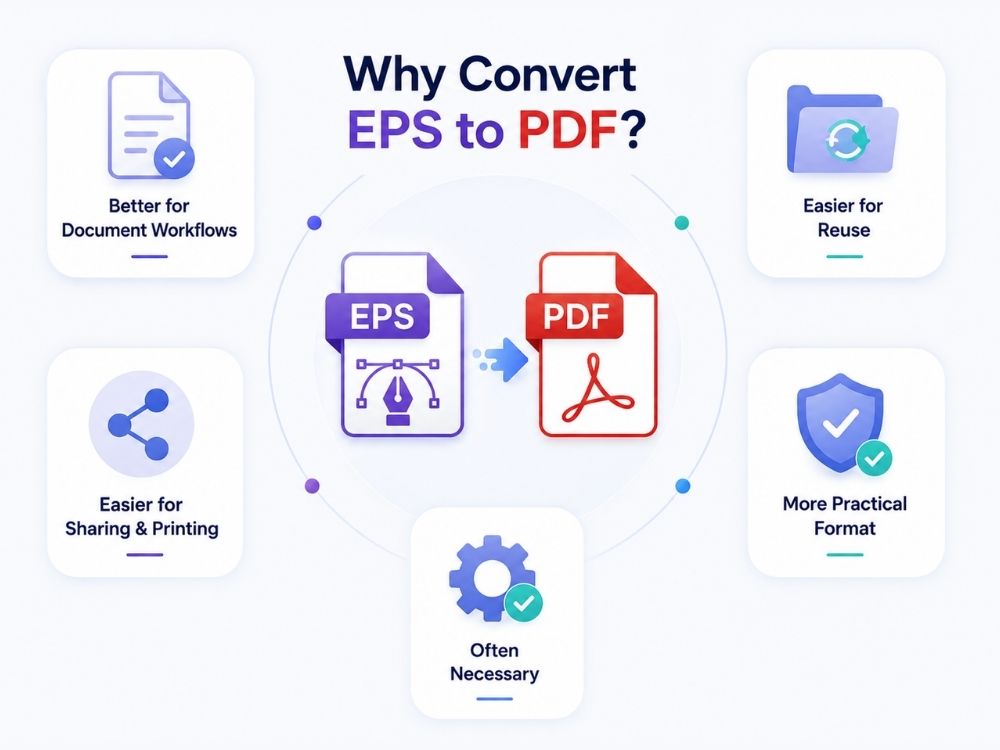
EPS dan PDF mungkin tampak tidak jauh berbeda satu sama lain, jika dilihat dari hasil cetak akhirnya. Namun, penanganan file, dukungan perangkat lunak, ukuran file, dan kelancaran proses pencetakanlah yang membuat konversi EPS ke PDF menjadi penting. Berikut adalah alasan utama mengapa banyak pengguna mengonversi EPS ke PDF sebelum membagikannya:
1. PDF lebih cocok untuk alur kerja berbasis dokumen.
Berkas PDF tidak dapat langsung memuat berkas EPS di dalamnya. Inilah mengapa alat seperti LaTeX sering kali mengonversi EPS ke PDF sebelum menempatkan grafik ke dalam dokumen PDF akhir. Konversi EPS ke PDF bukanlah langkah tambahan yang sembarangan. Hal ini terjadi karena format keluaran akhir membutuhkan grafik dalam format yang dapat disertakan dengan benar.
2. EPS kurang praktis untuk penggunaan berulang.
Saat Anda mengonversi EPS ke PDF, file yang dikonversi mungkin tetap berada di dalam folder. Ini mungkin terlihat berantakan pada awalnya, tetapi ini membantu perangkat lunak menghindari pengulangan konversi EPS ke PDF yang sama setiap kali. Pada proses selanjutnya, sistem dapat menggunakan kembali versi PDF yang sudah dikonversi daripada memulai dari awal.
3. PDF lebih mudah untuk dibagikan dan dicetak.
Kemampuan berbagi file EPS sangat terbatas. Meskipun mungkin berfungsi dengan baik dalam pengaturan desain dan pencetakan, PDF adalah pilihan yang jauh lebih disukai dalam hal berbagi, peninjauan, pencetakan, dan penerimaan. Ini adalah salah satu alasan terbesar mengapa pengguna mengonversi file gambar, seperti EPS atau GIF ke PDF.
4. EPS masih berguna, tetapi PDF lebih praktis.
EPS sebagian besar terkait dengan grafis profesional dan alur kerja pencetakan lama. PDF lebih fleksibel karena dapat menangani teks, gambar, halaman, font, dan grafik dalam satu file. Hal ini menjadikannya pilihan yang lebih praktis ketika file perlu dipindahkan antar desainer, klien, percetakan, atau sistem dokumen.
5. Konversi EPS ke PDF seringkali diperlukan.
Jika hasil akhirnya berupa PDF, konversi EPS ke PDF seringkali diperlukan. Hal ini memungkinkan grafik menjadi bagian dari dokumen akhir tanpa menimbulkan masalah kompatibilitas. Jadi, meskipun EPS masih dapat berguna untuk membuat grafik yang dapat diskalakan, PDF biasanya merupakan format yang lebih baik untuk berbagi, menyimpan, dan sebagai output akhir.
Cara Mengonversi EPS ke PDF Secara Online
Konverter EPS ke PDF yang baik harus mempertahankan kualitas vektor asli sekaligus membuat file lebih mudah dilihat, dibagikan, dan dicetak. AhaConvert adalah pilihan sederhana untuk ini, dan berikut cara Anda dapat mengkonversi EPS ke PDF menggunakan aplikasi ini.
Langkah 1: Buka AhaConvert EPS to PDF Converter
Buka AhaConvert Konverter EPS ke PDF melalui browser Anda.
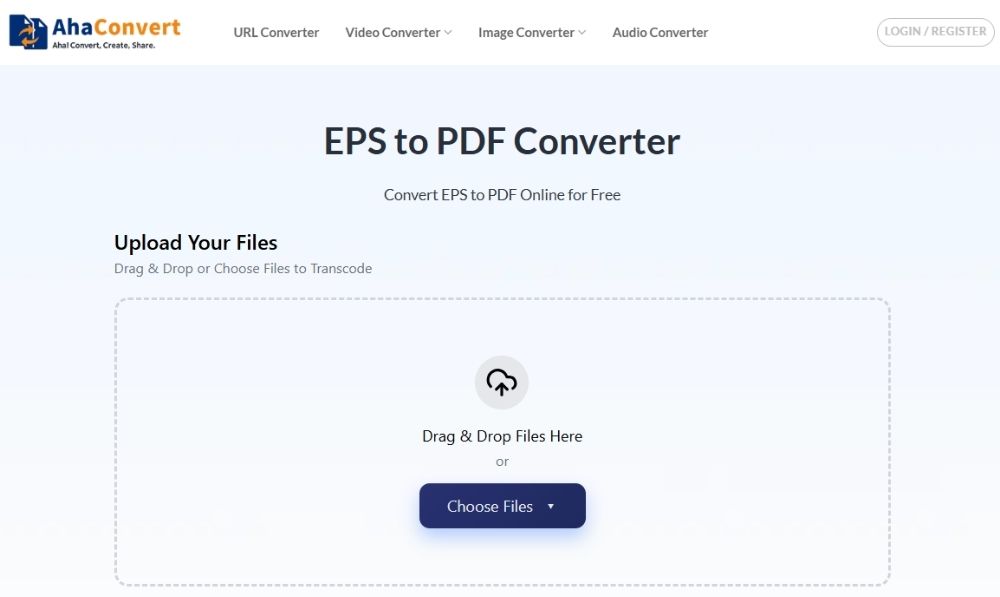
Langkah 2: Unggah File EPS Anda
Klik “Pilih File”, lalu pilih “Dari Perangkat” Untuk mengunggah file EPS Anda. Anda juga dapat menyeret dan meletakkan file langsung ke area unggahan.

Langkah 3: Mulai Konversi
Klik tombol “Mulai Konversi” Tombol untuk mengkonversi EPS ke PDF. Konverter akan segera mulai memproses file Anda.

Langkah 4: Tunggu Konversi
Proses konversi biasanya sangat cepat dan seringkali hanya memakan waktu beberapa detik, tergantung pada ukuran file dan kompleksitas karya seni tersebut.
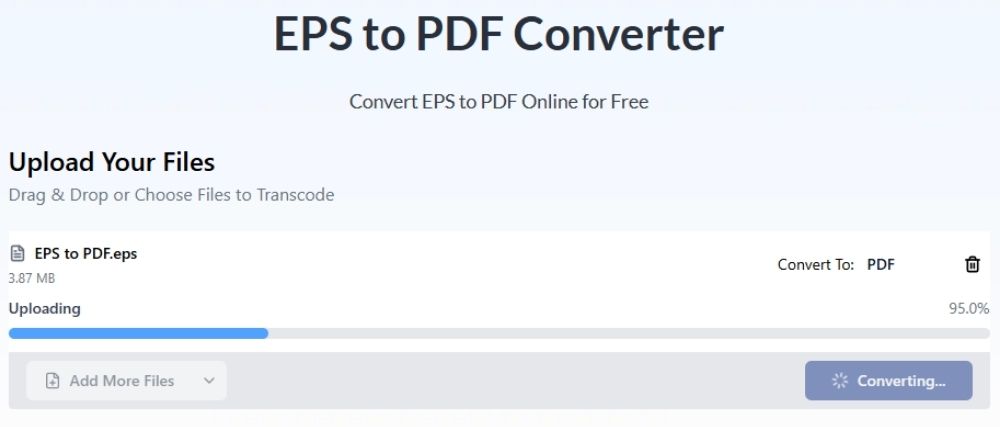
Langkah 5: Unduh File PDF
Setelah konversi selesai, klik “Unduh” untuk menyimpan file PDF yang telah dikonversi ke perangkat Anda.
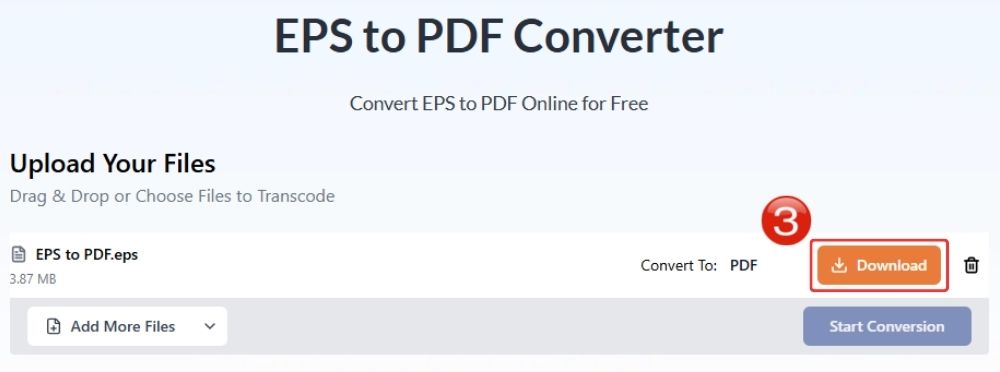
Setelah mengunduh file, buka PDF sekali sebelum membagikannya. Periksa ukuran halaman, tepi karya seni, dan ketajaman keseluruhan. Konversi EPS ke PDF yang bersih dapat membuat file jauh lebih ringan, seringkali hingga 60% menjadi 80%, dan memberikan dukungan browser yang jauh lebih kuat, mendekati 99,6%. Untuk karya seni siap cetak, PDF juga layak digunakan karena membantu menjaga detail vektor tetap utuh selama pencetakan profesional. Nantinya, jika desain perlu diedit lagi sebagai file vektor, Anda dapat konversi PDF ke SVG.
Pertanyaan yang Sering Diajukan
a. Bisakah saya mengkonversi EPS ke PDF secara gratis?
Ya, Anda bisa. Banyak alat daring yang memungkinkan Anda mengkonversi EPS ke PDF tanpa membayar atau menginstal apa pun. Ambil contoh konverter EPS ke PDF AhaConvert. Anda dapat mengkonversi sebanyak mungkin file EPS ke PDF yang Anda inginkan, secara gratis.
b. Apakah konversi EPS online aman?
Hal ini sebagian besar bergantung pada konverter yang Anda gunakan. Konverter seperti AhaConvert menggunakan enkripsi SSL, memastikan file Anda tetap aman. AhaConvert juga menghapus file dalam waktu 24 jam, sehingga data Anda tetap aman.
c. Apakah saya memerlukan Adobe Illustrator untuk membuka file EPS?
Adobe Illustrator adalah salah satu alat yang paling umum digunakan untuk membuka dan mengedit file EPS, tetapi ada juga alat seperti Photopea dan Jumpshare yang juga mendukung format file ini.
d. Bisakah saya mengkonversi EPS ke PDF di perangkat seluler?
Tentu, selama Anda dapat membuka konverter online di browser seluler Anda, Anda dapat dengan mudah mengonversi file Anda dari EPS ke PDF.
PDF adalah format file universal, dengan kompatibilitas yang meluas ke hampir semua browser dan perangkat. Anda dapat dengan mudah membagikannya melalui Dropbox, email, aplikasi perpesanan, atau cara lainnya.
Kesimpulan
EPS mendominasi industri grafis untuk waktu yang cukup lama. Skalabilitasnya khususnya memberikan keunggulan, tetapi dengan format file yang lebih baru yang menawarkan opsi berbagi yang lebih baik dan ukuran file yang jauh lebih kecil, EPS tidak lagi memiliki posisi yang sama.
PDF telah menjadi format file universal untuk banyak alur kerja pencetakan dan dokumen. Banyak pengguna mendapati bahwa format ini hampir selalu berfungsi tanpa masalah, itulah sebabnya semakin banyak orang sekarang menggunakannya. konversi EPS ke PDF untuk mencetak, berbagi, dan penanganan file sehari-hari.
