
Perkenalan
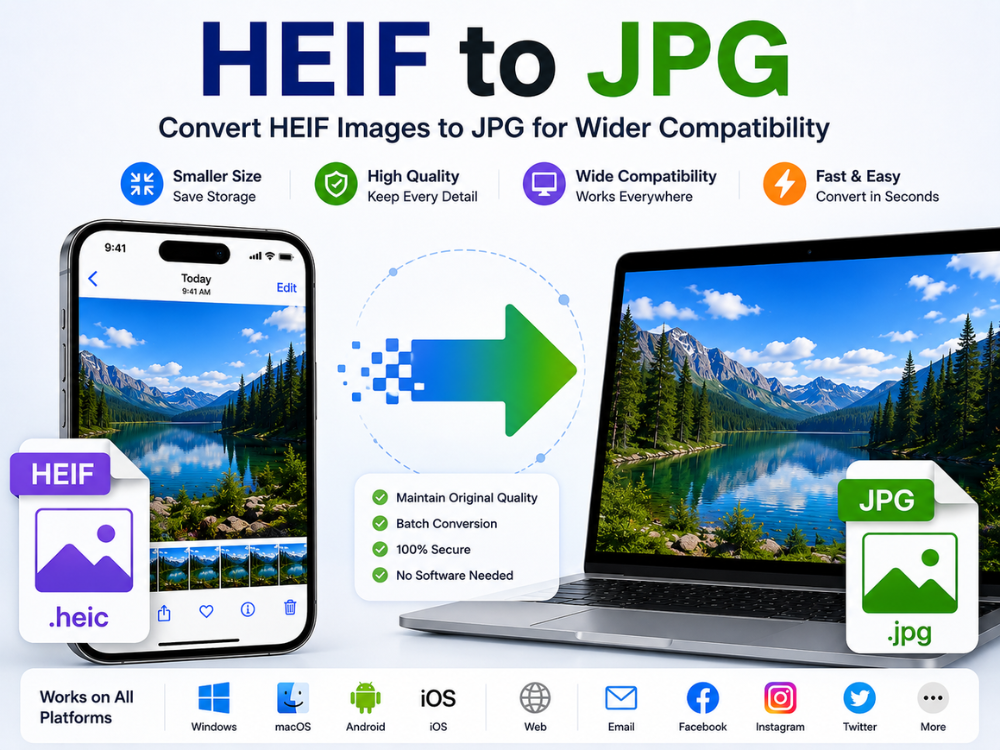
Beberapa ponsel modern, khususnya iPhone, secara otomatis menggunakan file HEIF sebagai format default-nya. Gambar yang disimpan sebagai file HEIF menawarkan kualitas yang bagus sambil mempertahankan ukuran file yang ringkas dibandingkan dengan file gambar biasa. Namun, mungkin akan sulit untuk membuka file-file ini di berbagai situs web, PC Windows, editor gambar, dan perangkat lama karena kompatibilitas yang buruk.
Banyak pengguna perlu mengkonversi HEIF ke JPG. JPG didukung secara luas dan berfungsi di sebagian besar perangkat, situs web, dan editor gambar. Dengan konverter yang baik, konversi dari HEIF ke JPG berlangsung instan dan tidak memerlukan upaya tambahan.
Apakah Anda tertarik mempelajari cara mengkonversi HEIF ke JPG tanpa instalasi? Anda dapat menemukan banyak konverter berbasis browser gratis secara online. Panduan ini menjelaskan perbedaan antara HEIF dan JPG. Anda juga akan mempelajari tentang masalah umum dan konverter terbaik yang tersedia pada tahun 2026.
Apa itu format HEIF?
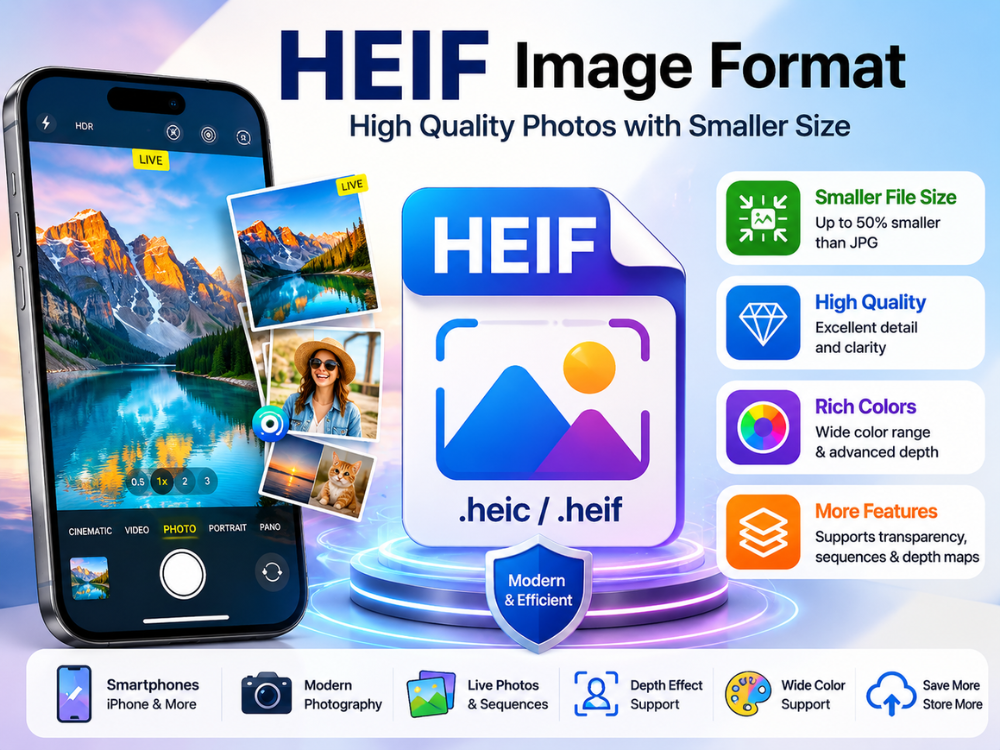
HEIF adalah singkatan dari High Efficiency Image File Format. Format ini dikembangkan oleh Moving Picture Experts Group (MPEG) sebagai format kontainer mutakhir untuk menyimpan gambar dan rangkaian gambar. Apple memperkenalkan HEIF sebagai format gambar default di iOS 11. Format ini juga tersedia di macOS High Sierra. Sistem operasi lain pun kemudian mengimplementasikan HEIF.
Keuntungan terbesar HEIF terletak pada tingkat kompresinya yang tinggi. Jumlah data yang dibutuhkan untuk merepresentasikan gambar HEIF kira-kira setengah dari yang dibutuhkan untuk membuat gambar dengan detail yang sama dalam format JPG. HEIF menggunakan lebih sedikit ruang penyimpanan. Pengguna dapat menyimpan lebih banyak foto tanpa kehilangan kualitas gambar. HEIF juga memungkinkan fungsionalitas seperti dukungan untuk gamut warna yang lebih luas, transparansi, rangkaian gambar, dan peta kedalaman, yang semuanya tidak dimiliki oleh JPG.
Namun, ada satu kelemahan yang cukup signifikan pada HEIF: kurangnya kompatibilitas. Platform Windows tidak secara otomatis membuka file HEIF. Selain itu, sebagian besar halaman web, email, dan platform media sosial tidak mendukung file HEIF. Dalam situasi seperti itu, JPG jauh lebih disukai.
Faktor lain yang berkontribusi pada popularitas HEIF adalah kemampuan baru yang ditawarkannya saat digunakan dengan kamera smartphone modern. Pada produk Apple, format HEIF dapat digunakan untuk fitur-fitur seperti Live Photos, foto beruntun, potret, efek kedalaman, dan fotografi rentang dinamis tinggi. Penggunaan HEIF memungkinkan detail gambar yang lebih tinggi sekaligus mengurangi ukuran file. Meskipun demikian, pengguna lebih memilih mengkonversi HEIF ke JPG karena menawarkan fleksibilitas yang lebih besar.
HEIF VS HEIC: Apa Perbedaan Sebenarnya?
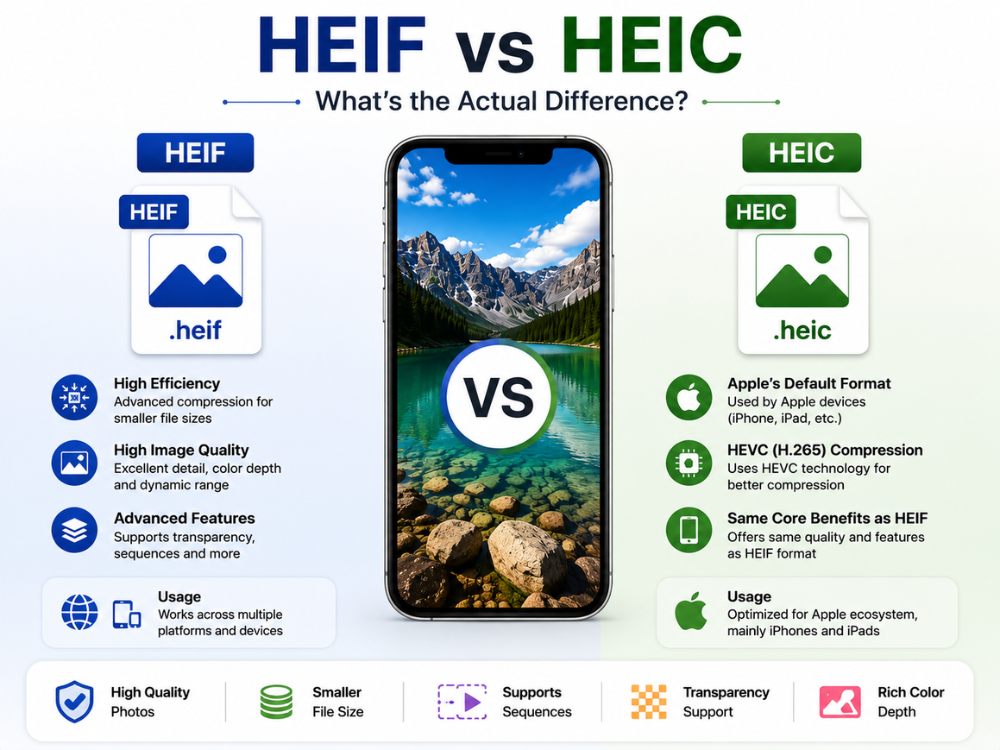
Tipe file HEIF dan HEIC seringkali saling dipertukarkan, menyebabkan kebingungan yang signifikan. Tipe file ini agak terkait tetapi berbeda dalam beberapa hal. HEIF merujuk pada format file gambar umum, sedangkan HEIC adalah format gambar spesifik di dalam format kontainer HEIF.
Ekstensi file HEIC digunakan oleh Apple terutama pada iPhone dan iPad. Pada dasarnya, ketika iPhone mengambil gambar, ia menyimpannya dalam format HEIC menggunakan kompresi HEVC. Akibatnya, iPhone dapat menghasilkan kualitas gambar yang baik dengan ukuran file yang relatif kecil dibandingkan dengan gambar JPG biasa.
Dalam perbandingan format HEIF vs HEIC, kedua format mampu menawarkan karakteristik canggih seperti transparansi, dukungan urutan gambar, dan tingkat kompresi yang efisien. Kedua format sama-sama bermasalah dalam hal kemampuannya untuk berfungsi di lingkungan yang tidak kompatibel. Secara keseluruhan, kedua format hampir tidak dapat dibedakan dalam hal perilakunya.
| Fitur | HEIF | HEIC |
|---|---|---|
| Nama Lengkap | Format File Gambar Berkinerja Tinggi | Kontainer Gambar Berkinerja Tinggi |
| Hubungan | Standar format gambar utama | Jenis file berbasis HEIF tertentu |
| Ekstensi File | .heif | .heic |
| Kompresi | Kompresi efisiensi tinggi | Kompresi HEVC (H.265) |
| Penggunaan Umum | Berbagai platform | Perangkat Apple terutama |
| Dukungan Transparansi | Ya | Ya |
| Urutan Gambar | Didukung | Didukung |
| Kesesuaian | Terbatas pada sistem lama | Terbatas pada sistem lama |
HEIC VS JPG: Format Mana yang Lebih Baik?
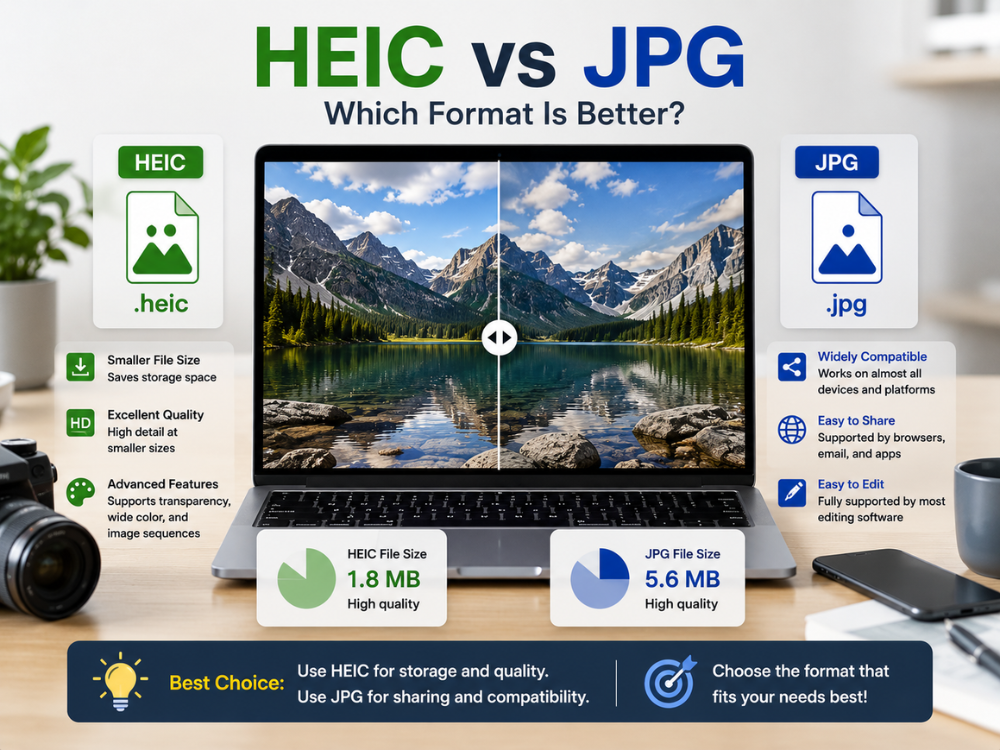
HEIC adalah pilihan yang lebih baik tergantung pada tujuan penggunaan foto tersebut. HEIC berfokus pada kompresi gambar yang efisien di dunia modern, sedangkan JPG memprioritaskan kemudahan berbagi dan kompatibilitas universal. Dalam diskusi HEIC vs JPG ini, terlihat jelas bahwa HEIC menawarkan ukuran file yang lebih kecil dengan kualitas gambar yang baik. Satu gambar HEIC dapat memuat detail hampir sebanyak satu gambar JPG, tetapi dengan ukuran file yang jauh lebih kecil.
Namun, bagi pengguna yang sering bertukar dan berkolaborasi dalam mengedit gambar, JPG menjadi pilihan yang lebih baik. JPG berfungsi di hampir semua perangkat. Sebagian besar browser, aplikasi, dan layanan email mendukungnya tanpa perangkat lunak tambahan. Inilah alasan mengapa banyak orang masih mengonversi file HEIC mereka ke JPG sebelum mengunggahnya.
HEIC mendukung transparansi dan kedalaman warna yang lebih luas. Format ini juga dapat menyimpan rangkaian gambar. JPG tidak mendukung fitur-fitur ini. Namun, JPG tetap lebih populer dan tersebar luas daripada HEIC.
| Fitur | HEIC | JPG |
|---|---|---|
| Ukuran Berkas | Lebih kecil | Lebih besar |
| Efisiensi Kompresi | Sangat tinggi | Sedang |
| Kualitas Gambar | Sangat bagus untuk ukuran yang lebih kecil. | Bagus, tapi ukurannya lebih besar. |
| Kedalaman Warna | Canggih | Standar |
| Dukungan Transparansi | Ya | TIDAK |
| Kompatibilitas Universal | Terbatas | Bagus sekali |
| Dukungan Browser | Sebagian | Penuh |
| Dukungan Perangkat Lunak Pengeditan | Terbatas pada perangkat lunak versi lama | Didukung secara luas |
| Kasus Penggunaan Terbaik | Ekosistem dan penyimpanan Apple | Berbagi dan penggunaan web |
Konverter HEIF ke JPG Online Gratis – AhaConvert
AhaConvert Konverter HEIF ke JPG adalah solusi perangkat lunak berbasis web yang memungkinkan Anda mengkonversi gambar HEIF dan HEIC ke JPG secara gratis. Perangkat lunak ini tidak memerlukan instalasi, dan tidak diperlukan akun. Anda dapat menggunakannya di mana saja dengan peramban web.
Fitur Utama:
- Gratis – tanpa biaya tersembunyi atau biaya berlangganan.
- Anda tidak perlu akun, cukup daftar dan Anda akan segera bisa melakukan konversi!
- Konversi massal beberapa file dalam satu sesi.
- Semua file yang diunggah dienkripsi dengan SSL 256-bit selama proses konversi.
- Untuk menjamin privasi Anda, file akan dihapus secara otomatis dalam waktu 24 jam.
- Sepenuhnya mendukung platform Windows, macOS, Linux, iOS, dan Android.
AhaConvert adalah solusi sederhana untuk pengguna iPhone. Aplikasi ini mengkonversi gambar HEIF dengan cepat dan berfungsi di banyak perangkat. Pengguna dapat melihat lebih lanjut tentang konverter gambar AhaConvert. konverter gambar dari berbagai jenis.
Cara Mengonversi HEIF di Windows
Windows tidak dapat membuka file HEIF secara langsung tanpa harus mengunduh codec lain. Daripada mengunduh codec yang berbeda, akan lebih baik untuk mengonversi file tersebut menggunakan layanan online gratis seperti AhaConvert.
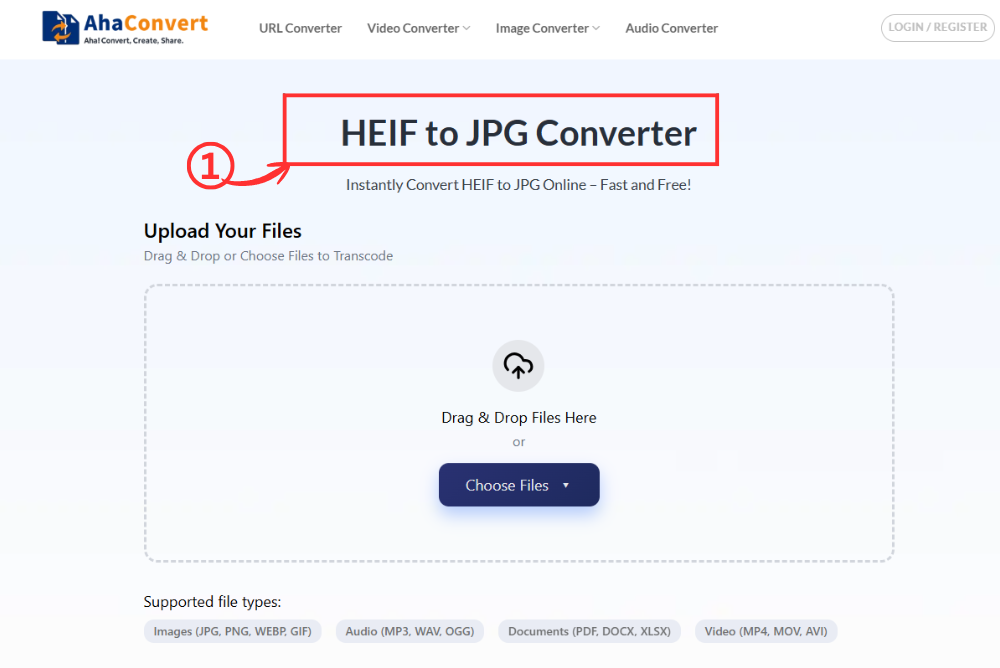
Langkah 1: Buka AhaConvert HEIF to JPG Converter
Kunjungi AhaConvert Konverter HEIF ke JPG Kunjungi situs web ini menggunakan peramban web PC Windows Anda. Halaman akan terbuka seketika tanpa perlu mengunduh, mendaftar, atau melakukan konfigurasi teknis apa pun.
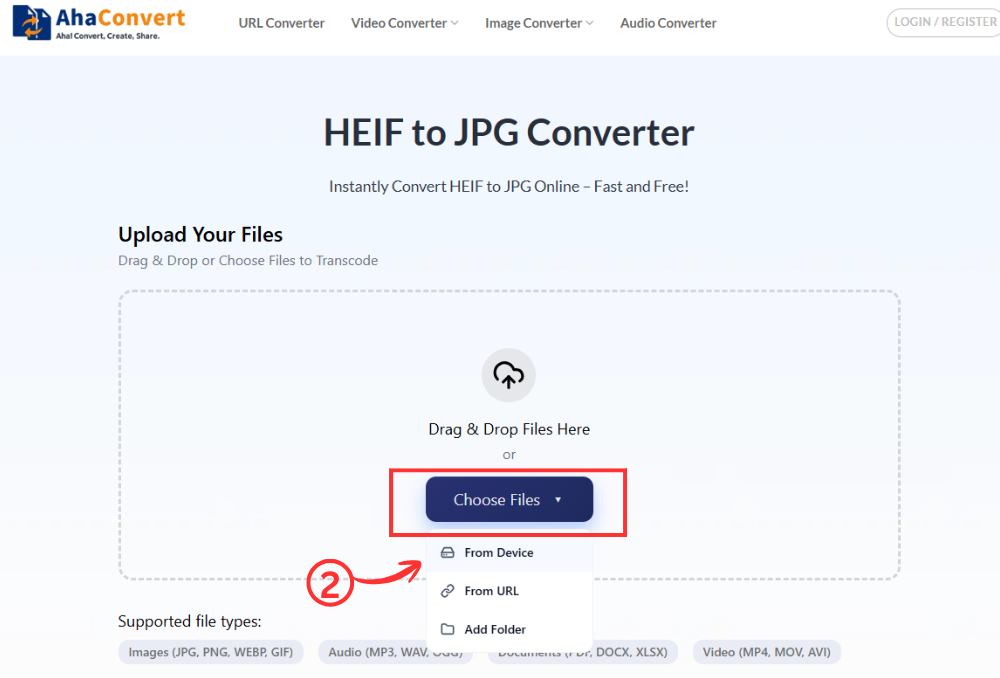
Langkah 2: Unggah File HEIF Anda
Dengan mengklik “Pilih File” Dengan menekan tombol tersebut, Anda dapat menelusuri dan memilih file yang ingin Anda konversi. Anda juga dapat mengunggah file HEIF dengan cara menyeret dan meletakkan file atau menempelkan tautan ke file Anda.
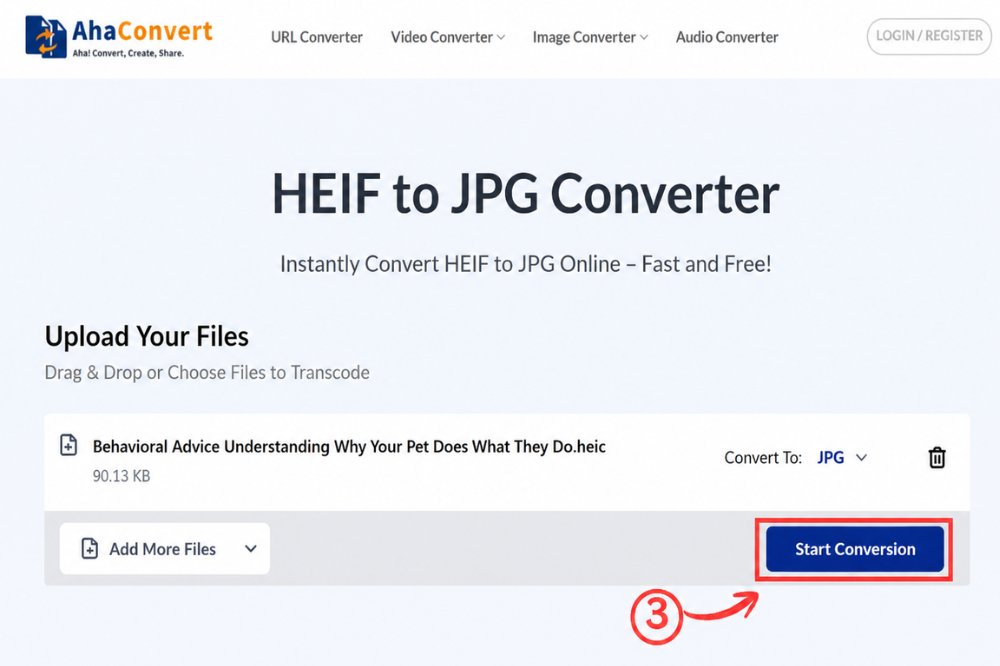
Langkah 3: Mulai Konversi
Setelah file Anda diunggah, klik “Mulai Konversi” tombol. Karena ini adalah konverter HEIF ke JPG khusus, format output secara otomatis diatur ke JPG — tidak diperlukan menu tarik-turun atau pemilihan format. AhaConvert mulai memproses file Anda segera.
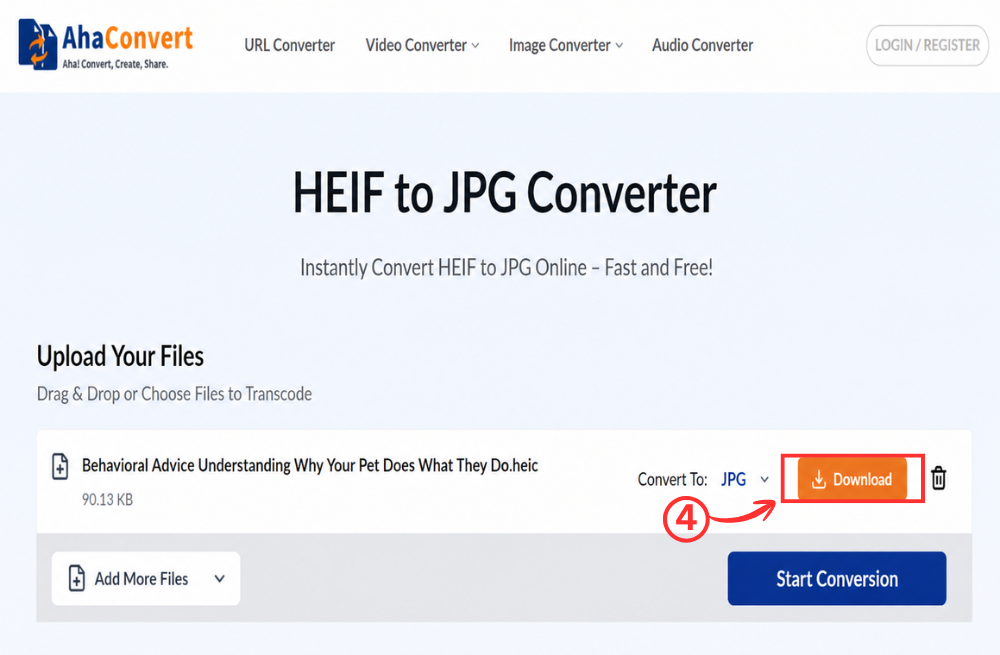
Langkah 4: Unduh File JPG Anda
Setelah konversi selesai, tautan unduhan akan muncul di halaman. Klik tautan tersebut. “Unduh” Tekan tombol untuk menyimpan file JPG Anda ke PC Windows Anda. Seluruh proses hanya membutuhkan beberapa detik, bahkan untuk foto iPhone beresolusi tinggi.
Cara Mengonversi HEIF ke JPG di iPhone
Jika Anda ingin mengonversi file HEIF langsung di iPhone Anda tanpa mentransfernya ke komputer terlebih dahulu, AhaConvert berfungsi dengan lancar di browser seluler. Tidak diperlukan instalasi aplikasi.
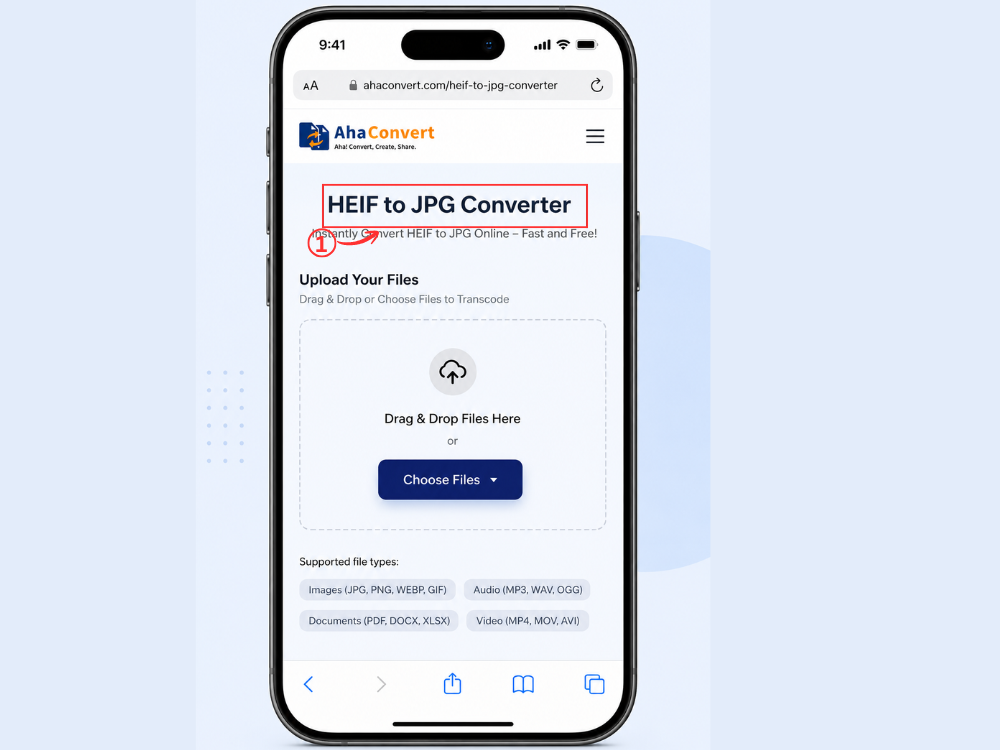
Langkah 1: Buka aplikasi AhaConvert HEIF to JPG Converter di iPhone Anda.
Buka Safari, Chrome, atau browser apa pun di iPhone Anda dan kunjungi AhaConvert HEIF to JPG Converter. Halaman akan dimuat dan menampilkan antarmuka unggah yang sama bersihnya seperti di desktop.
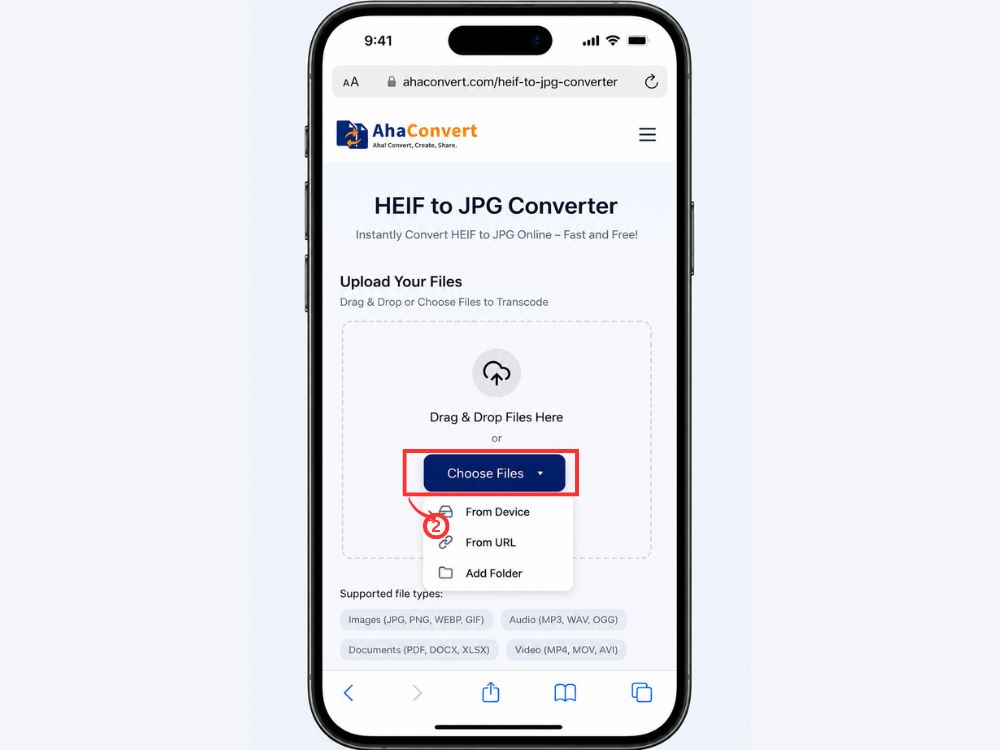
Langkah 2: Unggah Foto HEIF Anda
Ketuk “Pilih File” tombol. iPhone Anda akan meminta Anda untuk memilih foto dari perpustakaan Anda. Arahkan ke foto HEIF atau HEIC yang ingin Anda konversi dan ketuk untuk memilihnya.
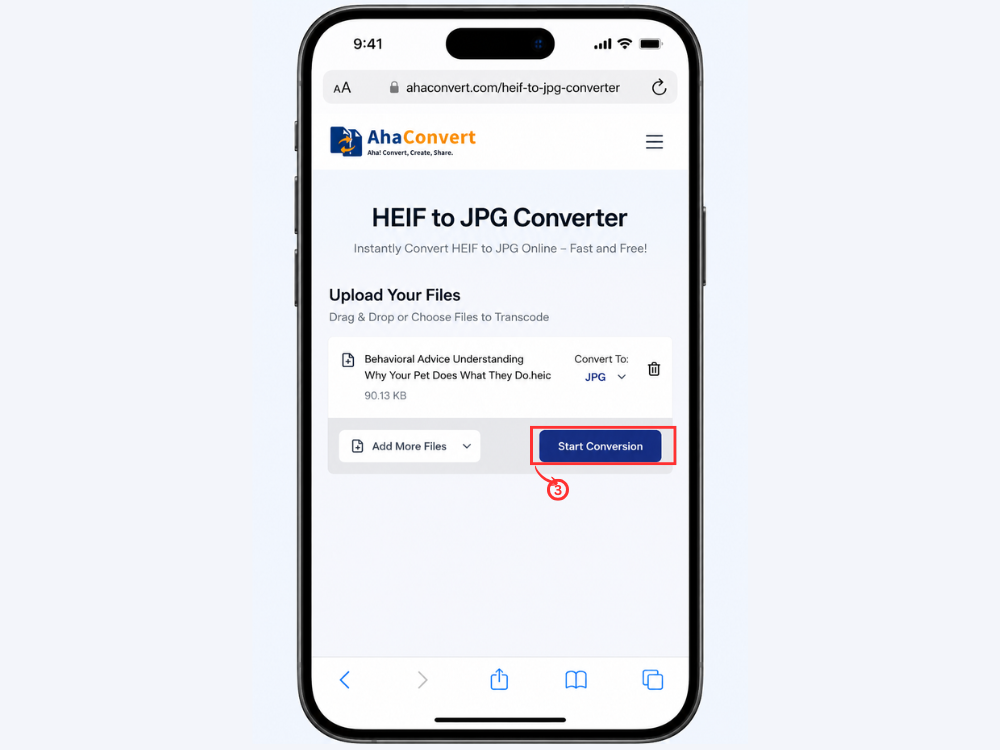
Langkah 3: Mulai Konversi
Ketuk “Mulai Konversi” tombol. Format output sudah diatur ke JPG secara otomatis, jadi tidak ada lagi yang perlu dikonfigurasi. AhaConvert memproses foto langsung di browser.
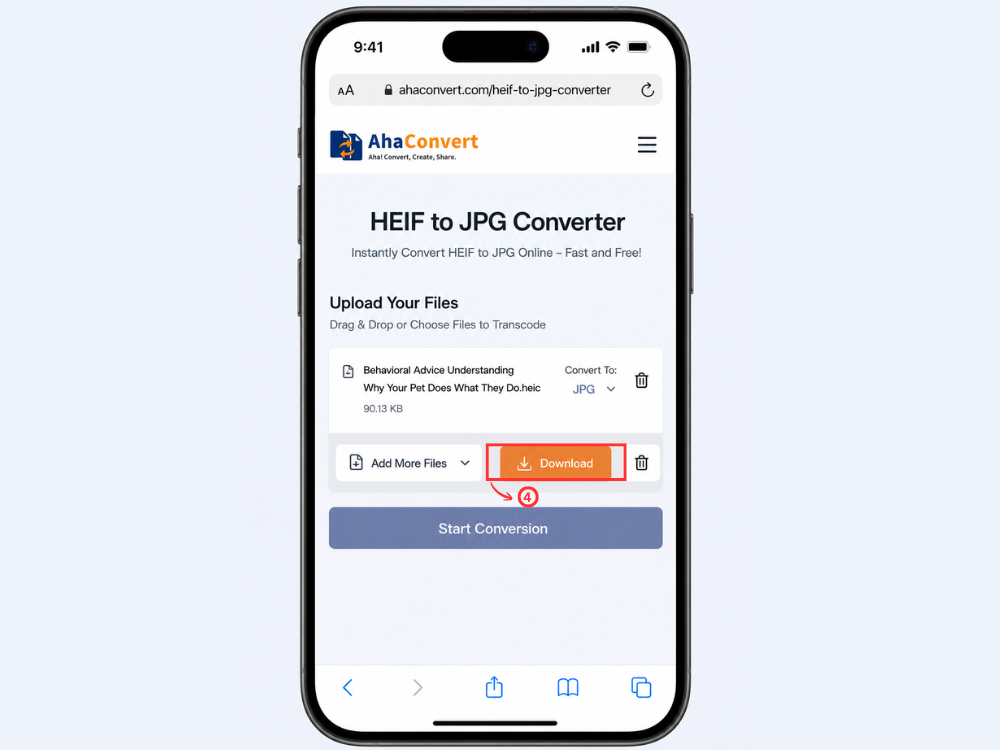
Langkah 4: Unduh dan Simpan JPG
Setelah konversi selesai, file unduhan akan muncul. Ketuk file tersebut untuk menyimpan file JPG ke iPhone Anda. Anda kemudian dapat membagikannya, mengunggahnya ke mana saja, atau membukanya di aplikasi apa pun tanpa masalah kompatibilitas.
Pertanyaan yang Sering Diajukan
1. Apakah HEIF lebih baik daripada JPG?
Dari segi kualitas teknis dan efisiensi kompresi, HEIF lebih maju. Sebagai perbandingan, JPG jauh lebih baik dalam hal kompatibilitas; Anda dapat membukanya di mana saja tanpa perlu menginstal perangkat lunak tambahan. Perbedaan antara kedua format tersebut adalah HEIF menghasilkan ukuran file yang jauh lebih kecil sambil mempertahankan kualitas yang baik.
2. Mengapa Windows tidak dapat membuka HEIF?
Masalahnya dengan Windows adalah tidak memiliki dukungan bawaan untuk file HEIF. Windows tidak selalu membuka file HEIF secara default. Anda mungkin perlu menginstal Ekstensi Gambar HEIF dari Microsoft Store.
3. Mengapa iPhone menggunakan HEIF atau HEIC?
HEIC adalah adaptasi Apple dari HEIF dan menjadi format default untuk semua foto yang diambil di iPhone sejak iOS 11. Keuntungan utama menggunakan HEIC adalah penggunaan ruang penyimpanannya yang lebih sedikit. Gambar HEIC membutuhkan ruang penyimpanan 50% lebih sedikit daripada gambar JPG yang setara, sementara menawarkan kualitas gambar yang serupa atau bahkan lebih baik.
4. Bisakah saya mengonversi HEIF ke JPG di perangkat seluler?
Ya. Situs web AhaConvert sepenuhnya berbasis web, artinya dapat digunakan di ponsel atau tablet apa pun — termasuk iPhone dan ponsel Android — dan tidak memerlukan instalasi aplikasi apa pun.
5. Apakah file HEIF yang diunggah disimpan secara permanen?
Tidak. Semua file yang diunggah akan dihapus oleh AhaConvert setelah 24 jam. Semua file yang diunggah dienkripsi menggunakan SSL 256-bit. AhaConvert tidak membagikan file pengguna dengan pihak ketiga mana pun, sehingga menjadikannya pilihan yang aman untuk mengonversi gambar pribadi.
6. Apakah mengkonversi HEIF ke JPG mengurangi kualitas gambar?
Terdapat sedikit penurunan kualitas gambar karena JPG menggunakan kompresi lossy. Namun untuk penggunaan umum, seperti mengirim gambar di media sosial atau melalui email, perbedaannya hampir tidak akan terlihat. Jika kualitas gambar tertinggi diperlukan, simpan file HEIF dan konversikan hanya jika diperlukan.
Kesimpulannya
HEIF dan HEIC menawarkan beberapa keunggulan. Keduanya memberikan ukuran file yang lebih kecil, kompresi yang lebih baik, dan kualitas gambar yang lebih baik. Namun, kekurangannya adalah kompatibilitasnya yang terbatas dengan platform non-Apple sehingga tidak cocok untuk penggunaan umum. Sebaliknya, dengan konversi JPG, Anda dapat memastikan pengoperasian yang sempurna di mana saja, kapan saja dengan format foto yang kompatibel dengan perangkat, program, dan sistem operasi apa pun.
Soal konversi HEIF ke JPG, baik menggunakan komputer maupun iPhone, prosesnya mudah dengan perangkat lunak yang tepat. AhaConvert HEIF to JPG Converter membantu Anda melakukannya dalam hitungan menit tanpa biaya, terlepas dari perangkat yang Anda gunakan, karena tidak memerlukan instalasi atau pendaftaran. Bagi siapa pun yang berencana mengirim foto iPhone ke orang-orang di luar ekosistem Apple, Konversi HEIF ke JPG Mungkin ini yang Anda butuhkan.
