

Avez-vous besoin d'ajouter une photo à un PDF ? Vous souhaitez peut-être inclure un logo d'entreprise dans une présentation ou combiner plusieurs images dans un seul fichier pour un portfolio. Quoi qu'il en soit, savoir Comment ajouter une image JPG à un PDF ? c'est une compétence dont vous aurez besoin plus souvent que vous ne le pensez.
C'est plus simple que vous ne le pensez. Nul besoin de logiciel coûteux ni de compétences particulières. Ce guide vous expliquera comment convertir une image JPG en PDF grâce à un outil en ligne gratuit, accessible directement depuis votre navigateur. Nous vous donnerons également des conseils pour optimiser la netteté de votre image et la mise en page de votre document final.
Pourquoi ajouter une image JPG à un PDF ?
Il existe de nombreuses raisons d'ajouter une image JPG à un PDF. Citons-nous les plus courantes.
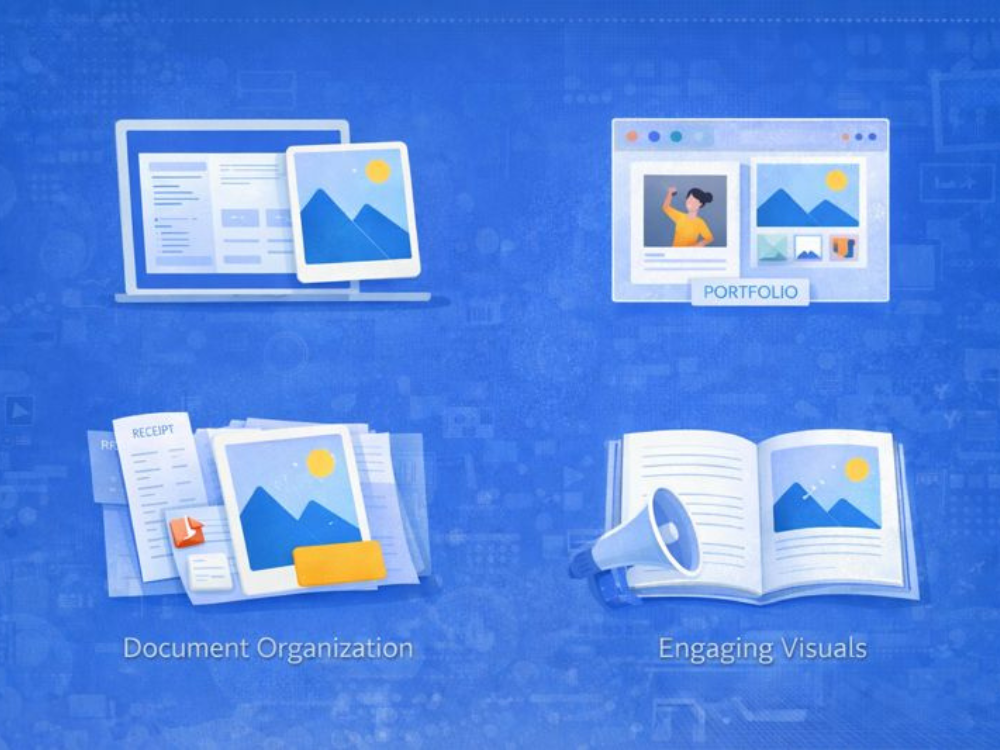
Présentations et rapports : Pour présenter ou rapporter plus clairement, utilisez des éléments visuels tels que des tableaux, des graphiques et des photos, plutôt que du texte seul. Lorsque des images sont ajoutées à un PDF, elles restent dans un seul fichier ; ainsi, rien n’est perdu ni déplacé, et les images apparaissent dans l’ordre souhaité.
Création de portfolios en ligne : Photographes, designers et artistes partagent généralement leurs travaux au format PDF. Utiliser des images de qualité au format JPG et les regrouper dans un seul fichier PDF permet d'obtenir un document clair et professionnel, facile à envoyer par courriel ou à télécharger sans risque de perte d'images.
Accroître l'intérêt pour les documents : Les longs paragraphes sont difficiles à lire. L'ajout de photos, de schémas ou d'illustrations améliore la lisibilité et aide les lecteurs à retenir les informations contenues dans les supports de formation ou pédagogiques.
Organisez vos fichiers : Le format PDF permet de regrouper des images similaires. C'est particulièrement utile pour numériser des reçus, des documents, des archives ou des collections de photos que vous souhaitez conserver au même endroit.
Apprendre à ajouter des fichiers JPG à un PDF vous permettra de vous assurer que vos photos sont présentées au bon format et ne vous prendra pas beaucoup de temps.
Conseils pour optimiser la qualité d'image et la mise en page PDF
Avant d'ajouter votre image, vous devez préparer quelques éléments qui feront une différence significative dans le PDF final.
Conseil n° 1 : Alignez votre résolution sur votre objectif.
Pour l'affichage à l'écran de votre PDF, une résolution de 72 à 150 ppp est généralement suffisante et permet de maintenir une taille de fichier raisonnable. Pour l'impression, utilisez une résolution minimale de 300 ppp afin de garantir des images nettes et d'éviter le flou.
Conseil n° 2 : Redimensionnez les images avant de les ajouter.
Ne publiez pas d'images volumineuses ; redimensionnez-les. Redimensionnez-les et convertissez-les d'abord au format JPG ; cela réduira la taille du fichier et accélérera le chargement du PDF.
Conseil 3 : Pensez au format de votre image
Le format JPG est idéal pour les photos très colorées, tandis que le format PNG est préférable pour les photos contenant du texte ou des contours nets. Le PDF final peut être plus transparent avec le bon format.
Conseil n° 4 : Planifiez votre agencement avant de commencer.
Surtout, décidez où placer vos photos. Une mise en page simple évite les espacements artificiels et les retouches supplémentaires.

Comment ajouter rapidement une image JPG à un PDF ?
Pour ajouter rapidement et facilement une image à un PDF, un outil en ligne est recommandé. Les outils accessibles via navigateur permettent de modifier un fichier directement dans le navigateur ; aucun logiciel ni inscription n’est nécessaire, ce qui représente un gain de temps et évite des démarches supplémentaires.
AhaConvert est un éditeur PDF en ligne gratuit qui vous permet d'importer vos PDF et d'y ajouter des images JPG. Quelques clics suffisent pour ouvrir les outils d'édition, insérer votre image et la positionner avant de télécharger le nouveau fichier. Son utilisation est très simple, ce qui permet à toute personne apprenant à ajouter des JPG à un PDF de l'utiliser au quotidien.
Étape 1 : Ouvrez le convertisseur de fichiers AhaConvert
Il suffit d'ouvrir le Convertisseur de fichiers AhaConvert Dans un navigateur web. Il s'agit d'un outil entièrement en ligne ; aucun téléchargement de logiciel ni création de compte ne sont donc nécessaires. Une fois la page chargée, un bouton permettant de télécharger des fichiers apparaîtra.
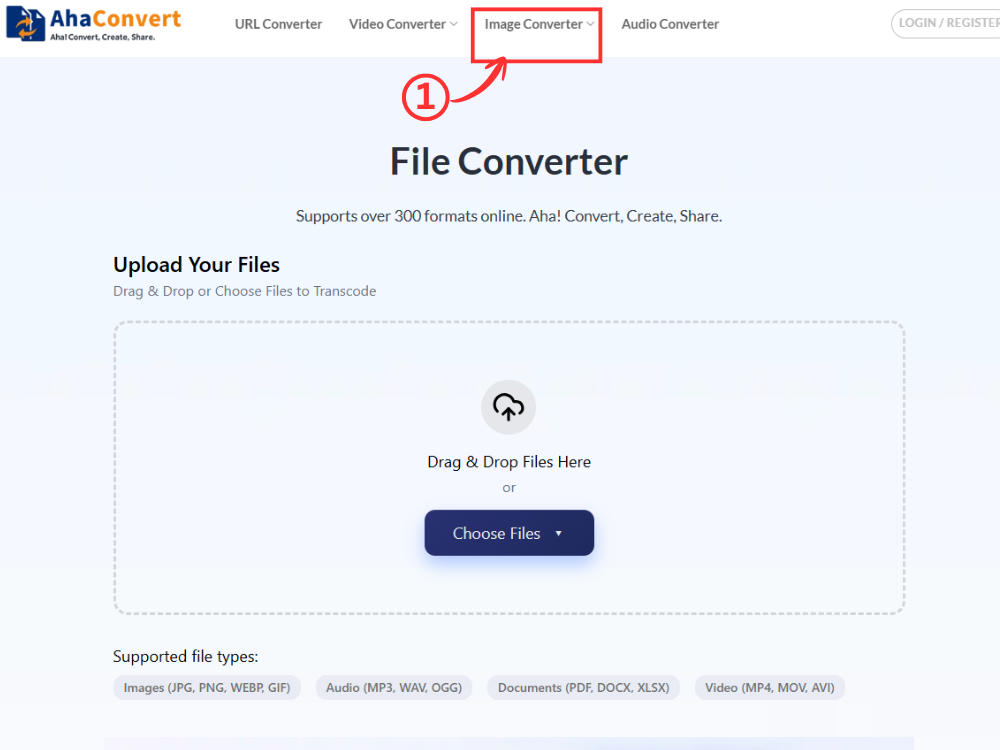
Étape 2 : Téléchargez votre PDF et votre JPG
Pour commencer, téléchargez le fichier PDF que vous souhaitez modifier en cliquant sur « Choisir des fichiers » Vous pouvez utiliser le bouton ou simplement glisser-déposer le fichier dans la zone de téléchargement. Une fois le fichier téléchargé, ajoutez une image JPG à ce fichier PDF à l'aide de l'outil d'édition.

Étape 3 : Ouvrir l’outil d’édition PDF
Une fois votre PDF téléchargé, regardez à droite du fichier et cliquez sur "Outils" Dans le menu déroulant, sélectionnez "Modifier" Pour accéder à l'interface d'édition, vous pouvez facilement ajouter des images, du texte ou d'autres éléments à ce document PDF. L'interface est très simple et intuitive.

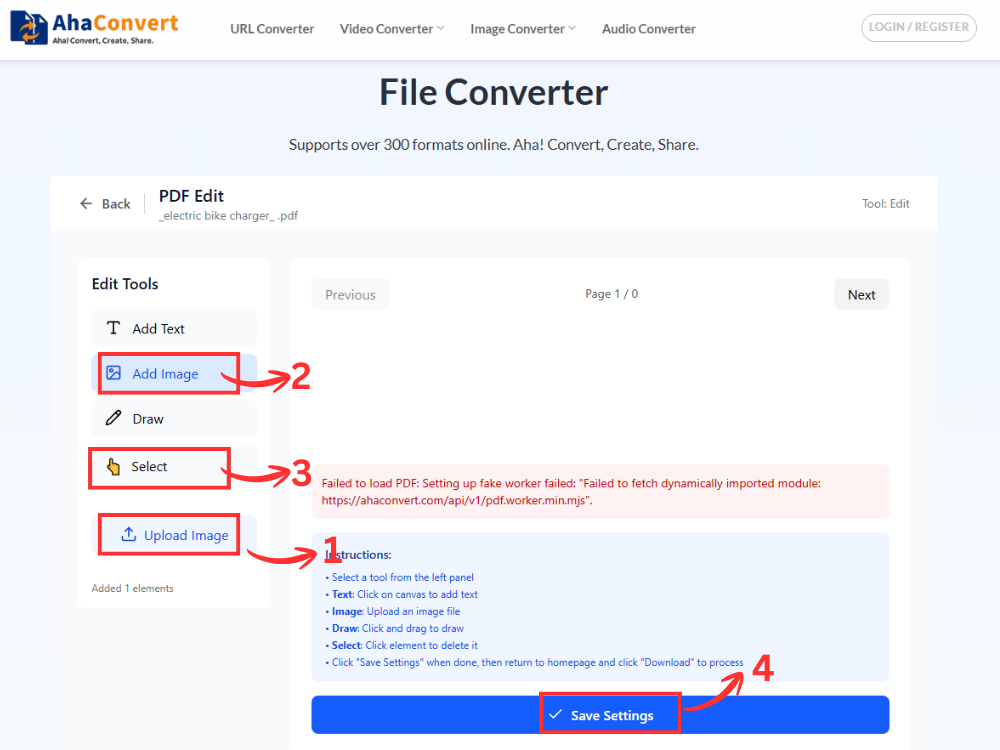
Étape 4 : Ajouter l’image JPG au PDF
Dans l'éditeur, cliquez « Ajouter une image » Dans le panneau de gauche, sélectionnez l'image à télécharger. Une fois téléchargée, cliquez sur "Sélectionner" Sélectionnez cette image. Redimensionnez-la et positionnez-la ensuite pour qu'elle s'intègre parfaitement à la mise en page. C'est la meilleure façon de positionner le fichier JPG à l'endroit souhaité. Une fois que vous êtes satisfait, cliquez sur le bouton. « Enregistrer les paramètres ».
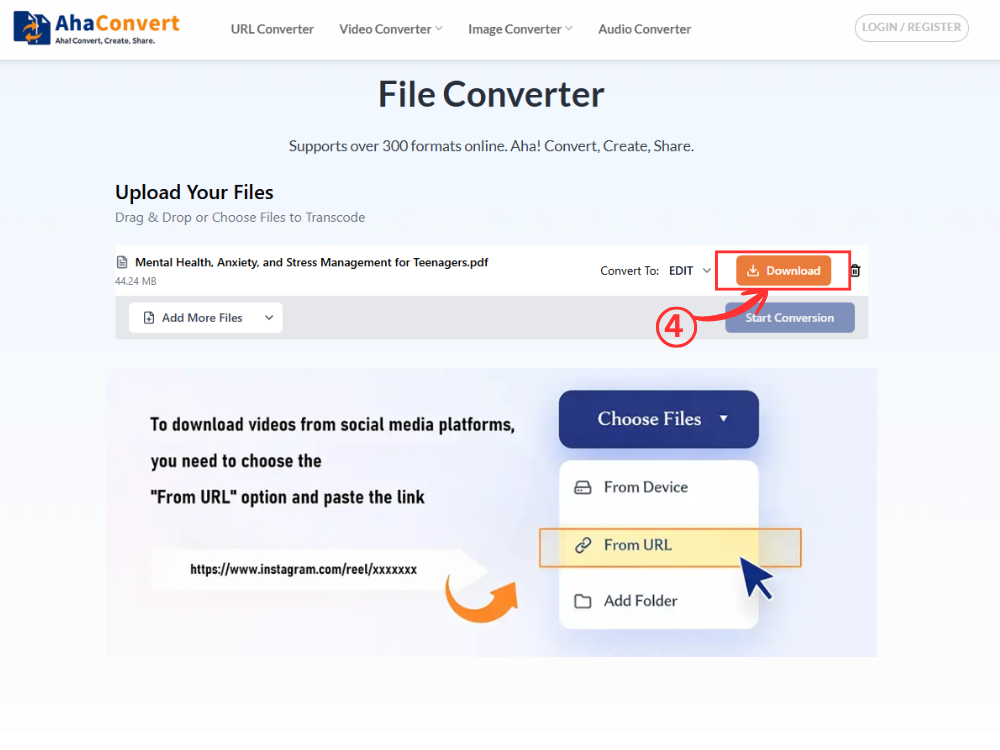
Étape 5 : Téléchargez le PDF mis à jour
Une fois que vous avez enregistré, cliquez sur "Télécharger" Cliquez sur le bouton pour enregistrer le PDF avec les modifications sur votre appareil. Votre image JPG est maintenant intégrée au PDF.
Il s'agit d'un processus simple qui permet d'ajouter une image JPG à un PDF sans aucune installation technique ni logiciel supplémentaire.
Fonctionnalités supplémentaires de cet outil en ligne
Outre la possibilité d'ajouter une image JPG à un PDF, AhaConvert propose également plusieurs outils intégrés accessibles depuis le menu « Outils ». Ces fonctionnalités vous permettent de modifier et d'optimiser vos documents sans changer de plateforme.
Fusionner les PDF : Fusionnez plusieurs fichiers en un seul. Cela peut s'avérer utile lorsque vous devez partager ou stocker un grand nombre de fichiers PDF actuellement séparés.
Fractionner les PDF : Divise un fichier PDF en plusieurs fichiers. Utile pour partager ou conserver des fichiers PDF volumineux en plusieurs parties.
Ajouter des filigranes : Ajoutez des filigranes (texte ou image) aux fichiers PDF. Utilisez-les pour indiquer qu'un document est une ébauche, protéger vos droits de propriété intellectuelle ou simplement pour y apposer une marque.
Protéger les fichiers PDF : Utilisez un mot de passe pour sécuriser vos fichiers PDF. Lors du partage d'un fichier, cela empêche les autres de l'ouvrir, de le copier ou de le modifier.
Déverrouiller les PDF : Supprimez le mot de passe pour permettre aux utilisateurs autorisés d'y accéder. Cela permet de modifier ou de réutiliser les fichiers sécurisés sans avoir à les recréer.
Ces fonctionnalités font d'AhaConvert une option utile pour le travail quotidien sur les PDF, qu'il s'agisse d'organiser des fichiers, de verrouiller des documents ou d'effectuer de petites corrections et d'ajouter des images.
Questions fréquemment posées
1. Puis-je ajouter plusieurs images à un PDF ?
Oui, vous pouvez ajouter plusieurs images JPG à un seul PDF à l'aide de l'outil d'édition. Une fois l'éditeur PDF ouvert, vous pouvez insérer les images une par une et les positionner à votre convenance. Cela vous permet d'ajouter plusieurs images à un document PDF.
2. Quel est le meilleur format pour mon image lorsque je l'ajoute à un PDF ?
Le format JPG convient aux photographies et aux images multicolores. Le format PNG est davantage orienté vers les graphiques et le texte, notamment les logos et les contours. Choisir le bon format garantit une image nette et précise dans le PDF.
3. Dois-je installer un logiciel pour utiliser cet outil ?
Aucune installation de logiciel n'est requise. AhaConvert est une application entièrement en ligne ; vous pouvez donc convertir un fichier JPG en PDF sur n'importe quel appareil (ordinateur de bureau, ordinateur portable, tablette ou smartphone) disposant d'une connexion Internet.
4. Que dois-je faire si l'image ne s'affiche pas correctement dans le PDF ?
Si l'image est trop grande ou mal alignée, redimensionnez-la ou recadrez-la avant de la télécharger. Il est également préférable de la préparer au préalable afin qu'elle s'adapte mieux à la page et offre une mise en page plus nette dans un PDF.
5. Puis-je ajouter une image à un PDF sur mon téléphone ?
Oui. Vous pouvez convertir des images JPG en PDF sur votre tablette ou votre téléphone. AhaConvert est compatible avec les navigateurs mobiles, ce qui permet aux utilisateurs de télécharger, de traiter et de téléverser facilement des PDF, comme sur un ordinateur.
Conclusion
Savoir ajouter des images JPG à un PDF vous offre une plus grande liberté pour modifier vos documents, que ce soit pour le travail, les études ou un usage personnel. Intégrer directement des images à vos PDF vous permet d'organiser vos fichiers et de les partager plus facilement, sans avoir à multiplier les pièces jointes.
Convertissez un fichier JPG en PDF à l'aide d'un outil basé sur un navigateur tel que AhaConvertAucun logiciel n'est installé et aucune procédure complexe n'est requise. Rapide et accessible sur tous les appareils, il permet de créer des documents clairs et professionnels.
