

في أيام نظامي التشغيل ويندوز 95 وبداية ويندوز إكس بي، كانت العديد من الصور، وخاصة تلك المحفوظة باستخدام برنامج الرسام، تُحفظ بصيغة .bmp. ورغم أن ذلك يبدو وكأنه زمن بعيد الآن، إلا أن صيغة BMP كانت متقدمة جدًا على عصرها. فقد كانت الصور تبدو نقية، وواضحة التفاصيل، وحادة، طالما كانت الصورة الأصلية واضحة.
المشكلة الحقيقية الوحيدة كانت حجم الملف. فقد كانت ملفات BMP كبيرة الحجم، مما جعل إرسالها أو تحميلها أو تخزينها أكثر صعوبة.
قد لا تحظى صيغة BMP اليوم بشعبية صيغتي JPG أو PNG، ولكن لا يزال بالإمكان العثور عليها في الملفات القديمة، والمسح الضوئي، والأنظمة القديمة. ولأن هذه الملفات غالباً ما تحتاج إلى مشاركة أو طباعة، يقوم العديد من المستخدمين بتحويلها إلى صيغة PDF لتحسين التوافق. في هذا الدليل، سنشرح كيفية تحويل BMP إلى PDF، والأدوات التي تساعد في الحفاظ على جودة الصورة.
ما هو تنسيق BMP؟
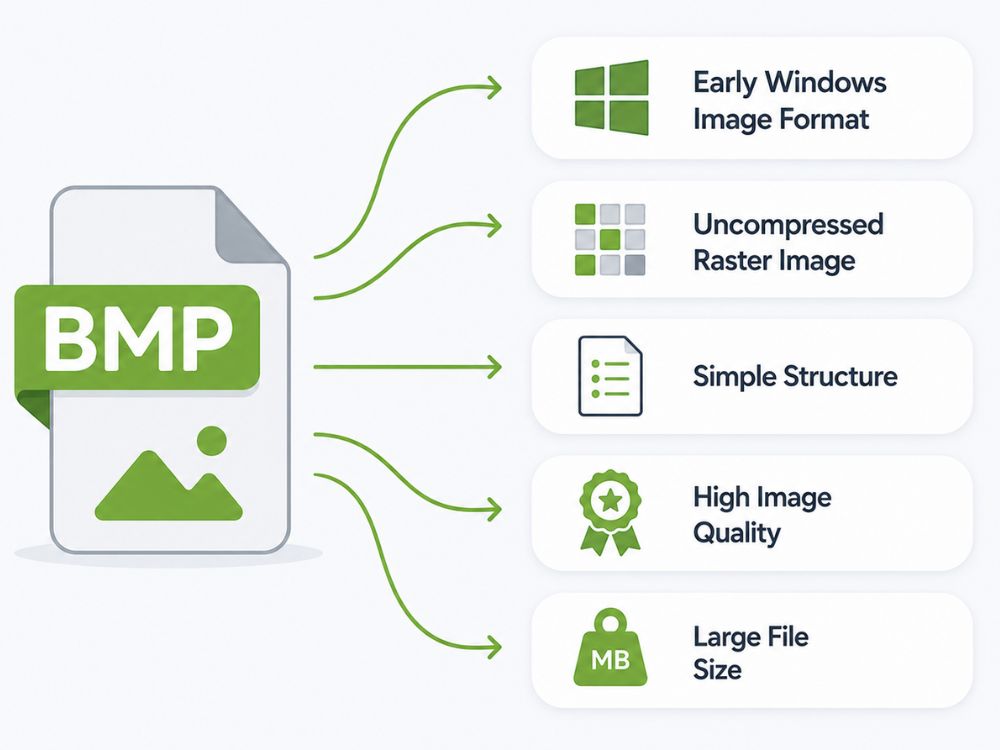
كانت الصور النقطية (BMP) من أبرز الصيغ في بدايات نظام ويندوز. إذا كنت تستخدم برنامج الرسام (Paint) على إصدارات ويندوز القديمة، أو حفظت خلفية سطح المكتب، أو تعاملت مع رسومات ويندوز الأساسية، فمن المحتمل أنك صادفت ملفًا بصيغة .bmp.
ملف BMP هو تنسيق صورة نقطية غير مضغوطة، ويتكون من أربعة أجزاء رئيسية: رأس الملف، ومعلومات الصورة النقطية، ولوحة الألوان، وبيانات الصورة النقطية. يُخبر رأس الملف النظام بأنه يقرأ ملف BMP. توضح معلومات الصورة النقطية حجم الصورة وعمق الألوان وتخطيطها. تساعد لوحة الألوان في تحديد الألوان في بعض ملفات BMP، بينما تحتوي بيانات الصورة النقطية على قيم البكسل الفعلية التي تُكوّن الصورة.
بفضل بنيتها البسيطة، سهّلت هذه الصيغة قراءتها وعرضها بواسطة برامج ويندوز. كما حظيت بشعبية واسعة لأنها حافظت على جودة الصورة. ولأنها عادةً ما تخزن الصور دون ضغط، تبقى الصور نقية وواضحة وغنية بالتفاصيل. وهذا ما جعلها مفيدة للطباعة، والأيقونات، والمؤشرات، والمسح الضوئي، والرسومات القديمة في أنظمة ويندوز.
كانت المشكلة تكمن في حجم الملفات. كانت ملفات BMP كبيرة الحجم، ولكن كان من الأسهل تحمل ذلك عندما كان نظام ويندوز هو بيئة التشغيل الرئيسية للعديد من المستخدمين. مع انتشار أنظمة التشغيل والأجهزة والمواقع الإلكترونية والتنسيقات الحديثة، أصبحت ملفات BMP أقل عملية للمشاركة. واليوم، لا تزال لها مكانتها، ولكن يتم تحويلها إما إلى PDF أو إلى تنسيق ملف آخر أكثر توافقًا للمشاركة.
لماذا يتم تحويل ملفات BMP إلى PDF؟
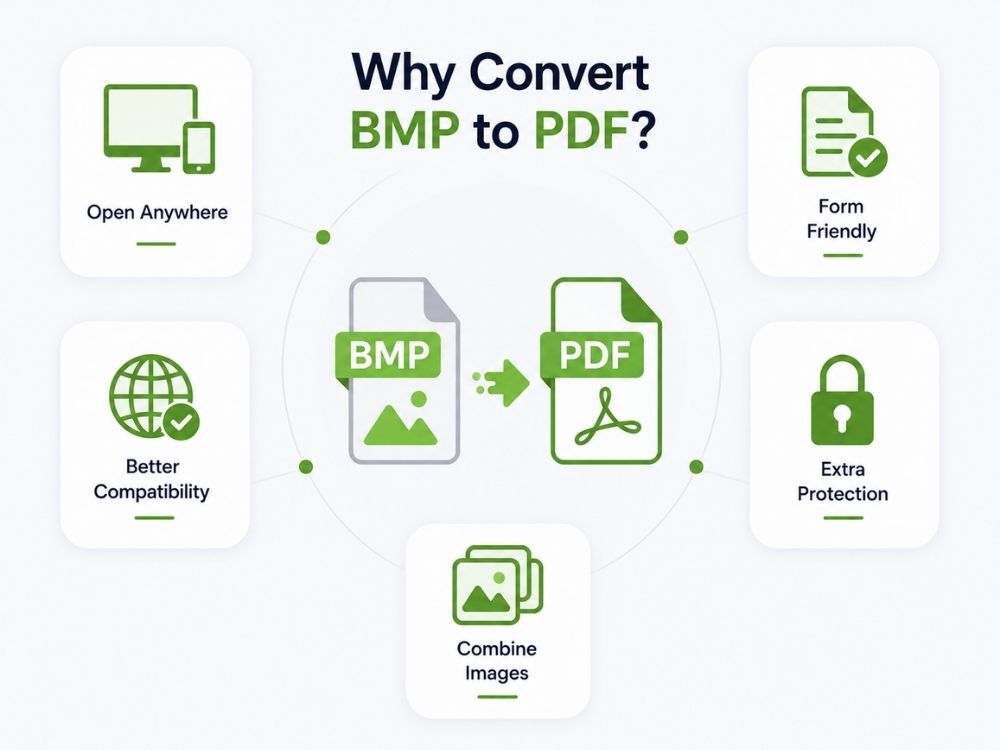
قد تكون ملفات BMP كبيرة الحجم، وقد يثير تبادلها بين المنصات المختلفة مخاوف تتعلق بالتوافق. أما ملفات PDF، فهي ليست مجرد صيغة ملفات مقبولة عالميًا، بل يمكنها أيضًا احتواء محتوى ملف .bmp، الذي يسهل مشاركته لعرضه أو طباعته.
هذا السبب مشابه إلى حد كبير لأسباب اعتناق الناس للمسيحية. تحويل صورة GIF إلى PDF. وبعبارة أدق، هذه بعض الأسباب التي قد تدفع الكثيرين إلى تحويل ملفات BMP إلى PDF.
- يمكن فتح ملفات PDF بسهولة على أنظمة ويندوز، وماك، والهواتف، والمتصفحات، وأنظمة المكاتب.
- تقبل العديد من النماذج والبوابات الإلكترونية ملفات PDF، ولكنها قد لا تقبل ملفات BMP.
- تكون الطباعة أكثر وضوحًا باستخدام ملفات PDF لأن الصورة تقع داخل تخطيط الصفحة المناسب.
- يمكن دمج عدة صور بصيغة BMP في ملف PDF واحد بدلاً من إرسالها واحدة تلو الأخرى.
- عادة ما يكون تنسيق PDF هو التنسيق المفضل لتقديم الطلبات إلى المدارس والمكاتب والعملاء والجهات الحكومية.
- يمكن لملفات PDF أيضًا دعم كلمات المرور وإعدادات الأذونات، وهو ما يساعد عندما يحتوي الملف على معلومات خاصة.
مقارنة بين BMP و PDF
يُعد كل من BMP و PDF تنسيقات ملفات مختلفة تمامًا، لكن الجدول أدناه يوضح الاختلافات الرئيسية في ميزاتهما الأساسية.
| ميزة | هيف | هيك |
|---|---|---|
| الاسم الكامل | تنسيق ملف الصور عالي الكفاءة | حاوية صور عالية الكفاءة |
| علاقة | معيار تنسيق الصورة الرئيسي | نوع ملف محدد قائم على HEIF |
| امتداد الملف | .heif | .heic |
| ضغط | ضغط عالي الكفاءة | ضغط HEVC (H.265) |
| الاستخدام الشائع | منصات متعددة | أجهزة أبل بشكل رئيسي |
| دعم الشفافية | نعم | نعم |
| تسلسلات الصور | مدعوم | مدعوم |
| التوافق | محدود على الأنظمة القديمة | محدود على الأنظمة القديمة |
فوائد تحويل ملفات BMP إلى PDF
- إن تحويل ملفات BMP إلى PDF يجعل التعامل مع ملفات الصور القديمة أو الثقيلة أسهل، خاصة عندما تحتاج إلى إرسالها أو طباعتها أو تحميلها أو تخزينها كمستندات مناسبة.
- يعمل بشكل أفضل عبر الأجهزة: يتم قبول ملفات PDF بواسطة معظم أدوات المكتب والمتصفحات والهواتف والطابعات والأنظمة عبر الإنترنت.
- حجمها أصغر: غالبًا ما تكون ملفات BMP كبيرة الحجم. يمكن أن يكون تخزين ملف PDF أسهل عندما يستخدم المحول الضغط بشكل صحيح.
- أسهل في المشاركة: البريد الإلكتروني، واتساب، النماذج الإلكترونية، أعمال العملاء، الملفات المدرسية. ملف PDF أنسب لهذه الحالات من صورة BMP الخام.
- أفضل للتحميلات على الويب: تفضل العديد من المواقع الإلكترونية والبوابات استخدام صيغة PDF للنماذج الممسوحة ضوئياً والإيصالات والشهادات والسجلات.
- طباعة أنظف: يوفر ملف PDF تخطيطًا مناسبًا للصفحة مع هوامش وحجم صفحة مناسبين.
- ملف واحد بدلاً من ملفات متعددة: يمكن دمج عدة صور بصيغة BMP في ملف PDF واحد.
- يبدو أكثر رسمية: أفضل للمكاتب والمدارس والعملاء والجهات الحكومية.
- خيارات الأمان: يمكن لملفات PDF دعم كلمات المرور، وتقييد التحرير، وأذونات الطباعة.
- أفضل للسجلات طويلة الأجل: يحافظ تنسيق PDF على سهولة تنظيم عمليات المسح الضوئي والملفات القديمة والشهادات.
محول AhaConvert من BMP إلى PDF
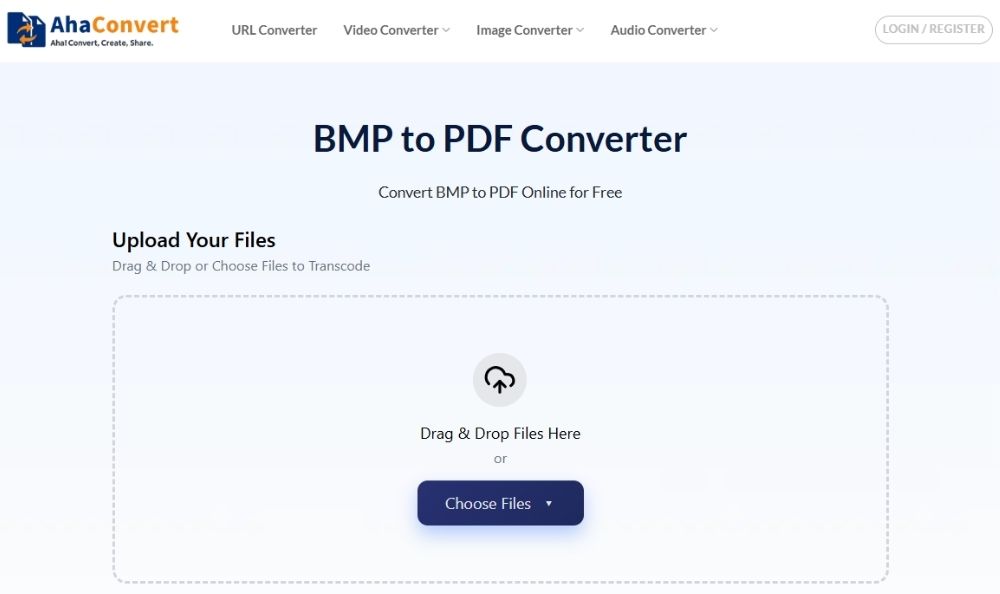
تحويل AhaConvert هو محول ملفات حديث عبر الإنترنت، ولكنه يدعم بالفعل أكثر من 300 صيغة ملف تشمل الصور والمستندات والصوت والفيديو والكتب الإلكترونية. يتميز محول BMP إلى PDF الخاص به بسهولة الاستخدام، حيث يمكنك أيضًا تحميل عدة ملفات BMP في وقت واحد، مما يُسهّل عليك تحويل العديد من الصور إلى ملفات PDF دون الحاجة إلى تكرار العملية نفسها مرارًا وتكرارًا.
يستغل الناتج مساحة صفحة PDF بشكل مثالي. فبدلاً من ظهور الصورة صغيرة في منتصف الصفحة، يتم توزيعها بشكل أنيق على كامل الصفحة. كما أن تحميل الملف النهائي سهل للغاية، وهو ما يحتاجه معظم المستخدمين من برنامج تحويل BMP إلى PDF.
الايجابيات
- أكثر من 300 صيغة ملف
- مجاني تمامًا للاستخدام
- يدعم التحويل الدفعي
- يعمل على أي جهاز
سلبيات
- بعض الإعدادات المتقدمة لملفات PDF
كيفية تحويل ملفات BMP إلى PDF باستخدام برنامج AhaConvert
الخطوة 1: افتح برنامج AhaConvert لتحويل ملفات BMP إلى PDF
انتقل إلى AhaConvert محول BMP إلى PDF في متصفحك. وبما أنه يعمل عبر الإنترنت، فلن تحتاج إلى تنزيل أو تثبيت أي برنامج.

الخطوة الثانية: تحميل صورة BMP الخاصة بك
انقر على "اختيار الملفات" وحدد ملف BMP من جهازك. يمكنك أيضًا سحب الملف إلى منطقة التحميل إذا كان ذلك أسهل. إذا كان لديك أكثر من صورة BMP، يمكنك تحميل عدة ملفات في نفس الجلسة.
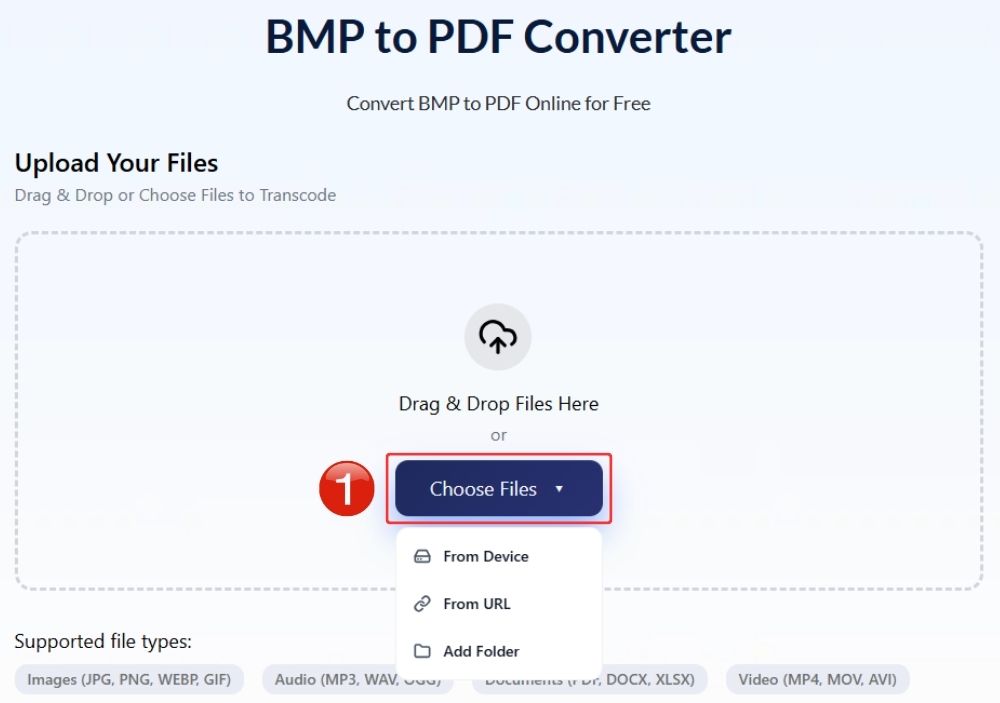
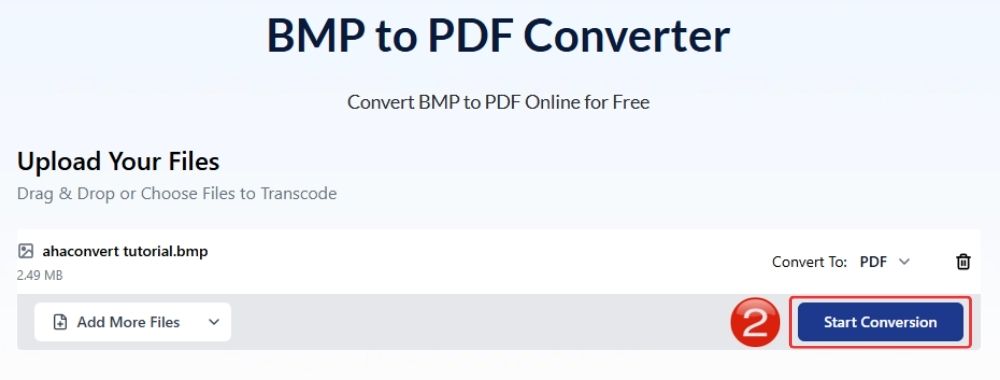
الخطوة 3: بدء عملية تحويل ملفات BMP إلى PDF
تأكد من ضبط تنسيق الإخراج على PDF، ثم انقر على زر "بدء التحويل". ستقوم الأداة بمعالجة ملف BMP وإعداد ملف PDF.
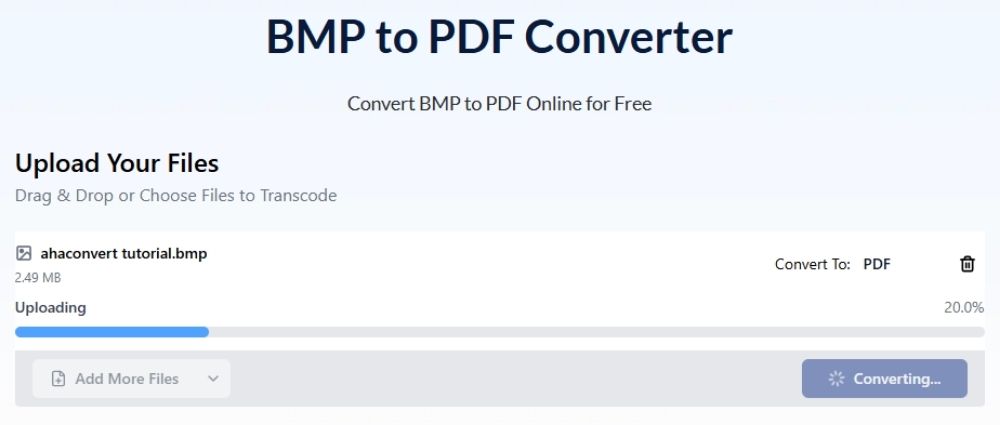
الخطوة الرابعة: انتظر حتى يتم تحويل ملف BMP إلى PDF
انتظر بضع ثوانٍ حتى يقوم برنامج AhaConvert بمعالجة تحويل صورتك من صيغة BMP إلى PDF.
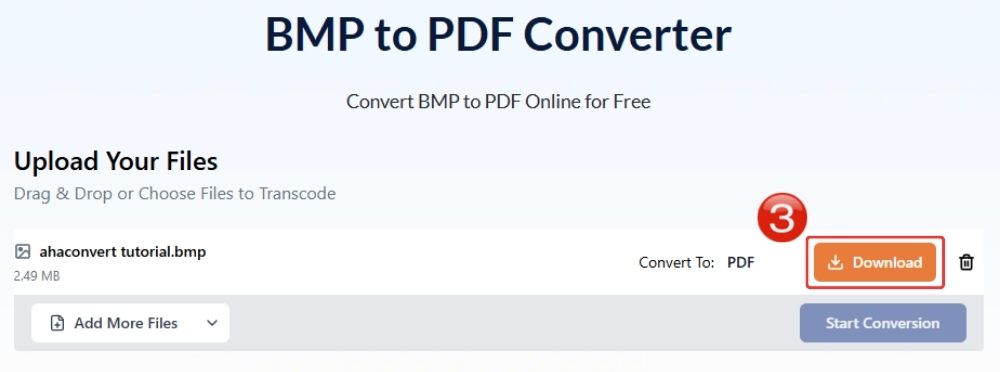
الخطوة 5: قم بتنزيل ملف PDF المحول
بعد اكتمال التحويل، انقر على "تنزيل" لحفظ ملف PDF على جهازك. سيصبح الملف النهائي الآن أسهل في المشاركة والطباعة والتحميل والتخزين.
محول MiConv من BMP إلى PDF
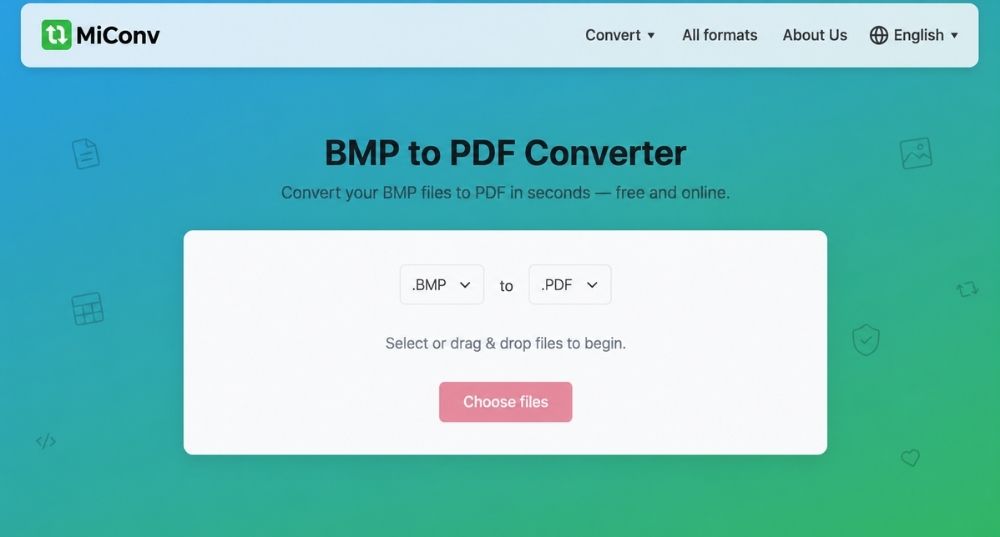
MiConv يُعدّ هذا البرنامج محولاً بسيطاً آخر من صور BMP إلى PDF، ويبدو أنه يؤدي وظيفته بشكل جيد في التحويلات السريعة. ويدّعي أنه يُسلّم الملفات في غضون 20 ثانية تقريباً، وهو وقت معقول بالنسبة لصور BMP العادية.
يبلغ الحد الأقصى لحجم الملف 75 ميجابايت، ويمكنك إضافة أكثر من ملف، لكن خيارات التحميل تبدو محدودة بعض الشيء. بالنسبة لملفات BMP، قد لا يمثل ذلك مشكلة كبيرة. ولكن إذا كنت تستخدم عناوين URL بشكل متكرر أو تحتاج إلى إعداد تحويل أكثر شمولاً، فقد تشعر بأن الخيارات محدودة.
الايجابيات
- تحويل سريع
- عملية تحميل بسيطة
- مناسب لملفات BMP السريعة
سلبيات
- لا يمكن تحميل رابط لملف BMP
- لا توجد العديد من عناصر التحكم في ملفات PDF
كيفية تحويل ملفات BMP إلى PDF باستخدام برنامج MiConv
- انتقل إلى محول MiConv من BMP إلى PDF.
- اختر ملف BMP من جهازك.
- تأكد من ضبط تنسيق الإخراج على PDF.
- انقر على "تحويل".
- قم بتنزيل ملف PDF المحول.
محول i2IMG من BMP إلى PDF
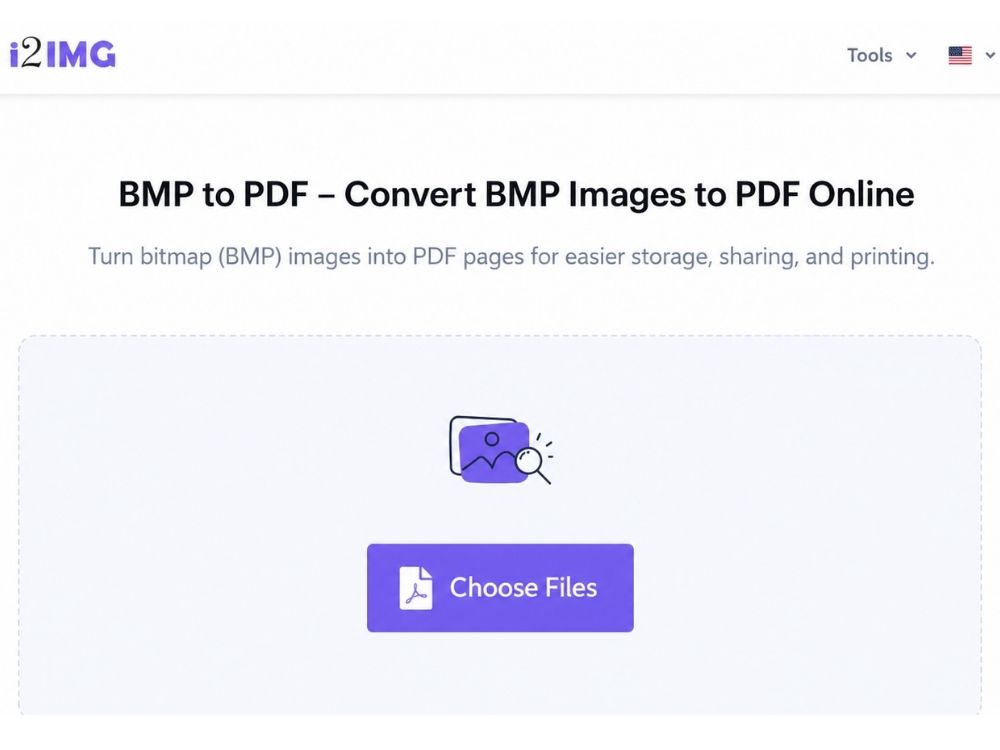
i2IMG يُعدّ هذا الموقع مُحوّلاً مجانياً آخر مزوداً بأدوات صور تعمل عبر المتصفح، ويمنحك مُحوّل BMP إلى PDF فيه تحكماً أكبر من أدوات التحميل والتنزيل الأساسية. قد يبدو التحميل بطيئاً بعض الشيء أحياناً، لكن هذا أمر منطقي عند رؤية الخيارات الإضافية.
تُوضع كل صورة BMP على صفحة PDF منفصلة. يمكنك تعديل المسافة بين الصفحات، وتدوير الصور، وعكس ترتيبها، وملاءمة الصورة للصفحة، وتغيير اتجاه الصفحة، وضبط الهوامش. يُعدّ هذا مفيدًا عندما تهتم بمظهر ملف PDF النهائي، وليس فقط بجودة التحويل نفسه.
الجانب السلبي الوحيد هو عدم توفر خيارات التحميل عبر Google Drive أو عناوين URL. مع ذلك، لا يُعدّ هذا الأمر مشكلة كبيرة عند تحويل ملفات BMP إلى PDF من جهازك.
الايجابيات
- عناصر التحكم في الهوامش والاتجاه
- خيارات التدوير والعكس
- قم بضبط الصورة لتناسب الصفحة
سلبيات
- قد تشعر ببطء عملية التحميل
- لا حاجة لتحميل الملفات عبر محرك الأقراص أو عنوان URL
كيفية تحويل ملفات BMP إلى PDF باستخدام i2IMG
- افتح أداة i2IMG لتحويل صور BMP إلى PDF.
- قم بتحميل صورة أو صور بصيغة BMP من جهازك.
- اضبط إعدادات الصفحة إذا لزم الأمر.
- ابدأ عملية التحويل
- انتظر حتى يتم إنشاء ملف PDF.
- قم بتنزيل ملف PDF المحول.
محول GuruPDF من BMP إلى PDF
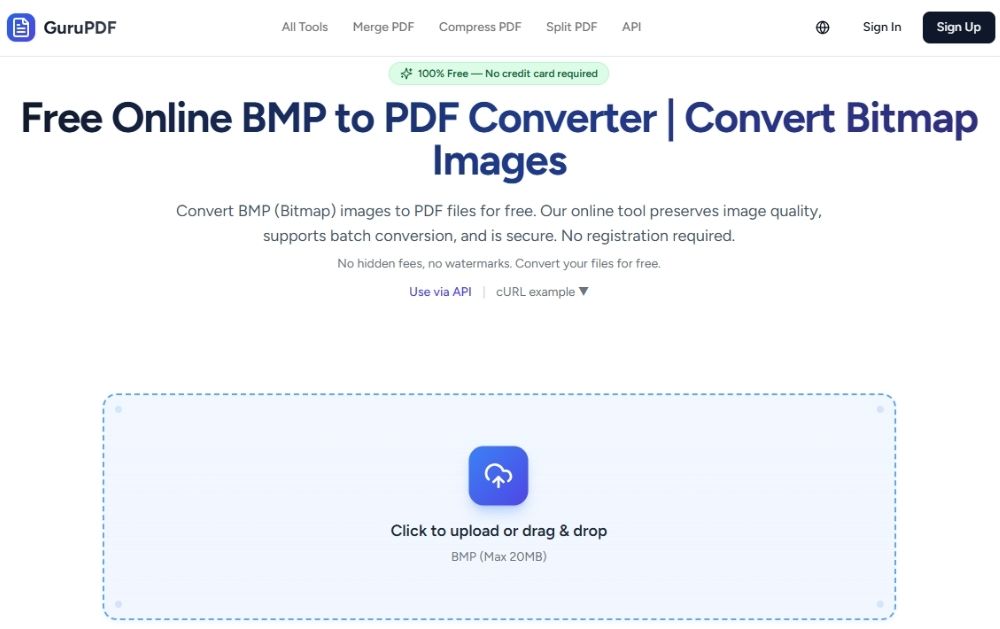
GuruPDF يتميز هذا البرنامج بتصميم عصري أكثر من العديد من صفحات التحويل الأساسية. صُممت أداة تحويل BMP إلى PDF للمستخدمين الذين يرغبون في الحفاظ على جودة الصورة وعمق الألوان، وليس مجرد تحويل الملف إلى PDF بسرعة وانتظار النتيجة.
يُمكنه أيضًا دمج عدة ملفات BMP في ملف PDF واحد متعدد الصفحات، وهو أمر مفيد عند العمل مع عمليات المسح الضوئي، أو الصور القديمة المُصدّرة، أو مجموعة من ملفات الصور النقطية. الحد الأقصى لحجم الملف هو 20 ميجابايت لكل ملف BMP، لذا يُفترض أن يتعامل مع معظم الملفات العادية بسهولة. البرنامج مجاني، ولكن عادةً ما يتطلب التسجيل قبل البدء بتحويل ملفات BMP إلى PDF.
الايجابيات
- يحافظ على عمق اللون سليماً
- يجمع ملفات BMP في ملف PDF واحد
- يحذف الملفات تلقائيًا بعد ساعة واحدة
سلبيات
- عدد أقل من عناصر التحكم في التخطيط
- لا توجد خيارات تحرير متقدمة
- يلزم الاتصال بالإنترنت
كيفية تحويل ملفات BMP إلى PDF باستخدام GuruPDF
- افتح برنامج GuruPDF لتحويل ملفات BMP إلى PDF وقم بالتسجيل.
- قم بتحميل ملف BMP الخاص بك أو اسحبه إلى منطقة التحميل.
- أضف المزيد من ملفات BMP إذا كنت تريد ملف PDF متعدد الصفحات.
- انقر على زر التحويل.
- قم بتنزيل ملف PDF النهائي.
الأسئلة المتداولة
أ. هل يمكنني تحويل ملفات BMP إلى PDF دون اتصال بالإنترنت؟
نعم. في نظام ويندوز، يمكنك فتح صورة BMP واستخدام خيار الطباعة لحفظها كملف PDF. كما يمكن لمستخدمي نظام ماك فتح ملفات BMP في تطبيق المعاينة وتصديرها أو طباعتها كملف PDF.
ب. هل تحويل ملفات BMP إلى PDF عبر الإنترنت مجاني؟
نعم، العديد من برامج تحويل ملفات BMP إلى PDF على الإنترنت مجانية. على سبيل المثال، يتيح لك موقع AhaConvert تحويل ملفات BMP إلى PDF بدون دفع أي رسوم، ويمكنك استخدامه من أي جهاز مزود بمتصفح.
ج- هل يمكنني تحويل ملفات BMP إلى PDF على هاتفي؟
بإمكانك ذلك. افتح محولًا عبر الإنترنت في متصفح هاتفك، وقم بتحميل ملف BMP، ثم حوّله، وقم بتنزيل ملف PDF. عادةً ما تكون هذه هي أسهل طريقة.
د. هل يؤدي تحويل ملفات BMP إلى PDF إلى تقليل جودة الصورة؟
ليس تلقائيًا. يمكن لملف PDF الحفاظ على وضوح صورة BMP إذا لم يقم المحول بتغيير حجمها أو تشويشها أو ضغطها بشكل مفرط.
هـ. هل تقوم برامج تحويل صور BMP إلى PDF عبر الإنترنت بتخزين صوري؟
الأمر يعتمد على الأداة المستخدمة. فبعضها يحذف الملفات بعد فترة زمنية محددة، وبعضها الآخر يشير إلى إمكانية تحميل الملفات بشكل مشفر، بينما لا توضح بعضها الآخر هذه الميزة بشكل كافٍ. تستخدم أدوات مثل AhaConvert بروتوكولات أمان مثل تشفير SSL، مما يساعد على ضمان نقل آمن للبيانات.
خاتمة
إن أهم ما يميز تحويل ملفات BMP إلى PDF عبر الإنترنت ليس السرعة فحسب، بل مدى حفاظ الأداة على جودة الصورة الأصلية. تُعتبر ملفات BMP ذات قيمة عالية لأنها تحافظ على وضوح الصور ودقتها وألوانها، لذا يجب ألا يبدو ملف PDF النهائي باهتًا أو مشوهًا أو أقل دقة من الملف الأصلي.
لا تقل أهمية الأمن عن ذلك. إذا كنت تقوم بتحميل عمليات مسح ضوئي أو سجلات قديمة أو شهادات أو ملفات عمل، فلا ينبغي أن يجعلك المحول تشك في وجهة ملفك أو كيفية معالجته.
تحويل AhaConvert هو برنامج متعدد الاستخدامات. إنه مجاني وسريع، ويدعم صيغًا متعددة، ويستخدم تشفير SSL، ويجعل عملية تحويل ملفات BMP إلى PDF بسيطة بما يكفي للاستخدام اليومي.
