

您需要在 PDF 文件中添加照片吗?您可能想在演示文稿中添加公司徽标,或者将多张图片合并到一个文件中以制作作品集。总之,了解这一点很重要。 如何将 JPG 添加到 PDF 中 这项技能你用起来的频率可能比你想象的要高。
这比您想象的要简单得多。它不需要昂贵的软件或专业知识。在本指南中,我们将引导您使用一款免费的在线工具(可在您的网络浏览器中运行)将 JPG 图片添加到 PDF 文件中。我们还会提供一些技巧,帮助您确保图片清晰,并在最终文档中呈现良好的布局效果。
为什么要向PDF中添加JPG?
在PDF中添加JPG图片的原因有很多。让我们来了解一下最常见的原因。
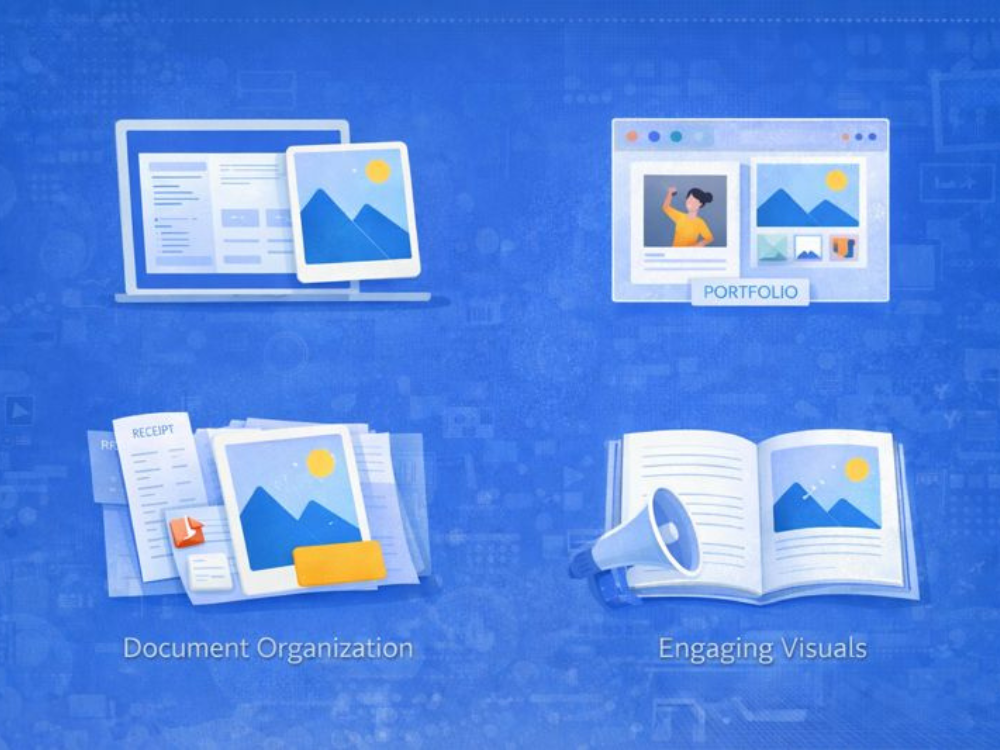
演示文稿和报告: 使用图表、图形和照片等视觉元素,而非纯文本,可以更清晰地表达演示文稿或报告内容。将图像添加到 PDF 时,它们会保留在单个文件中,因此不会丢失任何内容或错位,并且图像会按所需顺序显示。
创建在线作品集: 摄影师、设计师和艺术家通常使用PDF格式分享作品。将理想的JPG格式图片合并到一个PDF文件中,可以创建一个简洁专业的文档,方便通过电子邮件发送或上传,而无需担心图片丢失。
提升文档吸引力: 长段落难以阅读。在培训或教育材料中加入照片、图表或插图可以提高可读性,并帮助读者更好地记住信息。
整理文件: PDF格式允许用户整理相似的图像。当扫描收据、文件、档案资料或照片集等需要集中保存的内容时,这种格式非常实用。
学习如何将 JPG 添加到 PDF 中,可以确保您的照片以正确的格式呈现,而且不会花费太多时间。
提升图像质量和优化 PDF 布局的实用技巧
在添加图片之前,您需要准备一些事项,这些事项会对最终生成的 PDF 文件产生重大影响。
建议一:让你的新年决心与你的目标相符
如果您计划在屏幕上显示 PDF 文件,72–150 DPI 通常就足够了,并且有助于保持适中的文件大小。对于打印 PDF 文件,请使用至少 300 DPI,以确保图像清晰并避免模糊。
提示2:添加图片前请调整图片大小
请勿上传过大的图片;请调整图片尺寸。建议先调整图片尺寸并转换为 JPG 格式;这样可以减小文件大小,也有助于加快 PDF 文件的加载速度。
技巧 3:考虑一下你的图像格式
当照片色彩丰富时,JPG 格式是不错的选择;而当照片包含文字或锐利边缘时,PNG 格式则更为合适。选择合适的格式,最终生成的 PDF 文件可以更加透明。
技巧 4:开始之前先规划好布局
最重要的是,确定照片的摆放位置。基本的布局方案可以避免不自然的间距和额外的编辑。

如何快速将 JPG 图片添加到 PDF 文件中?
当您需要快速便捷地向 PDF 文件中添加图片时,建议使用在线工具。这类基于浏览器的工具允许您直接在浏览器中编辑文件;无需安装软件或注册,既节省时间又避免了额外的操作步骤。
AhaConvert 是一款免费的在线 PDF 编辑器,可让您上传 PDF 文件并添加 JPG 图片。只需点击几下即可打开编辑工具,放置图片,然后将其拖动到所需位置,最后下载新文件。操作过程简单易上手,即使是刚学会如何在 PDF 中添加 JPG 图片的人也能轻松将其应用到日常工作中。
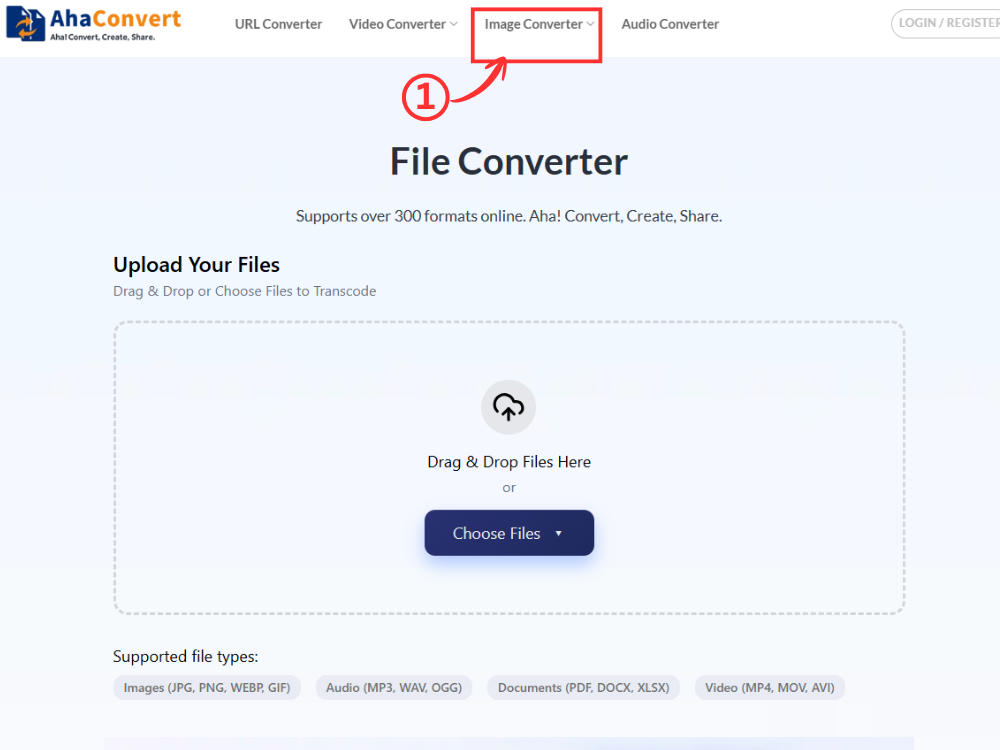
步骤 1:打开 AhaConvert 文件转换器
只需打开 AhaConvert 文件转换器 在网页浏览器中即可使用。这是一个完全基于网页的工具,因此您无需下载软件或注册账户。页面加载后,您会看到一个上传文件的按钮。
步骤二:上传您的PDF和JPG文件
首先,点击上传您需要编辑的PDF文件。 “选择文件” 您可以使用按钮上传文件,也可以直接将文件拖放到上传区域。上传完成后,使用编辑工具将 JPG 图片添加到此 PDF 文件中。

步骤 3:打开 PDF 编辑工具
PDF文件上传完成后,请查看文件右侧,点击…… “工具” 从下拉菜单中选择。 “编辑” 进入编辑界面。您可以轻松地向此PDF文档添加图像、文本或其他元素。界面非常简洁易用。

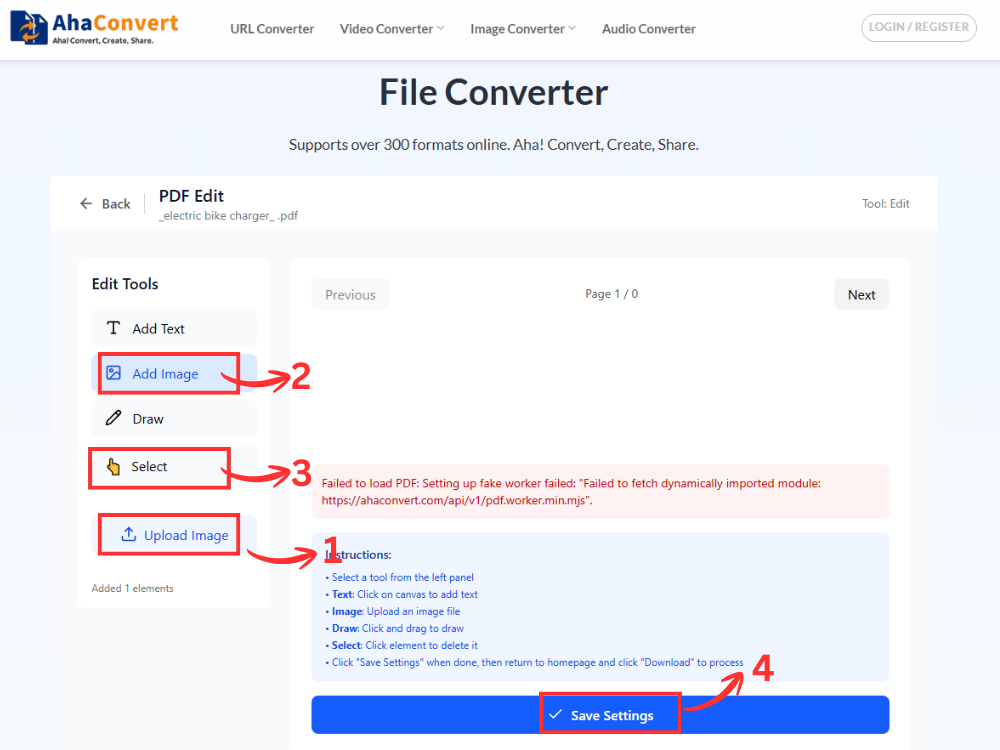
步骤 4:将 JPG 图片添加到 PDF 文件中
在编辑器中,点击 “添加图片” 在左侧面板上传图片。上传完成后,点击 “选择” 选择此图像。然后调整图像大小和位置,使其适应布局。这是将 JPG 图像放置在所需位置的最佳方法。调整完毕后,单击 “保存设置”.
步骤五:下载更新后的PDF文件
保存后,点击 “下载” 点击按钮将更改后的 PDF 文件保存到您的设备。您的 JPG 图片现已嵌入到 PDF 文件中。
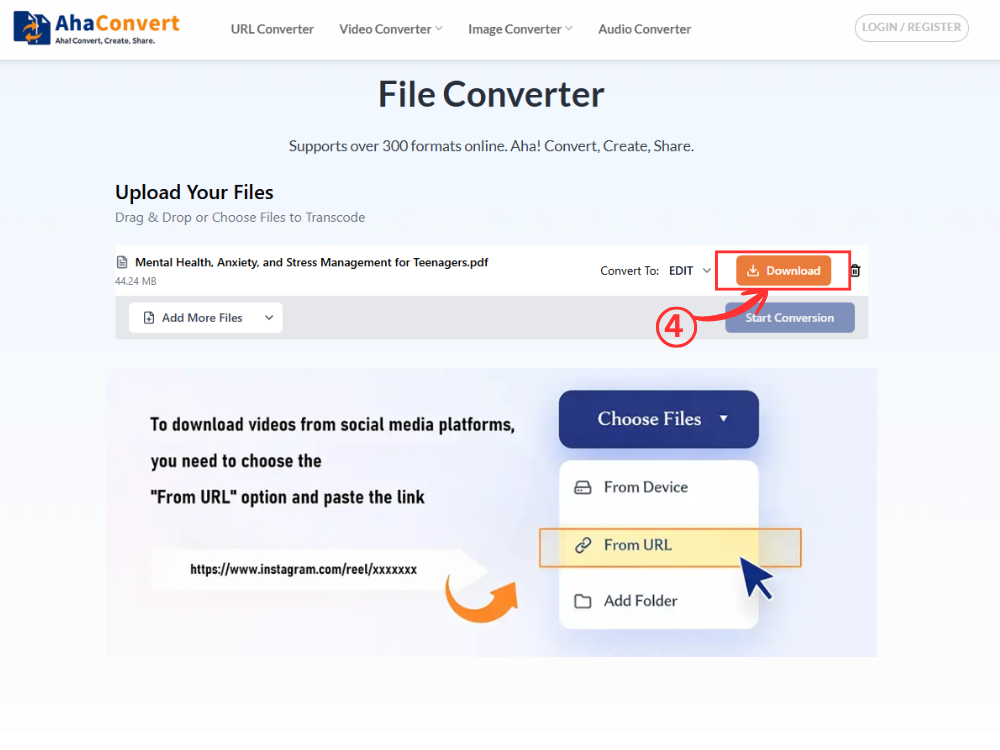
这是一个简单的过程,无需任何技术安装或额外软件即可将 JPG 添加到 PDF 中。
此在线工具的其他功能
除了帮助您将 JPG 图片添加到 PDF 之外,AhaConvert 还提供多个内置工具,可通过“工具”菜单访问。这些功能使您无需切换平台即可编辑和简化文档。
合并PDF文件: 将多个文件合并成一个文件。当您需要共享或存储一组目前分散的 PDF 文件时,此功能非常有用。
拆分PDF: 将 PDF 文件分割成多个文件。当您需要共享或以较小片段的形式保存大型 PDF 文件时,此功能非常有用。
添加水印: 为PDF文件添加文字或图片水印。添加水印可用于表明某个文档是草稿、保护所有权或提供简单的品牌标识。
保护PDF文件: 使用密码保护PDF文件。共享文件时,这可以防止其他人打开、复制或编辑该文件。
解锁PDF: 移除密码以允许授权用户访问这些文件。这样就可以编辑或重复使用受保护的文件,而无需重新创建它们。
这些功能使 AhaConvert 成为日常 PDF 工作的实用选择,无论是整理文件、锁定文档,还是进行小的更正和添加图片。
常见问题
1. 我可以在PDF中添加多张图片吗?
是的,您可以使用编辑工具在单个 PDF 文件中添加多个 JPG 图片。打开 PDF 编辑窗口后,您可以逐个插入图片并调整其位置。这样,您就可以在一个 PDF 文档中添加多张图片。
2. 将图片添加到 PDF 时,最佳图片格式是什么?
JPG格式适用于包含多种颜色的照片和图像。PNG格式更侧重于图形和文本,尤其适用于包含徽标或边缘的图形。选择正确的格式可以确保PDF中的图像清晰锐利。
3. 我需要安装任何软件才能使用此工具吗?
无需安装任何软件。AhaConvert 完全基于网页,这意味着只要有网络连接,您就可以在任何设备(台式机、笔记本电脑、平板电脑或智能手机)上将 JPG 文件转换为 PDF 文件。
4. 如果图片无法正确显示在 PDF 中,我该怎么办?
如果图片过大或错位,请调整大小或裁剪后再上传。最好提前处理图片,使其更好地适应页面,并在 PDF 排版中呈现更清晰的效果。
5. 我可以在手机上向 PDF 文件中添加图片吗?
是的。您可以在平板电脑或手机上将 JPG 图片复制到 PDF。AhaConvert 支持移动浏览器,用户可以像在电脑上一样轻松上传、处理和下载 PDF 文件。
结论
了解如何将 JPG 图片添加到 PDF 文档,能让您在工作、学习或个人使用时拥有更大的编辑自由度。直接将图片添加到 PDF 文档,无需添加多个附件,即可使文件井然有序,更易于共享。
使用基于浏览器的工具(例如)将 JPG 转换为 PDF AhaConvert无需安装任何软件,也无需复杂的操作步骤。它速度快,可在任何设备上使用,并且适合创建简洁、专业的文档。
