
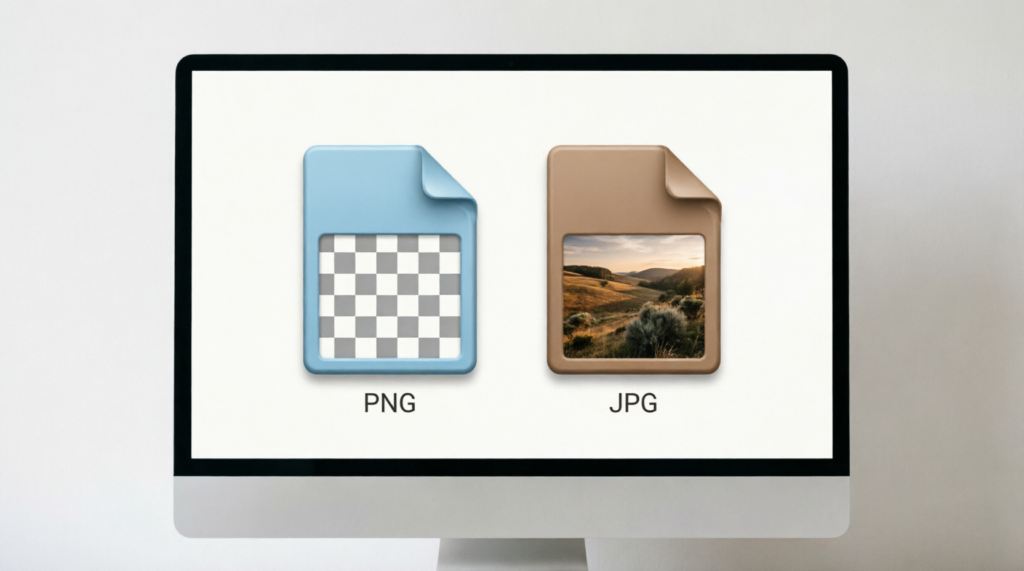
Nếu bạn đã từng thử tải ảnh lên một trang web chỉ chấp nhận định dạng JPG, hoặc có lẽ bạn đã từng phải vật lộn với tệp PNG quá lớn để đính kèm vào email, thì sự bực bội đó là điều dễ hiểu. Chuyển đổi PNG sang JPG Đây là một trong những tác vụ xử lý hình ảnh phổ biến nhất đối với người dùng Mac như bạn. Có vẻ đơn giản, nhưng bạn sẽ ngạc nhiên khi thấy mình dành bao nhiêu thời gian cho công việc này. Nhưng khi bạn biết chính xác phải làm gì, nó chỉ mất chưa đến một phút.
Chúng ta sẽ cùng tìm hiểu tất cả những gì bạn cần để hoàn thành nhiệm vụ này một cách dễ dàng. Đầu tiên, bạn sẽ học được sự khác biệt giữa hai định dạng tệp hình ảnh, sau đó là lý do tại sao một số trang web yêu cầu bạn chuyển đổi, và chúng ta sẽ cùng xem hướng dẫn từng bước rõ ràng về cách bạn có thể chuyển đổi từ PNG sang JPG trên máy Mac bằng một công cụ trực tuyến miễn phí. Không cần thiết lập kỹ thuật phức tạp, không cần tải xuống phần mềm.
PNG và JPG: Sự khác biệt là gì?
Trong bài viết này, chúng ta sẽ xem xét những khác biệt bề ngoài, nhưng nếu bạn muốn tìm hiểu sâu hơn, hãy xem hướng dẫn toàn diện của AhaConvert về sự khác biệt giữa các công cụ này. PNG và JPGChúng ta hãy tiếp tục với những điểm khác biệt.
PNG là gì?
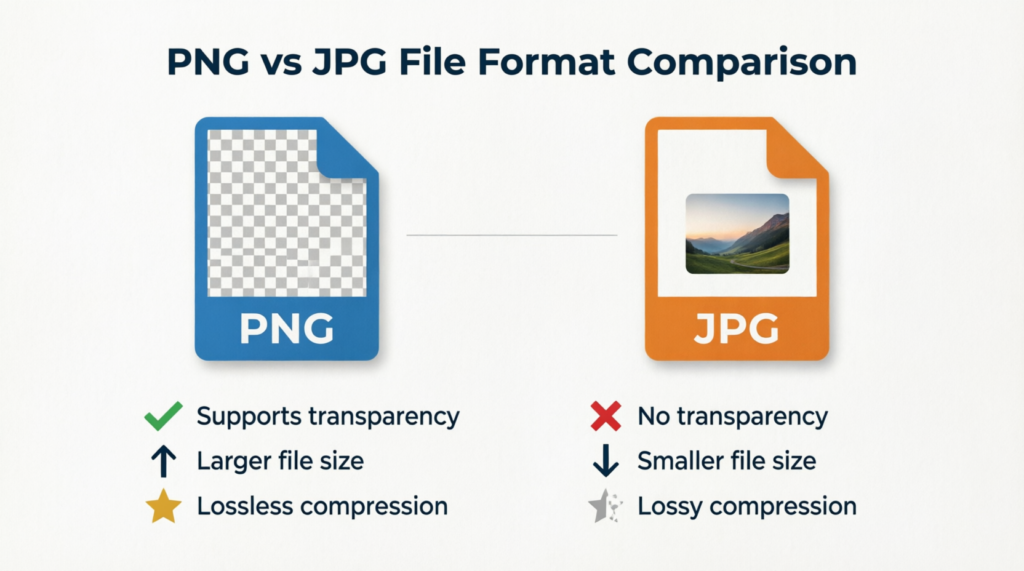
Chúng ta thường biết đến PNG như là định dạng ảnh trong suốt. Nhưng "PNG" thực sự có nghĩa là gì? PNG PNG là viết tắt của Portable Network Graphics (Đồ họa Mạng Di động); đây là định dạng hình ảnh không mất dữ liệu. Điều đó có nghĩa là mọi pixel được bảo toàn chính xác như khi được chụp ban đầu mà không làm giảm chất lượng hình ảnh trong quá trình nén. PNG hỗ trợ độ trong suốt; bạn có thể chỉnh sửa để các phần của hình ảnh trong suốt hoàn toàn hoặc một phần. Đó là lý do tại sao nó là định dạng được các nhà thiết kế ưa chuộng cho logo, đồ họa giao diện người dùng và thậm chí cả ảnh chụp màn hình. Tuy nhiên, nhược điểm chính là kích thước tệp của nó. Hình ảnh PNG thường lớn hơn JPG.
JPG là gì?
JPG là một trong những định dạng ảnh kỹ thuật số lâu đời nhất. Nó là định dạng ảnh chiếm ưu thế trên web. Tên gọi ban đầu của nó là... JPEGJPG, viết tắt của Joint Photographic Experts Group (Nhóm Chuyên gia Nhiếp ảnh Liên hợp), sử dụng công nghệ nén mất dữ liệu. Khi bạn lưu ảnh dưới dạng JPG, định dạng này sẽ loại bỏ một số dữ liệu hình ảnh để đạt được kích thước tệp nhỏ hơn (ưu điểm của nó). Ở mức độ nén vừa phải, sự suy giảm chất lượng hầu như không đáng kể, đặc biệt là đối với ảnh chụp. Bạn sẽ thấy nó trong email và các nền tảng mạng xã hội vì nó đạt được sự cân bằng mong manh giữa chất lượng hình ảnh và kích thước tệp.
Điểm khác biệt là gì?
Bảng dưới đây nêu bật những điểm khác biệt chính;
| Tính năng | PNG | JPG |
|---|---|---|
| Nén | Không mất dữ liệu | Mất dữ liệu |
| Kích thước tệp | Lớn hơn | Nhỏ hơn |
| Tính minh bạch | Đúng | KHÔNG |
| Tốt nhất cho | Logo, đồ họa, ảnh chụp màn hình | Ảnh, Hình ảnh trên web |
| Lưu lại chất lượng | Không làm giảm chất lượng | Mức độ suy giảm nhẹ sau mỗi lần lưu. |
| Hỗ trợ toàn cầu | Đúng | Đúng |
Tóm lại: Hãy sử dụng PNG khi bạn cần độ chính xác cao; hãy sử dụng JPG khi bạn cần hạn chế về kích thước tệp.
Tại sao bạn nên cân nhắc chuyển đổi PNG sang JPG
Có rất nhiều tình huống thực tế mà bạn, với tư cách là người dùng Mac, có thể chuyển đổi PNG sang JPG, và điều đó hoàn toàn hợp lý:
• Kích thước tệp nhỏ hơn: Các tệp JPG thường nhẹ hơn 50-80% so với các tệp PNG tương đương. Chênh lệch 40 kb về kích thước tệp có vẻ không đáng kể, nhưng nó tạo ra sự khác biệt lớn khi bạn gửi email kèm hình ảnh, tải lên hệ thống quản lý nội dung như WordPress hoặc chia sẻ tệp hình ảnh với bạn bè qua các ứng dụng trò chuyện.
• Khả năng tương thích nền tảng rộng hơn: Một số trang web, biểu mẫu và ứng dụng chỉ chấp nhận định dạng tệp JPG. Việc có sẵn quy trình chuyển đổi PNG sang JPG đáng tin cậy sẽ giúp bạn không bao giờ bị bất ngờ bởi điều kiện định dạng không mong muốn.
• Tốc độ duyệt web nhanh hơn: Muốn website tải nhanh hơn? Hãy luôn chọn định dạng JPG. Kích thước nhỏ hơn giúp tải nhanh hơn trong trình duyệt web của bạn. Đây là một bí mật công khai trong ngành rằng các quản trị viên web đang chuyển từ PNG sang JPEG để cải thiện đáng kể tốc độ tải trang và giúp các trang web xếp hạng tốt hơn trên các công cụ tìm kiếm.
• Giải phóng dung lượng lưu trữ: Nếu MacBook của bạn chứa đầy ảnh chụp màn hình hoặc hình ảnh PNG độ phân giải cao, việc chuyển đổi các tệp cũ sang JPG có thể giải phóng một lượng lớn dung lượng ổ đĩa. Điều tuyệt vời là bạn sẽ không nhận thấy sự suy giảm chất lượng hình ảnh nào.
• Bài đăng trên mạng xã hội: Hầu hết các nền tảng mạng xã hội tự động nén ảnh bạn tải lên. Vì vậy, việc bắt đầu với định dạng JPG sẽ cho phép bạn kiểm soát tốt hơn hình ảnh cuối cùng và do đó tránh được tổn thất do nén hai lần khi họ chuyển đổi ảnh để tiết kiệm dung lượng.
Bạn cần luôn kiểm soát các tệp của mình và biết khi nào cần chuyển đổi từ PNG. Việc chuyển đổi sẽ giúp bạn kiểm soát chất lượng và dung lượng lưu trữ hình ảnh. Chìa khóa là có một công cụ nhanh, đáng tin cậy để thực hiện việc chuyển đổi.
Cách chuyển đổi PNG sang JPG trên máy Mac
▏Khi nào nên sử dụng dịch vụ trực tuyến Công cụ chuyển đổi PNG sang JPG
Người dùng Mac có nhiều lựa chọn khi muốn chuyển đổi hình ảnh. Có tùy chọn tích hợp sẵn trong macOS, ứng dụng Preview, và cũng có các ứng dụng máy tính để bàn của bên thứ ba. Tuy nhiên, khi bạn đang làm việc trên trình duyệt và gặp phải tình trạng tắc nghẽn, hoặc một trang web yêu cầu bạn chuyển đổi từ định dạng hình ảnh này sang định dạng khác, việc chuyển đổi khỏi ứng dụng trình duyệt có thể gây khó chịu. Vì vậy, một công cụ chuyển đổi PNG sang JPEG trực tuyến, hoạt động trên trình duyệt, là lựa chọn thiết thực nhất, đặc biệt là đối với các công việc nhanh hoặc chuyển đổi hàng loạt. Nó rất dễ sử dụng. Không cần cài đặt gì cả, và nó hoạt động trên mọi máy Mac bất kể phiên bản macOS nào, và điều tuyệt vời nhất là nó hoàn toàn miễn phí – nếu bạn cần chuyển đổi một hình ảnh hay năm mươi hình ảnh, công cụ chuyển đổi trực tuyến đều xử lý được cả hai trường hợp mà không cần thiết lập gì.
▏Hướng dẫn từng bước: Chuyển đổi PNG sang JPG bằng công cụ chuyển đổi PNG sang JPG
AhaConvert là một công cụ chuyển đổi hình ảnh miễn phí, hoạt động trên trình duyệt, xử lý chuyển đổi nhanh chóng và an toàn. Nó hỗ trợ tải lên hàng loạt, không yêu cầu tài khoản và tự động xóa các tệp đã tải lên sau 24 giờ, đảm bảo bảo vệ quyền riêng tư của bạn. Sau đây là cách sử dụng:
Bước 1: Mở AhaConvert trong trình duyệt của bạn.
Điều hướng đến AhaConvert Image Converter Trên máy Mac của bạn. Công cụ này mở trực tiếp trong trình duyệt, không cần đăng ký, không cần đăng ký thuê bao và không cần tải xuống phần mềm.
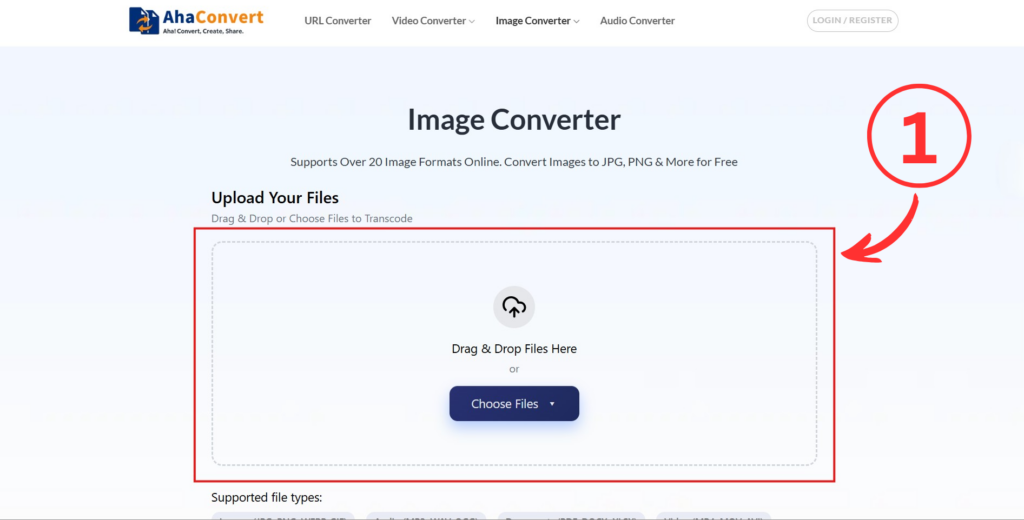
Bước 2: Tải lên tệp PNG của bạn
Nhấp vào “Chọn tập tin” Nhấn vào nút và chọn tệp PNG (hoặc các tệp) bạn muốn chuyển đổi. Bạn có thể kéo và thả hình ảnh trực tiếp vào khu vực tải lên. AhaConvert hỗ trợ tải lên hàng loạt, vì vậy bạn có thể thoải mái thêm bao nhiêu tệp cùng một lúc tùy thích.
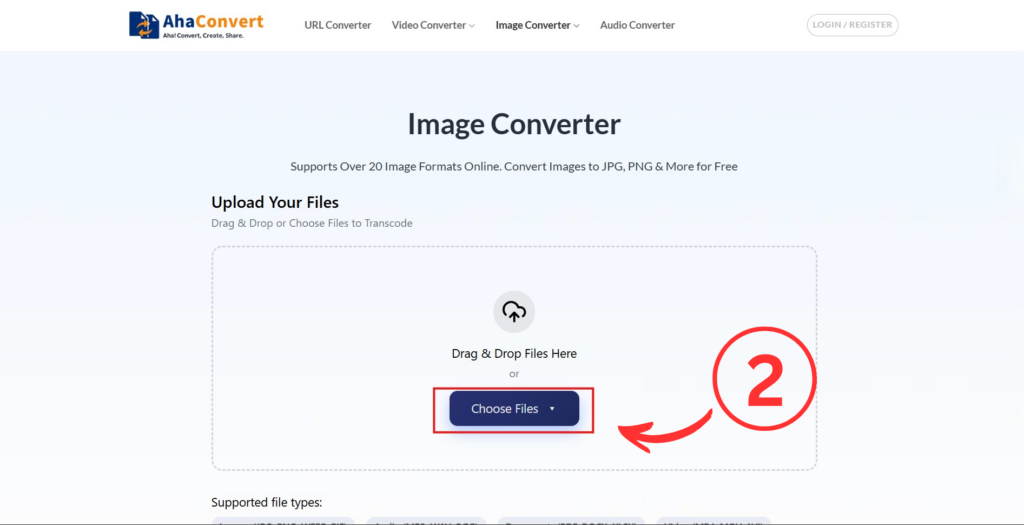
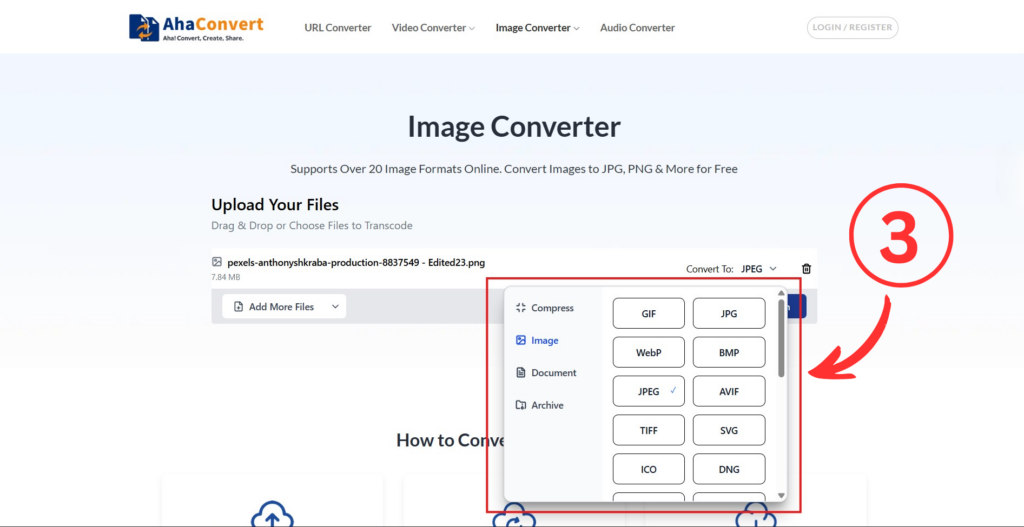
Bước 3: Chọn JPG làm định dạng đầu ra
Sau khi tải lên, hãy tìm trình chọn định dạng đầu ra và chọn JPG từ menu thả xuống. Công nghệ thông minh của AhaConvert sẽ tự động cấu hình các cài đặt chuyển đổi, vì vậy bạn sẽ không cần thực hiện bất kỳ điều chỉnh thủ công nào trừ khi bạn muốn tinh chỉnh chất lượng.
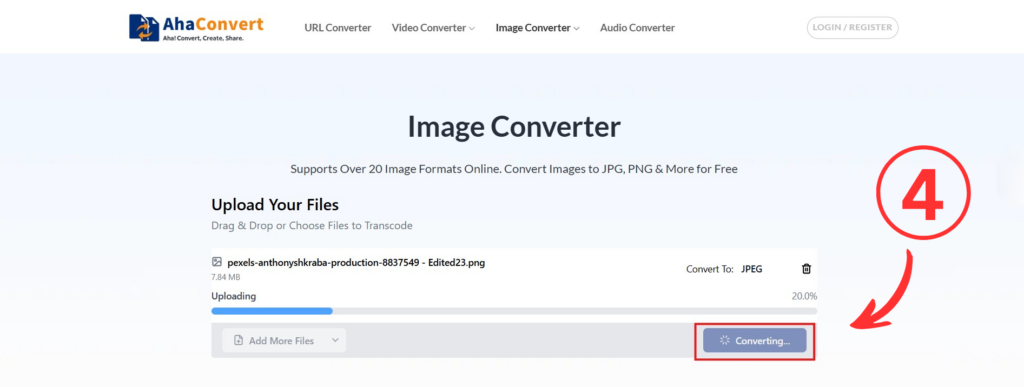
Bước 4: Bắt đầu quá trình chuyển đổi
Nhấp vào "Chuyển thành" Nhấn nút để bắt đầu. AhaConvert tự động xử lý từng tập tin một, vì vậy ngay cả khi tải lên hàng loạt tập tin lớn cũng không cần bạn can thiệp thêm. Việc chuyển đổi hình ảnh thường chỉ mất vài giây đối với hình ảnh có kích thước trung bình.
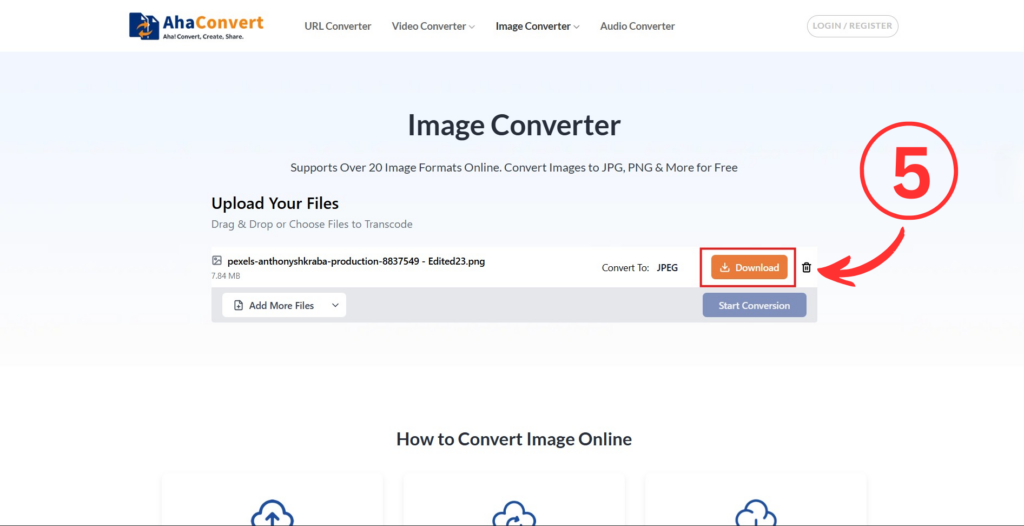
Bước 5: Tải xuống tệp JPG của bạn
Khi quá trình chuyển đổi hoàn tất, nút tải xuống sẽ xuất hiện bên cạnh mỗi tệp. Nhấp vào nút đó để lưu ảnh JPG vào máy Mac của bạn. Đối với chuyển đổi hàng loạt, bạn có thể tải xuống tất cả các tệp cùng nhau dưới dạng tệp lưu trữ ZIP.
Về cơ bản là vậy. Nó đơn giản và trực quan hết mức có thể. Toàn bộ quá trình này chỉ mất khoảng một phút đối với hầu hết các loại tệp, với lợi ích bổ sung là tệp PNG gốc của bạn vẫn được giữ nguyên và an toàn trên máy Mac của bạn.
Những câu hỏi thường gặp
1. Tôi có thể chuyển đổi hàng loạt nhiều tệp PNG sang JPG trên máy Mac không?
Có. AhaConvert hỗ trợ chuyển đổi hàng loạt, cho phép bạn tải lên và chuyển đổi nhiều tệp PNG sang JPG cùng một lúc. Tính năng này rất hữu ích khi làm việc với thư viện hình ảnh hoặc thư mục dự án lớn.
2. Tôi có thể giữ nguyên độ trong suốt khi chuyển đổi PNG sang JPG không?
Đáng tiếc là không. JPG không hỗ trợ độ trong suốt. Bất kỳ vùng trong suốt nào trong tệp PNG gốc sẽ được thay thế bằng nền màu đặc, thường là màu trắng. Nếu việc giữ độ trong suốt là yếu tố quan trọng đối với dự án của bạn, tốt hơn hết bạn nên giữ nguyên tệp PNG gốc hoặc chuyển đổi sang định dạng như WebP, định dạng này hỗ trợ cả độ trong suốt và nén.
3. Việc chuyển đổi từ PNG sang JPG có làm giảm chất lượng hình ảnh không?
Định dạng JPG sử dụng nén mất dữ liệu, vì vậy sẽ có một chút giảm chất lượng. Tuy nhiên, ở cài đặt tiêu chuẩn, sự khác biệt hầu như không thể nhận thấy bằng mắt thường, đặc biệt là đối với ảnh chụp. Mặt khác, đối với đồ họa, bạn có thể nhận thấy văn bản sắc nét và các đường nét mảnh bị mờ đi một chút khi mức độ nén cao. Bộ chuyển đổi chất lượng cao của AhaConvert sẽ giảm thiểu điều này.
4. Các công cụ chuyển đổi PNG sang JPG trực tuyến có an toàn để sử dụng không?
Tất cả các công cụ trực tuyến tốt nhất đều coi trọng vấn đề bảo mật. AhaConvert cũng không ngoại lệ. AhaConvert mã hóa tất cả các tệp được truyền tải bằng SSL 256 bit và tự động xóa các tệp đã tải lên trong vòng 24 giờ. Tuy nhiên, chúng tôi khuyên bạn nên tuân thủ các biện pháp bảo mật trực tuyến tiêu chuẩn – không bao giờ tải lên hình ảnh nhạy cảm hoặc bí mật và chỉ sử dụng các nền tảng uy tín với chính sách bảo mật rõ ràng.
5. Tôi có thể sử dụng phần mềm chuyển đổi PNG sang JPG trên máy Mac mà không cần tải xuống bất cứ thứ gì không?
Chắc chắn rồi. Các công cụ chuyển đổi trực tuyến như AhaConvert hoạt động hoàn toàn trên trình duyệt web của bạn và không yêu cầu cài đặt phần mềm nào trên máy tính. Chỉ cần mở URL trên máy Mac của bạn, tải ảnh PNG lên, chọn JPG làm định dạng đầu ra và tải kết quả xuống. Nó hoạt động trên mọi trình duyệt và mọi phiên bản macOS.
Phần kết luận
Việc chuyển đổi từ PNG sang JPG là một thao tác ngắn gọn nhưng tạo ra sự khác biệt lớn trong kết quả kỹ thuật số. Bạn có thể giảm kích thước tệp để gửi email, đáp ứng các yêu cầu của nền tảng hoặc cải thiện tốc độ tải trang web của mình. Thực hiện trên máy Mac, quy trình này vô cùng đơn giản, đặc biệt khi bạn sử dụng một công cụ chuyển đổi đáng tin cậy như... AhaConvertNó miễn phí, hoạt động trực tiếp trên trình duyệt của bạn và dễ dàng xử lý các tác vụ chuyển đổi từ các tệp đơn lẻ đến chuyển đổi hàng loạt tệp lớn mà không gặp nhiều rắc rối. Lần tới khi bạn cần chuyển đổi PNG sang JPG trên máy Mac, hãy bỏ qua việc cài đặt phần mềm và thử dùng nó, bạn sẽ hài lòng với kết quả.
